2D-Plattenschnitt
Der 2D-Plattenschnitt ist CutOptims primärer Modus. Er löst das klassische Problem der rechteckigen Teilepackung: Gegeben eine Menge großer rechteckiger Platten und eine Menge kleinerer rechteckiger Teile, finden Sie die Anordnung, die die wenigsten Platten mit dem geringsten Verschnitt verwendet.
Dieser Modus wird für Plattenmaterialien wie Sperrholz, MDF, Spanplatte, Melamin, Glas, Aluminium-Verbundplatte, Stahlblech, Schaumstoffplatten und alle anderen Materialien verwendet, die als flaches rechteckiges Lagerformat verfügbar sind.
Wie die 2D-Optimierung funktioniert
CutOptim modelliert Ihren Schneidauftrag als Bin-Packing-Problem:
- Bins sind Ihre Lagerplatten — große Rechtecke, aus denen Sie schneiden
- Items sind Ihre Bedarfsteile — kleinere Rechtecke, die Sie herstellen müssen
Statt in einem einzigen Greedy-Durchgang zu füllen, testet der Optimierer mehrere Packstrategien für den gesamten Auftrag — verschiedene Regal- und Spaltenlayouts, Sortierreihenfolgen und Drehungen — und behält das beste Ergebnis (wenigste Platten, geringster Verschnitt). CutOptim schneidet dabei im Guillotine-Verfahren: Jeder Schnitt verläuft randdurchgehend über die (verbleibende) Platte, genau wie eine Plattensäge oder Tischsäge arbeitet. Das erzeugt Schnittsequenzen, die für manuelles und halbautomatisches Schneiden praktisch reproduzierbar sind.
Echtform-Nesting mit frei platzierten Teilen (bessere Packung) ist als eigener Nesting-Modus verfügbar — für unregelmäßige Polygone und frei platzierte Rechtecke. Der 2D-Plattenschnitt selbst bleibt Guillotine.
CutOptim berücksichtigt auch die Schnittbreite — das durch jeden Sägeschnitt als Sägemehl verlorene Material. Eine 3-mm-Schnittbreite bei einem Auftrag mit 100 Teilen kann das Verlieren einer ganzen Platte bedeuten. Geben Sie die Schnittbreite immer genau ein. Siehe Einstellungen & Schnittbreite.
Lagerplatten hinzufügen
Lagerplatten stellen das Rohmaterial dar, das Ihnen zum Schneiden zur Verfügung steht. Jede Zeile in der Tabelle Ausgangsmaterial (Platten) definiert eine Plattengröße.
Plattenbestand — der Umschalter über der Tabelle — entscheidet, wie die Mengen gelesen werden. Bei Unbegrenzt (Standard) verwendet der Optimierer von jeder Größe so viele Platten, wie der Auftrag braucht — ein machbarer Auftrag scheitert also nie an fehlenden Platten —, und die Mengenangabe je Zeile spielt keine Rolle und ihre Spalte wird ausgeblendet. Wechseln Sie nur dann zu Begrenzt, wenn Sie eine feste Anzahl Platten vorrätig haben: Dann wird die Menge jeder Zeile zu einer harten Obergrenze, der Optimierer kombiniert Ihre Größen so, dass alles passt, und das Ergebnis nennt jedes Teil, das nicht geschnitten werden konnte. Kommt ein Plan, von dem Sie wissen, dass er möglich ist, zu kurz zurück, prüfen Sie, dass Sie nicht im Modus Begrenzt mit zu wenigen eingetragenen Platten sind.
Mehrere Plattengrößen bei Unbegrenzt. Sind zwei oder mehr Größen eingetragen, probiert der Optimierer auch Mischungen aus — zum Beispiel eine große Platte weniger und an ihrer Stelle ein bis drei kleinere — und behält eine Mischung nur, wenn alle Teile auf weniger Material passen. Der Plan kann also mehr Platten verwenden als zuvor, aber nie mehr Material.
Gründlicher suchen: weniger Material. Passen alle Teile und sind zwei oder mehr Plattengrößen eingetragen, bietet der Plan unter So wurde optimiert Gründlicher suchen: weniger Material (meist unter 15 s, höchstens 30 s) an. Ein stärkerer Löser auf unserem Server sucht eine Mischung der Größen, die weniger Material braucht — sägbare Layouts, im CNC-Modus auch freie. Der Plan ändert sich nur, wenn alle Teile auf weniger Material passen; kostenlos, es wird kein Lauf berechnet. Nicht angeboten beim Ziel Min. Materialkosten, im Materialmodus und mit Maserungsabgleich-Sets.
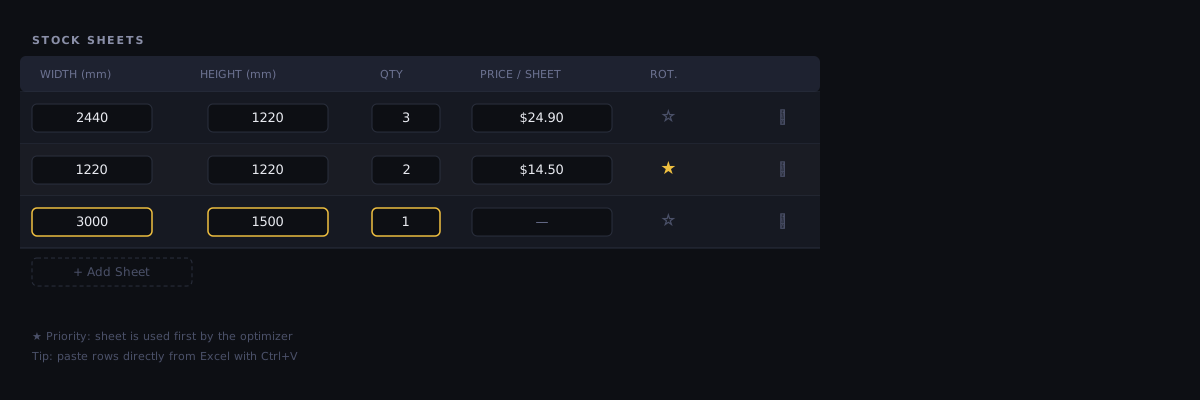
| Feature | Type | Description |
|---|---|---|
| Breite | number | Plattenbreite in der aktiven Einheit (mm oder cm). Dies ist die horizontale Dimension auf der Arbeitsfläche. |
| Länge | number | Plattenlänge in der aktiven Einheit. Dies ist die vertikale Dimension auf der Arbeitsfläche. |
| Menge | integer | Anzahl der verfügbaren Platten dieser Größe. Wird nur angezeigt und verwendet, wenn der Plattenbestand auf Begrenzt steht (eine harte Obergrenze); bei Unbegrenzt (Standard) ist das Feld ausgeblendet und der Optimierer verwendet so viele Platten wie benötigt. |
| Materialpreis | number | Kosten pro Platte. Wird verwendet, um die Gesamtmaterialkosten in der Ergebniszusammenfassung und im Angebots-Export zu berechnen. Leer lassen, wenn keine Preisangabe benötigt wird. |
| Bezeichnung | text | Optionaler Materialname für diese Plattengröße, z. B. '18mm MDF' oder '2400×1200 Konstruktionssperrholz'. Er beschriftet die Platte im Plan und wird in die PDF- und Excel-Exporte übernommen, sodass auf dem Schnittblatt steht, welche Platte zu holen ist. Beim Laden aus dem Materiallager oder aus einem Zuschnittrest wird er für Sie ausgefüllt. |
Mehrere Größen einzugeben erlaubt dem Optimierer, sie in einem Plan zu kombinieren. Wenn Sie stattdessen entscheiden, welche einzelne Größe Sie kaufen sollen, drücken Sie ⚖ Welche Platte? in der Kopfzeile des Panels: Damit wird Ihre Stückliste für jede Größe für sich allein berechnet und die Größen werden nach Material in eine Rangfolge gestellt — siehe Welche Platte? — Plattengrößen vergleichen.
Best Practices für Lagerplatten:
- Geben Sie die tatsächlich nutzbaren Maße Ihrer Platte ein, nicht die Nennmaße. Eine als 2440×1220 mm verkaufte Platte kann nach werkseitiger Kantenbeschneidung tatsächlich 2438×1218 mm sein — messen Sie Ihre Platten nach.
- Ist nur eine Kante beschädigt oder nicht rechtwinklig, verkleinern Sie nicht die Plattenmaße. Tragen Sie den Betrag unter Einstellungen → Mehr → Sägeblatt & Besäumung → Besäumung je Seite für genau diese Kante ein — vier Felder für links, rechts, oben und unten. Eine symmetrische Besäumung liefert hier keinen schlechteren, sondern einen falschen Plan. Verfügbar in jedem Tarif, auch als Gast; Details unter Einstellungen.
- Wenn Sie eine Mischung aus ganzen Platten und Teilplatten aus einem früheren Auftrag haben, fügen Sie diese als separate Ausgangsmaterial-Zeilen mit ihren tatsächlichen Maßen und einer Menge von 1 hinzu.
- Verwenden Sie das Preisfeld auch für interne Aufträge. Das Sehen der Kostenaufschlüsselung hilft zu erkennen, ob ein Auftrag korrekt kalkuliert ist.
Bedarfsteile hinzufügen
Bedarfsteile sind die rechteckigen Teile, die die Optimierung aus Ihrem Lagerbestand herstellen soll.
| Feature | Type | Description |
|---|---|---|
| Breite | number | Benötigte Teilebreite in der aktiven Einheit. |
| Länge | number | Benötigte Teilelänge in der aktiven Einheit. |
| Menge | integer | Anzahl der benötigten identischen Teile. |
| Bezeichnung | text | Beschreibender Name für dieses Teil, z. B. 'Türblatt links' oder 'Regal 600'. Wird im Schnittdiagramm und im CSV-Export gedruckt. |
| Maserung (Symbol) | Symbol | Drehpfeil (Standard): Der Optimierer darf das Teil um 90° drehen, um Material zu sparen. Ein Klick ergibt waagerechte Linien (Maserung entlang der Breite), ein weiterer senkrechte Linien (Maserung entlang der Länge): Das Teil wird mit dieser Seite entlang der Maserung der Platte platziert. Das Symbol zeigt das Teil so, wie es eingegeben wurde; fahren Sie mit der Maus darüber, um die genaue Seite zu lesen. Das ⓘ im Spaltenkopf öffnet die Seite Faserrichtung. In jedem Tarif verfügbar. |
Tipps zur Eingabe von Bedarfsteilen:
- Geben Sie immer eine Bezeichnung für jedes Teil ein. Bei einem komplexen Auftrag mit 50+ Teilen sind unbeschriftete Rechtecke im Schnittdiagramm unmöglich zu identifizieren.
- Wenn Sie viele identische Teile haben, geben Sie diese einmal mit der richtigen Menge ein, anstatt sie als separate Zeilen anzulegen.
- Um eine Besäumzugabe hinzuzufügen (für Teile, die leicht überdimensioniert geschnitten und dann auf das Endmaß besäumt werden müssen), addieren Sie den Besäumbetrag zu Breite und Länge. Wenn Sie beispielsweise ein fertiges 400×800 mm Teil mit 5 mm Besäumung an jeder Seite benötigen, geben Sie 410×810 ein.
CSV-Import für Bedarfsteile
Wenn Ihre Schnittliste bereits in einer Tabellenkalkulation vorhanden ist, können Sie sie direkt importieren:
- Klicken Sie in der Kopfzeile des Teile-Bereichs (2D, 1D oder Holz) auf das Dropdown CSV ⌄ und dann auf CSV importieren
- Wählen Sie Ihre
.csv-Datei — die Spalten werden nach Position gelesen:name,width,length,qty(eine optionale Überschriftenzeile wird erkannt und übersprungen) - Die Teile werden direkt zur Teile-Tabelle hinzugefügt
Unsicher bei der Spaltenreihenfolge? Klicken Sie auf die Vorlage-Schaltfläche neben dem CSV-Import, um eine fertige CSV mit den richtigen Spalten und einer Beispielzeile herunterzuladen. Die vollständige Referenz finden Sie unter Daten importieren.
Teile, die zusammenpassen müssen: Sätze mit Maserungsabgleich
Unter der Tabelle Teile (2D) steht die Leiste Maserungsabgleich (mit ihrem ✕ ausgeblendet, holt sie der Schalter Maserungsabgleich zurück, der dann über der Tabelle neben Kantenbandierung erscheint). Sie erscheint, sobald ein Teil eine Maserungsrichtung hat oder wie eine Tür, Schublade oder Front heißt, oder nach einer Möbelvorlage mit Fronten. Sie fasst Teile zu einem Satz zusammen — zum Beispiel eine Schubkastenfront über zwei Türen —, der als ein Block geschnitten wird: die Teile nebeneinander auf der Platte, genau eine Schnittfuge auseinander, mit einer Maserungsrichtung, sodass das Furnierbild durchläuft. Ein Teil in einem Satz zeigt unter seiner Zeilennummer eine Markierung A. Jedes Teil behält seine Zeile in der Tabelle (Maße werden weiterhin dort bearbeitet); der Satz legt nur fest, wo die Teile relativ zueinander liegen. Siehe Maserungsabgleich.
Schnittverfahren: Guillotine
CNC-Modus (seit 14. Oktober 2026). Dieser Abschnitt beschreibt den Standard-Sägemodus. Wenn Sie auf einer CNC-Fräse schneiden, schalten Sie in den Einstellungen CNC-Modus (freie Anordnung) ein: Die Teile werden dann frei angeordnet, nicht auf durchgehenden Schnittlinien — siehe CNC-Modus.
CutOptim schneidet 2D ausschließlich im Guillotine-Verfahren — es gibt keinen wählbaren Schnitttyp. Jeder Schnitt verläuft als gerade Linie von einem Rand des (verbleibenden) Blattes zum gegenüberliegenden Rand. Dies spiegelt den physischen Betrieb einer Plattensäge, Tischsäge oder Strahlsäge wider und ist der Grund, warum sich die Ergebnisse zuverlässig in der Werkstatt reproduzieren lassen.
Guillotine passt, wenn:
- Sie auf einer Tischsäge, Plattensäge oder Führungsschienensäge schneiden
- Sie die Schnittsequenz einem Bediener mit einer einfachen Schnittliste übergeben müssen
- Ihr Material zwischen den Schnitten gewendet oder bewegt werden muss
Vergleich mit anderen Tools: Ein Nesting-Optimierer — einer, der Teile frei auf der Platte platziert — meldet bei derselben Liste meist eine höhere Ausbeute als ein Guillotine-Optimierer. Dieser Unterschied ist der Preis für Schnitte, die sich auf einer Plattensäge tatsächlich ausführen lassen, kein Mangel. Vergleichen Sie Gleiches mit Gleichem, bevor Sie eine Zahl bewerten.
Echtform-/freies Nesting (frei platzierte Teile ohne Ausrichtung an durchgehenden Schnittlinien) kann mehr Teile pro Platte packen, lässt sich aber nicht auf einer manuellen Tischsäge reproduzieren. Es steht jetzt als eigener Nesting-Modus zur Verfügung — für unregelmäßige Polygone und frei platzierte Rechtecke, mit SVG/DXF-Import oder manuellen Formen, Ausschlusszonen je Platte und SVG/DXF/PDF/Excel-Export. Der 2D-Plattenschnitt bleibt Guillotine, damit sich die Pläne auf einer Tisch- oder Plattensäge reproduzieren lassen; ein rechteckiger balanced-Free-Nester ist zudem über die Engine API verfügbar.
Schnittstufen
Guillotine-Schnitte gruppieren sich zu Stufen: einer Folge paralleler Schnitte zwischen zwei Drehungen des Materials. Genau so werden Plattensägen angegeben — 2-, 3- oder 4-stufiger Zuschnitt. Die reine Tiefe des Schnittbaums ist etwas anderes und keine Maschinenangabe: Ein Küchenauftrag kann 9 Ebenen tief sein und trotzdem nur 3 Stufen brauchen.
Die Einstellung Max. Schnittstufen (Werkstatt) deckelt die Stufenzahl, damit ein Plan zu dem passt, was Ihre Maschine oder Ihr Zulieferer akzeptiert. Ein nicht einzuhaltendes Limit lässt den Lauf nie scheitern: Sie bekommen den Plan samt Warnung. Ebenfalls im Werkstatt-Paket: Drehungen minimieren, das Layouts mit weniger gedrehten Teilen bevorzugt, solange das keine zusätzliche Platte kostet. Dazu kommt die Einstellung Schnittreihenfolge (in jedem Tarif, nur 2D): Sie legt fest, ob der Sägeplan deckungsgleiche Schnitte je Anschlageinstellung (Plattensäge, Standard) oder je Schnitt (Kreis- oder Tauchsäge) auflistet, und zeichnet nur den Sägeplan neu — ohne neuen Lauf. Alles unter Einstellungen.
Die Optimierung starten
Sobald Ausgangsmaterial und Teile eingegeben sind, klicken Sie auf Optimierung starten oder drücken Sie Ctrl+Enter. Die Optimierung dauert bei Aufträgen mit weniger als 500 Teilen typischerweise unter 2 Sekunden. Größere Aufträge dauern länger, und die Seite bleibt blockiert, bis die Berechnung abgeschlossen ist.
Was CutOptim vor dem Ausführen prüft: genau eine Sache — dass der aktive Modus mindestens eine Ausgangsmaterial-Zeile und mindestens eine Teile-Zeile enthält. Ist eine der beiden Tabellen leer, erscheint eine kurze Meldung und nichts wird ausgeführt, sodass ein leerer Lauf nie eine Optimierung von Ihrem monatlichen Kontingent kostet.
Es gibt keine weitere Vorab-Validierung, und nichts blockiert die Schaltfläche Optimierung starten. Insbesondere stoppt ein Teil, das in keine Ihrer Lagerplatten-Dimensionen passt, den Lauf nicht: Der Optimierer kann es lediglich nicht platzieren und teilt dies anschließend mit — im Modus mit begrenztem Bestand nennt die Ergebniszusammenfassung jedes Teil, das nicht gepasst hat. Mengenfelder akzeptieren ganze Zahlen ab 1 aufwärts und werden beim Leeren auf 1 zurückgesetzt. (Das Kontingent des Tarifs ist davon getrennt: Hat ein Pro-Konto seine Monatsläufe mit Sätzen mit Maserungsabgleich verbraucht und besitzt kein Guthaben, hält ein Lauf mit Sätzen an und bietet an, ohne sie zu rechnen.)
Ergebnisse interpretieren
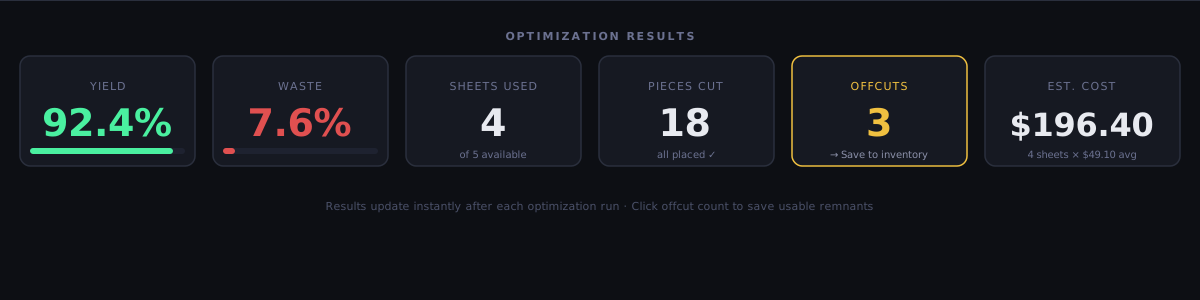
Nach einem erfolgreichen Lauf aktualisiert die Arbeitsfläche das Layout und das Ergebnispanel:
Die Plattendiagramme
Jede verwendete Platte wird untereinander im Ergebnisbereich gezeichnet, jede unter einer eigenen Kopfzeile mit Plattennummer, Materialname, Maß, Anzahl der darauf liegenden Teile und Ausnutzung. Platzierte Teile sind farbige Rechtecke mit Bezeichnung und Maßen; ein Satz mit Maserungsabgleich ist mit einem gestrichelten Rahmen und einem Abzeichen SET A umrandet.
Das übrig bleibende Material wird nicht auf dem Diagramm gezeichnet, sondern unter den Diagrammen aufgelistet — getrennt in wiederverwendbare Zuschnittreste und Verschnitt, entschieden durch Ihre Schwelle Mindestrest.
Schnitte, Sägedurchgänge und Schnittlänge
Neben Ausbeute und Verschnitt beschreibt die Ergebniskopfzeile den Sägeaufwand des Plans. Diese Kennzahlen erscheinen in jedem Tarif, auch als Gast:
| Feature | Type | Description |
|---|---|---|
| Schnitte | Anzahl | Die Zahl der Anschlageinstellungen. Alle deckungsgleichen Schnitte an derselben Koordinate und im selben Maschinendurchgang zählen als einer — genau so wird die Säge bedient: Anschlag einmal setzen, alles auf diesem Maß schneiden. |
| Sägedurchgänge | Anzahl | Als Unterzeile derselben Kachel: jeder einzeln überquerte Streifen. Immer die höhere der beiden Zahlen. Kosten pro Schnitt wird auf sie abgerechnet. |
| Schnittlänge | Strecke | Die gesamte gesägte Strecke — Meter im mm-Modus, Fuß im Zoll-Modus. Ein Maß für Maschinenzeit und Sägeblattverschleiß. Sie ist unter beiden Zählweisen identisch und braucht deshalb keinen Zusatz. |
| Kantenanleimungslänge | Strecke | Gesamtlaufmeter an Kantenanleimung, die die Teileliste benötigt, nur angezeigt, wenn mindestens ein Teil markierte Kanten hat. Obere und untere Kanten laufen über die Teilebreite, linke und rechte über die Teilehöhe. Es ist exakte Geometrie ohne Verschnittzugabe — fügen Sie Ihren eigenen Überstand für Überlappung und Besäumung hinzu — und ist nach Kantenanleimungstyp aufgeschlüsselt (eine Zeile je Typ plus einer Bestellsumme). Ebenfalls im Abschnitt Materialbedarf des PDF und im Reiter Material des Excel-Exports gedruckt, mit einer eigenen Seite 'Kantenanleimung je Teil' im PDF und einem eigenen Reiter Kantenbandierung des Excel-Exports — aber nie auf den Teile-Etiketten des Layout-Diagramms. |
Am Demo-Auftrag (40 Teile, 2440×1220, Schnittfuge 3) sind das 30 Schnitte, 52 Sägedurchgänge und 32,88 m Schnittlänge auf 2 Platten bei 83,3 % Ausbeute.
Die beiden Zahlen sind kein Widerspruch, sondern zwei Fragen: „Wie oft muss ich den Anschlag umstellen?” und „Wie oft geht das Blatt durchs Material?” Behandeln Sie die erste als Rüstaufwand und die zweite als Maschinenzeit. Beide erscheinen nur in der App — die Kalkulator-Widgets auf den Marketing-Seiten zeigen sie nicht.
Der Sägeplan auf der Ergebnisseite
Jeder Lauf ergänzt zwei Ansichten der Reihenfolge, in der geschnitten werden soll:
- Die Schnittsequenz-Leiste sitzt direkt über den Plattendiagrammen, die sie durchläuft — nach der Legende, vor der ersten Platte —, sodass die Bedienung und die Platten, die sie steuert, auf dem Bildschirm beieinander liegen. Sie trägt ◀ Zurück, die Schrittanzeige, ▶ Weiter, ⏮ Neu starten und ▶ Abspielen.
- Weiter unten, unterhalb der Schnittliste, steht der ganze Plan als Schnittsequenz-Tabelle: eine Zeile je Anschlageinstellung, mit den Spalten Reihenfolge, Platte, Schnittrichtung (
horizontalodervertikal, dazu· Kalibrierungbeim Kalibrierschnitt und· N Durchgänge, wenn eine Einstellung Schnitte über N Streifen macht), Position und Ergebnis (was der Schritt freigibt; bei einem Schritt über mehrere Streifen je Durchgang, etwa3a → 27 · 3b → 28). Die Schritte sind auf jeder Platte von 1 bis n nummeriert, nicht über den ganzen Auftrag. Ein Klick auf eine Zeile springt in der Leiste zu diesem Schritt, und die aktive Zeile wird hervorgehoben, während Sie durchgehen. Sägen Sie mit einer Kreis- oder Tauchsäge, stellen Sie unter Einstellungen → Mehr → Schnittplan & Maschine die Schnittreihenfolge auf Je Schnitt (Kreis- oder Tauchsäge) — dann bekommt jeder Schnitt seine eigene Zeile.
Die Leiste erscheint in jedem Tarif, auch im kostenlosen, sobald ein 2D-Ergebnis vorliegt. Die vollständige Beschreibung, einschließlich der Form des Plans auf einem Stab in 1D und Holz, finden Sie unter Schnittsequenz.
Ausbeute und Verschnitt
| Kennzahl | Formel | Ziel |
|---|---|---|
| Ausbeute % | (Gesamt-Bedarfsfläche) / (Gesamte verwendete Plattenfläche) × 100 | > 88% |
| Verschnitt % | (Unnutzbare Restfläche) / (Gesamte verwendete Plattenfläche) × 100 | < 10% |
| Zuschnittrest % | (Gespeicherte Zuschnittrestfläche) / (Gesamte verwendete Plattenfläche) × 100 | Variabel |
Niedrige Ausbeute verbessern
Wenn die Ausbeute unter 80% liegt, versuchen Sie diese Ansätze der Reihe nach:
- Schnittbreite überprüfen — Eine falsch (zu groß) eingegebene Schnittbreite verschwendet Platz bei jedem Schnitt
- Drehung erlauben — Lassen Sie das Symbol Maserung bei Teilen, bei denen die Maserungsrichtung keine Rolle spielt, auf dem Drehpfeil
- Mehr Teile stapeln — Verbleibende Teile aus zukünftigen Aufträgen hinzufügen, um die Platten jetzt zu füllen
- Kleineres Material hinzufügen — Wenn Sie Zuschnittreste aus früheren Aufträgen haben, übernehmen Sie diese aus dem Reststück-Lager in die Tabelle Ausgangsmaterial (Platten) (↑ oder Alle als Material): Sie werden automatisch markiert und zuerst belegt
Ausgangsmaterial-Priorität (★)
Steht der Plattenbestand auf Begrenzt, hat jede Zeile in der Tabelle Ausgangsmaterial (Platten) links ein Stern-Symbol (★) — wie die Menge erscheint auch die ★-Spalte nur bei Begrenzt. Das Markieren einer Ausgangsmaterial-Zeile teilt dem Optimierer mit, diese Platte zuerst zu verwenden — bevor er nicht markiertes Material verwendet.
Bei Unbegrenzt ist die ★-Spalte ausgeblendet und der Stern wird nicht verwendet: Der Optimierer kauft so viele Platten, wie der Plan braucht, es gibt also keinen Bestand, der zuerst aufzubrauchen wäre. Ihre Sterne bleiben an ihren Zeilen und gelten wieder, sobald Sie zurück auf Begrenzt schalten. Jede Zeile behält ihren eigenen Stern — die Ausgangsmaterial-Tabellen für 2D, 1D und Holz sind voneinander unabhängig.
Reststück-Zeilen. Ein Stück, das Sie aus dem Reststück-Lager in die Ausgangsmaterial-Tabelle übernehmen (↑ oder Alle als Material), wird zur Reststück-Zeile: Es wird automatisch markiert und zuerst verwendet, nie öfter als seine Menge — bei Begrenzt ebenso wie bei Unbegrenzt. Bei Unbegrenzt wird es belegt, bevor eine neue Platte gekauft wird, und nie wiederholt; besteht die Tabelle nur aus Reststück-Zeilen, verhält sie sich wie Begrenzt, es wird also keine zusätzliche Platte erfunden. Der Tooltip am Stern einer Reststück-Zeile sagt genau das. Ein Rest, den Sie von Hand eintippen, ist eine gewöhnliche Zeile: Soll er zuerst verwendet werden, schalten Sie auf Begrenzt und markieren ihn.
Wann verwenden:
- Sie haben eine Restplatte von einem früheren Auftrag und möchten sie aufbrauchen, bevor neues Material geöffnet wird
- Sie haben teure oder schwer zu beschaffende Platten, die Sie priorisieren möchten
- Sie möchten altes Material aufräumen, bevor es verzieht oder sich verschlechtert
Verwendung:
- Stellen Sie den Plattenbestand auf Begrenzt — die ★-Spalte erscheint
- Klicken Sie auf das ★-Symbol in einer Ausgangsmaterial-Zeile — es wird gelb/gold
- Optimierung ausführen — die markierte Platte wird zuerst verwendet
- Erneut klicken, um die Priorität zu entfernen
Tippen Sie Zuschnittreste nicht von Hand ein, sondern übernehmen Sie sie aus dem Reststück-Lager (↑ oder Alle als Material). Sie kommen bereits markiert an, und CutOptim verbraucht sie zuerst und öffnet neue ganze Platten erst, wenn die Zuschnittreste aufgebraucht sind — in beiden Bestandsmodi. Ist Reststücke automatisch verwenden aktiviert, verwendet CutOptim gespeicherte Zuschnittreste auch ohne diese Schritte, in beiden Modi.
Kantenanleimung
Kantenanleimung wird pro Teil in der EB-Spalte der Tabelle Teile erfasst: welche Seiten einer fertigen Platte bekantet werden und mit welchem Kantenanleimungstyp. Daraus ermittelt CutOptim die Gesamtlaufmeter an Kantenanleimung, die der Auftrag verbraucht, aufgeschlüsselt nach Typ.
Die EB-Spalte einblenden. Die EB-Spalte ist ausgeblendet, bis Sie die Kantenanleimung einschalten. Öffnen Sie im Modus 2D → Panel das Einstellungspanel, klicken Sie auf Mehr und schalten Sie den Umschalter Kantenbandierung ein — die EB-Spalte erscheint dann in der Tabelle Teile und bleibt sichtbar, auch nachdem Sie Mehr wieder einklappen. Kantenanleimung gilt nur für 2D-Platten, es gibt daher keine EB-Spalte im Nesting-Unterreiter, in 1D Linear oder im Holz-Modus.
Kantenanleimung ist eine Metadaten-/Referenzfunktion — sie beeinflusst den Optimierungsalgorithmus nicht. Sie zeichnet auf, welche Seiten bekantet werden und mit welchem Typ, und meldet dann die laufenden Meter, sodass Sie von jeder Kantenanleimung die richtige Menge bestellen können.
Kantenanleimung markieren:
- Klicken Sie auf die Schaltfläche in der EB-Spalte einer beliebigen Bedarfsteilzeile.
- Der Kantenanleimungs-Dialog öffnet sich mit einer Sammelsteuerung Rundum oben, dann den vier Seiten: Oben, Rechts, Unten, Links.
- Um das ganze Teil auf einmal zu bekanten — etwa eine Tür, die an jeder Kante bekantet ist — wählen Sie einen Typ unter Rundum, und alle vier Seiten erhalten ihn in einem Schritt (die Sammelsteuerung spiegelt die Seiten wider, zeigt also den gemeinsamen Typ, wenn sie bereits übereinstimmen). Andernfalls stellen Sie jede Seite unten einzeln ein.
- Wählen Sie für jede Seite aus dem Dropdown: Keine (nicht bekantet), Kein Typ (bekantet, ohne bestimmten Typ) oder einen Ihrer gespeicherten Kantenanleimungstypen.
- Eine visuelle Vorschau zeigt die bekanteten Seiten als gelben Streifen um die Teilekontur.
- Klicken Sie auf OK — die EB-Spalte zeigt eine Abkürzung der bekanteten Seiten (
T/R/B/L).
EB-Spalten-Abkürzungen:
| Anzeige | Bedeutung |
|---|---|
— |
Keine Kantenanleimung |
T |
Oben bekantet |
TR |
Oben + Rechts bekantet |
TRBL |
Alle vier Seiten bekantet |
BL |
Unten + Links bekantet |
Kantenanleimungstypen (Bibliothek)
Klicken Sie im Kantenanleimungs-Dialog auf Typen verwalten, um Ihre Kantenanleimungstyp-Bibliothek zu öffnen. Jeder Typ trägt einen Namen (die Referenz, nach der Sie bestellen, z. B. ABS oak 22×1), eine Dicke, einen Preis pro Meter und eine Farbe — über ein Farbfeld gewählt und dazu verwendet, die Kanten dieses Typs im Kantenanleimungs-Diagramm je Teil einzufärben. Ihre Typen werden in Ihrem Konto gespeichert und geräteübergreifend synchronisiert; weisen Sie sie je Kante über die Dropdowns zu.
Wie die Meter gemeldet werden
CutOptim misst die bekantete Länge exakt — obere und untere Kanten laufen über die Teilebreite, linke und rechte über die Teilehöhe, multipliziert mit der Menge — ohne Verschnittzugabe (fügen Sie Ihren eigenen Überstand an der Werkbank hinzu). Die Summe je Typ erscheint an drei Stellen:
- In der Optimierungszusammenfassung — eine Zahl je Kantenanleimungstyp.
- Im PDF, im Abschnitt Materialbedarf, als eine Zeile je Typ plus einer Bestellsumme.
- Im Excel-Export, im Reiter Material, als eine Zeile je Typ plus einer Summe.
Über die Summen hinaus wird die Kantenanleimung an zwei Stellen je Teil gezeigt: Das PDF hat eine eigene Seite Kantenanleimung je Teil — jedes bekantete Teil mit jeder Kante in der Farbe ihres Kantenanleimungstyps gezeichnet und mit ihrer Länge beschriftet, gefolgt von einer Tabelle je Teil mit Material und Länge jeder Kante — und der Excel-Export hat einen eigenen Reiter Kantenbandierung mit derselben Tabelle je Teil plus einem Kantenanleimungs-Layoutbild.
Kantenanleimung wird weiterhin nicht auf den Teile-Etiketten im Layout-Diagramm (dem Plattenplan) gezeichnet — diese zeigen nur Maße. Auf den Teile-Aufklebern wird sie gedruckt: Teilen & Drucken → Etiketten drucken gibt jedem bekanteten Teil einen Umriss, bei dem die bekanteten Kanten dick gezeichnet sind, und eine Zeile, die die Seiten und den Kantentyp nennt (seit 2026-10-12). Darüber hinaus erscheint Kantenanleimung als die oben beschriebenen Summen je Typ, dazu die eigene Seite Kantenanleimung je Teil im PDF und der eigene Reiter Kantenbandierung im Excel-Export.
CSV
Die Teile-CSV hat eine EB-Spalte. Zwei Formen werden akzeptiert:
TRBL— diese Seiten bekantet, ohne bestimmten Typ (beliebige Reihenfolge, Groß-/Kleinschreibung egal).T:ABS oak 22;L:ABS white 22— jede benannte Seite übernimmt diesen Bibliothekstyp nach Namen. Trennen Sie Paare mit;(oder setzen Sie die Zelle in Anführungszeichen, wenn Sie Kommas verwenden). Ein Name, der zu keinem Typ passt, bekantet die Kante trotzdem (als Kein Typ), sodass nichts verloren geht.
Für Möbel-Korpusse ist eine gängige Konfiguration BL (Unten + Links) oder TR (Oben + Rechts), je nachdem, ob die Platte eine Seite, ein Deckel oder ein Boden ist. Den Typ einmal in der Bedarfsphase zuzuweisen bedeutet, dass die Meter-Summen — und Ihre Bestellung — korrekt sind, ohne dass Sie sie an der Werkbank erneut prüfen müssen.