Corte de paneles 2D
El Corte de paneles 2D es el modo principal de CutOptim. Resuelve el clásico problema de empaquetado de rectángulos en contenedores (bin-packing): dado un conjunto de tableros rectangulares grandes y un conjunto de piezas rectangulares más pequeñas, encuentra la disposición que usa la menor cantidad de tableros con la menor merma.
Este modo se usa para materiales en tablero como contrachapado, MDF, aglomerado, melamina, vidrio, panel composite de aluminio, chapa de acero, panel de espuma y cualquier otro material que venga en formato plano rectangular.
Cómo funciona la optimización 2D
CutOptim modela tu trabajo de corte como un problema de bin-packing:
- Los contenedores son tus tableros de material: los rectángulos grandes de los que estás cortando
- Los elementos son tus piezas de demanda: los rectángulos más pequeños que necesitas producir
En lugar de rellenar en una única pasada voraz, el optimizador ejecuta varias estrategias de empaquetado sobre todo el trabajo —distintas disposiciones por estantes y columnas, órdenes de clasificación y rotaciones— y conserva el resultado con mejor puntuación (menos tableros, menos merma). Cada estrategia usa un modelo de corte por guillotina:
- Corte por guillotina: cada corte va de borde a borde a través del tablero. Refleja el funcionamiento de una seccionadora, una sierra de mesa o una sierra de tronzar, de modo que la secuencia de cortes resultante es práctica para el corte manual y semiautomático. Es el modelo de corte del modo Panel 2D; para el anidado por forma real (de forma libre) de piezas irregulares —para fresadoras CNC, láser, plasma o chorro de agua— usa el modo Nesting separado.
CutOptim también respeta el ancho de corte (kerf): el material que se pierde como serrín en cada corte. Un kerf de 3 mm en un trabajo de 100 piezas puede acumular hasta la pérdida de un tablero entero. Introduce siempre tu kerf con precisión. Consulta Ajustes y kerf.
Añadir tableros de material
Los tableros de material representan la materia prima que tienes disponible para cortar. Cada fila de material define un tamaño de tablero.
Existencias de tableros —el interruptor situado encima de la tabla— decide cómo se lee la cantidad. En Ilimitado (el valor predeterminado) el optimizador usa tantos tableros de cada tamaño como haga falta, de modo que un trabajo viable nunca falla por falta de tablero; la cantidad por fila no interviene y su columna queda oculta. Cambia a Limitado solo cuando los tableros que tienes a mano son fijos: cada cantidad de fila se convierte entonces en un límite estricto, el optimizador combina tus tamaños para que todo encaje, y el resultado nombra cualquier pieza que no haya podido cortar. Si un plan que sabes posible vuelve incompleto, comprueba que no estás en modo Limitado con muy pocos tableros introducidos.
Varios tamaños de tablero en Ilimitado. Si introduce dos o más tamaños, el optimizador también prueba combinaciones de ellos —por ejemplo, un tablero grande menos y, en su lugar, de uno a tres de un tamaño menor— y solo conserva una combinación cuando todas las piezas caben en menos material. Así, el plan puede usar más tableros que antes, pero nunca más material.
Buscar mejor: menos material. Cuando caben todas las piezas y hay dos o más tamaños de tablero, el plan ofrece Buscar mejor: menos material (normalmente menos de 15 s, como máximo 30 s) debajo de Cómo se optimizó este plan. Un solucionador más potente en nuestro servidor busca una combinación de tamaños que use menos material — distribuciones cortables con sierra y, en modo CNC, también libres. El plan solo cambia si todas las piezas caben en menos material; es gratis y no se cobra ninguna ejecución. No se ofrece con el objetivo Mín. coste, en Modo material ni con conjuntos de Coincidencia de veta.
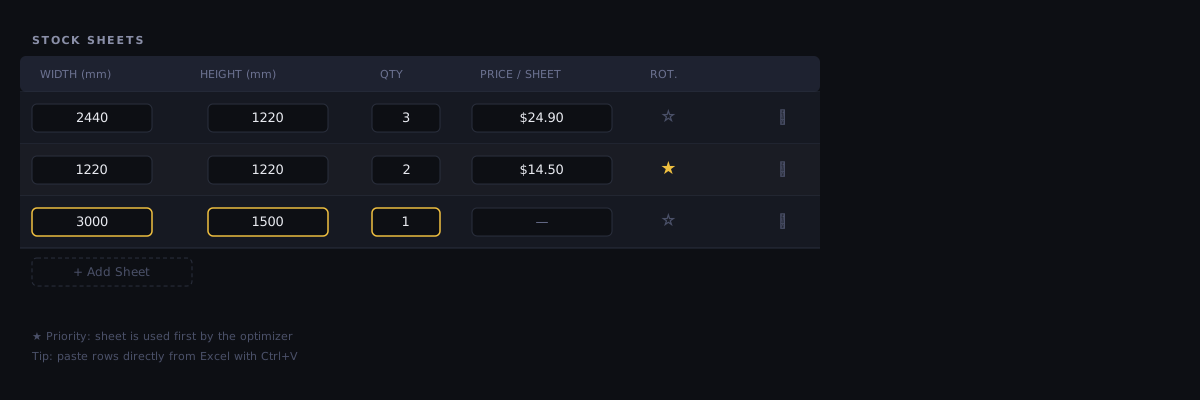
| Feature | Type | Description |
|---|---|---|
| Ancho | number | Ancho del tablero en la unidad activa (mm o cm). Es la dimensión horizontal en el lienzo. |
| Longitud | number | Longitud del tablero en la unidad activa. Es la dimensión vertical en el lienzo. |
| Cantidad | integer | Cuántos tableros de este tamaño tienes. Se muestra y se usa solo cuando Existencias de tableros está en Limitado (un límite estricto); en Ilimitado (el valor predeterminado) el campo queda oculto y el optimizador usa tantos como necesite. |
| Precio | number | Coste por tablero. Se usa para calcular el coste total de material en el resumen de resultados y en el presupuesto exportado. Déjalo en blanco si no necesitas precios. |
| Nombre | text | Nombre de material opcional para este tamaño de tablero, p. ej. 'MDF 18mm' o 'Contrachapado estructural 2400×1200'. Etiqueta el tablero en el plan y se traslada a las exportaciones PDF y Excel, de modo que el plan de corte indica qué tablero coger. Cargarlo desde la Biblioteca de materiales o desde un recorte lo rellena automáticamente. |
Introducir varios tamaños permite al optimizador combinarlos en un mismo plan. Si en cambio estás decidiendo qué tamaño único comprar, pulsa ⚖ ¿Qué tablero? en el encabezado del panel: ejecuta tu lista de corte sobre cada tamaño por su cuenta y los clasifica por material — consulta ¿Qué tablero? — comparar tamaños de tablero.
Buenas prácticas para los tableros de material:
- Introduce las dimensiones útiles reales de tu tablero, no el tamaño nominal. Un tablero vendido como 2440×1220 mm puede medir en realidad 2438×1218 mm tras el refilado de fábrica; mide tus tableros.
- Si tienes una mezcla de tableros completos y recortes parciales de un trabajo anterior, añádelos como filas de material separadas con sus dimensiones reales y una cantidad de 1.
- Usa el campo de precio incluso para trabajos internos. Ver el desglose de costes ayuda a identificar si un trabajo está bien presupuestado.
Añadir piezas
Las piezas son los rectángulos que necesitas que la optimización produzca a partir de tu material. Van en la tabla Piezas (2D).
| Feature | Type | Description |
|---|---|---|
| Ancho | number | Ancho requerido de la pieza en la unidad activa. |
| Longitud | number | Longitud requerida de la pieza en la unidad activa. |
| Cantidad | integer | Número de piezas idénticas requeridas. |
| Etiqueta | text | Nombre descriptivo de esta pieza, p. ej. 'Panel puerta izq.' o 'Estante 600'. Se imprime en el diagrama de corte y en la exportación CSV. |
| Veta (icono) | icon | Flecha de giro (por defecto): el optimizador puede girar la pieza 90° para ahorrar material. Un clic para líneas horizontales (veta a lo largo del Ancho), otro para líneas verticales (veta a lo largo de la Longitud): la pieza se coloca con ese lado a lo largo de la veta del tablero. El icono dibuja la pieza tal como la introdujiste; pasa el cursor por encima para ver el lado exacto. La ⓘ de la cabecera abre Dirección de la veta. Disponible en todos los planes. |
Consejos para introducir piezas:
- Introduce siempre una etiqueta para cada pieza. En un trabajo complejo con más de 50 piezas, los rectángulos sin etiqueta en el diagrama de corte son imposibles de identificar.
- Si tienes muchas piezas idénticas, introdúcelas una vez con la cantidad correcta en lugar de como filas separadas.
- Para añadir margen de refilado (para piezas que hay que cortar ligeramente sobredimensionadas y luego refilar al tamaño final), configura Sobremedida por lado en Ajustes → Más → Hoja y recorte y sigue introduciendo las medidas finales. Por ejemplo, una pieza acabada de 400×800 mm con 5 mm de sobremedida por lado se coloca y se corta como 410×810.
Importación CSV de piezas
Si tu lista de corte ya existe en una hoja de cálculo, puedes importarla directamente:
- Abre el menú desplegable CSV ⌄ en la cabecera de la sección Piezas (2D, 1D o Madera) y elige Importar CSV
- Elige tu archivo
.csv: las columnas se leen por posición:name,width,length,qty(una fila de cabecera opcional se detecta y se omite) - Las piezas se añaden a la tabla Piezas de inmediato
¿No estás seguro del orden de las columnas? Haz clic en el botón Plantilla junto a la importación CSV para descargar un CSV ya preparado con las columnas correctas y una fila de ejemplo. Consulta Importar datos para la referencia completa.
Piezas que deben coincidir: conjuntos con coincidencia de veta
Bajo la tabla Piezas (2D) está la barra Coincidencia de veta (si la ocultas con su ✕, el interruptor Coincidencia de veta que aparece entonces encima de la tabla, junto a Canteado, la vuelve a mostrar). Aparece cuando una pieza tiene dirección de veta o se llama como una puerta, un cajón o un frente, o tras insertar una plantilla de mueble con frentes. Agrupa piezas en un conjunto —por ejemplo, un frente de cajón sobre dos puertas— que se corta como un solo bloque: las piezas una junto a otra en el tablero, separadas exactamente por un corte de sierra y con una sola dirección de veta, para que el dibujo del chapado continúe entre ellas. Una pieza de un conjunto muestra una marca A bajo el número de su fila. Cada pieza conserva su fila en la tabla (las medidas se siguen editando allí); el conjunto solo dice dónde van las piezas unas respecto a otras. Ver Coincidencia de veta.
Cómo corta CutOptim: guillotina
Modo CNC (desde el 14 de octubre de 2026). Esta sección describe el modo predeterminado, para sierra. Si cortas en una fresadora CNC, activa en Ajustes Modo CNC (colocación libre): las piezas se colocan entonces libremente, no en líneas de corte de borde a borde — consulta Modo CNC.
El optimizador 2D de CutOptim es solo de guillotina: no hay un selector de tipo de corte en Ajustes. Cada corte es una línea recta que va de un borde del tablero (restante) al borde opuesto, reflejando el funcionamiento físico de una seccionadora, una sierra de mesa o una sierra de tronzar.
Por qué guillotina:
- La secuencia de cortes se puede entregar a un operario como una lista de corte sencilla, o recorrerla paso a paso en pantalla con el reproductor de Secuencia de corte
- Funciona en una sierra de mesa, una seccionadora, una sierra de guía o una sierra de tronzar: no se requiere CNC
- Los cortes siguen siendo reproducibles cuando el material se gira o se mueve entre pasadas
Comparación con otras herramientas: un optimizador de anidado libre —uno que coloca las piezas en cualquier punto del tablero— normalmente reportará un aprovechamiento mayor que un optimizador de guillotina sobre la misma lista. Esa diferencia es el precio de los cortes que realmente puedes hacer en una seccionadora, no un defecto. Compara lo comparable antes de juzgar una cifra.
El corte anidado real (de forma libre) no es un selector de tipo de corte dentro del modo Panel 2D. Para polígonos irregulares (y rectángulos de colocación libre) usa el modo Nesting separado; también hay un motor de anidado libre rectangular balanced disponible a través de la Engine API.
Cortar en una seccionadora
Un plan de guillotina solo es tan bueno como la máquina en la que se corta, por eso seis controles de Ajustes → Más describen la sierra en lugar del material (Refilado por lado está en Hoja y recorte; los otros cinco, en Plan de corte y máquina):
| Control | Qué hace | Modos | Plan |
|---|---|---|---|
| Refilado por lado | Refila cada borde del tablero por separado: izquierda, derecha, arriba, abajo | Solo 2D (1D y Madera tienen en su lugar el par de refilado inicial / final) | Todos los planes, invitados incluidos |
| Dirección del primer corte | Fuerza el primer corte de cada tablero a ir en horizontal o en vertical | Solo 2D | Todos los planes |
| Corte de calibración | Desbasta primero una franja de un borde para que puedas medirla y corregir el tope antes de cortar una pieza | Todos los modos: solo el selector de cuatro lados es 2D, ya que una barra tiene un solo cabezal | Todos los planes con sesión iniciada, incluido Gratis |
| Máx. etapas de corte | Limita cuántas veces se gira el material: las seccionadoras se especifican como de 2, 3 o 4 etapas | Solo 2D | Taller |
| Minimizar rotación | Prefiere disposiciones que giran menos piezas, pero solo cuando eso no cuesta un tablero adicional | Solo 2D | Taller |
| Orden de corte | Lista el plan de aserrado por ajuste de tope (seccionadora, el valor predeterminado) o por pasada (sierra circular o de incisión). Solo redibuja el plan: no hay una nueva ejecución | Solo 2D | Todos los planes |
Cada uno está documentado en detalle en la página de Ajustes. El orden final de los cortes queda disponible entonces como la Secuencia de corte, que recorre el plan un ajuste de tope cada vez, en todos los modos, no solo aquí.
CutOptim no produce archivos específicos de máquina: no hay exportación .opt ni G-code, y el DXF solo lleva geometría. Lo que produce es el plan, las cifras que hay detrás y un orden que puedes seguir en la sierra.
Ejecutar la optimización
Una vez introducidos el material y las piezas, haz clic en Ejecutar optimizador en la parte inferior de la barra lateral izquierda, o pulsa Ctrl+Enter. La optimización se completa normalmente en menos de 2 segundos para trabajos con menos de 500 piezas. Los trabajos más grandes tardan más, y la página permanece sin responder hasta que termina el cálculo.
Qué comprueba CutOptim antes de ejecutar: exactamente una cosa: que el modo activo tenga al menos una fila de material y al menos una fila de pieza. Si alguna tabla está vacía, aparece un mensaje breve y no se ejecuta nada, de modo que una ejecución vacía nunca te cuesta una optimización de tu cuota.
No hay ninguna otra validación previa, y nada bloquea el botón Ejecutar. En particular, una pieza demasiado grande para cualquiera de tus tableros no detiene la ejecución: el optimizador simplemente no puede colocarla, y te lo indica después; en modo de material limitado, el resumen de resultados nombra cada pieza que no cupo. Los campos de cantidad aceptan números enteros a partir de 1 y vuelven a 1 si los borras. (El cupo del plan es independiente de esta comprobación: cuando una cuenta Pro ha usado sus cálculos mensuales con conjuntos con coincidencia de veta y no tiene créditos, un cálculo con conjuntos se detiene y ofrece ejecutarse sin ellos.)
Interpretar tus resultados
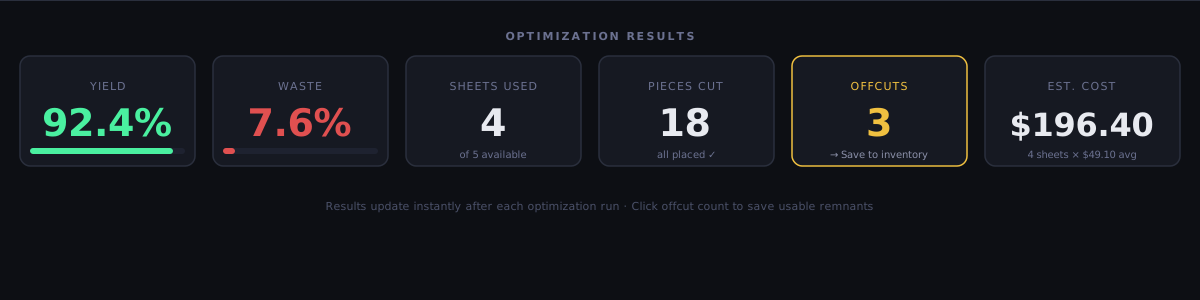
Tras una ejecución correcta, el lienzo muestra la disposición y el panel de resultados se actualiza:
Los diagramas de tablero
Cada tablero usado se dibuja uno tras otro hacia abajo en el panel de resultados, cada uno bajo su propia cabecera que muestra el número de tablero, el nombre del material, el tamaño, cuántas piezas lleva y qué parte se aprovecha. Las piezas colocadas son rectángulos de color que llevan su etiqueta y dimensiones; un conjunto con coincidencia de veta se rodea con un marco discontinuo y una insignia SET A. El material sobrante se lista debajo de los diagramas en lugar de dibujarse sobre ellos, dividido en recortes reutilizables y merma según tu umbral de recorte mínimo.
El plan de serrado en la página de resultados
Cada ejecución añade dos vistas del orden en que deben hacerse los cortes:
- La barra de Secuencia de corte se sitúa justo encima de los diagramas de tablero que recorre —después de la leyenda, antes del primer tablero— para que el control y los tableros que dirige estén en el mismo lugar de la pantalla. Lleva ◀ Anterior, la lectura del paso, ▶ Siguiente, ⏮ Reiniciar y ▶ Reproducir.
- Más abajo, debajo de la lista de corte, todo el plan se lista como una tabla de Secuencia de corte: una fila por ajuste de tope, con las columnas Orden, Tablero, Dirección de corte (
horizontalovertical, más· Calibrationen el paso de calibración y· N pasadascuando un ajuste corta a lo largo de N franjas), Posición y Resultado (lo que libera el paso; en un paso de varias franjas, pasada por pasada, por ejemplo3a → 27 · 3b → 28). Los pasos se numeran del 1 al n en cada tablero, no en todo el trabajo. Hacer clic en una fila lleva el reproductor a ese paso, y la fila activa se resalta a medida que avanzas. Si cortas con una sierra circular o de incisión, pon Orden de corte en Por pasada en Ajustes → Más → Plan de corte y máquina y cada corte pasa a ser su propia fila.
La barra aparece una vez que existe un resultado 2D, en todos los planes con sesión iniciada, incluido el gratuito; un invitado la ve bloqueada y se le pide crear una cuenta gratuita. Consulta Secuencia de corte para la guía completa, incluyendo cómo se ve el plan en una barra en 1D y Madera.
Cortes, pasadas de sierra y longitud de corte
Junto con el aprovechamiento, la merma, los tableros y las piezas, un resultado 2D reporta lo que el plan le cuesta a la sierra. Estas estadísticas se muestran en todos los planes, invitados incluidos:
| Feature | Type | Description |
|---|---|---|
| Cortes | stat | Ajustes de tope. Los cortes colineales en la misma coordenada realizados en la misma pasada de máquina cuentan como uno, porque eso es un solo ajuste en la sierra. Es la cifra de cara al operario, y también es el número de pasos de la Secuencia de corte. |
| pasadas de sierra | sub-line | Se muestra bajo la cifra de Cortes cuando ambas difieren: cada franja cruzada por separado. Es la cifra sobre la que se cobra el Coste por corte. |
| Longitud de corte | stat | La distancia total serrada: metros en modo mm, pies en modo pulgadas. |
| Longitud de canteado | stat | Longitud lineal total de canteado que necesita la lista de piezas, mostrada solo cuando al menos una pieza tiene bordes marcados. Los bordes superior e inferior recorren el ancho de la pieza, los de izquierda y derecha su alto. Es geometría exacta, sin margen de merma —añade tu propio margen para el solape y el refilado—, y está desglosada por tipo de canto (una línea por tipo más un total de pedido). También se imprime en la sección de necesidades de material del PDF y en la pestaña Materiales de la exportación Excel, con una página dedicada «Canteado por pieza» en el PDF y una pestaña de Canteado dedicada en la exportación de Excel — pero nunca en las etiquetas de pieza del diagrama de disposición. |
Los dos recuentos no son alternativas y ninguno es erróneo; responden a preguntas distintas. ¿Cuántas veces coloco el tope? es la primera. ¿Cuántas veces atraviesa la hoja el material? es la segunda. En el trabajo de demostración estándar de 40 piezas (2440×1220, kerf 3), el plan requiere 30 cortes, 52 pasadas de sierra y 32.88 m de serrado a través de 2 tableros con un aprovechamiento del 83.3%.
La longitud de corte es la misma cifra bajo cualquiera de las dos convenciones de recuento, por lo que no necesita matices. La búsqueda ya prefiere el plan de corte más corto entre las disposiciones que usan los mismos tableros, y por eso la demostración sale a 30 cortes de forma predeterminada. Si tu sierra limita cuántas veces se puede girar el material, limita las Máx. etapas de corte (Taller): CutOptim mantiene el plan dentro de ese límite cuando el trabajo lo permite y te avisa cuando no puede, en lugar de devolverte un plan que la sierra no puede ejecutar (el propio trabajo de demostración necesita 3 etapas).
Aprovechamiento y merma
| Métrica | Fórmula | Objetivo |
|---|---|---|
| Aprovechamiento % | (Área total de demanda) / (Área total de tablero usada) × 100 | > 88% |
| Merma % | (Área de recorte inservible) / (Área total de tablero usada) × 100 | < 10% |
| Recorte % | (Área de recorte guardado) / (Área total de tablero usada) × 100 | Variable |
Mejorar un resultado de bajo aprovechamiento
Si el aprovechamiento está por debajo del 80%, prueba estos enfoques en orden:
- Comprueba el ancho de corte (kerf): un kerf incorrecto (demasiado grande) desperdicia espacio en cada corte
- Permite la rotación: deja el icono Veta en la flecha de giro en las piezas en las que la dirección de la veta no importa
- Agrupa más piezas: añade ahora piezas pendientes de trabajos futuros para rellenar los tableros
- Añade material más pequeño: si tienes recortes de trabajos anteriores, muévelos desde el Inventario de recortes (↑): llegan a la tabla de material ya marcados con estrella y se rellenan primero
Prioridad de material (★)
La columna ★ de la tabla de material solo aparece cuando Existencias de tableros está en Limitado, igual que la columna de cantidad. Marcar con estrella una fila le indica entonces al optimizador que agote ese tablero antes de abrir otro tamaño.
En Ilimitado la columna está oculta y la estrella no se usa: el optimizador compra tantos tableros como necesite el plan, así que no hay material que «gastar primero». Tus estrellas se quedan en sus filas y vuelven cuando cambias a Limitado. Cada fila conserva su propia estrella: las tablas 2D, 1D y de madera son independientes.
Filas de recorte. Una pieza que mueves desde el Inventario de recortes (↑ o Todo al material) se convierte en una fila de recorte: se marca con estrella automáticamente, se usa primero y nunca más allá de su cantidad, tanto en Limitado como en Ilimitado, donde se rellena antes de comprar ningún tablero nuevo y nunca se repite.
Cuándo usarlo:
- Tienes un tablero parcial sobrante de un trabajo anterior y quieres agotarlo antes de abrir material nuevo
- Tienes tableros caros o difíciles de conseguir que quieres priorizar
- Quieres liberar material antiguo antes de que se combe o se deteriore
Cómo usarlo:
- Pon Existencias de tableros en Limitado: aparece la columna ★
- Haz clic en el icono ★ de cualquier fila de material: se vuelve amarillo/dorado
- Ejecuta la optimización: el tablero marcado se usa primero
- Haz clic de nuevo para quitar la prioridad
No hace falta marcar tus recortes a mano: al moverlos desde el Inventario de recortes (↑ o Todo al material) se marcan con estrella automáticamente y se consumen primero, y la reutilización automática (Usar recortes automáticamente) funciona en ambos modos. Un recorte que escribes tú mismo en la tabla solo tiene prioridad en Limitado con la ★; en Ilimitado, usa el Inventario de recortes.
Canteado
El canteado se registra por pieza en la columna EB de la tabla Piezas: qué lados de un panel acabado van canteados y con qué tipo de canto. A partir de eso, CutOptim suma los metros lineales de canto que consume el trabajo, desglosados por tipo.
Mostrar la columna EB. La columna EB permanece oculta hasta que activas el canteado. En el modo Panel 2D, abre el panel de Ajustes, haz clic en Más y activa el interruptor Canteado: la columna EB aparece entonces en la tabla Piezas y permanece visible incluso después de contraer de nuevo Más. El canteado solo se aplica a paneles 2D, por lo que no hay columna EB en la subpestaña Nesting, en 1D Lineal ni en modo Madera.
El canteado es una función de metadatos/referencia: no afecta al algoritmo de optimización. Registra qué lados van canteados y con qué tipo, y luego informa de los metros acumulados para que puedas pedir la cantidad correcta de cada canto.
Marcar el canteado:
- Haz clic en el botón de la columna EB de cualquier fila de pieza de demanda.
- Se abre el diálogo de canteado con un control maestro Alrededor en la parte superior y, debajo, los cuatro lados: Arriba, Derecha, Abajo, Izquierda.
- Para cantear la pieza entera de una vez —una puerta, por ejemplo, canteada en todos sus bordes— elige un tipo en Alrededor y los cuatro lados lo reciben en una sola acción (el control maestro refleja los lados, así que también muestra el tipo compartido cuando ya coinciden). Si no, ajusta cada lado individualmente más abajo.
- Para cada lado, elige en el desplegable: Ninguno (sin cantear), Sin tipo (canteado, sin un tipo concreto) o uno de tus tipos de canto guardados.
- Una vista previa visual muestra los lados canteados como una franja amarilla alrededor del contorno de la pieza.
- Haz clic en Aceptar: la columna EB muestra una abreviatura de los lados canteados (
T/R/B/L).
Abreviaturas de la columna EB:
| Visualización | Significado |
|---|---|
— |
Sin canteado |
T |
Arriba canteado |
TR |
Arriba + Derecha canteados |
TRBL |
Los cuatro lados canteados |
BL |
Abajo + Izquierda canteados |
Tipos de canto (biblioteca)
Haz clic en Gestionar tipos en el diálogo de canteado para abrir tu biblioteca de tipos de canto. Cada tipo lleva un nombre (la referencia con la que haces el pedido, p. ej. ABS oak 22×1), un grosor, un precio por metro y un color —elegido de una muestra de color y usado para dibujar los bordes de ese tipo en el diagrama de canteado por pieza—. Tus tipos se guardan en tu cuenta y se sincronizan entre dispositivos; asígnalos por lado desde los desplegables.
Cómo se informa de los metros
CutOptim mide la longitud canteada con exactitud —los bordes superior e inferior recorren el ancho de la pieza, los de izquierda y derecha su alto, multiplicado por la cantidad— sin margen de merma (añade tu propio excedente en el banco). El total por tipo aparece en tres lugares:
- El resumen de optimización: una cifra por tipo de canto.
- El PDF, en la sección de necesidades de material, como una línea por tipo más un total de pedido.
- La exportación de Excel, en la pestaña Materiales, como una fila por tipo más un total.
Más allá de los totales, el canteado se muestra por pieza en dos lugares: el PDF tiene una página dedicada Canteado por pieza —cada pieza canteada dibujada con cada borde en el color de su tipo de canto y su longitud etiquetada, seguida de una tabla por pieza del material y la longitud de cada borde—, y la exportación de Excel tiene una pestaña Canteado dedicada con la misma tabla por pieza más una imagen de disposición del canteado.
El canteado sigue sin dibujarse en las etiquetas de pieza dentro del diagrama de disposición (el plan de la hoja): esas solo muestran dimensiones. Sí se imprime en las etiquetas adhesivas de las piezas: Compartir e imprimir → Imprimir etiquetas da a cada pieza canteada un contorno con los bordes canteados dibujados en trazo grueso y una línea que nombra los lados y el tipo de canto (desde el 2026-10-12). Además, el canteado aparece como los totales por tipo de arriba, más la página dedicada Canteado por pieza en el PDF y la pestaña Canteado dedicada en la exportación de Excel.
CSV
El CSV de piezas tiene una columna EB. Se aceptan dos formas:
TRBL: esos lados canteados, sin un tipo concreto (en cualquier orden, mayúsculas o minúsculas).T:ABS oak 22;L:ABS white 22: cada lado nombrado toma ese tipo de la biblioteca por su nombre. Separa los pares con;(o entrecomilla la celda si usas comas). Un nombre que no coincida con ningún tipo cantea el borde igualmente (como Sin tipo), así que no se pierde nada.
Para cuerpos de mueble, una configuración habitual es BL (Abajo + Izquierda) o TR (Arriba + Derecha) según si el panel es un lateral, una tapa o un estante. Asignar el tipo una vez en la fase de demanda significa que los totales de metros —y tu pedido— son correctos sin tener que volver a comprobarlo en el banco.