Modo de corte de madera
El modo de corte de madera es una versión especializada del corte lineal 1D diseñada específicamente para madera, madera estructural y madera cepillada. Añade el emparejamiento por sección transversal y una agrupación consciente de las dimensiones que lo convierten en la herramienta adecuada para carpintería, entramado de madera, ebanistería y fabricación de muebles.
Qué hace diferente al modo Madera
El corte de madera tiene algunas restricciones que el corte 1D genérico no gestiona:
- Emparejamiento de secciones — Un montante de 90×45 mm y una vigueta de 190×45 mm son ambos piezas lineales, pero no pueden salir del mismo material. El modo Madera te permite definir secciones y garantiza que las piezas solo salgan de material que coincida.
- Dirección de la veta — Para la madera estructural y de aspecto visto, las piezas deben cortarse con la veta corriendo a lo largo de la longitud. En el modo Madera esto es inherente: las piezas se cortan a lo largo de la barra y nunca se giran.
- Visualización del perfil de la madera — El lienzo muestra cada pieza de madera con la forma de su sección, lo que facilita verificar que se está usando el perfil correcto.
Para materiales lineales que no sean madera (acero, aluminio, plástico, cable), usa el modo de corte lineal 1D. El modo Madera añade campos específicos de la madera que son innecesarios y pueden crear confusión con materiales que no sean madera.
Nombres de las filas de material
La tabla Material de madera tiene las columnas Nombre, Ancho, Alto y Longitud (más Material, Uds. y Precio del material cuando esas opciones están activas). No hay ningún selector ni columna de tipo de sección.
Las filas que se cargan con los datos de ejemplo y los valores predeterminados se llaman Columna, Tablero, Listón y Lata, pero son solo nombres: el nombre de una fila es texto libre y puedes cambiarlo por el que uses en tu almacén (p. ej. «MGP10 90×45»). CutOptim agrupa las piezas por sección (ancho × alto) y solo asigna cada pieza demandada a material con la misma sección.
Distinguir especies — Modo por material
El modo Madera siempre separa por sección transversal, pero solo por la geometría de la sección transversal: un roble 50×50 y un pino 50×50 comparten grupo, porque tienen la misma forma. Cuando eso importa, activa el Modo por material: cada fila de material y de pieza gana una etiqueta de Material, y el material se combina entonces con la sección transversal. Un roble 50×50 y un pino 50×50 pasan a ser dos secciones separadas, de modo que las barras del mismo tamaño de especies distintas nunca se mezclan, y una pieza cuyo material no tiene existencias se informa bajo “⚠ Ningún material coincidente”.
El bloqueo de la sección transversal. En cuanto etiquetas una fila de madera con un material, su ancho y su fondo pasan a ser de solo lectura: provienen de la identidad del material, así que una fila etiquetada nunca puede alejarse de lo que el material realmente es. La longitud sigue siendo editable: la longitud no forma parte de la identidad de un material (compras el mismo roble de 50×50 en muchas longitudes), así que la sigues fijando por trabajo. Borrar el material libera el bloqueo. Los materiales de madera —una sección transversal, un tipo y un color, con una longitud predeterminada opcional— se guardan en el Inventario de materiales y se colocan en una fila con un solo clic.
Añadir material de madera
| Feature | Type | Description |
|---|---|---|
| Longitud | number | Longitud total de la pieza de madera en mm o cm. |
| Ancho | number | Ancho de la sección (la mayor de las dos dimensiones de la sección en tablones y listones). |
| Alto | number | Alto (canto) de la sección, la dimensión menor. Para un montante de 90×45, es 45 mm. |
| Cantidad | integer | Número de piezas de este material disponibles. |
| Precio | number | Coste por pieza para la exportación de presupuesto. |
| Nombre | text | Nombre libre de la fila, p. ej. 'MGP10 90×45 3.6m'. No afecta a la optimización. |
Ejemplo de material de madera para la estructura de una tarima:
| Nombre | Ancho | Alto | Longitud | Uds. |
|---|---|---|---|---|
| MGP10 90×45 4.8m | 90 | 45 | 4800 | 20 |
| MGP10 140×45 4.8m | 140 | 45 | 4800 | 10 |
| H3 90×90 3.6m | 90 | 90 | 3600 | 6 |
Añadir piezas para cortar
| Feature | Type | Description |
|---|---|---|
| Longitud | number | Longitud de corte requerida. |
| Ancho | number | Ancho de sección requerido. Debe coincidir con una sección de material disponible. |
| Alto | number | Alto (canto) de sección requerido. Debe coincidir con una sección de material disponible. |
| Cantidad | integer | Número de piezas requeridas. |
| Etiqueta | text | Nombre de la pieza, p. ej. 'Vigueta J1', 'Durmiente B3'. |
| Sección | number | Ancho × alto de la pieza. Debe coincidir exactamente con una sección de material: las piezas sin material coincidente se notifican tras la ejecución en lugar de cortarse de otro perfil. |
Si la sección de una pieza (ancho × canto) no coincide con ninguna sección de material, la optimización se ejecuta igualmente: las piezas sin coincidencia se notifican después en los resultados, y en el PDF, como secciones sin madera coincidente. Comprueba que las secciones de tus piezas coincidan exactamente con las secciones de tu material.
Plantilla de cubierta
Bajo el encabezado Piezas a cortar del modo Corte de madera hay una fila Plantilla de cubierta. Abre la calculadora de longitud de pares: introduce la luz, la longitud del edificio, la pendiente, los vuelos, la separación de pares y las secciones de un tejado a una, dos o cuatro aguas o en L, y la calculadora lista cada par, par de borde, tabla o viga cumbrera, nudillo, contrarrastrel y rastrel (en un tejado a cuatro aguas o en L también las limatesas, los pares cojos, la lima hoya y los pares cojos de lima hoya), con las longitudes a cortar y sus ángulos de corte. Su botón Optimizar en la app trae aquí esa lista de corte: las piezas llegan con sus secciones, más una fila de material por sección, con la longitud comercial que elegiste. Un tejado a cuatro aguas o en L trae además los cortes de testa de cada pieza a la columna ∠ (ver más abajo), y Cortes de inglete compartidos queda como estaba en la calculadora, así que con el mismo kerf de 3 mm un cálculo aquí da la lista de pedido de la calculadora. Un espacio de trabajo de ejemplo sin modificar se sustituye; las piezas que ya habías introducido se conservan y las de la cubierta se añaden a continuación. Mientras el área de resultados está vacía, la misma plantilla aparece allí también como una tarjeta destacada que lleva a la calculadora.
Todo el camino del tejado al pedido de madera — qué largo comercial comprar y por qué — está en la guía Lista de corte del tejado de madera.
En la página de la calculadora el tejado se dibuja de tres maneras, todas a partir de la lista de corte calculada: la vista lateral (una sección transversal con pares, cumbrera, nudillos, contrarrastreles y rastreles), la vista superior (cada par a su separación, pares de borde, juntas de la cumbrera, filas de rastreles y sus juntas) y el detalle del par con la longitud de corte y los dos ángulos. Arrastra un tirador dorado en el dibujo — pendiente, luz, aleros, longitud del edificio, altura del nudillo — o haz clic en una cota y escribe un valor nuevo; el formulario lo sigue. En una pantalla ancha el dibujo y el botón Recalcular la lista de pedido se quedan junto al formulario mientras te desplazas; en el móvil el botón se queda abajo de la pantalla. Imprimir / PDF reúne la vista lateral, la vista superior, los datos introducidos, la lista de corte y la lista de pedido en una hoja A4; el diálogo de impresión del navegador también la guarda como PDF. Si los datos han cambiado desde el último cálculo, la hoja pide recalcular en lugar de imprimir una lista de pedido desfasada.
Los botones Tejado a cuatro aguas, Tejado a dos aguas en L y Tejado a cuatro aguas en L cargan un ejemplo para tu mercado, que luego cambias como cualquier otro. Su vista superior numera cada par, par cojo, limatesa y lima hoya con su fila en la lista de corte, una pestaña Detalle de la limatesa muestra los cortes de la limatesa y del par cojo más largo, y en un tejado en L eliges en qué extremo y en qué lado está el ala (esto solo refleja el dibujo; la lista de corte no cambia). Su lista de pedido tiene un interruptor Cortes de inglete compartidos, activado por defecto, y junto al resultado muestra el resultado sin cortes compartidos, ambos medidos sobre esa lista de corte.
La plantilla es solo geometría. No comprueba si la sección del par es suficiente para la luz, la nieve o el viento: dimensiona los pares con las tablas de luces de tu país o con el Eurocódigo 5.
Cortes en ángulo y cortes de inglete compartidos
Cada fila de Piezas a cortar tiene una celda ∠ (visible bajo Más, y siempre que una fila tenga ángulo). Al pulsarla se definen los cortes de testa de la pieza:
- Ángulo de cara — el inglete que se ve en la cara de la pieza, en grados desde la escuadra (0° = a escuadra), para el inicio y para el fin.
- Ángulo de canto — el bisel que se ve en el canto superior, para cortes compuestos como los pares de limatesa. Para un inglete simple déjelo en 0.
- La pieza se puede girar — si una pieza puede colocarse de punta a punta (el canto superior sigue arriba), sobre el canto, en cualquier sentido o nunca (molduras perfiladas).
La Longitud sigue siendo la longitud total, de punta a punta. El ángulo de cara se mide en el lado que introdujo como Alto de la pieza. Cambiar entre mm, cm y pulgadas nunca convierte un ángulo. A escuadra en el editor restablece ambos extremos. Si los dos cortes se cruzaran dentro de la sección — la pieza es más corta de lo que necesitan sus extremos inclinados —, el editor los rechaza e indica qué longitud debe tener la pieza. Una pieza que se queda corta más tarde (menor longitud, sección más alta) se coloca igualmente con su longitud y aparece tras el cálculo en Piezas demasiado cortas para sus cortes de testa.
Los ángulos por sí solos no cambian el plan: barras, orden de las piezas y recortes siguen igual. La lista de corte, el plan de aserrado y las exportaciones muestran los ángulos de cada pieza, y el plan de aserrado añade la pasada extra que necesita un extremo inclinado: un extremo inclinado junto a uno a escuadra requiere dos pasadas de sierra.
Los Cortes de inglete compartidos (en Ajustes, solo en modo Madera, desactivados por defecto) permiten al optimizador colocar juntas dos piezas cuyos extremos inclinados coinciden, para que un solo corte de sierra las separe. La cuña entre la punta larga y la corta no se desperdicia y la pareja ocupa menos barra. Un plan con cortes compartidos solo se elige si es estrictamente mejor que el plan sin ellos (más piezas colocadas, menos longitud de barra comprada o menos barras), así que activarlo nunca da un plan peor. Dos piezas solo comparten un corte si tienen la misma sección y el mismo material y sus planos de testa coinciden tras un giro que ambas permiten. Solo comparten corte las parejas, nunca cadenas de tres o más piezas.
En los resultados, un corte compartido se dibuja como una sola banda de corte oblicua entre las dos piezas, y una pieza colocada girada lleva la marca ↻. El plan de aserrado nombra el corte como compartido e indica si la pieza siguiente está girada. Los diagramas de barras del PDF dibujan los extremos oblicuos, las listas de corte en pantalla, en el PDF y en Excel reciben una columna Ángulo, el CSV cuatro columnas de ángulo (inicio, fin, corte compartido, girada) y el DXF dibuja los extremos inclinados como líneas oblicuas (la altura de la barra en el DXF sigue siendo esquemática, así que la inclinación muestra dónde empieza y termina el corte a lo largo de la barra, no su ángulo real). El rendimiento cuenta la madera compartida una sola vez, por lo que nunca supera el 100 %.
Los ángulos se introducen fila a fila en el editor ∠, o llegan con un tejado a cuatro aguas o en L desde la plantilla de estructura de cubierta. La importación CSV o Excel aún no trae ángulos.
Ejecutar una optimización en modo Madera
- 1
Cambia al modo Madera
Haz clic en la pestaña **Madera** en el selector de modo, en la parte superior de la barra de herramientas.
- 2
Añade el material de madera
En la tabla de Material, añade tus longitudes de madera disponibles con las dimensiones de la sección y las cantidades. El nombre de cada fila es texto libre.
- 3
Añade las piezas demandadas
En la sección Piezas a cortar, haz clic en + Pieza y añade cada pieza requerida. Asegúrate de que las dimensiones de la sección coincidan exactamente con el material: una pieza cuya sección no coincida con ninguna entrada de material se notifica tras la ejecución en lugar de cortarse.
- 4
Configura el ancho de corte (kerf)
En Ajustes, establece el ancho de corte de tu sierra. Un serrucho o una sierra circular estándar producen un kerf de 2,5–3,5 mm. Una sierra de precisión para ebanistería puede ser de 2 mm.
- 5
Ejecuta la optimización
Haz clic en Ejecutar optimizador en la parte inferior de la barra lateral izquierda. CutOptim agrupa las piezas demandadas por sección y optimiza cada grupo de forma independiente frente al material coincidente.
- 6
Revisa los resultados por sección
Los resultados se agrupan por sección (ancho × alto). Desplázate hacia abajo para ver cada grupo con los diagramas de barra del material coincidente.
Interpretar los resultados del modo Madera
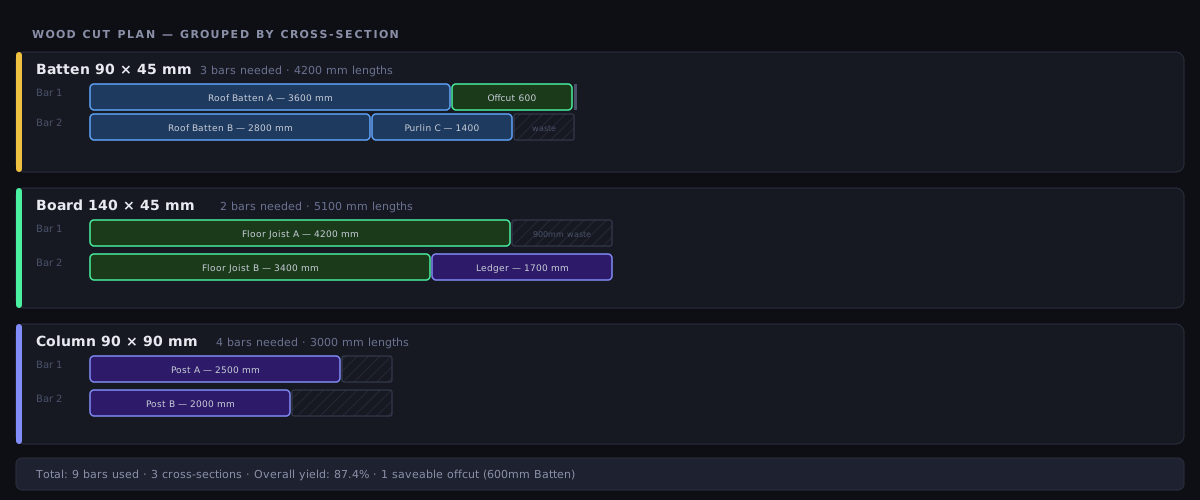
Los resultados se organizan en grupos de sección. Para cada grupo, ves:
- Barras usadas de esa sección de material
- Piezas colocadas de la lista de demanda
- Recortes por barra, incluyendo su longitud y sección
- % de aprovechamiento de esa sección
El resumen general de la parte inferior agrega todos los grupos y muestra el total de madera usada, el desperdicio total y el coste total del material.
Recortes en el modo Madera
Los recortes en el modo Madera incluyen las dimensiones completas de su sección, así que cuando los guardas en el Inventario de recortes, se pueden buscar por sección en trabajos futuros. Un recorte guardado de 90×45 mm solo aparecerá como material disponible para futuras piezas demandadas de 90×45.
Dentro de cada sección, cuando varias disposiciones usan exactamente las mismas barras, CutOptim mantiene el sobrante en una pieza lo más larga posible en lugar de repartirlo entre muchas barras. Nunca cuesta una barra; solo decide entre planes que por lo demás son idénticos.
El plan de aserrado
Los diagramas de barra muestran qué sale de cada longitud de madera. El plan de aserrado te dice dónde detener la hoja, en orden, que es la aritmética que nadie quiere repetir veinte veces a lo largo de un palo de 4,8 m.
Una pieza de madera no tiene árbol de corte: se tronza de extremo a extremo desde la cabeza. Así que el plan es simplemente el desplazamiento acumulado: tras cada pieza la hoja baja en esa marca y luego avanza el ancho de corte.
Los pasos en cada longitud, en el orden en que los haces
- El refilado de calibración, si está activado. Siempre sale de la cabeza, el inicio de la longitud.
- El corte de refilado inicial de la cabeza, si hay un refilado inicial configurado.
- Un paso tras cada pieza — excepto una última pieza que termina a ras del extremo aprovechable cuando no hay refilado final, porque ahí la madera simplemente se acaba y no hace falta ninguna pasada.
Cada paso da una posición de parada medida desde la cabeza: un número que puedes fijar en un tope, no una longitud de pieza que sumar. Las pasadas de cabeza se nombran como tales (Calibración, Refilado inicial) y dejan la columna de orden en blanco, porque no liberan ninguna pieza. No hay número de etapa ni dirección de corte: la madera se tronza siempre de la misma manera, y nunca se voltea.
El modo Madera informa de una longitud de corte sin que se la pidas. Como la sección se conoce por material, la distancia que recorre la hoja a través de la pieza se puede medir, así que el plan de aserrado informa de una longitud aserrada en las cifras clave del PDF y en la pestaña de Excel, sea cual sea la mezcla de secciones que tenga el trabajo. El modo 1D lineal no lleva sección propia; solo informa de posiciones de parada, salvo que configures su Ancho de perfil opcional, que es un único ancho aplicado a todo el trabajo. Esa es la razón para recurrir al modo Madera en un trabajo con varias secciones: un solo número no puede describir cinco perfiles.
En pantalla
- La barra de Secuencia de corte se sitúa directamente encima de las tiras de barra por las que avanza, delante del primer cuadro de sección. Sus controles son ◀ Anterior, el indicador de paso, ▶ Siguiente, ⏮ Reiniciar y ▶ Reproducir (0,8 s por paso, deteniéndose en el último).
- Debajo de la lista de corte, todo el plan se muestra como una tabla de Secuencia de corte con las columnas Orden, Barra, Nombre y Posición. Al hacer clic en una fila, el reproductor salta a ese paso, y la fila activa se resalta, de modo que la tabla y el reproductor forman una sola cosa.
- En cada tira, las marcas de corte se iluminan a medida que avanzas: la actual en sólido, las completadas atenuadas, las próximas ocultas.
Como cada paso en una longitud es una única pasada de la hoja, el número de pasos equivale a la cifra de Cortes en la cabecera de resultados, sean cuales sean tus ajustes de refilado y calibración.
En las exportaciones
- PDF — una página de Plan de aserrado propia, con las columnas
#, Barra, Orden, Nombre y Posición, más una tira enmarcada de cifras clave (los cortes y la longitud aserrada) bajo la tabla. - Excel (.xlsx) — una pestaña de Secuencia de corte justo después de la pestaña de Lista de corte, con una columna de Longitud de corte y los totales repetidos al final, para que la pestaña se sostenga por sí sola junto a la sierra.
La página del PDF, el libro de Excel y el reproductor en pantalla necesitan una cuenta: cualquier usuario que haya iniciado sesión los tiene, incluido el plan Gratis; a un invitado se le pide crear una cuenta gratuita. Consulta Secuencia de corte y Exportaciones y descargas.
Corte de calibración
Un corte de calibración refila una tira fina de la cabeza de cada longitud antes de cortar cualquier pieza. Mides la tira, la comparas con el número que pediste y corriges el tope según la diferencia, de modo que la primera pieza real ya sale precisa en lugar de ser la que sacrificas para descubrir que la configuración estaba desviada. En madera aserrada en bruto o almacenada en obra, donde el extremo tiene tantas probabilidades de estar fuera de escuadra como de estar rajado, esa primera tira compensa el material.
- El selector de las cuatro caras que quizá hayas visto en 2D está oculto aquí. La madera tiene una sola cabeza, así que una elección entre cuatro caras sería un control que el plan no podría respetar.
- Va montado sobre el refilado inicial: el material reservado es refilado inicial + calibración, que es lo que hace del paso 0 del plan de aserrado una posición de parada real.
- Con ambos configurados, un refilado inicial y un corte de calibración, la cabeza se tronza dos veces —una para la tira que mides, otra para retirar el resto del refilado— y el plan de aserrado lista ambas pasadas.
Consulta Ajustes para el control en sí.
Coincidencia de veta
La coincidencia de veta funciona solo en el modo Panel 2D; no tiene efecto en el modo Madera. Los conjuntos se construyen a partir de la lista de piezas 2D y solo el optimizador de paneles los lee, así que un conjunto no influirá en un plan de corte de madera. Esta sección está aquí porque la veta importa más en la madera; para frentes chapados o de tablero, distribuye las piezas en el modo Panel 2D. Consulta Coincidencia de veta para ver cómo se comporta allí.
En el modo Panel 2D, la coincidencia de veta corta un conjunto de paneles uno junto a otro de una misma pieza de tablero, separados exactamente por un corte de sierra, para que la veta continúe entre ellos: un par de puertas de armario, o un frente de cajón sobre dos puertas de cocina. No elige tablones por su patrón de nudos o su color, ni une tablas para formar un tablero de mesa.
Lo que sí ofrece hoy el modo Madera
El propio comportamiento del modo Madera relacionado con la veta es el emparejamiento de secciones: una pieza solo se corta de material con la misma sección, de modo que una vigueta de 50×100 nunca sale de un tablón de 50×150. Las piezas de longitud no se giran en este modo —una pieza se corta a lo largo de la barra—, así que la dirección de la veta a lo largo de la longitud se conserva por la naturaleza del corte, sin ningún ajuste que configurar.
Ejemplo práctico: estructura de pérgola
Trabajo: pérgola exenta de jardín, 4×4 m.
Piezas:
- 4× postes de 90×90 a 2700 mm
- 2× soleras de 140×45 a 4200 mm
- 5× cabios de 90×45 a 4200 mm
- 4× travesaños de 90×45 a 600 mm
Material disponible:
- 6× pino tratado H3 de 90×90, 4800 mm
- 4× MGP10 de 140×45, 4800 mm
- 8× MGP10 de 90×45, 4800 mm
Resultado — con un kerf de 3 mm y sin tolerancia de kerf:
- Postes: 4 barras usadas (de 6 disponibles), dejando cada una un recorte de 2100 mm
- Soleras: 2 barras usadas, sobrando 600 mm por barra
- Cabios + travesaños: 6 barras usadas — cinco barras toman cada una un cabio de 4200 mm y dejan exactamente 600 mm, pero un travesaño de 600 mm necesita 600 mm más el kerf de 3 mm, así que los cuatro travesaños se empujan a una sexta barra
- 12 barras en total, 74.0% de aprovechamiento
Este es el clásico caso por los pelos, y conviene entenderlo antes de comprar la madera. Activa una tolerancia de kerf de 3 mm (Kerf y tolerancia) y CutOptim podrá tratar ese déficit de 3 mm como aceptable: los travesaños caen en las barras de los cabios, esas cinco barras salen con 0 mm de sobrante, y el trabajo termina en 11 barras al 80.7% de aprovechamiento — una barra entera ahorrada con un solo ajuste.
Incluso el 80.7% se queda corto respecto a lo que conservas: 8400 mm del sobrante son los cuatro recortes de poste de 2100 mm, lo bastante largos como para merecer guardarlos en el inventario de recortes y cortar de ellos en el siguiente trabajo.