Modul tăiere lemn
Modul de tăiere lemn este o versiune specializată a tăierii liniare 1D, concepută special pentru cherestea, lemn structural și lemn prelucrat. Adaugă potrivirea secțiunii transversale și gruparea conștientă de dimensiuni, ceea ce îl face instrumentul potrivit pentru tâmplărie, construcții din lemn, dulgherie și producție de mobilier.
Ce diferențiază modul Wood
Tăierea lemnului are câteva constrângeri pe care tăierea 1D generică nu le gestionează:
- Potrivirea secțiunii transversale — Un montant de 90×45 mm și o grindă de 190×45 mm sunt ambele piese liniare, dar nu pot proveni din același stoc. Modul Wood îți permite să definești secțiuni transversale și asigură că piesele provin doar din stoc cu secțiune corespunzătoare.
- Direcția fibrei — Pentru cherestea structurală și de aspect, piesele trebuie tăiate cu fibra rulând de-a lungul lungimii. În modul Wood acest lucru este inerent: piesele sunt tăiate la lungime de-a lungul barei și nu sunt niciodată rotite.
- Vizualizarea profilului de cherestea — Canvas-ul arată fiecare piesă de cherestea cu forma secțiunii transversale, facilitând verificarea că se folosește profilul corect.
Pentru materiale liniare care nu sunt lemn (oțel, aluminiu, plastic, cablu), folosește modul Tăiere liniară 1D. Modul Wood adaugă câmpuri specifice lemnului care sunt inutile și pot crea confuzie pentru materiale care nu sunt lemn.
Secțiuni transversale
Modul Wood organizează cheresteaua după secțiunea transversală — lățimea × înălțimea fiecărui rând. Nu există un selector de tip și nici o coloană de tip: CutOptim grupează piesele doar după dimensiunile lor și atribuie o piesă cerută numai stocului cu exact aceeași secțiune transversală.
Rândurile de stoc implicite se numesc Stâlp, Scândură, Șipcă și Letă. Acestea sunt doar numele rândurilor predefinite — denumirea unui rând este text liber, așa că îți poți numi stocul cum vrei (de exemplu MGP10 90×45). Redenumirea unui rând nu schimbă nimic în optimizare.
Deosebirea esențelor — Modul specific materialului
Modul Wood separă întotdeauna după secțiunea transversală, dar doar după geometria secțiunii — un stejar 50×50 și un pin 50×50 împart un grup, pentru că au aceeași formă. Când asta contează, activează Modul specific materialului: fiecare rând de stoc și de piesă primește o etichetă Material, iar materialul se compune apoi cu secțiunea transversală. Un stejar 50×50 și un pin 50×50 devin două secțiuni separate, așa că bare de aceeași dimensiune din esențe diferite nu se amestecă niciodată, iar o piesă al cărei material nu are stoc este raportată sub „⚠ Niciun material potrivit”.
Blocarea secțiunii transversale. Odată ce etichetezi un rând de lemn cu un material, lățimea și adâncimea lui devin needitabile — ele vin din identitatea materialului, așa că un rând etichetat nu poate devia niciodată de la ce este de fapt materialul. Lungimea rămâne editabilă: lungimea nu face parte din identitatea unui material (același stejar 50×50 se cumpără în multe lungimi), deci o setezi tot per lucrare. Ștergerea materialului eliberează blocarea. Materialele de lemn — o secțiune transversală, un tip și o culoare, cu o lungime implicită opțională — se salvează în Stocul de materiale și se pun pe un rând cu un clic.
Adăugarea stocului de cherestea
| Feature | Type | Description |
|---|---|---|
| Lungime | number | Lungimea completă a piesei de cherestea în mm sau cm. |
| Lățime | number | Lățimea secțiunii transversale (cea mai mare dintre cele două dimensiuni de secțiune transversală pentru scânduri și șipci). |
| Adâncime (grosime) | number | Adâncimea secțiunii transversale (dimensiunea mai mică). Pentru un montant de 90×45, adâncimea este 45 mm. |
| Buc | integer | Numărul de piese de stoc disponibile. |
| Preț | number | Cost per piesă pentru exportul ofertei. |
| Denumire | text | Etichetă opțională, ex. 'MGP10 90×45 3,6m'. |
Exemplu de stoc de cherestea pentru un cadru de terasă:
| Denumire | Lungime | Lățime | Adâncime | Cant |
|---|---|---|---|---|
| MGP10 90×45 4,8m | 4800 | 90 | 45 | 20 |
| MGP10 140×45 4,8m | 4800 | 140 | 45 | 10 |
| H3 90×90 3,6m | 3600 | 90 | 90 | 6 |
Adăugarea pieselor cerute
| Feature | Type | Description |
|---|---|---|
| Lungime | number | Lungimea de tăiere cerută. |
| Lățime | number | Lățimea secțiunii transversale cerute. Trebuie să corespundă cu o secțiune transversală de stoc disponibilă. |
| Adâncime | number | Adâncimea secțiunii transversale cerute. Trebuie să corespundă cu o secțiune transversală de stoc disponibilă. |
| Buc | integer | Numărul de piese necesare. |
| Denumire | text | Numele piesei, ex. 'Grindă J1', 'Grindă portantă B3'. |
| Secțiune transversală | number | Lățimea × înălțimea piesei. Trebuie să corespundă exact cu o secțiune transversală de stoc — piesele fără stoc corespunzător sunt raportate după rulare, nu tăiate dintr-un alt profil. |
Dacă secțiunea transversală a unei piese cerute (lățime × adâncime) nu corespunde cu nicio secțiune transversală de stoc disponibilă, acest lucru nu împiedică rularea: optimizarea se execută, iar pe cardul de rezultat al grupului respectiv apare marcajul ⚠ Material negăsit. Verifică că secțiunile transversale ale pieselor tale corespund exact cu cele ale stocului tău.
Șablon șarpantă
Sub antetul Piese de tăiat din modul Tăiere lemn găsești rândul Șablon șarpantă. Acesta deschide calculatorul pentru lungimea căpriorilor: introduci deschiderea, lungimea clădirii, panta, ieșirile streașinii și la fronton, distanța între căpriori și secțiunile unui acoperiș în două ape, într-o apă, în patru ape sau în L, iar calculatorul listează fiecare căprior, căprior de fronton, element de coamă, clește, contrașipcă și șipcă — la un acoperiș în patru ape sau în L și căpriorii de colț, căpriorii scurți, căpriorul de dolie și căpriorii scurți de dolie — cu lungimile de tăiere și unghiurile lor de tăiere. Butonul Optimizează în aplicație aduce apoi această listă de tăiere aici: piesele sosesc cu secțiunile lor, plus câte un rând de stoc pentru fiecare secțiune, cu lungimea de cherestea aleasă. Un acoperiș în patru ape sau în L aduce și tăieturile de capăt ale fiecărei piese în coloana ∠ (vezi mai jos), iar Tăieturi în unghi comune este setat ca în calculator, așa că, cu aceeași lățime de tăietură de 3 mm, un calcul aici dă lista de comandă a calculatorului. Un spațiu de lucru de exemplu neatins este înlocuit; piesele pe care le-ai introdus deja rămân, iar piesele acoperișului se adaugă după ele. Cât timp zona de rezultate este goală, același șablon apare acolo și ca un card evidențiat care duce la calculator.
Tot drumul de la acoperiș la comanda de cherestea — ce lungime să cumperi și de ce — este în ghidul Lista de tăiere pentru șarpantă.
Pe pagina calculatorului, acoperișul este desenat în trei feluri, toate din lista de tăiere calculată: vederea laterală (o secțiune transversală cu căpriori, coamă, clești, contrașipci și șipci), vederea de sus (fiecare căprior la distanța lui, căpriorii de fronton, îmbinările coamei, rândurile de șipci și îmbinările lor) și detaliul căpriorului cu lungimea de tăiere și ambele unghiuri. Trage un mâner auriu pe desen — panta, deschiderea, streșinile, lungimea clădirii, înălțimea cleștelui — sau fă clic pe o cotă și scrie o valoare nouă; formularul se actualizează. Pe un ecran lat, desenul și butonul Recalculează lista de comandă rămân lângă formular în timp ce derulezi; pe telefon, butonul rămâne în partea de jos a ecranului. Tipărește / PDF pune vederea laterală, vederea de sus, datele introduse, lista de tăiere și lista de comandă pe o singură foaie A4; fereastra de tipărire a browserului o salvează și ca PDF. Dacă datele s-au schimbat de la ultimul calcul, foaia cere recalcularea în loc să tipărească o listă de comandă depășită.
Butoanele Acoperiș în patru ape, Acoperiș în două ape în L și Acoperiș în patru ape în L încarcă un exemplu pentru piața ta, pe care apoi îl modifici ca pe oricare altul. Vederea lor de sus numerotează fiecare căprior, căprior scurt, căprior de colț și căprior de dolie cu rândul lui din lista de tăiere, o filă Detaliu căprior de colț arată tăieturile căpriorului de colț și ale celui mai lung căprior scurt, iar la un acoperiș în L alegi la ce capăt și pe ce parte stă aripa (asta doar oglindește desenul; lista de tăiere rămâne aceeași). Lista lor de comandă are un comutator Tăieturi în unghi comune, activat implicit, și lângă rezultat arată rezultatul fără tăieturi comune — ambele măsurate pe acea listă de tăiere.
Șablonul calculează doar geometria. Nu verifică dacă secțiunea căpriorului rezistă la deschidere, zăpadă sau vânt — dimensionează căpriorii după tabelele de deschideri locale sau după Eurocodul 5.
Tăieturi în unghi și tăieturi în unghi comune
Fiecare rând din Piese de tăiat are o celulă ∠ (vizibilă sub Mai mult și mereu cât timp un rând are un unghi). Un clic deschide tăieturile de capăt ale piesei:
- Unghi pe față — tăietura pe colț văzută pe fața piesei, în grade față de echer (0° = la echer), pentru început și pentru sfârșit.
- Unghi pe muchie — teșitura văzută pe muchia de sus, pentru tăieturi compuse, de exemplu la căpriorii scurți. Pentru o tăietură simplă pe colț lăsați 0.
- Piesa poate fi întoarsă — dacă o piesă poate fi așezată cap la cap (muchia de sus rămâne sus), peste muchie, oricum sau deloc (profile).
Lungimea rămâne lungimea totală, de la vârf la vârf. Unghiul pe față se măsoară pe latura introdusă ca Înălțime a piesei. Trecerea între mm, cm și inci nu convertește niciodată un unghi. La echer în editor resetează ambele capete. Dacă cele două tăieturi s-ar încrucișa în secțiune — piesa este mai scurtă decât cer capetele ei înclinate —, editorul le refuză și spune ce lungime trebuie să aibă piesa. O piesă care devine prea scurtă mai târziu (lungime mai mică, secțiune mai înaltă) este totuși plasată cu lungimea ei și apare după calcul la Piese prea scurte pentru tăieturile lor de capăt.
Unghiurile singure nu schimbă planul: barele, ordinea pieselor și resturile rămân aceleași. Lista de tăiere, planul de debitare și exporturile arată unghiurile fiecărei piese, iar planul de debitare adaugă trecerea în plus de care are nevoie un capăt înclinat — un capăt înclinat lângă unul la echer cere două treceri de fierăstrău.
Tăieturile în unghi comune (în Setări, doar în modul Wood, dezactivate implicit) permit optimizatorului să pună una lângă alta două piese cu capete înclinate care se potrivesc, astfel încât o singură tăietură să le separe. Pana dintre vârful lung și cel scurt nu se pierde, iar perechea ocupă mai puțin din bară. Un plan cu tăieturi comune este ales doar dacă este strict mai bun decât planul fără ele (mai multe piese plasate, mai puțină lungime de bară cumpărată sau mai puține bare), deci activarea nu dă niciodată un plan mai slab. Două piese pot împărți o tăietură doar cu aceeași secțiune și același material și dacă planele lor de capăt coincid după o întoarcere permisă de amândouă. Doar perechile împart o tăietură, niciodată lanțuri de trei sau mai multe piese.
În rezultate, o tăietură comună este desenată ca o singură bandă de tăietură oblică între cele două piese, iar o piesă așezată întoarsă are semnul ↻. Planul de debitare numește tăietura comună și spune când piesa următoare este întoarsă. Diagramele barelor din PDF desenează capetele oblice, listele de tăiere pe ecran, în PDF și în Excel primesc o coloană Unghi, CSV-ul patru coloane de unghi (început, sfârșit, tăietură comună, întoarsă), iar DXF-ul desenează capetele înclinate ca linii oblice (înălțimea barei în DXF rămâne schematică, deci linia oblică arată unde începe și unde se termină tăietura de-a lungul barei, nu unghiul ei real). Randamentul numără lemnul comun o singură dată, deci nu depășește niciodată 100 %.
Unghiurile se introduc pe fiecare rând în editorul ∠ sau sosesc din șablonul de șarpantă la un acoperiș în patru ape sau în L. Importul CSV sau Excel nu aduce încă unghiuri.
Rularea unei optimizări în modul Wood
- 1
Comută la modul Wood
Apasă fila **Wood** în selectorul de mod din partea de sus a barei de instrumente.
- 2
Adaugă stocul de cherestea
În tabelul Stoc lemn, adaugă lungimile de cherestea disponibile cu dimensiunile secțiunii transversale și cantitățile. Coloana Denumire este text liber — folosește-o pentru a eticheta fiecare intrare.
- 3
Adaugă piesele cerute
În secțiunea Piese de tăiat, apasă **+ Piesă** și adaugă fiecare piesă necesară. Asigură-te că dimensiunile secțiunii transversale corespund exact cu stocul — o piesă a cărei secțiune transversală nu corespunde niciunei intrări de stoc este raportată după rulare, în loc să fie tăiată.
- 4
Configurează lățimea tăieturii
În Setări, setează lățimea tăieturii pentru ferăstrăul tău. Un ferăstrău de mână standard sau circular produce o lățime de tăietură de 2,5–3,5 mm. Un ferăstrău de precizie poate fi 2 mm.
- 5
Rulează optimizarea
Apasă Rulează optimizarea, în partea de jos a barei laterale stângi. CutOptim grupează piesele după secțiunea transversală și optimizează fiecare grup independent față de stocul corespunzător.
- 6
Revizuiește rezultatele pe secțiune transversală
Canvas-ul afișează rezultatele grupate după secțiunea transversală. Derulează în jos pentru a vedea fiecare grup; fiecare afișează diagrame de bare pentru stocul corespunzător.
Interpretarea rezultatelor în modul Wood
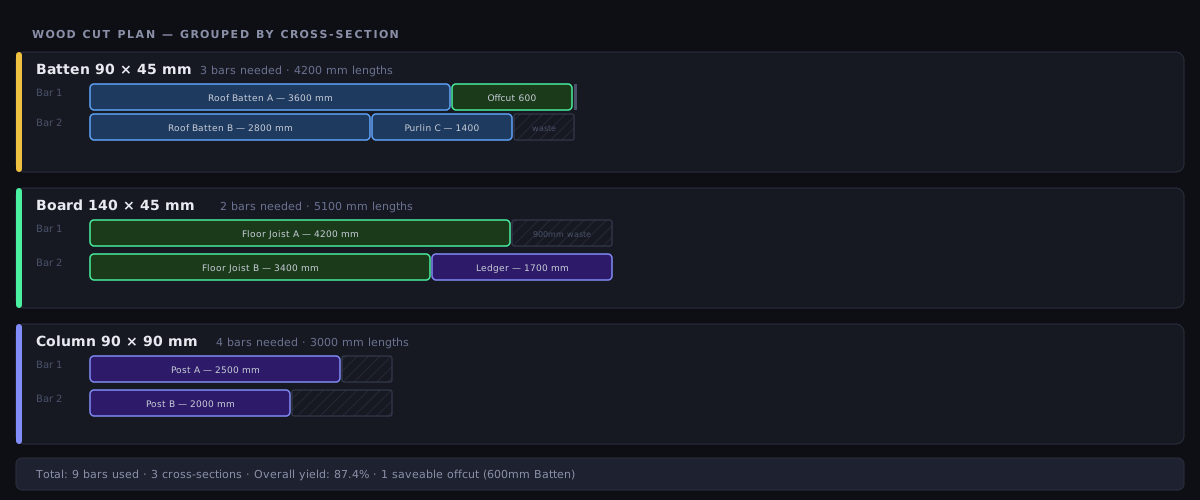
Rezultatele sunt organizate în grupuri de secțiuni transversale. Pentru fiecare grup, vei vedea:
- Bare folosite din acea secțiune de stoc
- Piese plasate din lista de piese
- Resturi per bară, inclusiv lungimea și secțiunea transversală ale acestora
- Randament % pentru acea secțiune
Sumarul general din partea de jos agregă toate grupurile și afișează totalul de cherestea folosită, totalul deșeurilor și costul total al materialelor.
Resturi în modul Wood
Resturile în modul Wood includ dimensiunile complete ale secțiunii transversale, astfel încât când le salvezi în Stocul de resturi, sunt căutabile după secțiunea transversală în lucrările viitoare. Un rest salvat de 90×45 mm va apărea doar ca stoc disponibil pentru piesele cerute viitoare de 90×45.
În interiorul fiecărei secțiuni transversale, când mai multe aranjamente folosesc exact aceleași bare, CutOptim păstrează restul într-o bucată cât mai lungă posibil, în loc să îl împrăștie pe mai multe bare. Asta nu costă niciodată o bară în plus; decide doar între planuri altfel identice.
Planul de debitare
Diagramele de bare arată ce iese din fiecare bucată de cherestea. Planul de debitare îți spune unde oprești lama, în ordine — adică aritmetica pe care nimeni nu vrea să o repete de douăzeci de ori pe un lemn de 4,8 m.
O bucată de cherestea nu are arbore de debitare: se retează de la cap la coadă. Așa că planul este pur și simplu cota curentă — după fiecare piesă lama coboară la acel semn, apoi avansează cu lățimea tăieturii.
Pașii pe fiecare bucată, în ordinea în care îi faci
- Fâșia de calibrare, dacă este activată. Se ia întotdeauna de la cap — începutul bucății.
- Tăierea de început de la cap, dacă ai setat o tăiere de început.
- Câte un pas după fiecare piesă — mai puțin ultima piesă care se termină exact la capătul utilizabil atunci când nu există tăiere de sfârșit, pentru că acolo lemnul pur și simplu se termină și nu mai e nevoie de o trecere.
Fiecare pas dă o poziție a opritorului măsurată de la cap: un număr pe care îl fixezi pe opritor, nu o lungime de piesă de adunat. Trecerile de la cap sunt numite ca atare (Calibrare, Tăiere început) și lasă goală coloana de ordine, pentru că nu eliberează nicio piesă. Nu există număr de etapă și nici direcție de tăiere — cheresteaua este traversată la fel de fiecare dată și nu este niciodată rotită.
Lemnul este modul liniar care raportează o lungime tăiată fără să-i ceri nimic. Pentru că secțiunea transversală este cunoscută pentru fiecare material, distanța parcursă de lamă prin piesă poate fi măsurată, deci planul de debitare raportează o lungime tăiată în cifrele-cheie din PDF și în fila Excel. În 1D Liniar stocul este declarat numai prin lungime: acolo lungimea tăiată apare doar dacă completezi Lățimea profilului în Setări → Mai mult → Pânză și retezare, iar acea valoare este una singură pentru toată rularea. Dacă lucrarea ta amestecă mai multe secțiuni, modul lemn este răspunsul corect — nu câmpul acela.
Pe ecran
- Bara Secvența de tăiere stă direct deasupra benzilor de bare pe care le parcurge, înaintea primei casete de secțiune transversală. Controalele ei sunt ◀ Anterior, afișajul pasului, ▶ Următor, ⏮ Reia de la început și ▶ Redare (0,8 s per pas, cu oprire la ultimul).
- Sub lista de tăiere, planul întreg este listat ca tabel Secvența de tăiere, cu coloanele Ordine, Bară, Denumire și Poziție. Un clic pe un rând duce playerul la acel pas, iar rândul activ este evidențiat, astfel încât tabelul și playerul rămân un singur lucru.
- Pe fiecare bandă, marcajele de tăiere se aprind pe măsură ce avansezi: cel curent plin, cele parcurse estompate, cele care urmează ascunse.
Pentru că fiecare pas pe o bucată este o singură trecere a lamei, numărul de pași este egal cu cifra Tăieri din sumarul rezultatelor, indiferent de setările de tăiere la capete și de calibrare.
În exporturi
- PDF — o pagină proprie Secvența de tăiere, cu coloanele
#, Bară, Ordine, Denumire și Poziție, plus o bandă încadrată cu cifrele-cheie sub tabel (tăierile și lungimea tăiată). - Excel (.xlsx) — o filă Secvența de tăiere imediat după fila Listă tăiere, cu o coloană Lungime tăiere și totalurile repetate la bază, astfel încât fila stă singură în picioare la ferăstrău.
Pagina PDF și registrul de lucru Excel au nevoie de un cont, la fel ca playerul de pe ecran: odată ce te autentifici le ai în orice plan, inclusiv gratuit; un vizitator vede în locul lor un rând blocat care îl invită să își creeze un cont gratuit. Vezi Secvența de tăiere și Exporturi și descărcări.
Tăietură de calibrare
O tăietură de calibrare taie o fâșie subțire de la capul fiecărei bucăți, înainte de orice piesă. Măsori fâșia, o compari cu cota pe care ai cerut-o și corectezi opritorul cu diferența — astfel prima piesă reală iese deja la cotă, în loc să fie cea sacrificată ca să afli că reglajul era greșit. La cheresteaua brută sau depozitată pe șantier, unde capătul are șanse egale să fie neperpendicular sau crăpat, acea primă fâșie merită materialul.
- Selectorul de latură cu patru opțiuni din 2D este ascuns aici. Cheresteaua are un singur cap, deci o alegere între patru laturi ar însemna un control pe care planul nu l-ar putea respecta.
- Se sprijină pe tăierea de început: materialul rezervat este tăiere început + calibrare, iar asta transformă pasul 0 al planului de debitare într-o poziție reală de opritor.
- Cu ambele setate — tăiere de început și tăietură de calibrare — capul este traversat de două ori: o dată pentru fâșia pe care o măsori, o dată pentru a lua restul tăierii de început — iar planul de debitare listează ambele treceri.
Vezi Setări pentru controlul propriu-zis.
Potrivirea fibrei
Potrivirea fibrei funcționează doar în modul 2D Panouri — nu are niciun efect în modul Wood. Seturile sunt construite din lista de piese 2D și doar optimizatorul de panouri le citește, așa că un set nu va influența un plan de tăiere a lemnului. Această secțiune se află aici pentru că fibra contează cel mai mult la cherestea; pentru fronturi furniruite sau din plăci, așază piesele în modul 2D Panouri. Consultă Potrivirea fibrei pentru felul în care se comportă acolo.
În modul 2D Panouri, potrivirea fibrei taie un set de panouri una lângă alta dintr-o singură bucată de placă, la o singură tăietură de ferăstrău distanță, astfel încât desenul continuă peste ele — o pereche de uși de dulap sau un front de sertar deasupra a două uși de bucătărie. Nu alege scândurile după tiparul nodurilor sau după culoare și nu îmbină scânduri într-un blat de masă.
Ce oferă modul Wood astăzi
Comportamentul relevant pentru fibră al modului Wood este potrivirea secțiunii transversale: o piesă este tăiată doar din stoc cu aceeași secțiune transversală, așa că un căprior de 50×100 nu iese niciodată dintr-o scândură de 50×150. Piesele de lungime nu sunt rotite în acest mod — o piesă este tăiată la lungime de-a lungul barei — așa că direcția fibrei de-a lungul lungimii este păstrată prin însăși natura tăierii, fără nicio setare de configurat.
Exemplu practic: Cadru pergolă
Lucrare: Pergolă independentă în curte, 4×4 m.
Piese necesare:
- 4× stâlpi 90×90 la 2700 mm
- 2× grinzi portante 140×45 la 4200 mm
- 5× căpriori 90×45 la 4200 mm
- 4× montanți 90×45 la 600 mm
Stoc disponibil:
- 6× pin tratat H3 90×90, 4800 mm
- 4× MGP10 140×45, 4800 mm
- 8× MGP10 90×45, 4800 mm
Rezultat — cu o lățime de tăietură de 3 mm și fără toleranță:
- Stâlpi: 4 bare folosite (din 6 disponibile), fiecare lăsând un rest de 2100 mm
- Grinzi portante: 2 bare folosite, 600 mm rămași per bară
- Căpriori + montanți: 6 bare folosite — cinci bare preiau fiecare câte un căprior de 4200 mm și lasă exact 600 mm, dar un montant de 600 mm are nevoie de 600 mm plus cei 3 mm de tăietură, așa că toți cei patru montanți sunt împinși pe a șasea bară
- 12 bare în total, randament 74,0%
Aceasta este clasica ratare la limită și merită înțeleasă înainte de a cumpăra cheresteaua. Activează o toleranță de tăiere de 3 mm (Toleranță tăiere) și CutOptim are voie să trateze acel deficit de 3 mm ca acceptabil: montanții cad pe barele căpriorilor, acele cinci bare ies cu rest 0 mm, iar lucrarea se termină în 11 bare, la randament 80,7% — o bară întreagă economisită printr-o singură setare.
Chiar și 80,7% subestimează ce păstrezi: 8400 mm din material rămas sunt cele patru resturi de 2100 mm de la stâlpi, suficient de lungi ca să merite salvate în stocul de resturi și tăiate la următoarea lucrare.