Proiecte și tăieri
CutOptim organizează munca ta în două niveluri: proiecte și tăieri. Înțelegerea acestei ierarhii face ușoară organizarea lucrărilor, găsirea muncii anterioare și construirea unui istoric de utilizare a materialelor în timp.
Ierarhia Proiect/Tăiere
Contul tău
├── Proiect: Renovare bucătărie — Ionescu
│   ├── Tăiere 1: Panouri de perete (2D)
│   ├── Tăiere 2: Carcase dulapuri (2D)
│   └── Tăiere 3: Profil plintă (1D)
├── Proiect: Terasă — Popescu
│   ├── Tăiere 1: Scânduri terasă (1D)
│   └── Tăiere 2: Cadru din lemn (Lemn)
└── Proiect: Amenajare magazin — ABC Retail
    ├── Tăiere 1: Panouri MDF (2D)
    ├── Tăiere 2: Rafturi de sticlă (2D)
    └── Tăiere 3: Profile de aluminiu (1D)
Proiect — Un container numit reprezentând o singură lucrare, client sau șantier. Un proiect are un nume și o dată de creare și conține una sau mai multe tăieri. Nu există un câmp de notițe sau descriere, așa că include tot ce ai nevoie să reții în nume.
Tăiere — Un singur scenariu de optimizare în cadrul unui proiect. O tăiere are propria listă de stoc, propria listă de piese, setări și rezultate. Tăierile pot avea moduri diferite (2D/1D/Lemn).
Crearea unui proiect
- 1
Deschide Panoul de proiecte
Apasă pictograma **Proiecte** din bara de sus. Panoul de proiecte glisează din stânga.
- 2
Apasă + Proiect
Apasă butonul **+ Proiect** din partea de sus a Panoului de proiecte. Se deschide o fereastră de dialog și îți cere numele.
- 3
Numește proiectul tău
Tastează numele (ex. 'Renovare bucătărie — Ionescu') și apasă Enter, sau apasă Escape pentru a anula. Folosește o convenție de denumire care face proiectele ușor de găsit: Nume client — Tip lucrare, sau Dată — Client, sunt ambele convenții comune. Numele este singurul câmp al unui proiect, așa că fă-l să conțină tot ce ai nevoie să reții despre lucrare.
Folosește convenții de denumire consistente pentru proiecte. Un prefix cu data (ex. 2026-03 — Ionescu Terasă) menține proiectele sortate cronologic și facilitează găsirea lucrărilor recente.
Crearea și gestionarea tăierilor
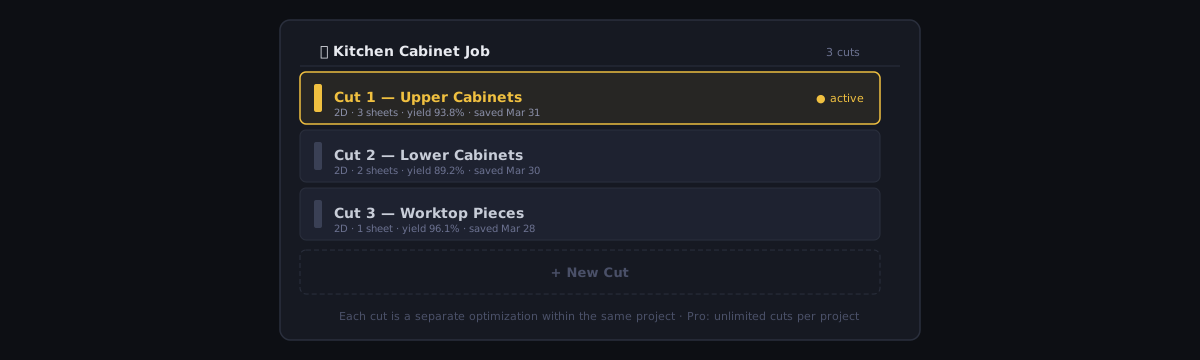
Fiecare proiect începe cu o tăiere implicită. Poți adăuga, redenumi și șterge tăieri din Panoul de proiecte: extinde un proiect ca să-i vezi tăierile, folosește + Tăietură nouă din partea de jos a listei ca să adaugi una și treci cu mouse-ul peste orice rând de tăiere pentru butoanele sale ✏ de redenumire și 🗑 de ștergere.
Adăugarea unei tăieri
- Deschide Panoul de proiecte cu butonul Proiecte din bara de sus
- Extinde proiectul și apasă + Tăietură nouă din partea de jos a listei sale de tăieri
- Tăierea nouă se deschide ca un spațiu de lucru gol — adaugă stoc și cerințe ca de obicei
- Redenumește-o cu butonul ✏ care apare când treci cu mouse-ul peste rândul ei
Nu există nicio limită pentru câte tăieri poate conține un proiect. Pe planurile care pot salva (Pro și Atelier), un proiect poate avea oricâte tăieri cere lucrarea, cu comutare liberă între ele. Pe planul gratuit (optimizări pe lună: 3) nu poți salva în cloud — salvarea proiectelor/tăierilor (și partajarea lor prin link) este o funcție Pro.
Redenumirea unei tăieri
Treci cu mouse-ul peste rândul tăierii din Panoul de proiecte și apasă butonul ✏. O fereastră mică de dialog îți cere noul nume — tastează-l și apasă Enter, sau apasă Escape pentru anulare. Două tăieri din același proiect nu pot avea același nume.
Numele bune de tăieri descriu ce este optimizat:
Panouri perete 18mm MDFGrinzi de podea 90x45 H3Uși bucătărie — revizuit
Comutarea între tăieri
Apasă pe orice nume de tăiere din lista Panoului de proiecte pentru a comuta la ea.
CutOptim nu salvează în tăcere tăierea pe care o părăsești. Dacă ai rulat o optimizare care nu a fost încă salvată, apare mai întâi o fereastră de dialog care te întreabă ce vrei să faci — să o salvezi sau să continui fără salvare. Alegerea Continuă fără salvare renunță la acea rulare, așa că citește fereastra în loc să treci prin ea din reflex.
Reutilizarea unei tăieri ca punct de plecare
Nu există nicio funcție de duplicare. Pentru a construi o tăiere nouă pornind de la una existentă, deschide originalul, ajustează-l, apoi salvează — fereastra de salvare îți permite să scrii rezultatul într-o tăiere nouă în loc să o actualizezi pe cea pe care ai deschis-o. Originalul rămâne neatins.
Ștergerea unei tăieri
Treci cu mouse-ul peste rândul tăierii din Panoul de proiecte și apasă butonul coș de gunoi (🗑). Vei fi rugat să confirmi. Ștergerea este permanentă — nu există opțiunea de anulare pentru ștergerea tăierilor odată confirmată. Ultima tăietură a unui proiect nu poate fi ștearsă — un proiect păstrează întotdeauna cel puțin o tăietură; ca s-o elimini, șterge întregul proiect (vezi mai jos).
Ștergerea unei tăieri șterge și toate rezultatele optimizării și resturile asociate acelei tăieri. Exportă sau salvează orice rezultate de care ai nevoie înainte de ștergere.
Unde sunt stocate proiectele tale
Proiectele și tăierile salvate sunt stocate pe serverele CutOptim, nu în browserul tău. Salvarea în cloud este o funcție Pro — pe planul gratuit nu poți salva proiecte/tăieri. Pe Pro și Atelier, proiectele salvate sunt nelimitate și pot conține oricâte tăieri dorești.
Salvarea este explicită
CutOptim nu se sincronizează pe măsură ce lucrezi. Adăugarea unei piese, rularea unei optimizări sau modificarea unei dimensiuni nu schimbă nimic pe server până nu salvezi:
- Apasă Salvare din bara de sus, sau apasă Ctrl+S.
- Dacă ai o rulare nesalvată și dai clic pe un link care te scoate din aplicație, sau schimbi tăierea, o fereastră de dialog îți oferă mai întâi opțiunea de a salva.
- Dacă închizi fila cu o rulare nesalvată, promptul propriu al browserului „vrei să părăsești site-ul?” te avertizează mai întâi. Chiar și atunci rularea nu se pierde pe acel calculator: fiecare vizitator, inclusiv fără cont, păstrează în browser o schiță locală a ultimei rulări timp de 7 zile, iar reîncărcarea aplicației ți-o oferă înapoi. Schița este doar locală — nu este o salvare în cloud.
Nu există niciun indicator de stare a sincronizării și nicio salvare automată în cloud, pentru că nu există nimic continuu de raportat.
Accesarea proiectelor pe mai multe dispozitive
Deoarece proiectele salvate sunt stocate pe server, autentificarea pe alt dispozitiv îți arată tot ce ai salvat — și doar ce ai salvat. O rulare nesalvată rămâne pe calculatorul pe care ai făcut-o.
Nu există blocarea proiectelor. CutOptim nu te va împiedica să deschizi același proiect pe două dispozitive și nu te va avertiza atunci când o faci. Dispozitivul care salvează ultimul suprascrie modificările celuilalt.
Modul offline
Instalat ca aplicație, CutOptim se deschide și optimizează fără conexiune la internet — optimizatorul rulează în întregime în browserul tău, așa că un plan de tăiere nu are deloc nevoie de server. Nesting este excepția: este rezolvat pe serverele noastre și are nevoie de o conexiune.
Salvarea are însă nevoie de conexiune. Nu există o coadă offline: o încercare de salvare fără conexiune eșuează și te anunță despre asta, în loc să se sincronizeze mai târziu de la sine. Munca ta nu se pierde între timp — o rulare nesalvată este păstrată în browser și îți este oferită înapoi — dar ajunge în cloud doar atunci când salvezi cu o conexiune activă.
Ștergerea unui proiect
- Deschide Panoul de proiecte cu butonul Proiecte din bara de sus
- Treci cu mouse-ul peste rândul proiectului — în dreapta apar un buton ✏ și un buton 🗑
- Apasă 🗑
- Confirmă în fereastra de dialog
Ștergerea unui proiect elimină permanent de pe server toate tăierile, rezultatele și setările sale, pe orice plan. Această acțiune nu poate fi anulată.
Partajarea unui plan prin link — trimite un plan salvat ca link doar-citire.