Projektek és vágások
A CutOptim a munkáidat két szintre szervezi: projektek és vágások. A hierarchia megértése megkönnyíti a munkák szervezett kezelését, a korábbi munkák megtalálását, és az anyagfelhasználás időbeli nyomon követését.
A Projekt/Vágás hierarchia
Fiókod
├── Projekt: Konyhafelújítás — Kovács
│   ├── Vágás 1: Falburkolat-panelok (2D)
│   ├── Vágás 2: Szekrénytestek (2D)
│   └── Vágás 3: Lábazati léc (1D)
├── Projekt: Terasz — Szabó
│   ├── Vágás 1: Teraszdeszkák (1D)
│   └── Vágás 2: Vázfa (Fa)
└── Projekt: Üzletberendezés — ABC Kereskedelem
    ├── Vágás 1: MDF panelok (2D)
    ├── Vágás 2: Üvegpolcok (2D)
    └── Vágás 3: Alumínium profilok (1D)
Projekt — Névvel ellátott tároló, amely egyetlen munkát, ügyfelet vagy helyszínt képvisel. A projektnek van neve és létrehozási dátuma, és egy vagy több vágást tartalmaz. Nincs megjegyzés vagy leírás mező, ezért mindent, amire később emlékezned kell, a névbe írj bele.
Vágás — Egyetlen optimalizálási forgatókönyv a projekten belül. Egy vágásnak megvan a saját alapanyag listája, darablistája, beállításai és eredményei. A vágásoknak különböző módjaik lehetnek (2D/1D/Fa).
Projekt létrehozása
- 1
Nyisd meg a Projektpanelt
Kattints a felső sávban lévő **Projektek** ikonra. A Projektpanel bal oldalról csúszik be.
- 2
Kattints a + Projekt gombra
Kattints a Projektpanel tetején lévő **+ Projekt** gombra. Egy párbeszédpanel nyílik meg, és bekéri a nevet.
- 3
Nevezd el a projekted
Írd be a nevet (pl. 'Konyha felújítás — Kovács'), és nyomj Enter-t, vagy nyomj Escape-et a megszakításhoz. Használj olyan elnevezési konvenciót, amely könnyen kereshetővé teszi a projekteket: Ügyfél neve — Munkafajta vagy Dátum — Ügyfél egyaránt elterjedt. A név az egyetlen mező, amivel egy projekt rendelkezik, ezért olyat adj neki, ami később mindent felidéz, amire a munka azonosításához szükséged lesz.
Használj következetes elnevezési konvenciót projektekhez. A dátum előtag (pl. 2026-03 — Szabó terasz) kronológiai sorrendben tartja a projekteket, és megkönnyíti a legfrissebb munkák megtalálását.
Vágások létrehozása és kezelése
Minden projekt egy alapértelmezett vágással indul. A vágásokat a Projektpanelen tudod hozzáadni, átnevezni és törölni: nyisd le a projektet a vágásai megtekintéséhez, a lista alján lévő + Új vágás gombbal adj hozzá egyet, és vidd az egeret bármelyik vágás sorára az ✏ átnevezés és a 🗑 törlés gombért.
Vágás hozzáadása
- Nyisd meg a Projektpanelt a felső sáv Projektek gombjával
- Nyisd le a projektet, és kattints a vágáslistája alján lévő + Új vágás gombra
- Az új vágás üres munkaterületként nyílik meg – add hozzá az alapanyagot és a darabokat a szokásos módon
- Nevezd át az ✏ gombbal, amely akkor jelenik meg, ha a sorára viszed az egeret
Az új vágás létrehozása előbb elmenti az éppen nyitottat — kérdés nélkül, még a névbekérő ablak megjelenése előtt, és akkor is, ha nem futtattál újra semmit. Ez az egyetlen hely, ahol a CutOptim magától ír a felhőbe. Gyakorlati következménye: ha egy mentett vágást megnyitottál és menet közben elrontottál, az + Új vágás gomb ezt az állapotot írja rá a mentett változatra. Ha az eredetit meg akarod tartani, előbb válts át egy másik vágásra — a vágásváltás mentetlen futtatásnál rákérdez, és a „mentés nélkül” választással eldobod a módosításokat.
Nincs korlátozva, hány vágást tarthat egy projekt – a Pro és a Műhely csomagon annyi vágást adhatsz hozzá, amennyit a munka megkíván, és szabadon váltogathatsz köztük. A felhő-mentés maga Pro-funkció: az ingyenes csomag futtat és exportál, de nem ment; a mentett projektek és vágások a Pro és a Műhely csomagon élnek.
Vágás átnevezése
Vidd az egeret a vágás sorára a Projektpanelen, és kattints az ✏ gombra. Egy kis párbeszédpanel bekéri az új nevet – írd be és nyomj Enter-t, vagy nyomj Escape-et a megszakításhoz. Egy projekten belül két vágásnak nem lehet azonos neve.
A jó vágásnevek leírják, mit optimalizálnak:
Falburkolat 18mm MDFPadlógerendák 90x45 H3Konyha ajtók — átdolgozva
Váltás a vágások között
Kattints a Projektpanel listájában bármelyik vágás nevére a váltáshoz.
A CutOptim nem menti el csendben azt a vágást, amelyikről egy másik vágásra váltasz. Ha lefuttattál egy optimalizálást, amit még nem mentettél el, előbb megjelenik egy párbeszédpanel, és megkérdezi, mi legyen: mentsd el, vagy folytasd mentés nélkül. A mentés nélküli folytatás eldobja azt a futtatást, ezért olvasd el a párbeszédpanelt ahelyett, hogy átkattintanál rajta.
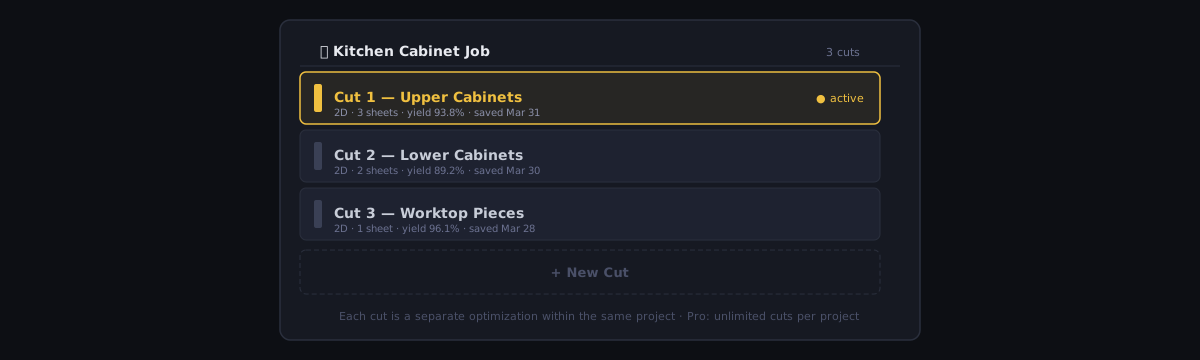
Vágás felhasználása kiindulási pontként
Duplikálás funkció nincs. Ha egy új vágást egy meglévőre szeretnél alapozni, nyisd meg az eredetit, módosítsd, majd mentsd el – a mentés párbeszédpanelen az eredményt új vágásba írhatod ahelyett, hogy a megnyitottat frissítenéd. Az eredeti érintetlen marad.
Vágás törlése
Vidd az egeret a vágás sorára a Projektpanelen, és kattints a kuka (🗑) gombra. Megerősítést kér. A törlés végleges – a megerősítés után a vágás törlése nem vonható vissza. A projekt utolsó vágása nem törölhető — egy projektben mindig marad legalább egy vágás; ha ezt is el akarod távolítani, töröld az egész projektet (lásd lent).
Egy projekt utolsó vágása nem törölhető. Ha a projektben már csak egyetlen vágás van, a törlés hibaüzenettel elutasításra kerül („Az utolsó vágás nem törölhető”). Ha meg akarsz szabadulni tőle, vagy adj hozzá előbb egy másik vágást, vagy töröld a teljes projektet.
Egy vágás törlése az összes optimalizálási eredményét is törli. Exportálj vagy ments el minden szükséges eredményt a törlés előtt.
A maradékdarabjaid ettől nem sérülnek: a Maradék raktár a fiókodhoz tartozik, nem a vágáshoz, ezért egy vágás (vagy akár egy egész projekt) törlése soha nem vesz ki belőle semmit.
Hol tárolódnak a projektjeid
A mentett projektek és vágások a CutOptim szerverein élnek, nem a böngésződben. A mentés maga Pro-funkció: az ingyenes csomag futtat és exportál, de nem ment a felhőbe – a mentett projektek és vágások a Pro és a Műhely csomagon élnek, és bármely eszközről elérhetők, amelyiken bejelentkezel. A projekten belüli vágások száma nincs korlátozva.
A mentés nem automatikus
A CutOptim nem szinkronizál munka közben. Egy darab hozzáadása, egy optimalizálás futtatása vagy egy méret módosítása semmit nem változtat a szerveren, amíg nem mentesz:
- Kattints a Mentés gombra a felső sávban, vagy használd a Ctrl+S billentyűkombinációt.
- Ha van egy mentetlen futtatásod, és egy appon kívüli linkre kattintasz, vagy másik vágásra váltasz, egy párbeszédpanel felajánlja a mentést.
- Ha egy mentetlen futtatásnál bezárod a lapot, előbb a böngésző saját „Biztosan elhagyja az oldalt?” figyelmeztetése szól. A futtatás ekkor sem vész el azon a gépen: minden látogató, a vendégeket is beleértve, 7 napig megtartja az utolsó futtatás helyi piszkozatát a böngészőben, és az app újratöltésekor a CutOptim felajánlja a visszatöltését. Ez a piszkozat csak helyi — nem felhőmentés.
Nincs szinkronizálási állapotjelző és nincs folyamatos felhőmentés, mert nincs folyamatos állapot, amiről beszámolni kellene.
Egy kivétel van. A + Vágás / + Új vágás gomb az éppen nyitott vágást előbb felmenti a felhőbe — párbeszédpanel nélkül, és attól függetlenül, hogy futtattál-e újat. Ez az egyetlen olyan művelet az alkalmazásban, amely magától ír a szerverre.
Projektek elérése több eszközön
Mivel a mentett projektek a szerveren élnek, egy másik eszközön bejelentkezve mindent látsz, amit mentettél – és csakis azt, amit mentettél. Egy mentetlen futtatás azon a gépen marad, amelyiken készítetted.
Nincs zárolás. A CutOptim nem akadályoz meg abban, hogy ugyanazt a projektet két eszközön is megnyisd, és nem is figyelmeztet, ha ezt teszed. Amelyik eszköz utoljára ment, az felülírja a másikat.
Offline használat
Alkalmazásként telepítve a CutOptim kapcsolat nélkül is megnyílik és optimalizál – a lap-, rúd- és faoptimalizáló teljes egészében a böngésződben fut, így egy vágási tervhez egyáltalán nincs szükség szerverre. A Nesting a kivétel: azt a szervereinken oldjuk meg, ezért kapcsolatot igényel.
A mentéshez viszont kell. Nincs offline várólista: egy kapcsolat nélkül megkísérelt mentés sikertelen, és ezt jelzi is, ahelyett hogy később magától szinkronizálna. A munkád eközben nem vész el: egy mentetlen futtatás megmarad a böngészőben, és fel is ajánlja neked, de csak akkor jut fel a felhőbe, amikor kapcsolattal mentesz.
Ingyenes csomag és mentés
A felhő-mentés Pro-funkció. Az ingyenes csomag mindent megtehet a munkával — anyagot és darabokat adhatsz hozzá, futtathatod az optimalizálást és exportálhatsz —, de nem ment projektet vagy vágást a felhőbe. A mentett projektek és vágások a Pro és a Műhely csomagon élnek, a CutOptim szerverein, bármely eszközről elérhetők; a projekten belüli vágások száma ott sincs korlátozva.
Ingyenes csomagon a munkád nem menthető a felhőbe, ezért minden optimalizálás futtatása után exportálj CSV-t vagy PDF-et. A CSV megőrzi az összes alapanyag- és darabadatot, és újra importálható egy vágás rekonstruálásához.
Projekt törlése
- Nyisd meg a Projektpanelt a felső sáv Projektek gombjával
- Vidd az egeret a projekt sorára – jobb oldalon megjelenik egy ✏ és egy 🗑 gomb
- Kattints a 🗑 gombra
- Erősítsd meg a párbeszédpanelen
Egy projekt törlése véglegesen eltávolítja a szerverről az összes vágását, eredményeit és beállításait. Ez a művelet nem vonható vissza. (A mentett projektek a Pro és a Műhely csomagon élnek – az ingyenes csomag nem ment a felhőbe.)
Terv megosztása linkkel — küldd el a mentett tervet ügyfélnek csak-olvasható linkként.