Proyectos y cortes
CutOptim organiza tu trabajo en dos niveles: proyectos y cortes. Entender esta jerarquía facilita mantener tus trabajos organizados, encontrar trabajos anteriores y construir un historial del uso de material a lo largo del tiempo.
La jerarquía proyecto/corte
Tu cuenta
├── Proyecto: Reforma de cocina — Smith
│   ├── Corte 1: Paneles de pared (2D)
│   ├── Corte 2: Cuerpos de mueble (2D)
│   └── Corte 3: Refilado de zócalo (1D)
├── Proyecto: Terraza — Jones
│   ├── Corte 1: Tablas de entarimado (1D)
│   └── Corte 2: Madera de estructura (Madera)
└── Proyecto: Mobiliario de tienda — ABC Retail
    ├── Corte 1: Paneles de MDF (2D)
    ├── Corte 2: Baldas de vidrio (2D)
    └── Corte 3: Perfiles de aluminio (1D)
Proyecto — Un contenedor con nombre que representa un único trabajo, cliente u obra. Un proyecto tiene un nombre y una fecha de creación, y contiene uno o más cortes. No hay campo de notas ni de descripción, así que pon en el nombre todo lo que necesites recordar.
Corte — Un único escenario de optimización dentro de un proyecto. Un corte tiene su propia lista de material, lista de demanda, ajustes y resultados. Los cortes pueden tener modos distintos (2D/1D/Madera).
Crear un proyecto
- 1
Abre el Panel de proyectos
Haz clic en el icono de **Proyectos** en la barra superior. El Panel de proyectos se despliega desde la izquierda.
- 2
Haz clic en + Proyecto
Haz clic en el botón **+ Proyecto** en la parte superior del Panel de proyectos. Se abre un cuadro de diálogo que te pide el nombre.
- 3
Da nombre a tu proyecto
Escribe el nombre (p. ej. 'Reforma cocina — Smith') y pulsa Intro, o pulsa Escape para cancelar. Usa una convención de nombres que facilite encontrar los proyectos: Nombre del cliente — Tipo de trabajo, o Fecha — Cliente, son ambas habituales. El nombre es el único campo que tiene un proyecto, así que haz que contenga todo lo que necesites para reconocer el trabajo más adelante.
Usa convenciones de nombres coherentes para los proyectos. Un prefijo de fecha (p. ej. 2026-03 — Terraza Jones) mantiene los proyectos ordenados cronológicamente y facilita encontrar el trabajo reciente.
Crear y gestionar cortes
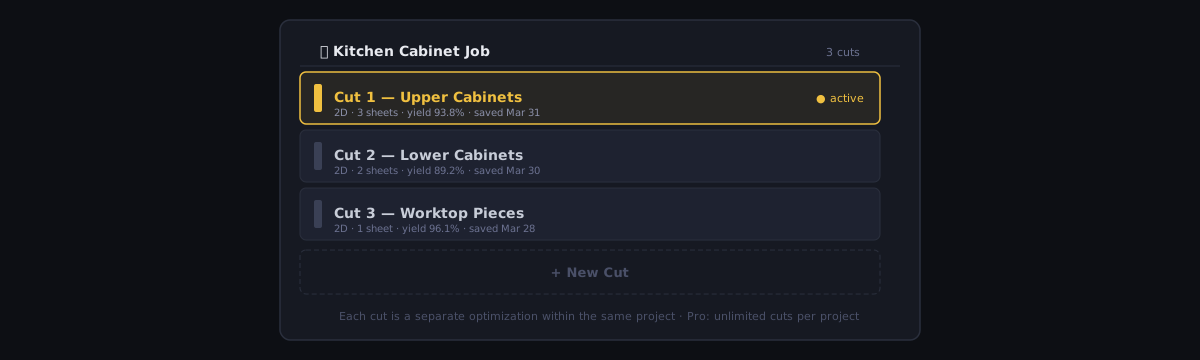
Cada proyecto empieza con un corte predeterminado. Puedes añadir, renombrar y eliminar cortes desde el Panel de proyectos: expande un proyecto para ver sus cortes, usa + Nuevo corte al final de la lista para añadir uno, y pasa el cursor sobre cualquier fila de corte para ver sus botones de renombrar (✏) y eliminar (🗑).
Añadir un corte
- Abre el Panel de proyectos con el botón Proyectos de la barra superior
- Expande el proyecto y haz clic en + Nuevo corte al final de su lista de cortes
- El corte nuevo se abre como un espacio de trabajo en blanco: añade material y demanda como de costumbre
- Renómbralo con el botón ✏ que aparece al pasar el cursor sobre su fila
No hay límite en cuántos cortes puede contener un proyecto. Un proyecto guardado puede tener tantos cortes como necesite el trabajo, y puedes cambiar entre ellos libremente. Ten en cuenta que el guardado en la nube es una función Pro: el plan gratuito no puede guardar proyectos ni cortes.
Renombrar un corte
Pasa el cursor sobre la fila del corte en el Panel de proyectos y haz clic en el botón ✏. Un pequeño cuadro de diálogo te pide el nombre nuevo: escríbelo y pulsa Intro, o pulsa Escape para cancelar. Dos cortes del mismo proyecto no pueden compartir nombre.
Los buenos nombres de corte describen lo que se está optimizando:
Paneles de pared MDF 18mmViguetas de suelo 90x45 H3Puertas de cocina — revisadas
Cambiar entre cortes
Haz clic en el nombre de cualquier corte de la lista del Panel de proyectos para cambiar a él.
CutOptim no guarda de forma silenciosa el corte que estás abandonando. Si has ejecutado una optimización que aún no se ha guardado, primero aparece un cuadro de diálogo que te pregunta qué hacer: guardarla o continuar sin guardar. Elegir continuar sin guardar descarta esa ejecución, así que lee el cuadro de diálogo en lugar de saltártelo con un clic.
Reutilizar un corte como punto de partida
No existe una función de duplicado. Para basar un corte nuevo en uno existente, abre el original, ajústalo y guárdalo: el cuadro de diálogo de guardado te permite escribir el resultado en un corte nuevo en lugar de actualizar el que abriste. El original permanece intacto.
Eliminar un corte
Pasa el cursor sobre la fila del corte en el Panel de proyectos y haz clic en el botón de la papelera (🗑). Se te pedirá que confirmes. La eliminación es permanente: no hay deshacer para la eliminación de un corte una vez confirmada. El último corte de un proyecto no se puede eliminar: un proyecto siempre conserva al menos un corte; para quitarlo, elimina el proyecto completo (ver más abajo).
Eliminar un corte también elimina su resultado de optimización guardado: la lista de material, la lista de piezas, los ajustes y la disposición se van con él. Exporta o guarda todo lo que aún necesites antes de eliminar.
Tus recortes no se ven afectados. El Inventario de recortes es un único almacén en tu cuenta, no algo que se guarde dentro de un corte: no hay ningún vínculo entre un recorte y el corte del que procede. Eliminar un corte, o incluso un proyecto entero, deja cada recorte guardado exactamente donde estaba, lo cual es correcto: la pieza física sigue en tu estantería.
Dónde viven tus proyectos
Los proyectos y cortes guardados viven en los servidores de CutOptim, no en tu navegador. Guardar en la nube es una función Pro: el plan gratuito no puede guardar. Un proyecto guardado puede contener tantos cortes como quieras.
El guardado es explícito
CutOptim no sincroniza mientras trabajas. Añadir una pieza, ejecutar una optimización o editar una dimensión no cambia nada en el servidor hasta que guardas:
- Haz clic en Guardar en la barra superior, o pulsa Ctrl+S.
- Si tienes una ejecución sin guardar y haces clic en un enlace que sale de la aplicación, o cambias a otro corte, un cuadro de diálogo te ofrece guardar primero.
- Si cierras la pestaña con una ejecución sin guardar, el propio aviso «¿salir del sitio?» del navegador es lo último entre tú y perderla.
No hay indicador de estado de sincronización ni guardado automático en la nube, porque no hay nada continuo que informar.
Acceder a los proyectos entre dispositivos
Como los proyectos guardados viven en el servidor, iniciar sesión en otro dispositivo muestra todo lo que guardaste, y solo lo que guardaste. Una ejecución sin guardar permanece en la máquina donde la hiciste.
No hay bloqueo. CutOptim no te impedirá abrir el mismo proyecto en dos dispositivos, y no te avisará cuando lo hagas. El dispositivo que guarde en último lugar sobrescribe al otro.
Trabajar sin conexión
Instalado como aplicación, CutOptim se abre y optimiza sin conexión: el optimizador se ejecuta enteramente en tu navegador, así que un plan de corte no necesita ningún servidor. El anidado (nesting) es la excepción: se resuelve en nuestros servidores y necesita conexión.
Guardar sí lo necesita. No hay cola sin conexión: un intento de guardado sin conexión falla y te lo indica, en lugar de sincronizar más tarde por sí solo. Tu trabajo no se pierde mientras tanto: después de cada optimización, la ejecución se escribe como borrador local y se te ofrece de vuelta la próxima vez que abras la aplicación, durante un máximo de 7 días, pero solo llega a la nube cuando guardas con conexión. El borrador vive en ese único navegador de ese único dispositivo y contiene solo la última ejecución completada, así que trátalo como una red de recuperación, no como almacenamiento.
El límite del plan gratuito
El plan gratuito da acceso a todas las herramientas, pero no puede guardar proyectos ni cortes en la nube — guardar es una función Pro.
- Frente a Pro, el plan gratuito tiene 3 optimizaciones al mes (frente a ilimitadas) y no guarda en la nube (guardar proyectos y cortes es una función Pro).
- Pro elimina el límite mensual de ejecuciones y añade el guardado en la nube de proyectos y cortes, los enlaces para compartir (se crean a partir de un corte guardado) y el soporte prioritario. Un proyecto guardado nunca tiene límite en el número de cortes que contiene.
Exportar un CSV o un PDF después de cada ejecución merece el clic: es una copia que nada de nuestro lado puede tocar, y el CSV se puede reimportar para reconstruir un corte.
Eliminar un proyecto
- Abre el Panel de proyectos con el botón Proyectos de la barra superior
- Pasa el cursor sobre la fila del proyecto: aparecen un botón ✏ y un botón 🗑 a la derecha
- Haz clic en 🗑
- Confirma en el cuadro de diálogo
Eliminar un proyecto borra todos sus cortes, resultados y ajustes del servidor de forma permanente, en todos los planes. Esta acción no se puede deshacer.
Los recortes que guardaste mientras trabajabas en el proyecto permanecen en tu inventario: pertenecen a tu cuenta, no al proyecto.
Compartir un plan por enlace — envía un plan guardado a un cliente como un enlace de solo lectura.