Exportaciones y descargas
Tras ejecutar una optimización, CutOptim puede exportar tus resultados en múltiples formatos para adaptarse a distintas necesidades posteriores — desde imprimir una hoja de corte para el taller hasta alimentar un control CNC. Este artículo describe cada formato de exportación.
Abrir las exportaciones
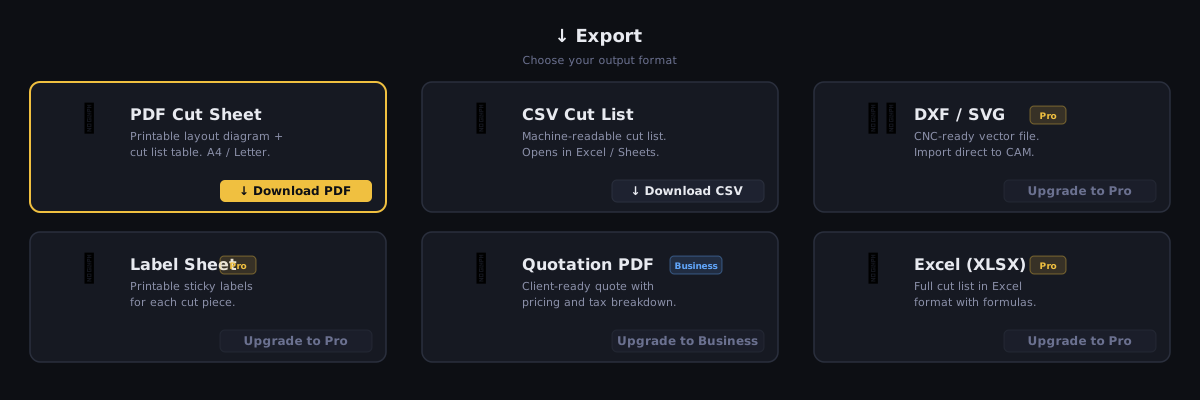
Ejecuta primero una optimización — cada exportación necesita un plan terminado. La barra de herramientas ofrece entonces dos menús, y cuál quieres depende de lo que estés produciendo:
Descargas — los formatos de archivo del propio plan de corte:
| Elemento del menú | Produce | Plan |
|---|---|---|
| Descargar PDF | Hoja de corte imprimible (vista previa primero) | Todos, también sin cuenta |
| PDF blanco y negro | Plan apto para impresión en impresora láser monocroma | Gratis |
| Descargar CSV | Lista de corte en bruto para una hoja de cálculo | Todos, también sin cuenta |
| Descargar Excel | Libro .xlsx con formato y varias pestañas |
Gratis |
| SVG | Diagrama vectorial — solo modo 2D | Gratis |
| DXF (CNC) | Geometría CAD/CNC, todos los tableros en un único dibujo | Gratis |
| DXF — un archivo por tablero (ZIP) | Un DXF por tablero, comprimido en ZIP — solo modo 2D | Gratis |
Compartir e imprimir — cosas que haces con el plan terminado, en lugar de formatos de él:
| Elemento del menú | Hace | Plan |
|---|---|---|
| Añadir al inventario de recortes | Guarda los sobrantes de esta ejecución en tu Inventario de recortes | Gratis |
| Imprimir etiquetas | Etiquetas de piezas imprimibles (vista previa primero) | Gratis |
| Enlace para compartir | Enlace web de solo lectura a este plan que cualquiera puede abrir — consulta Compartir planes | Pro |
| PDF de presupuesto | Presupuesto para el cliente o informe interno | Taller |
Las etiquetas y el presupuesto están en Compartir e imprimir, no en Descargas. Descargas contiene los formatos de archivo del plan; Compartir e imprimir contiene las cuatro cosas que haces con él. Ambos menús están junto a Guardar en la barra superior.
El PDF, las etiquetas y el presupuesto abren una vista previa completa antes de escribir nada en el disco. CSV, Excel, SVG y los dos elementos DXF se descargan directamente.
PDF — Hoja de corte imprimible
La exportación PDF produce un documento de varias páginas diseñado para imprimirse y usarse en el taller o enviarse a un cliente.
Estructura del documento:
- Portada — una página de título con tu marca y un bloque de resumen: aprovechamiento, hojas o barras, piezas, cortes, merma y coste de material cuando hay precios configurados. Aparece en cada PDF generado con una cuenta con sesión iniciada, en cualquier plan, incluido el gratuito: en 2D desde una hoja, y en 1D Lineal y Madera en cuanto hay una barra o un grupo. Los PDF generados sin cuenta empiezan directamente en la página con membrete.
- Página 1 — Resumen: un membrete de empresa apto para impresión, el resumen del trabajo (aprovechamiento, merma, hojas/barras, piezas, kerf, coste de material) con una barra de aprovechamiento, cualquier aviso de escasez o de piezas no colocadas, y un cuadro «Cómo se optimizó este plan» que explica el método y los ajustes que dieron forma a la ejecución. Un ajuste cuyo valor es demasiado largo para la cuadrícula de dos columnas recibe su propia línea a todo el ancho, con salto de línea, en lugar de cortarse con «…».
- Índice: una tabla de contenidos con números de página; cada línea es un enlace a su sección, y las mismas secciones aparecen como marcadores en el panel lateral del visor de PDF. Desactívalo en Exportación y dibujo si quieres un documento más corto.
- Página de piezas: la clave del plan —cada pieza listada con su número (N.º, la fila de la tabla de Piezas cuando ejecutaste el optimizador), su muestra de color, nombre, tamaño y cantidad— en su propia página para que pueda imprimirse y usarse como referencia independiente. El número es lo que une una pieza de cualquier dibujo con esta lista, de modo que una pieza pequeña en la que no cabe su nombre sigue estando identificada.
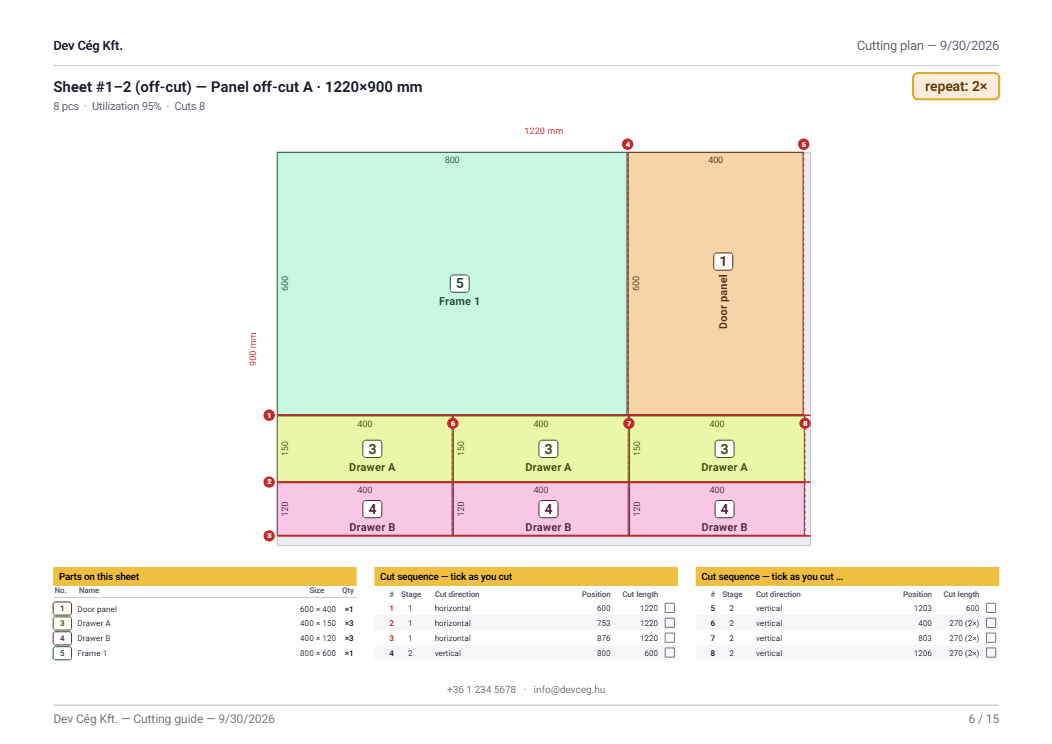
- Plan de corte: un bloque enmarcado por hoja (2D) o por barra/pieza larga (1D y Madera) — un diagrama acotado con la lista de piezas debajo. Las unidades idénticas se combinan en un único diagrama con una insignia «repetir: N×», en los tres modos, de modo que un trabajo que son veinte copias de un mismo diseño se imprime como un bloque en lugar de veinte páginas. En Madera el plan se agrupa por material, con una sección por artículo de material y una por recorte reutilizado. Con el Modo por material activado, las exportaciones 2D y 1D también se desglosan por material: el resumen, las necesidades de material y la pestaña Materiales dividen cada uno los totales por material. Cuando hay canteado marcado, cada borde canteado se dibuja como una línea gruesa justo por dentro de la pieza en el propio diagrama de corte — tanto en el PDF en color como en el de blanco y negro — de modo que un vistazo al tablero muestra qué bordes cantear, junto a la página detallada de Canteado por pieza.
- Canteado por pieza (solo 2D, en su propia página apaisada, cuando hay canteado marcado): cada pieza canteada dibujada como una pequeña figura, cada borde en el color de su tipo de canto y con su longitud, seguida de una tabla con una fila por cada tipo de pieza canteada — la cantidad, los tableros de los que se corta (numerados como en las hojas de trabajo), el tipo y la longitud de canto de cada uno de sus cuatro bordes y la longitud total de canto de la fila. Indica dónde va el canto y en qué tableros; el total por tipo en la página de necesidades de material que sigue indica cuánto pedir.
- Necesidades de material (en su propia página): lo que tienes que comprar para este trabajo, en dos tablas — Material nuevo y Recortes reutilizados — cada una con nombre, tamaño, cantidad y área o longitud total. Bajo la tabla de recortes, una línea indica cuántas piezas retirar de la estantería antes de empezar. Las secciones que no necesitas simplemente se omiten: una ejecución que no reutilizó nada muestra solo Material nuevo. Cuando el trabajo tiene canteado marcado, la longitud en metros lineales se imprime al pie de esta página desglosada por tipo de canto —una muestra de color, una línea por tipo más un total de pedido—, y ese mismo desglose por tipo aparece en la pestaña Materiales de la exportación de Excel.
- Lista de corte detallada (en su propia página): la tabla completa de cada corte (pieza, dimensiones, hoja/barra asignada). Los encabezados de columna se repiten al principio de cada página de continuación, y una columna Repetir lleva el multiplicador del diseño allí donde un diseño realmente se repite. Cuando se define Sobremedida por lado (2D), las dimensiones son la medida de corte y se añade una columna Medida final — lo mismo ocurre en la lista de corte de Excel (dos columnas de medida final) y en el CSV (dos columnas extra al final).
- Plan de aserrado (en su propia página, los tres modos): la Secuencia de corte como lista impresa, en el orden en que se hacen los cortes. En una hoja las columnas son
#, Hoja, Etapa, Dirección de corte, Posición, Longitud de corte y Resultado; en una barra son#, Barra, Orden, Nombre y Posición — una barra no tiene etapa ni dirección que informar. La convención de conteo se indica en una línea bajo el título de la página, para que nadie tenga que adivinar cuál de los dos números de corte está mostrando la página. En una hoja, los pasos se numeran del 1 al n por tablero, como en las páginas de trabajo, y un paso que es un ajuste de tope a lo largo de varias franjas se lee· 2 pasadastras su dirección. - Hojas de trabajo (2D; activadas por defecto): una página por cada diseño de hoja distinto con todo lo necesario para cortar ese tablero — una franja de cifras clave de ese tablero (piezas, aprovechamiento, merma, retales reutilizables, cortes, longitud de corte y, cuando una pieza tiene veta, la veta); el dibujo con cada pieza numerada, su nombre escrito a lo largo del lado largo y sus medidas en los bordes, y los retales reutilizables dibujados con su tamaño (verde pálido, discontinuo) para guardar el recorte adecuado; las líneas de corte numeradas en el orden en que se hacen —cuando un ajuste de tope corta a lo largo de varias franjas, cada pasada lleva su propio número con letra, 3a, 3b … en una insignia en forma de píldora, y un número que taparía a otro número o al número de una pieza se desliza a lo largo de su propia línea de corte con una breve línea guía—; una tabla de las Piezas en este tablero (N.º, Nombre, Tamaño, Cant.); y la Secuencia de corte propia de ese tablero con una casilla para marcar por corte y una columna Resultado: los números de pieza que libera cada corte, o una marca de retal reutilizable. Bajo un paso de varias franjas la tabla recibe una subfila por cada pasada que libera algo (
3a, la longitud de esa pasada, sus números de pieza; sin casilla propia, el paso se marca una sola vez); en un tablero muy cargado pasa a ser una fila compacta por paso (3a: 27 · 3b: 28), y si ni así cabe, solo la fila del paso muestra las piezas. Por eso la secuencia nunca se desborda a una página extra. La columna de longitud de un paso así sigue leyéndose como81 (2×). Un tablero alto coloca las listas al lado del dibujo; uno ancho las coloca debajo, en tres columnas. Los tableros idénticos comparten una sola hoja de trabajo con una insignia «repetir: N×». En 1D Lineal y Madera la misma opción convierte la lista de piezas bajo cada barra en una lista de trabajo: casilla para marcar, orden de corte, número de pieza, longitud y posición del tope. - Revisión del plan (en la página de resumen, en todos los modos): una lista breve de datos de sí o no sobre el plan: todas las piezas colocadas, Modo material activado (o un aviso cuando hay filas de tablero del mismo tamaño con nombres distintos mientras el Modo material está desactivado, lo que hace que el plan las trate como un solo material: mismo tamaño de hoja en 2D, misma longitud de barra en 1D Lineal, misma sección y misma longitud en Madera), dirección de la veta respetada (2D) y cuántos retales reutilizables hay (su superficie en las hojas, su longitud total en las barras).
- Lista de merma (en su propia página): los tamaños de los recortes sobrantes —exactamente las piezas que deja la secuencia de corte— y cuántos hay de cada uno, con una tercera columna Reutilizable que lleva Sí o No. Las filas reutilizables se ordenan arriba, y una línea bajo la tabla indica el umbral con tus propios números. Un resumen de merma de una línea cierra la página (merma total + cuántos recortes son reutilizables).
- Apéndice — Planos de tableros a tamaño completo (solo 2D): cada tablero distinto se dibuja a tamaño completo, uno por página A4, después de las hojas de trabajo y la lista de merma, tan grande como lo permite el papel, con la orientación de la página ajustada al tablero —un tablero alto obtiene una página vertical, un tablero ancho una página apaisada— para que un tablero largo y estrecho llene toda la hoja en lugar de desperdiciar el ancho. La lista de corte detallada (con coordenadas) y la secuencia de corte de todo el trabajo siguen como apéndices adicionales; en la secuencia los pasos se numeran por tablero y un paso de varias franjas se lee
· 2 pasadas. Con las hojas de trabajo desactivadas (el preajuste Diseño clásico), estas páginas vuelven a ser el cuerpo principal, como en versiones anteriores.
PDF blanco y negro (para impresoras láser monocromas)
El PDF blanco y negro del menú Descargas es una variante optimizada para la impresión del mismo plan, para una impresora láser monocroma. Los rellenos de color se imprimen como un gris sucio y desperdician tóner; esta versión se imprime limpia:
- Las piezas se dibujan en blanco con un contorno de corte negro sólido — sin relleno que malgaste tóner, así que cada tablero se lee con claridad en blanco y negro.
- La etiqueta va en el color propio de la pieza — una impresora en color (o la pantalla) la muestra en color; un láser monocromo la imprime en un gris legible. Solo el texto lleva color, no toda la pieza.
- Cada pieza lleva su nombre y sus dimensiones, en una fuente que crece para llenar la pieza — el nombre encima del tamaño cuando la pieza es lo bastante alta, en una sola línea en caso contrario. Incluso una tira pequeña de 100 mm muestra su tamaño.
- Cada pieza conserva su número: como la muestra gris de la leyenda no aporta ninguna información en blanco y negro, la columna N.º de la leyenda y el mismo número estampado como una pequeña casilla en cada pieza correspondiente son lo que distingue las piezas — por eso la clave numérica no puede desactivarse en el plan en blanco y negro.
- El resto de los elementos gráficos son en escala de grises — sin encabezados de color.
- El canteado se marca en el propio diseño: una línea negra gruesa justo por dentro de cada borde canteado, de modo que un vistazo al tablero muestra qué bordes cantear (se imprime una línea de leyenda «Borde grueso = canteado» encima de la hoja). El PDF en color lleva ahora las mismas marcas en su diagrama; la página aparte de Canteado por pieza sigue dando el material y la longitud de cada borde.
- Cada tablero se imprime a tamaño completo, uno por página A4, con la orientación de la página ajustada al tablero (un tablero alto en una página vertical) para que llene la hoja.
El PDF en color no cambia (salvo por ese mismo ajuste de orientación) — la versión en blanco y negro es una descarga aparte, así que puedes conservar ambas.
A partir de la segunda página, un fino encabezado de continuación lleva el nombre de la empresa y el título del plan, y el contenido del cuerpo empieza a una altura uniforme en cada página.
Las cifras clave bajo el plan de aserrado
Bajo la tabla del plan de aserrado hay una franja enmarcada con los números que el operario necesita de un vistazo: Cortes (el número de pasos), pasadas de sierra — impreso solo cuando difiere del recuento de cortes — Longitud del corte y etapas de corte.
La longitud del corte se imprime solo donde realmente se ha medido una. 2D la mide a partir del árbol de corte y Madera a partir de la sección transversal conocida, así que ambos la llevan siempre. 1D Lineal no lleva sección transversal, así que por defecto imprime posiciones y ninguna longitud — pero si estableces Ancho del perfil en Ajustes → Más → Hoja y recorte (un campo que aparece solo en 1D Lineal), la longitud aserrada también se imprime aquí, cruzando cada corte contado el perfil una vez. Dejado en 0, el valor por defecto, la cifra simplemente se omite en lugar de adivinarse.
Elegir qué contiene el PDF
Las opciones de Exportación y dibujo deciden qué entra en el PDF y qué se escribe en las piezas. Están en dos sitios, con los mismos interruptores: el panel lateral de la vista previa del PDF (la vista previa se regenera a medida que marcas) y Ajustes → Más → Exportación y dibujo. Se recuerdan en tu navegador, y un único conjunto se aplica al PDF en color, al PDF en blanco y negro, a la pestaña de trabajo de Excel y al plan en pantalla.
| Opción | Qué hace |
|---|---|
| Índice | La página de índice con enlaces y los marcadores. |
| Hojas de trabajo (tablero + piezas y cortes) | Las páginas de trabajo por tablero en 2D, la lista de trabajo bajo cada barra en 1D Lineal y Madera. |
| Planos a tamaño completo | Un tablero por página A4 (2D). |
| Lista de corte detallada (coordenadas) | La tabla de cada pieza colocada con su posición (2D). |
| Secuencia de corte de todo el trabajo | La página del plan de aserrado de todo el trabajo. |
| Números de pieza | El número en cada pieza y en la leyenda. En blanco y negro se conservan siempre. |
| Nombres de pieza / Nombres a lo largo del lado largo | Escribe el nombre en la pieza, girado para seguir su lado más largo cuando este es el vertical. |
| Medidas en los bordes | El ancho en el borde superior y el alto en el borde izquierdo de cada pieza, en lugar de una sola línea An×Al bajo el nombre. |
| Líneas de corte numeradas | Las líneas de corte y sus números en el dibujo de la hoja de trabajo; cada pasada de un paso de varias franjas lleva su letra, 3a, 3b. |
| Pulgadas en fracciones (23 1/2) | En modo pulgadas, muestra las longitudes como fracciones redondeadas al 1/32 más cercano; un valor que no cae en esa cuadrícula se queda en decimal. |
| Rayado de la veta | Cuando una pieza tiene veta, líneas finas a lo largo de la veta en los tableros que la tienen y en sus piezas: en el PDF, en las imágenes de Excel y en pantalla. Solo se muestra cuando un plan tiene un tablero con veta. |
| Cotas escritas en las piezas en los dibujos | Qué tamaño tienen las cotas escritas en las piezas: Pequeñas, Normales (por defecto), Grandes o Muy grandes. Se aplica al plan en pantalla, al PDF y a las imágenes de Excel. El texto que no cabe en una pieza pequeña se hace más pequeño o se omite, como antes — nunca sale de la pieza. En los tamaños mayores, el texto más grande también puede agobiar una pieza pequeña: puede desaparecer una cota o incluso el nombre (el número de la pieza siempre se queda). El DXF no cambia. No es lo mismo que Tamaño de las medidas en las opciones de etiquetas, que dimensiona las etiquetas adhesivas. |
| Página de coincidencia de veta / Contornos de conjuntos en los dibujos / Triángulo del ebanista | Solo se muestran cuando el plan tiene un conjunto con coincidencia de veta; los tres vienen activados por defecto: la página del PDF que enumera cada conjunto, el marco discontinuo y la insignia SET A alrededor de un conjunto en cada dibujo, y el triángulo trazado sobre cada conjunto. Ver Conjuntos con coincidencia de veta en las exportaciones. El preajuste Diseño clásico desactiva la página y conserva los marcos y el triángulo. |
En 2D el panel de la vista previa tiene además dos preajustes: Diseño nuevo (primero las hojas de trabajo, el resto como apéndices) y Diseño clásico (el documento anterior: sin página de índice ni hojas de trabajo). El panel puede plegarse con ✕ y volver a abrirse con el botón ⚙ de la cabecera de la vista previa; también se recuerda si está abierto.
Por qué cada tablero recibe además una página completa
En línea, dentro del flujo de lectura vertical, cada diagrama recibe unos 174 × 80 mm, lo que en un tablero de 2800 × 2070 mm es aproximadamente 1:16 — legible como imagen, inútil como algo con lo que trabajar. Una página A4 completa —en la orientación que coincide con el tablero— ofrece unas tres veces el área, así que las piezas son lo bastante grandes como para leerlas junto a la máquina.
Por eso hay una página a tamaño completo por cada tablero distinto, tanto si el plan es un único diseño como si son varios. La hoja de trabajo es aquello con lo que cortas — dibujo, piezas y cortes juntos; la página a tamaño completo es el mismo tablero a la mayor escala que permite el papel, para leer un diseño muy cargado o para colgarlo encima de la sierra.
Cómo se decide la columna Reutilizable
La columna no es una opinión: es tu propio ajuste de recorte mínimo, aplicado al sobrante, y el PDF imprime la regla con tus números rellenados.
- 2D — un resto cuenta como reutilizable cuando ambos de sus lados superan el mínimo. Una tira larga y fina no es útil, por larga que sea.
- 1D y Madera — un resto cuenta como reutilizable cuando la longitud del sobrante supera el mínimo.
La columna imprime las palabras Sí y No en lugar de una marca, porque el subconjunto de fuente incrustado no lleva glifos de símbolos. Consulta Recorte mínimo para saber cómo establecer el umbral.
Los recortes reutilizados se marcan allá donde aparecen. Una hoja o barra que salió de tu Inventario de recortes se etiqueta como (off-cut) junto a su número y lleva el nombre que le diste a la pieza, de modo que quien corta sabe que debe cogerla de la estantería en lugar de abrir material nuevo. Esto incluye las filas de recorte que moviste a la tabla de material (marcadas con ♻): los tableros y barras cortados de ellas aparecen en Recortes reutilizados en las listas de material en pantalla, en el PDF y en el Excel —nunca en el material nuevo que comprar—, y el presupuesto no los cobra.
Marca de empresa: el PDF es limpio en todos los planes, sin ninguna marca de agua diagonal sobre los diagramas. La marca de empresa (logotipo, nombre, eslogan) aparece en el membrete de la página 1 y en el encabezado de continuación cuando la has configurado. Está disponible en todos los planes con sesión iniciada, incluido el gratuito. Los PDF de una cuenta gratuita sin créditos (y los generados sin cuenta) llevan al pie una pequeña línea «Generado con CutOptim — obtenga Pro para eliminar este pie de página»; en Pro y Taller, o con créditos, no aparece. Consulta Marca de empresa.
La página de piezas, el canteado por pieza, las necesidades de material, la lista de corte detallada, el plan de aserrado y la lista de merma empiezan cada una en su propia página, así que para trabajos grandes puedes imprimir solo las páginas que necesitas en cada estación — y en 2D puedes entregar al operario una sola hoja de trabajo por tablero, con el dibujo, sus piezas y sus cortes en la misma página.
CSV — Hoja de cálculo de la lista de corte
La exportación CSV produce un archivo de valores separados por comas que puede abrirse en Excel, Google Sheets o cualquier aplicación de hoja de cálculo, o importarse a sistemas de gestión de taller.
Columnas CSV (modo 2D):
| Columna | Descripción |
|---|---|
piece_label |
Nombre de la pieza tal como se introdujo en la tabla de Piezas |
width |
Ancho de la pieza |
height |
Alto de la pieza |
qty |
Cantidad (una fila por pieza individual) |
sheet_index |
De qué hoja de material se corta esta pieza (empezando en 1) |
sheet_label |
Etiqueta de la hoja de material |
pos_x |
Posición X de la pieza en la hoja (esquina inferior izquierda) |
pos_y |
Posición Y de la pieza en la hoja |
rotated |
true si la pieza se giró 90° respecto a sus dimensiones de entrada |
Columnas CSV (modo 1D):
| Columna | Descripción |
|---|---|
piece_label |
Nombre de la pieza |
length |
Longitud del corte |
qty |
Siempre 1 por fila |
bar_index |
De qué barra de material se corta esta pieza |
bar_label |
Etiqueta de la barra de material |
position |
Distancia desde el extremo inicial de la barra |
La exportación CSV está disponible en todos los planes, también sin cuenta.
El archivo CSV usa codificación UTF-8 con BOM para compatibilidad con Excel en Windows. Al abrirlo en Google Sheets, elige Archivo → Importar y selecciona UTF-8.
Excel (.xlsx) — Libro con formato y varias hojas
La exportación de Excel produce un libro .xlsx con marca, listo para imprimir — una alternativa más rica y con formato al CSV en bruto. Se abre en Microsoft Excel, LibreOffice Calc, Google Sheets y Apple Numbers.
Hojas (pestañas):
- Resumen — un encabezado con marca (el logotipo y los datos de tu empresa, en cualquier plan con sesión iniciada), los metadatos del trabajo (proyecto, fecha, modo, unidad), un bloque de resumen (% de aprovechamiento, merma, hojas/barras, piezas, kerf, coste total), la Revisión del plan (las mismas líneas que en el PDF, en todos los modos) y una sección «Cómo se optimizó esto» que enumera el método, los ajustes que dieron forma a la ejecución —incluido el modo de suministro de material (ilimitado o limitado), indicado en todos los modos, también en Madera— y el resultado. La hoja recoge además los avisos del resumen: piezas sin cortar, piezas prioritarias que quedaron fuera, filas de material sin precio y filas del mismo tamaño sin Modo por material. Cuando optimizas en modo coste, el resultado también indica cuánto más barata sale la factura de este plan que la del plan que usa menos material — y cuánto material extra ha costado ese ahorro — de modo que el equilibrio entre dinero y material queda explicado en la página en lugar de dejarlo a la intuición. Si algunas filas de material no tenían precio y se valoraron a tu precio unitario más alto, el resultado no afirma ningún ahorro de dinero —ni una cantidad ahorrada ni una factura más barata que la del plan que usa menos material—, porque esas cifras mezclarían precios reales y supuestos. En modo de material limitado también añade una lista de «No cortadas» con las piezas que no cupieron.
- Lista de corte — la tabla completa por pieza para el modo activo (2D / 1D / madera), con una fila de encabezado fija y filtros de columna. El canteado por pieza tiene ahora su propia pestaña Canteado (más abajo) en lugar de cuatro columnas adicionales aquí.
- Secuencia de corte — el plan de aserrado como su propia pestaña, en los tres modos, insertada justo después de la Lista de corte porque es lo que utiliza el operario y por tanto va antes de la contabilidad de material y merma. En 2D las columnas son Orden, Tablero, fases de corte, Dirección de corte, Posición, Longitud de corte y Resultado (los números de pieza que libera el corte, ×n, o un retal reutilizable; en un paso de varias franjas, por pasada, como
3a → 27 · 3b → 28). Los pasos se numeran del 1 al n por tablero y un paso de varias franjas se lee· 2 pasadas; en una barra son#, Barra, Orden, Nombre, Posición y Longitud del corte — en 1D Lineal la columna de longitud queda vacía a menos que hayas establecido Ancho del perfil en Ajustes → Más → Hoja y recorte, porque el material lineal no lleva una sección transversal propia sobre la que medir. Los totales (cortes, pasadas de sierra, longitud del corte, etapas) se repiten al final de la pestaña, para que se sostenga por sí sola cuando es la única página que se lleva a la sierra, seguidos de la nota de que una fila es un ajuste de tope. La pestaña está disponible en todos los planes, incluido el gratuito. - Hojas de trabajo — (solo 2D, cuando la opción de hojas de trabajo está activada) la versión en hoja de cálculo de la hoja de trabajo del PDF, colocada antes de las demás pestañas de imágenes: para cada diseño de hoja distinto, una imagen numerada con sus líneas de corte (cada pasada de un paso de varias franjas numerada 3a, 3b) y sus retales reutilizables dibujados con su tamaño, las piezas de ese tablero y su secuencia de corte con una columna Resultado y una columna vacía para marcar, en papel o en pantalla. Cuando una pieza tiene veta, las imágenes llevan también el rayado de la veta.
- Disposición — (solo 2D) una imagen de cada diseño de hoja distinto incrustada en el libro, una imagen por hoja, para que puedas ver cómo cortar el tablero sin salir de Excel. Los diseños de hoja idénticos se combinan en una sola imagen con una nota ×N (igual que el plan de corte del PDF), de modo que una ejecución que son muchas copias de un mismo diseño es una imagen, no muchas.
- Canteado — (solo 2D, cuando hay canteado marcado) una fila filtrable por cada pieza canteada con el nombre, el tamaño y el material y la longitud de cada uno de sus cuatro bordes (Superior / Derecha / Inferior / Izquierda; en blanco donde un borde no va canteado), seguida de una imagen de disposición del canteado incrustada en la hoja — cada pieza con cada borde dibujado en el color de su tipo de canto, la misma figura que el PDF. Las columnas de canteado por pieza que antes estaban en la Lista de corte están ahora aquí.
- Materiales — las necesidades de material agregadas por tamaño, con cantidades, área o longitud, y coste (cuando hay precios configurados), más una fila de totales. Una fila sin precio muestra «—» en la columna de coste, no 0. Cuando la ejecución reutilizó sobrantes guardados, se añade debajo una segunda tabla de Recortes reutilizados, para que lo que debes comprar y lo que ya posees queden separados.
- Merma — cada sobrante listado por nombre, tamaño y cantidad — reutilizables y no reutilizables por igual — con una columna Reutilizable que lleva ✓ o ✗ (reutilizable = igual o superior a tu tamaño de recorte mínimo), las filas reutilizables primero, más un resumen de merma total y el recuento de recortes reutilizables. En modo de material limitado también lista las piezas que no se pudieron cortar.
- Coincidencia de veta — (2D, cuando se aplicó un conjunto con coincidencia de veta y la opción Página de coincidencia de veta está activada) situada después de la Lista de corte: por conjunto, sus copias, piezas, veta, tamaño del bloque y estado, y una tabla de miembros —posición (izquierda / derecha …), nombre, tamaño y el tablero del que se corta—. Las pestañas Lista de corte, Secuencia de corte y Hojas de trabajo ganan una columna Conjunto, y las imágenes de los tableros llevan el marco del conjunto, la insignia y el triángulo.
- Presupuesto — (solo Taller, cuando hay precios configurados) una tabla detallada de costes de material con subtotal, IVA y total general.
Formato: bandas de encabezado con marca, sombreado alterno de filas, anchos de columna razonables, formatos de número de moneda y porcentaje en tu configuración regional, una fila de encabezado fija y filtros en las hojas con tablas, y una configuración de página lista para imprimir (A4, ajustar al ancho, filas de encabezado repetidas) para que el libro se imprima limpiamente de inmediato.
Marca de empresa: tu logotipo (incrustado en la hoja de Resumen) y los datos de la empresa (nombre, dirección, teléfono, correo, número de registro) aparecen igual que en el PDF, en todos los planes con sesión iniciada, incluido el gratuito. Consulta Marca de empresa. La pestaña Presupuesto se añade en Taller.
La exportación de Excel se descarga directamente (no hay paso de vista previa). Los números se guardan como celdas numéricas reales, así que puedes ordenar, filtrar y crear tus propias fórmulas sobre la lista de corte y las tablas de material.
SVG — Diagrama vectorial
La exportación SVG produce un archivo de gráficos vectoriales escalables del diagrama de corte. Los archivos SVG pueden:
- Abrirse en Adobe Illustrator, Inkscape o cualquier editor vectorial
- Incrustarse en documentos de diseño o sitios web
- Usarse como referencia para el marcado manual
La exportación SVG solo funciona en modo Panel 2D. En corte 1D Lineal o Madera el elemento del menú informa de que SVG está disponible para planes 2D, y no se produce ningún archivo. Usa PDF o DXF para planes 1D.
Estructura del SVG:
- Un archivo para todo el plan. Cada hoja del resultado se apila verticalmente en un único SVG, una debajo de otra con un espacio entre ellas — no un archivo por hoja, ni un ZIP.
- La exportación es una copia del diagrama que ves en pantalla, así que las piezas conservan su color de relleno, contorno y las etiquetas de tamaño/nombre dibujadas sobre ellas.
- Las etiquetas de las piezas son elementos
<text>dentro del grupo de la pieza. - Las dimensiones están en la unidad en la que se generó el resultado — milímetros o pulgadas.
Las piezas se dibujan como elementos <rect> dentro de grupos <g>, pero no llevan el nombre de la pieza como id, y las zonas de recorte no se exportan como formas separadas. Si necesitas geometría legible por máquina con piezas identificables, usa la exportación DXF, que separa material, piezas y etiquetas en sus propias capas.
Casos de uso habituales:
- Entregar un plan de corte a un cliente en formato vectorial
- Usarlo como plantilla para generar trayectorias CNC en un editor vectorial
- Superponerlo sobre una foto del material para verificación visual
DXF — Archivo CNC / CAD
DXF (Drawing Exchange Format) es el formato de archivo estándar para transferir trayectorias de corte a fresadoras CNC, cortadoras láser, cortadoras de plasma y máquinas de chorro de agua, así como al software CAD.
Qué contiene el DXF:
- Cada hoja, barra o perfil de material como una polilínea cerrada en la capa
STOCK - Cada pieza cortada como una polilínea cerrada en la capa
PARTS - Todo el texto (nombres de piezas, tamaños, rótulos de hoja/barra) en la capa
LABELS - Coordenadas en la unidad en la que se generó el resultado — milímetros o pulgadas — con la unidad de dibujo declarada en el encabezado del archivo (
$INSUNITS), para que tu CAD lo escale correctamente al importar. Un plan hecho en centímetros se escribe en milímetros (cada medida ×10), porque los milímetros son lo que todo programa CAD y CAM lee de forma fiable — las piezas se abren a su tamaño real; solo los rótulos de texto siguen en cm. Lo mismo vale para el DXF de anidado.
El DXF usa por defecto tres capas — STOCK, PARTS, LABELS — no una capa por pieza. Desactiva LABELS en tu CAD para obtener geometría limpia para las trayectorias, y STOCK para conservar solo las piezas.
La exportación DXF funciona en los tres modos: hojas 2D, barras 1D y perfiles de Madera. El elemento DXF (CNC) pone todos los tableros en un único dibujo.
Un archivo por tablero (ZIP)
En el modo Panel 2D, DXF — un archivo por tablero (ZIP) escribe cada tablero como su propio DXF (mismas capas, mismo formato R12) y los empaqueta en un único ZIP. Cada archivo se nombra según su tablero: número, material y tamaño, por ejemplo sheet-04-baltic-birch-plywood-3-4-48x96.dxf. Úsalo cuando tu programa CAM importa un tablero por trabajo, como hacen Vectric Aspire y VCarve, en lugar de separar a mano el dibujo combinado.
Compatibilidad:
El DXF se escribe en formato R12 — la revisión de DXF más ampliamente compatible — que prácticamente todo el software de control CNC y las aplicaciones CAD leen, incluidos:
- AutoCAD 2010 y posteriores
- Fusion 360
- SolidWorks (mediante importación)
- Mach3, Mach4, LinuxCNC
- VCarve, Aspire (Vectric)
- RhinoCAM
La exportación DXF proporciona los contornos de las piezas como referencia de anidado. No incluye trayectorias de herramienta, velocidades, profundidades de corte ni código G. Tendrás que añadir las trayectorias en tu software CAM (por ejemplo, VCarve, Fusion 360 CAM) antes de enviarlo a una máquina CNC.
Opciones del DXF para CNC / CAM
Para un flujo CNC o CAM, el grupo Ajustes → Más → Exportación y dibujo → DXF para CNC / CAM da forma al DXF del plan de corte — tanto el archivo único como el ZIP con un archivo por tablero. Cada opción parte de su valor por defecto, y con todas por defecto el archivo es exactamente el descrito arriba.
| Opción | Qué hace |
|---|---|
| Capa de las piezas | El nombre de la capa de las piezas en lugar de PARTS — por ejemplo thrucut. El mismo nombre vale también en los DXF 1D y Madera. |
| Capa de las piezas pequeñas y los tres límites Pequeña si es más estrecha que, Pequeña si es más baja que, Pequeña si su área es menor que | Una pieza va a la capa de las piezas pequeñas (por defecto onion_skin) en lugar de la capa de las piezas cuando está por debajo del límite de ancho o de alto (los que estén fijados) y por debajo del límite de área (si está fijado) — para que tu CAM pueda darle puentes de sujeción o una piel de cebolla. Un límite vacío o 0 no participa: con solo el límite de ancho decide el ancho; con solo el de área, el área. El ancho y el alto son los de la pieza tal como está en el tablero; una pieza exactamente en un límite se queda en la capa de las piezas. Los límites están en tu unidad de trabajo (mm, cm o pulgadas; área en mm², cm² o in²). |
| Origen del tablero | Abajo a la izquierda (por defecto) coloca el tablero en el cuadrante positivo, de 0 a la altura del tablero. Arriba a la izquierda cuelga el tablero bajo el origen, de 0 a menos la altura del tablero, con las piezas donde están en pantalla y en el PDF — el dibujo empieza en la esquina superior izquierda del tablero, como esperan muchos postprocesadores. |
| Capa WASTE | Añade, por tablero, una línea vertical y una horizontal en una capa WASTE, a un ancho de corte de la última pieza, para que el sobrante pueda cortarse de una pasada. Falta una línea cuando las piezas ya llegan a ese borde. Bajo la casilla hay un campo Diámetro de la herramienta. Con un diámetro de herramienta, la línea es el centro de la trayectoria: queda a un radio de herramienta más la holgura de la última pieza (ancho de corte menos la mitad de la herramienta, siendo el ancho de corte herramienta más holgura), nunca más cerca que el radio. Por ejemplo, una fresa de 6 mm + 3 mm de holgura da un ancho de corte de 9 mm, así que la línea queda a 6 mm de la pieza (3 mm de radio + 3 mm de holgura), no a 9. Si el campo está vacío, se usa el diámetro de herramienta escrito bajo CNC / fresadora: herramienta + holgura; sin ninguno de los dos, la línea queda a un ancho de corte completo de la pieza. |
| Etiquetas de las piezas al tamaño de la pieza (como en el PDF) | Marcada por defecto. En el DXF 2D el texto de cada pieza se dimensiona según la pieza, como en pantalla: a lo largo del lado largo, girado en las piezas altas, tan grande como la pieza permite hasta el máximo de la pantalla a la escala de ese tablero (unos 40 mm en un tablero de 2770 mm en lugar de los 12 mm fijos de antes) y centrado en la pieza, de modo que una vista previa del tablero (por ejemplo en Vectric) sea legible. Desactivada, se escribe el antiguo texto fijo de 12 mm. El texto en sí, el nombre de la pieza (con la posición en el conjunto para los conjuntos con veta coincidente), no cambia. El DXF 1D y Madera y el DXF de la Engine API no cambian. |
Los nombres de capa se comprueban: solo son válidos las letras A–Z a–z, los dígitos 0–9 y los caracteres _, $ y - (lo que permite un archivo DXF R12). Los espacios y otros caracteres ASCII simples (< > / \ " ' : ; ? * | = , # . ( ) & y similares) se quitan; un nombre con cualquier otro carácter — letra con acento o no latina, emoji, carácter invisible o de control — se rechaza por completo, igual que uno que queda vacío, supera los 31 caracteres (el límite del archivo R12) o es STOCK, LABELS o WASTE con cualquier capitalización — entonces vale el nombre por defecto. Los límites de las piezas pequeñas, el origen del tablero y la capa WASTE actúan solo sobre tableros 2D (la app los muestra solo en 2D); en 1D y Madera solo vale el nombre de la capa de las piezas. El DXF de la Engine API no tiene estas opciones y no cambia. Las opciones se recuerdan en tu navegador, como los demás ajustes de exportación.
Exportación de hoja de etiquetas
La exportación de hoja de etiquetas produce una hoja imprimible de etiquetas de piezas, una etiqueta por cada pieza que cortas (una fila con cantidad 3 obtiene tres etiquetas). Las etiquetas están diseñadas para imprimirse en hojas de etiquetas A4 estándar y aplicarse a las piezas cortadas para identificarlas durante el montaje.
Cada etiqueta incluye:
- Nombre de la pieza (hasta dos líneas)
- Dimensiones (An × Al, o longitud; An × Al × longitud en modo Madera)
- Qué copia es — por ejemplo
2/3en la segunda de tres piezas idénticas - De qué hoja o barra se corta — por ejemplo Hoja #3 — Birch 18 (2D) o Barra #2 — Spruce 50×100 (1D y Madera). El número es el mismo que en las páginas de trabajo del PDF, seguido del nombre del material (o del nombre del recorte), para que quien clasifica en la sierra sepa a qué pila pertenece cada etiqueta. Una copia que no se colocó en ninguna hoja no lleva esta línea.
- Dirección de la veta (2D, cuando el trabajo se corta respetando la veta): el contorno de la pieza lleva tres flechas a lo largo de su veta. El contorno se dibuja con el ancho de la pieza en horizontal, así que pega la etiqueta con las flechas en el mismo sentido que la veta de la pieza.
- Canteado (2D, solo piezas canteadas): el contorno de la pieza en sus propias proporciones, con cada borde canteado en trazo grueso y cada borde sin canto en trazo fino y discontinuo, y una línea que nombra los lados y el tipo de canto, por ejemplo Canteado: T B: ABS oak 22 · L: ABS white — T, R, B, L son arriba, derecha, abajo e izquierda, igual que en el CSV
- Conjunto con coincidencia de veta (2D, piezas cortadas como parte de un conjunto): dónde va la pieza —por ejemplo SET A · A2 de 3 (izquierda) · Mueble bajo A—, impreso antes de la línea de la hoja
- Nombre del proyecto — cuando el trabajo está guardado como proyecto, para que una pieza cortada siga indicando a qué trabajo pertenece
- El material (en el modo específico por material)
- Valores de los campos de texto personalizados (si están configurados — consulta Campos de texto personalizados)
Diseño de la hoja de etiquetas: hoja A4, cuadrícula de 3 columnas — una etiqueta por cada copia de pieza, en el orden de la tabla Piezas, diseñada para imprimirse y pegarse en los paneles cortados para identificarlos durante el montaje. Las etiquetas solo crecen en altura cuando tienen más que mostrar (canteado, proyecto, material, campos personalizados).
Impresora de etiquetas (una etiqueta por página): para un rollo o un taco de adhesivos, abre el panel Formato de etiquetas en la vista previa de las etiquetas (el botón ⚙ de la cabecera de la vista previa) y elige Impresora de etiquetas (una etiqueta por página). Cada etiqueta se imprime entonces en su propia página, con el Ancho (mm) × Alto (mm) exactos que indiques — 100 × 40 mm por defecto, cualquier tamaño desde 20 × 15 hasta 300 × 300 mm — sin encabezado ni pie de página y con el texto ajustado al tamaño de la etiqueta. Tu elección y el tamaño se recuerdan en este dispositivo. En el cuadro de impresión elige el mismo tamaño de papel e imprime al 100 % (tamaño real), no con «ajustar a la página». Vuelve a Hoja A4 (3 columnas) para una impresora normal.
Tamaño de las medidas: en el mismo panel Formato de etiquetas, Tamaño de las medidas define el tamaño con el que se imprimen las medidas de la pieza — Normal (la disposición habitual), Grande o Muy grande. Con Grande y Muy grande, las medidas pasan a la primera línea, en negrita, a todo el ancho de la etiqueta, y el pictograma baja debajo; el número de copia (2/10) siempre queda visible y, en su lugar, se acorta un nombre largo. Funciona en la hoja A4 y en el modo impresora de etiquetas, y tu elección se recuerda.
En la etiqueta: el mismo panel tiene dos interruptores, ambos activados por defecto — Hoja de la que se corta la pieza (la línea Hoja #3 — Birch 18) y, en 2D, Flechas de la veta. Desactiva cualquiera de ellos para que no aparezca en las etiquetas; tu elección se recuerda en este dispositivo. Un tercer interruptor, Medidas en el dibujo (2D, también activado por defecto), escribe en números pequeños el ancho de la pieza sobre el contorno y el alto a lo largo del lado izquierdo. Bajo el interruptor de la hoja, Mostrar el número de hoja (#3) se puede desactivar; la etiqueta muestra entonces solo el nombre del stock (por ejemplo Abedul 18 o un código de color); una fila de stock sin nombre conserva su número. El nombre del proyecto guardado también se imprime en las etiquetas (interruptor Nombre del proyecto) y, junto con el nombre del corte (Proyecto — Corte), en la portada del PDF y en el encabezado de Excel (interruptor Nombre del proyecto y del corte en las opciones del PDF, válido también para Excel). Ambos están activados por defecto y requieren que el trabajo esté guardado como proyecto.
Líneas más gruesas en el dibujo: una impresora de etiquetas no puede imprimir líneas muy finas, así que el contorno fino discontinuo de los cantos sin canto y las flechas de la veta pueden faltar en la etiqueta. El interruptor Líneas más gruesas en el dibujo (para impresoras de etiquetas) del mismo panel las dibuja en negro y aproximadamente el doble de gruesas. Está activado por defecto en el modo impresora de etiquetas y desactivado en la hoja A4; tu elección se recuerda en este dispositivo.
Palabras en las etiquetas: en el panel Formato de etiquetas, la sección Palabras en las etiquetas tiene un campo de texto por cada palabra fija que imprimen las etiquetas — Proyecto, Canteado y Hoja en 2D; Proyecto y Barra en 1D y Madera. Lo que escribas sustituye esa palabra en todas las etiquetas (por ejemplo Projekts en lugar de Proyecto, Loksne en lugar de Hoja), así que puedes imprimir etiquetas en un idioma que la app no tiene. Un campo vacío usa la palabra del idioma de la app (se muestra como texto de ayuda). Hasta 40 caracteres cada una; se recuerda en este dispositivo, como las demás opciones de Formato de etiquetas; vale para ambos diseños (hoja de etiquetas A4 e impresora de etiquetas). Los nombres de piezas, las medidas y los nombres de materiales son datos tuyos y se imprimen tal como los escribiste.
Ejecuta primero la optimización y genera las etiquetas inmediatamente después. Imprime y corta la hoja de etiquetas antes de llevar el material a la sierra, para que las etiquetas estén listas en el momento en que se corta cada pieza.
Conjuntos con coincidencia de veta en las exportaciones
Cuando un plan tiene un conjunto con coincidencia de veta cortado como un solo bloque, cada exportación dice qué pieza va dónde. Cada miembro lleva su código de posición —A1, A2, A3 en orden de lectura (de arriba abajo y de izquierda a derecha) para el conjunto A— y, cuando no hay ambigüedad, una pista como izquierda o arriba.
| Exportación | Qué añade el conjunto |
|---|---|
| PDF (color y blanco y negro) | Un marco discontinuo y una insignia SET A alrededor del conjunto en las hojas de trabajo y en las páginas a tamaño completo (dorado en color, un marco de puntos negro en blanco y negro); el código de posición junto al número de pieza en el dibujo (2 A2); SET A en los pasos de la secuencia de corte que cortan dentro del conjunto (no en los cortes que lo rodean); una columna Conjunto en la tabla de piezas de esta hoja, en la lista de corte detallada y en la secuencia de todo el trabajo; y una página Coincidencia de veta antes de las hojas de trabajo: por conjunto, el dibujo del frente del mueble con la veta, su estado (cortado como un solo bloque, cortado pieza a pieza o no cortado) y una tabla de miembros. |
| Triángulo del ebanista | Un triángulo trazado sobre cada conjunto en los dibujos de PDF y Excel, con el vértice hacia la parte superior del mueble. Márcalo a lápiz sobre el tablero antes de cortar: después, cada pieza lleva su parte del triángulo. |
| Etiquetas de paneles | Una línea más: SET A · A2 de 3 (izquierda) · Mueble bajo A. |
| Excel | Una pestaña Coincidencia de veta, una columna Conjunto en las pestañas Lista de corte, Secuencia de corte y Hojas de trabajo, y el marco, la insignia y el triángulo en las imágenes de los tableros. |
| CSV | Dos columnas al final de cada fila 2D: Conjunto (A) y Posición (A2); vacías para las piezas fuera de un conjunto. |
| SVG | Los marcos y las insignias en su propio grupo, separado de las piezas, y etiquetas Puerta · A2. |
| DXF | La posición tras el nombre de la pieza en la capa LABELS (Puerta A2). Sin capa nueva, y la geometría de STOCK / PARTS no cambia. |
| Enlace para compartir | El marco y la insignia SET A en el plan compartido; la información emergente de una pieza nombra su posición (Puerta · A2). |
Un conjunto que tuvo que cortarse pieza a pieza (no cupo entero en ningún tablero) no recibe marco ni códigos de posición: su estado lo dice. Un conjunto en pausa no cambia nada en las exportaciones salvo una línea de resumen (Coincidencia de veta: en pausa — 1 conjunto ignorado).
Vista previa del PDF
Tres exportaciones pasan por un paso de vista previa antes de descargar el archivo: la hoja de corte PDF, la hoja de Etiquetas de piezas y el presupuesto. Al hacer clic en una de ellas se abre una modal de vista previa para que puedas revisar el documento antes de comprometerte con la descarga. En un ordenador se muestra el PDF completo dentro de la modal y puedes desplazarte por todas las páginas. En un teléfono o tableta el navegador no puede mostrar dentro de la aplicación un PDF desplazable de varias páginas, así que la modal muestra en su lugar un botón Abrir el PDF completo — púlsalo para abrir el documento completo (todas las páginas) en el propio visor PDF de tu dispositivo, donde puedes desplazarte, ampliar, imprimir o guardarlo. CSV, Excel, SVG y DXF no tienen vista previa — se escriben en el disco en el momento en que los eliges. Imprimir / PDF del modo Superficie (adoquines) tiene la misma vista previa, con sus propias opciones — consulta Modo Superficie.
Flujo de la vista previa:
- Haz clic en cualquier botón de exportación (PDF, Etiquetas, Presupuesto)
- Para el PDF del plan de corte en un ordenador, la vista previa tiene a la izquierda un panel de Exportación y dibujo: marca lo que debe contener el documento y la vista previa se reconstruye (consulta Elegir qué contiene el PDF)
- Se abre la vista previa — en un ordenador, desplázate por todas las páginas en la modal; en un teléfono o tableta, pulsa Abrir el PDF completo para ver el documento entero en el visor de tu dispositivo
- Haz clic en Descargar PDF para guardar el archivo
- O ciérrala con ✕ para cancelar sin descargar
Esto evita malgastar papel al exportar por error el trabajo equivocado o el rango de hojas equivocado.
Exportación de presupuesto Taller
La exportación de presupuesto produce un documento de precios a partir del plan actual. Se abre desde Compartir e imprimir → Presupuesto PDF, que muestra un breve formulario antes de generar el archivo.
Qué pide el formulario:
- Tipo de documento — Presupuesto para cliente o Informe interno
- Facturar a — nombre y dirección del cliente (ambos opcionales)
- Modo de precios — Margen sobre coste o Precios de producto
- Margen (%), Tipo impositivo (%) y Validez (días)
- Incluir cargos de corte con una tarifa por corte, y Mano de obra / preparación
- La moneda no se elige aquí: configúrelo en Ajustes → Moneda
Los tableros y barras cortados de filas de recorte (marcadas con ♻ en la tabla de material) son material reutilizado que ya posees, así que el presupuesto no los cobra.
El presupuesto no es una factura completa. Para una facturación completa, exporta el CSV e impórtalo en tu software de contabilidad. Todos los campos y lo que se imprime en el PDF se explican en Presupuesto en PDF.