Exporty a stahování
Po spuštění optimalizace může CutOptim exportovat výsledky v různých formátech pro různé následné potřeby – od tisknutelného plánu řezů pro dílnu až po vstup pro CNC kontrolér. Tento článek popisuje každý formát exportu.
Otevření exportů
Nejprve spusť optimalizaci — každý export potřebuje hotový plán. Panel nástrojů pak nabízí dvě nabídky a záleží na tom, co chceš vytvořit:
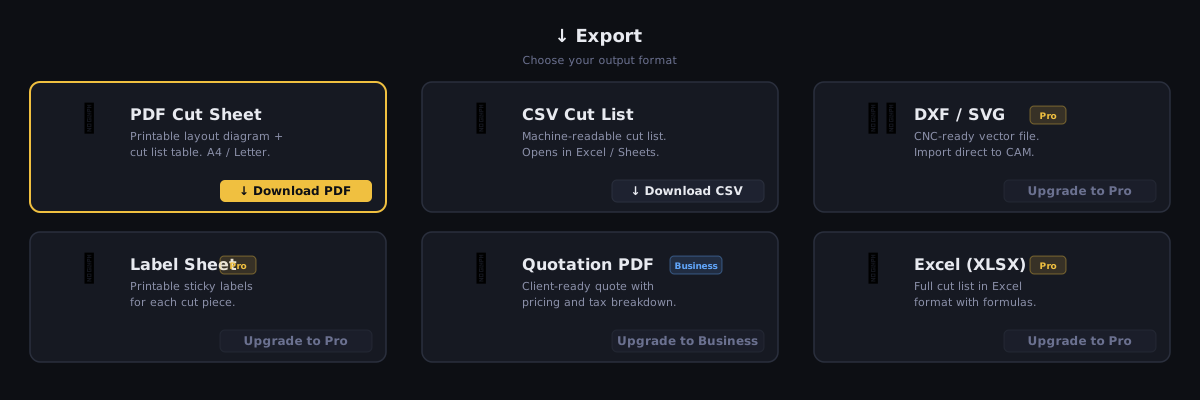
Stahování — formáty souborů se samotným plánem řezů:
| Položka nabídky | Vytvoří | Tarif |
|---|---|---|
| Stáhnout PDF | Tisknutelný plán řezů (nejprve náhled) | Zdarma |
| Černobílé PDF | Plán vhodný k tisku na monochromatické laserové tiskárně | Zdarma |
| Stáhnout CSV | Prostý seznam řezů do tabulky | Zdarma |
| Stáhnout Excel | Formátovaný sešit .xlsx s více listy |
Zdarma |
| SVG | Vektorový diagram — pouze režim 2D | Zdarma |
| DXF (CNC) | Geometrie pro CAD/CNC, všechny desky v jednom výkresu | Zdarma |
| DXF — jeden soubor na desku (ZIP) | Jedno DXF na desku, zabalené do ZIPu — pouze režim 2D | Zdarma |
Sdílení a tisk — věci, které s hotovým plánem děláš, ne jeho formáty:
| Položka nabídky | Co udělá | Tarif |
|---|---|---|
| Přidat do skladu zbytků | Uloží zbytky z tohoto běhu do Skladu zbytků | Zdarma |
| Tisk štítků | Tisknutelné štítky dílů (nejprve náhled) | Zdarma |
| Sdílet odkaz | Webový odkaz jen pro čtení na uložený plán, který otevře kdokoli — viz Sdílení plánu odkazem | Pro |
| Nabídka PDF | Nabídka pro zákazníka nebo interní přehled | Dílna |
Štítky a Nabídka jsou pod nabídkou Sdílení a tisk, ne pod Stahováním. Ve Stahování jsou formáty souborů s plánem, v nabídce Sdílení a tisk čtyři věci, které s ním děláš. Obě nabídky jsou v horní liště vedle tlačítka Uložit.
„Zdarma” v tabulkách znamená bezplatný účet. Bez účtu jsou k dispozici jen Stáhnout PDF a Stáhnout CSV; ostatní exporty a štítky vyžadují bezplatný účet. Sdílet odkaz vyžaduje Pro, protože sdílet lze jen řez uložený v cloudu.
PDF, Štítky a Nabídka otevřou před zápisem na disk úplný náhled. CSV, Excel, SVG a obě položky DXF se stahují rovnou.
PDF — Tisknutelný plán řezů
Export PDF produkuje vícestránkový dokument navržený k tisku a použití na pracovišti nebo zaslání klientovi.
Struktura dokumentu:
- Titulní strana — titulní list s tvým firemním vzhledem a souhrnným blokem: využití, desky nebo tyče, díly, řezy, odpad a cena materiálu, když jsou zadané ceny. Dostane ji každé PDF vytvořené přihlášeným účtem, v každém tarifu, i v bezplatném: ve 2D už od jedné desky, v režimu 1D Lineární a při řezání dřeva, jakmile plán obsahuje tyč nebo skupinu. PDF vytvořené bez účtu začíná rovnou stránkou s firemním záhlavím.
- Strana 1 — Přehled: tiskově úsporné firemní záhlaví, souhrn zakázky (výtěžnost %, odpad, desky/tyče, díly, řez, cena materiálu) s pruhem využití, případná varování o nedostatku materiálu nebo neumístěných dílech a box „Jak byl plán optimalizován” vysvětlující metodu a nastavení, která ovlivnila výpočet. Nastavení, jehož hodnota je pro dvousloupcovou mřížku příliš dlouhá, dostane vlastní řádek přes celou šířku se zalomeným textem, místo aby se uřízlo trojtečkou „…“.
- Obsah: obsah s čísly stránek; každý řádek je odkaz na svou sekci a tytéž sekce se objeví jako záložky v bočním panelu prohlížeče PDF. Pokud chceš kratší dokument, vypni ho v části Export a výkres.
- Stránka s díly: klíč k plánu — každý díl vypsaný se svým číslem (Č., řádek tabulky Díly v okamžiku spuštění optimalizace), barevným vzorkem, názvem, rozměrem a množstvím — na vlastní stránce, aby se dala vytisknout a používat jako samostatná reference. Právě číslo spojuje díl na kterémkoli výkresu s tímto seznamem, takže i malý díl, na který se nevejde název, zůstává rozpoznatelný.
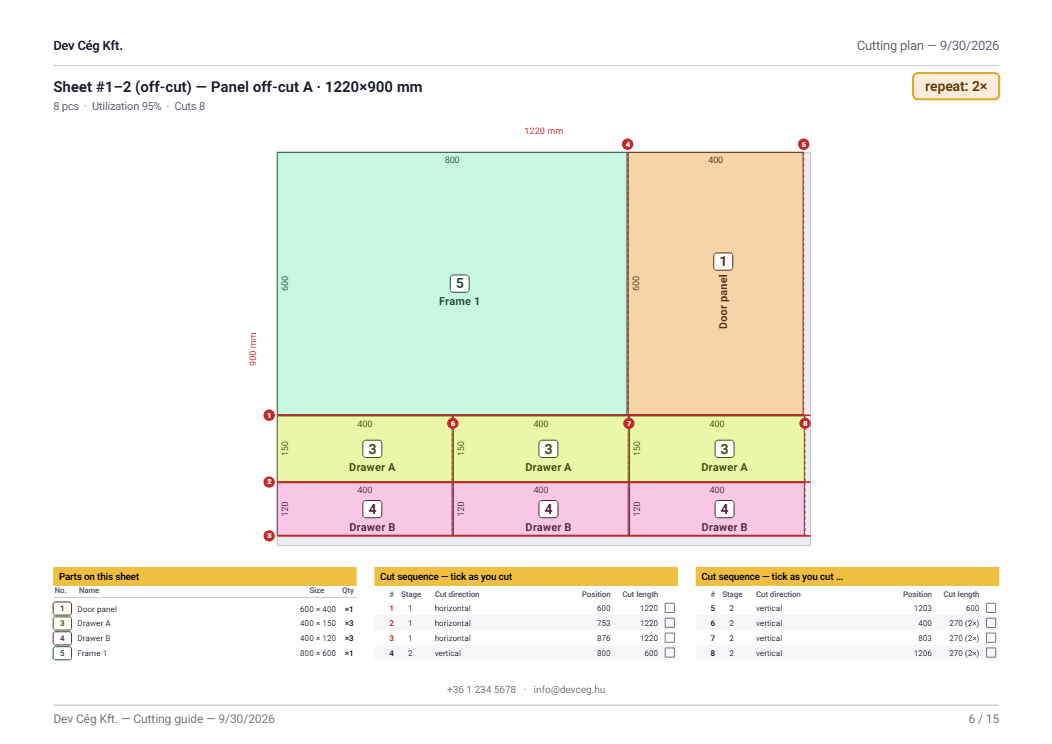
- Plán řezů: jeden orámovaný blok pro každou desku (2D) nebo tyč/pramen (1D a dřevo) — rozměrový diagram se seznamem dílů pod ním. Stejné jednotky se slučují do jediného schématu s označením „opakování: Nד, a to ve všech třech režimech, takže zakázka složená z dvaceti kopií jednoho rozvržení se vytiskne jako jeden blok místo dvaceti stran. U dřeva je plán seskupen podle materiálu, s jednou sekcí na každou položku materiálu a jednou na každý znovu použitý zbytek. Se zapnutým Režimem podle materiálu se navíc i exporty 2D a 1D člení podle materiálu — souhrn, materiálové požadavky i karta Materiály rozdělují součty podle materiálu. Když je olepení hran označeno, je každá olepená hrana vykreslena jako silná linka těsně uvnitř dílu přímo v diagramu řezů — v barevném i černobílém PDF — takže pohled na desku ukáže, které hrany olepit, vedle podrobné stránky Olepení hran po dílech.
- Olepení hran po dílech (jen 2D, na vlastní stránce na šířku, když je olepení označeno): každý olepený díl jako malý obrázek, každá hrana v barvě svého typu hrany a s délkou, pod nimi tabulka s jedním řádkem na každý typ olepeného dílu — množství, desky, ze kterých se řeže (číslované jako na pracovních listech), typ a délka hrany každé ze čtyř hran a celková délka hrany řádku. Ukazuje, kam hrana patří a na kterých deskách; součet po typech na následující stránce potřeby materiálu ukazuje, kolik objednat.
- Materiálové požadavky (na vlastní stránce): co je pro zakázku potřeba pořídit, ve dvou tabulkách — Nový materiál a Použité zbytky — každá s názvem, rozměrem, množstvím a celkovou plochou nebo délkou. Pod tabulkou zbytků je řádek s tím, kolik kusů si máš před začátkem vzít z regálu. Desky a tyče nařezané z řádků zbytků (♻) v tabulce Základní materiál patří také mezi Použité zbytky, nikdy mezi nový materiál k nákupu. Sekce, které nejsou potřeba, se prostě vynechají: běh, který nic znovu nepoužil, ukáže jen Nový materiál. Pokud má zakázka označené olepení hran, je délka na konci této stránky uvedena v členění podle typu hrany — barevný vzorek, jeden řádek na typ plus celkem k objednání — a stejné členění podle typu je i na listu Materiály exportu do Excelu.
- Podrobný seznam řezů (na vlastní stránce): úplná tabulka všech řezů (díl, rozměry, přiřazená deska/tyč). Záhlaví sloupců se opakuje na začátku každé navazující stránky a sloupec Opakování nese násobek rozvržení tam, kde se rozvržení skutečně opakuje. Je-li nastaven Přídavek na stranu (2D), rozměry jsou řezné a přibude sloupec Hotový rozměr — totéž platí pro seznam řezů v Excelu (dva sloupce hotového rozměru) i pro CSV (dva sloupce navíc na konci).
- Sekvence řezů (na vlastní stránce, ve všech třech režimech): plán řezání jako tištěný seznam, v pořadí, ve kterém se řezy dělají. U desky jsou sloupce
#, Deska, Fáze, Směr řezu, Pozice, Délka řezu a Výsledek; u tyče#, Tyč, Pořadí, Název a Pozice — tyč nemá fázi ani směr, který by šlo hlásit. Konvence počítání je uvedená v řádku pod nadpisem stránky, takže nikdo nemusí hádat, které ze dvou čísel řezů stránka ukazuje. U desky jsou kroky číslované od 1 do n na každé desce zvlášť, stejně jako na pracovních stránkách, a krok, který je jedno seřízení dorazu přes několik pásů, se za svým směrem čte· průchodů: 2. - Pracovní listy (2D; ve výchozím stavu zapnuté): jedna stránka na každé odlišné rozvržení desky se vším, co je k nařezání té desky potřeba — pruh klíčových čísel dané desky (počet dílů, výtěžnost, odpad, využitelné zbytky, řezy, délka řezů a — když má některý díl vlákna — také vlákna); výkres s očíslovanými díly, s názvem psaným podél delší strany a s rozměry na hranách a s využitelnými zbytky vykreslenými s rozměrem (světle zelené, čárkované), aby se uchoval ten správný kus; řezné čáry očíslované v pořadí, v jakém se dělají — když jedno seřízení dorazu řeže přes několik pásů, každý průchod nese vlastní číslo s písmenem, 3a, 3b … v odznaku tvaru pilulky a číslo, které by zakrylo jiné číslo nebo číslo dílu, se posune podél vlastní řezné linie s krátkou spojnicí; tabulka Dílce na této desce (Č., Název, Rozměr, Množství); a vlastní Pořadí řezů té desky se zaškrtávacím políčkem u každého řezu a sloupcem Výsledek — čísla dílů, které daný řez uvolní, nebo značka využitelného zbytku. Pod krokem přes více pásů dostane tabulka jeden podřádek za každý průchod, který něco uvolní (
3a, délka průchodu, čísla jeho dílů; bez vlastního zaškrtávacího políčka, krok se zaškrtává jednou); na přeplněné desce z toho vznikne jeden úsporný řádek na krok (3a: 27 · 3b: 28) a když se nevejde ani ten, ukáže díly jen řádek kroku. Sekvence se kvůli tomu nikdy nerozlije na další stranu. Sloupec délky takového kroku se stále čte například81 (2×). U vysoké desky jsou seznamy vedle výkresu, u široké pod ním ve třech sloupcích. Stejné desky sdílejí jeden pracovní list s označením opakování: N×. V režimu 1D Lineární a Dřevo tatáž volba změní seznam dílů pod každou tyčí na pracovní seznam: zaškrtávací políčko, pořadí řezu, číslo dílu, délka a poloha dorazu. - Kontrola plánu (na souhrnné stránce, v každém režimu): krátký seznam faktů typu ano/ne o plánu — je každý díl umístěn, je zapnutý Režim materiálu (nebo varování, když mají řádky základního materiálu stejného rozměru různé názvy a Režim materiálu je vypnutý, takže plán s nimi zachází jako s jedním materiálem — stejný rozměr desky ve 2D, stejná délka tyče v 1D Lineárním, stejný průřez a stejná délka v Řezání dřeva), jsou dodržena vlákna (2D) a kolik je využitelných zbytků (jejich plocha u desek, jejich celková délka u tyčí).
- Seznam odpadu (na vlastní stránce): rozměry vzniklých zbytků — přesně těch kusů, které pořadí řezů zanechá — a jejich počet, se třetím sloupcem Znovupoužitelné s hodnotou Ano nebo Ne. Znovupoužitelné řádky jsou seřazené nahoru a řádek pod tabulkou uvádí práh tvými vlastními čísly. Stránku uzavírá jednořádkový souhrn odpadu (celkový odpad + kolik zbytků je znovu použitelných).
- Příloha — Rozvržení desek v plné velikosti (jen 2D): každá odlišná deska je vykreslena v plné velikosti, jedna na jednu stránku A4, za pracovními listy a seznamem odpadu, tak velká, jak papír dovolí, s orientací stránky podle desky — vysoká deska dostane stránku na výšku, široká deska na šířku —, takže dlouhá/úzká deska vyplní celou stránku, místo aby plýtvala šířkou. Podrobný seznam řezů (se souřadnicemi) a pořadí řezů celé zakázky následují jako další přílohy; v pořadí řezů jsou kroky číslované po deskách a krok přes více pásů se čte
· průchodů: 2. S vypnutými pracovními listy (předvolba Klasické rozvržení) jsou tyto stránky opět hlavní částí dokumentu, jako v dřívějších verzích.
Černobílé PDF (pro monochromatické laserové tiskárny)
Černobílé PDF v nabídce Stahování je pro tisk optimalizovaná varianta téhož plánu, pro monochromatickou laserovou tiskárnu. Barevné výplně se tisknou jako špinavě šedé a plýtvají tonerem; tato verze se tiskne čistě:
- Díly jsou vykresleny bíle s plnou černou linkou řezu — žádná výplň, která by plýtvala tonerem, takže každá deska je černobíle jasně čitelná.
- Popisek nese vlastní barvu dílu — barevná tiskárna (nebo obrazovka) ji ukáže barevně; monochromatický laser ji vytiskne jako čitelnou šedou. Barvu nese jen text, ne celý díl.
- Každý díl nese svůj název a rozměry, písmem, které roste, aby díl vyplnilo — název nad rozměrem tam, kde je díl dost vysoký, jinak na jednom řádku. I malý pásek 100 mm ukáže svůj rozměr.
- Každý díl si ponechává své číslo: protože šedý vzorek v legendě v černobílém tisku nenese žádnou informaci, díly od sebe odliší sloupec Č. v legendě a totéž číslo otištěné jako malá dlaždice na každém odpovídajícím dílu — proto číselný klíč v černobílém plánu nejde vypnout.
- Ostatní doplňkové prvky jsou v odstínech šedi — žádná barevná záhlaví.
- Olepení hran je vyznačeno přímo v rozvržení: silná černá linka těsně uvnitř každé olepené hrany, takže pohled na desku ukáže, které hrany olepit (nad deskou se tiskne řádek legendy „Silná hrana = olepení hrany”). Barevné PDF teď na svém diagramu nese stejné značky; samostatná stránka Olepení hran po dílech i tak uvádí materiál a délku každé hrany.
- Každá deska se tiskne v plné velikosti, jedna na jednu stránku A4, s orientací stránky podle desky (vysoká deska na stránce na výšku), takže vyplní stránku.
Barevné PDF je beze změny (kromě téhož přizpůsobení orientace) — černobílá verze je samostatné stažení, takže si můžeš nechat obě.
Od druhé strany nese tenké průběžné záhlaví název firmy a název plánu a obsah začíná na každé stránce ve stejné výšce.
Klíčová čísla pod plánem řezání
Pod tabulkou plánu řezání je orámovaný pruh s čísly, která operátor potřebuje na první pohled: Řezy (počet kroků), průjezdů pily — vytiskne se jen tehdy, když se od počtu řezů liší —, Délka řezu a fází řezání. Délka řezu se objeví jen tam, kde ji bylo z čeho změřit: ze stromu řezů ve 2D a ze známého průřezu v režimu Dřevo. 1D lineární režim uvádí polohy a žádnou délku, protože lineární materiál nenese průřez, který by kotouč přejížděl.
Co má PDF obsahovat
Volby Export a výkres určují, co se dostane do PDF a co je napsáno na dílech. Jsou na dvou místech, se stejnými přepínači: v bočním panelu náhledu PDF (náhled se při zaškrtávání vytváří znovu) a v Nastavení → Více → Export a výkres. Pamatují se ve tvém prohlížeči a jedna sada platí pro barevné PDF, černobílé PDF, pracovní kartu Excelu i plán na obrazovce.
| Volba | Co dělá |
|---|---|
| Obsah | Stránka s klikacím obsahem a záložky. |
| Pracovní listy (deska + dílce a řezy) | Pracovní stránky po deskách ve 2D, pracovní seznam pod každou tyčí v režimu 1D Lineární a Dřevo. |
| Rozvržení desek v plné velikosti | Jedna deska na stránku A4 (2D). |
| Podrobný seznam řezů (souřadnice) | Tabulka všech umístěných dílů s jejich polohou (2D). |
| Pořadí řezů celé zakázky | Stránka s plánem řezání celé zakázky. |
| Čísla dílců | Číslo na každém dílu a v legendě. V černobílém plánu zůstává vždy. |
| Názvy dílců / Názvy podél delší strany | Napíše název na díl, otočený podél jeho delší strany, když je tou delší stranou svislá. |
| Rozměry na hranách | Šířka na horní hraně a výška na levé hraně každého dílu místo jednoho řádku Š×V pod názvem. |
| Číslované řezné čáry | Řezné čáry a jejich čísla na výkresu pracovního listu; každý průchod kroku přes více pásů nese písmeno 3a, 3b. |
| Palce jako zlomky (23 1/2) | V palcovém režimu zobrazí délky jako zlomky s přesností na 1/32; hodnota, která na tuto mřížku nepadne, zůstane desetinná. |
| Šrafování vláken | Když má některý díl vlákna, jemné čáry podél vláken na deskách, které je mají, a na jejich dílech — v PDF, v obrázcích v Excelu i na obrazovce. Zobrazí se jen tehdy, když plán obsahuje desku s vlákny. |
| Rozměry na dílcích ve výkresech | Jak velké jsou rozměry napsané na dílcích: Malé, Normální (výchozí), Velké nebo Extra velké. Platí pro plán na obrazovce, PDF i obrázky v Excelu. Text, který se nevejde na malý dílec, je — jako dosud — menší, nebo se vynechá; nikdy nepřesáhne dílec. Při větších velikostech může větší text malý dílec i zahltit: může zmizet rozměr nebo i název (číslo dílce zůstává vždy). DXF se nemění. Není to totéž co Velikost rozměrů v možnostech štítků, která určuje velikost nálepek. |
| Stránka shody vzoru dřeva / Obrysy sad na výkresech / Truhlářský trojúhelník | Zobrazí se jen tehdy, když plán obsahuje sadu se shodou vzoru dřeva; všechny jsou ve výchozím stavu zapnuté: stránka PDF, která vypisuje každou sadu, čárkovaný rámeček a značka SET A kolem sady na každém výkresu a trojúhelník nakreslený přes každou sadu. Viz Sady se shodou vzoru dřeva v exportech. Předvolba Klasické rozvržení stránku vypíná a rámečky i trojúhelník ponechává. |
Ve 2D má panel náhledu také dvě předvolby: Nové rozvržení (nejdřív pracovní listy, zbytek jako přílohy) a Klasické rozvržení (dřívější dokument: bez stránky s obsahem, bez pracovních listů). Panel lze sbalit pomocí ✕ a znovu otevřít tlačítkem ⚙ v záhlaví náhledu; pamatuje se i to, zda je otevřený.
Proč každá deska dostane i celou stránku
V průběžném toku stránek na výšku dostane každé schéma zhruba 174 × 80 mm, což je na desce 2800 × 2070 mm přibližně 1:16 — čitelné jako obrázek, ale nepoužitelné jako podklad k práci. Celá stránka A4 — v orientaci, která odpovídá desce — dá zhruba trojnásobnou plochu, takže díly jsou dost velké na to, aby se daly u stroje odečíst.
Proto je jedna stránka v plné velikosti na každou odlišnou desku, ať má plán jediné rozvržení, nebo několik. Pracovní list je to, podle čeho řežeš — výkres, díly a řezy pohromadě; stránka v plné velikosti je tatáž deska v největším měřítku, jaké papír dovolí, pro čtení hustého rozvržení nebo k připíchnutí nad pilu.
Jak se rozhoduje o sloupci Znovupoužitelné
Ten sloupec není názor: je to tvoje vlastní nastavení minimálního zbytku aplikované na zbylý kus — a PDF pravidlo vytiskne s doplněnými tvými čísly.
- 2D — zbytek je znovupoužitelný, když obě jeho strany dosáhnou minima. Dlouhý úzký pásek použitelný není, ať je jakkoli dlouhý.
- 1D a Dřevo — zbytek je znovupoužitelný, když minima dosáhne zbylá délka.
Sloupec tiskne slova Ano a Ne, ne fajfku, protože vložený podmnožinový font neobsahuje symbolové znaky. Jak práh nastavit, popisuje Minimální zbytek.
Znovu použité zbytky jsou označené všude, kde se objeví. Deska nebo tyč, která pochází ze Skladu zbytků, je vedle svého čísla označena (zbytek) a nese název, který jsi dílu dal — ten, kdo řeže, tak ví, že ji má vzít z regálu a ne načínat nový materiál.
Firemní vzhled (logo, název, slogan) se zobrazuje v záhlaví na 1. straně a v průběžném záhlaví. Dostupné s každým účtem, i bezplatným; nastavuje se na Nástěnce v sekci Údaje o firmě. Viz Firemní vzhled.
Zdarma: PDF je plně použitelné — v bezplatném účtu bez kreditů (a bez účtu) se v patičce každé stránky zobrazuje malý řádek „Vygenerováno aplikací CutOptim”; na Pro, Dílně a s kredity ne. Přes diagramy není žádný vodoznak.
Stránka s díly, olepení hran po dílech, materiálové požadavky, podrobný seznam řezů, plán řezání i seznam odpadu začínají každý na vlastní stránce, takže u velkých zakázek můžeš vytisknout jen stránky, které potřebuješ na jednotlivých pracovištích — a ve 2D můžeš operátorovi podat jeden pracovní list na každou desku: číslovaný výkres, díly na té desce a její pořadí řezů na jedné stránce.
CSV — Tabulkový seznam řezů
Export CSV produkuje soubor s hodnotami oddělenými čárkami, který lze otevřít v Excelu, Google Sheets nebo jakékoliv tabulkové aplikaci, nebo importovat do systémů pro správu dílny.
Sloupce CSV (2D režim):
| Sloupec | Popis |
|---|---|
piece_label |
Název dílu zadaný v tabulce Díly |
width |
Šířka dílu |
height |
Výška dílu |
qty |
Množství (jeden řádek pro každý jednotlivý díl) |
sheet_index |
Ze které zásobní desky je tento díl řezán (od 1) |
sheet_label |
Název zásobní desky |
pos_x |
Poloha X dílu na desce (levý dolní roh) |
pos_y |
Poloha Y dílu na desce |
rotated |
true pokud byl díl otočen o 90° oproti vstupním rozměrům |
Sloupce CSV (1D režim):
| Sloupec | Popis |
|---|---|
piece_label |
Název dílu |
length |
Délka řezu |
qty |
Vždy 1 na řádek |
bar_index |
Ze které zásobní tyče je tento díl řezán |
bar_label |
Název zásobní tyče |
position |
Vzdálenost od počátečního konce tyče |
Export CSV je dostupný v bezplatném i Pro tarifu.
Soubor CSV používá kódování UTF-8 s BOM pro kompatibilitu s Excelem ve Windows. Při otevírání v Google Sheets zvolte Soubor → Import a vyberte UTF-8.
Excel (.xlsx) — Formátovaný sešit s více listy
Export do Excelu vytvoří sešit .xlsx připravený k tisku a s firemním vzhledem — bohatší, formátovaná alternativa k prostému CSV. Otevře se v Microsoft Excelu, LibreOffice Calc, Google Sheets i Apple Numbers.
Listy (karty):
- Přehled — firemní záhlaví (logo a údaje tvé firmy, pokud jsou nastaveny), metadata zakázky (projekt, datum, režim, jednotka), souhrnný blok (výtěžnost %, odpad, desky/tyče, díly, řez, celková cena), Kontrolu plánu (tytéž řádky jako v PDF, v každém režimu) a sekce „Jak byl plán optimalizován” vypisující metodu, nastavení, která ovlivnila výpočet — včetně režimu zásobování materiálem (neomezený nebo omezený), uvedeného v každém režimu, i u dřeva —, a výsledek. Přehled také vypisuje varování ze souhrnu: nevyřezané díly, vynechané prioritní díly, řádky zásob bez ceny a řádky stejného rozměru bez Režimu materiálu. V režimu nákladů výsledek navíc uvádí, o kolik je tento plán levnější v celkové ceně než plán s nejmenší spotřebou materiálu — a kolik materiálu navíc ta úspora stála —, takže kompromis mezi cenou a materiálem je vypsaný přímo na stránce, místo aby se musel odhadovat. Pokud ale byly některé řádky bez ceny oceněny tvou nejvyšší jednotkovou cenou, výsledek žádnou peněžní úsporu neuvádí, protože by ta čísla míchala skutečné a odhadnuté ceny. V omezeném režimu zásob přidává také seznam „Nevyřezáno” s díly, které se nevešly.
- Seznam řezů — úplná tabulka všech dílů pro aktivní režim (2D / 1D / dřevo), s ukotveným řádkem záhlaví a filtry sloupců. Olepení hran po dílech má teď vlastní kartu Hranování (níže) místo čtyř sloupců navíc zde.
- Sekvence řezů — plán řezání jako vlastní karta, ve všech třech režimech, vložená hned za Seznam řezů, protože je to to, z čeho operátor pracuje, a patří tedy před účtování materiálu a odpadu. Ve 2D jsou sloupce Pořadí, Deska, fází řezání, Směr řezu, Pozice, Délka řezu a Výsledek (čísla dílů, které řez uvolní, ×n, nebo využitelný zbytek; u kroku přes více pásů po průchodech, například
3a → 27 · 3b → 28). Kroky jsou číslované od 1 do n na každé desce a krok přes více pásů se čte· průchodů: 2; u tyče#, Tyč, Pořadí, Název, Pozice a Délka řezu. V režimu Dřevo je sloupec délky vyplněný vždy (průřez je znám z materiálu); v 1D lineárním režimu zůstává prázdný, dokud v Nastavení → Více → Pila a ořez nevyplníš Šířku profilu — teprve tím řekneš, kolik materiálu kotouč při jednom řezu přejede. Součty (řezy, průjezdy pily, délka řezu, fáze) se opakují dole na kartě, takže obstojí samostatně, když je to jediná stránka, kterou vezmeš k pile, a pod nimi je poznámka, že jeden řádek = jedno nastavení dorazu. Karta je součástí každého plánu, i bezplatného. - Pracovní listy — (jen 2D, když je volba pracovních listů zapnutá) tabulkové dvojče pracovního listu z PDF, umístěné před ostatními kartami s obrázky: pro každé odlišné rozvržení desky číslovaný obrázek s řeznými čarami (každý průchod kroku přes více pásů číslovaný 3a, 3b) a s využitelnými zbytky vykreslenými s rozměrem, díly na té desce a její pořadí řezů se sloupcem Výsledek a s prázdným sloupcem pro zaškrtávání, který vyplníš na papíře nebo na obrazovce. Když má některý díl vlákna, nesou obrázky i šrafování vláken.
- Rozvržení — (jen 2D) obrázek každého odlišného rozvržení desky vložený do sešitu, jeden obrázek na desku; identická rozvržení se sloučí do jediného obrázku s poznámkou ×N (stejně jako plán řezů v PDF).
- Hranování — (jen 2D, když je olepení označeno) jeden filtrovatelný řádek na každý olepený díl s názvem, rozměrem a s materiálem a délkou každé z jeho čtyř hran (Horní / Pravá / Dolní / Levá; prázdné tam, kde hrana není olepená); pod nimi je do listu vložený obrázek rozvržení olepení — každý díl s každou hranou vykreslenou v barvě jejího typu olepení, stejný obrázek jako v PDF. Sloupce olepení po dílech, které dřív byly v Seznamu řezů, jsou teď tady.
- Materiál — požadavky na zásoby/materiál agregované podle rozměru, s množstvím, plochou nebo délkou a cenou (když jsou nastaveny ceny; řádek bez ceny ukazuje „—“, ne 0), plus řádek se součtem. Když běh znovu použil uložené zbytky nebo řádky zbytků (♻), připojí se pod ni druhá tabulka Použité zbytky, takže to, co musíš nakoupit, a to, co už máš, zůstává oddělené.
- Odpad — každý zbytek podle názvu, rozměru a množství — znovupoužitelný i nepoužitelný — se sloupcem Znovupoužitelné obsahujícím ✓ nebo ✗ (znovupoužitelný = alespoň tvoje minimální velikost zbytku), znovupoužitelné řádky první, plus souhrn celkového odpadu a počet znovupoužitelných zbytků. V režimu omezených zásob také vypíše díly, které nebylo možné vyříznout.
- Shoda vzoru dřeva — (2D, když byla použita sada se shodou vzoru dřeva a je zapnutá volba Stránka shody vzoru dřeva) umístěná za Seznamem řezů: pro každou sadu její kopie, díly, vlákna, rozměr bloku a stav, a tabulka členů — pozice (levý / pravý …), název, rozměr a deska, ze které se řeže. Karty Seznam řezů, Sekvence řezů a Pracovní listy dostanou sloupec Sada a obrázky desek nesou rámeček sady, značku a trojúhelník.
- Nabídka — (pouze Dílna, když jsou nastaveny ceny) tabulka specifikovaných nákladů na materiál s mezisoučtem, DPH a celkovým součtem.
Formátování: firemně laděné pruhy záhlaví, střídavé stínování řádků, rozumné šířky sloupců, formáty čísel pro měnu a procenta v tvém národním prostředí, ukotvený řádek záhlaví a filtry na listech s tabulkami a nastavení stránky připravené k tisku (A4, přizpůsobení šířce, opakující se řádky záhlaví), aby se sešit rovnou pěkně vytiskl.
Firemní vzhled — tvé logo (vložené do listu Přehled) a firemní údaje (název, adresa, telefon, e-mail, registrační číslo) — se zobrazí stejně jako v PDF. Dostupné v každém plánu, i v bezplatném. Viz Firemní vzhled. Karta Nabídka se přidává v tarifu Dílna.
Export do Excelu se stáhne přímo (bez kroku náhledu). Čísla jsou uložena jako skutečné číselné buňky, takže nad seznamem řezů a tabulkami materiálu můžeš řadit, filtrovat a vytvářet vlastní vzorce.
SVG — Vektorový diagram
Export SVG produkuje soubor škálovatelné vektorové grafiky s diagramem řezů. SVG soubory lze:
- Otevřít v Adobe Illustratoru, Inkscape nebo jakémkoliv vektorovém editoru
- Vložit do návrhových dokumentů nebo webových stránek
- Použít jako referenci pro ruční vyznačování
Export SVG funguje pouze v režimu 2D Panel. V režimu 1D Lineární nebo Řezání dřeva položka nabídky oznámí, že SVG je dostupné pro 2D plány, a žádný soubor nevznikne. Pro 1D plány použij PDF nebo DXF.
Struktura SVG:
- Jeden soubor pro celý plán. Všechny desky ve výsledku jsou poskládané svisle pod sebe do jediného SVG, s mezerou mezi nimi — ne jeden soubor na desku a ne ZIP.
- Export je kopií diagramu, který vidíš na obrazovce, takže díly si zachovávají výplňovou barvu, obrys i popisky s rozměrem a názvem.
- Názvy dílů jsou elementy
<text>uvnitř skupiny dílu. - Rozměry jsou v jednotce, ve které byl výsledek vytvořen — milimetry nebo palce.
Díly jsou vykresleny jako elementy <rect> uvnitř skupin <g>, ale nenesou název dílu jako atribut id a plochy zbytků se neexportují jako samostatné tvary. Pokud potřebuješ strojově čitelnou geometrii s identifikovatelnými díly, použij export DXF, který odděluje materiál, díly a popisky do vlastních vrstev.
Běžné případy použití:
- Poskytnutí plánu řezů klientovi ve vektorovém formátu
- Použití jako šablony pro generování dráhy nástroje CNC ve vektorovém editoru
- Překrytí na fotografii materiálu pro vizuální ověření
DXF — CNC / CAD soubor
DXF (Drawing Exchange Format) je standardní formát souboru pro přenos drah řezů do CNC frézek, laserových řezaček, plazmatických řezaček a vodních paprsků, stejně jako do CAD softwaru.
Co DXF obsahuje:
- Každou desku, tyč nebo profil materiálu jako uzavřenou polylínii na vrstvě
STOCK - Každý vyříznutý díl jako uzavřenou polylínii na vrstvě
PARTS - Všechen text (názvy dílů, rozměry, popisky desek/tyčí) na vrstvě
LABELS - Souřadnice v jednotce, ve které byl výsledek vytvořen — milimetry nebo palce — s jednotkou výkresu deklarovanou v hlavičce souboru (
$INSUNITS), aby ho tvůj CAD při importu správně naškáloval. Plán vytvořený v centimetrech se zapisuje v milimetrech (každý rozměr ×10), protože milimetry čte každý CAD i CAM spolehlivě — díly se otevřou ve skutečné velikosti; v centimetrech zůstávají jen textové popisky. Totéž platí pro DXF z nestingu.
DXF používá ve výchozím nastavení tři vrstvy — STOCK, PARTS, LABELS — ne jednu vrstvu na díl. Vypni si v CADu vrstvu LABELS a získáš čistou geometrii pro dráhy nástroje, a STOCK, když chceš nechat jen díly.
Export DXF funguje ve všech třech režimech: 2D desky, 1D tyče i dřevěné profily. Položka DXF (CNC) vloží všechny desky do jednoho výkresu.
Jeden soubor na desku (ZIP)
V režimu 2D desky zapíše DXF — jeden soubor na desku (ZIP) každou desku jako samostatné DXF — stejné vrstvy, stejný formát R12 — a zabalí je do jednoho ZIPu. Každý soubor je pojmenován podle své desky: číslo, materiál a rozměr, například sheet-04-baltic-birch-plywood-3-4-48x96.dxf. Použij to, když tvůj CAM program importuje jednu desku na zakázku, jako Vectric Aspire a VCarve, místo abys kombinovaný výkres rozřezával ručně.
Kompatibilita:
DXF je zapisováno ve formátu R12 — nejšíře podporované revizi DXF — kterou přečte prakticky veškerý software CNC kontrolérů a CAD aplikace včetně:
- AutoCAD 2010 a novější
- Fusion 360
- SolidWorks (přes import)
- Mach3, Mach4, LinuxCNC
- VCarve, Aspire (Vectric)
- RhinoCAM
Export DXF poskytuje obrysy dílů pro referenci hnízd. Nezahrnuje dráhy nástrojů, rychlosti, hloubky řezu nebo G-kód. Dráhy nástrojů budeš muset přidat ve svém CAM softwaru (např. VCarve, Fusion 360 CAM) před odesláním do CNC stroje.
Možnosti DXF pro CNC / CAM
Pro práci s CNC nebo CAM upravuje skupina Nastavení → Více → Export a výkres → DXF pro CNC / CAM DXF řezného plánu — jediný soubor i ZIP se souborem na desku. Každá volba začíná na výchozí hodnotě, a když jsou všechny výchozí, je soubor přesně takový, jak je popsán výše.
| Volba | Co dělá |
|---|---|
| Vrstva dílců | Název vrstvy dílců místo PARTS — například thrucut. Stejný název se použije i v DXF pro 1D a dřevo. |
| Vrstva malých dílců a tři meze Malý, je-li užší než, Malý, je-li nižší než, Malý, je-li plocha pod | Dílec jde na vrstvu malých dílců (výchozí onion_skin) místo na vrstvu dílců, když je pod mezí šířky nebo výšky (které jsou nastavené) a zároveň pod mezí plochy (je-li nastavená) — aby mu CAM mohl dát přidržovací můstky nebo cibulovou slupku. Prázdná nebo nulová mez se neúčastní: při samotné mezi šířky rozhoduje jen šířka, při samotné mezi plochy jen plocha. Šířka a výška jsou rozměry dílce tak, jak leží na desce; dílec přesně na mezi zůstává na vrstvě dílců. Meze jsou ve vaší pracovní jednotce (mm, cm nebo palce; plocha v mm², cm² nebo in²). |
| Počátek desky | Vlevo dole (výchozí) umístí desku do kladného kvadrantu, od 0 do výšky desky. Vlevo nahoře zavěsí desku pod počátek, od 0 do mínus výšky desky, s dílci tam, kde jsou na obrazovce a v PDF — výkres začíná v levém horním rohu desky, jak čeká řada postprocesorů. |
| Vrstva WASTE | Přidá na každou desku jednu svislou a jednu vodorovnou čáru na vrstvě WASTE, o šířku řezu za posledním dílcem, aby se zbytek dal odříznout jedním průchodem. Čára chybí, když dílce už k tomu okraji dosahují. Pod zaškrtávacím polem je pole Průměr nástroje. S průměrem nástroje je čára středem dráhy nástroje: leží od posledního dílce o poloměr nástroje plus přídavek (šířka řezu minus polovina nástroje, šířka řezu je nástroj plus přídavek), nikdy blíž než poloměr. Například fréza 6 mm + přídavek 3 mm dává šířku řezu 9 mm, takže čára leží 6 mm od dílce (3 mm poloměr + 3 mm přídavek), ne 9. Je-li pole prázdné, použije se průměr nástroje zadaný pod CNC / frézka: nástroj + přídavek; bez obou zůstává čára o celou šířku řezu od dílce. |
| Popisky dílů podle velikosti dílu (jako v PDF) | Ve výchozím stavu zapnuto. V 2D DXF je text každého dílu přizpůsoben dílu jako na obrazovce: podél delší strany, na vysokých dílech otočený, tak velký, jak díl dovolí, nejvýše do maxima obrazovky v měřítku dané desky (na desce 2770 mm asi 40 mm místo dřívějších pevných 12 mm), a vystředěný na dílu, takže náhled desky (například ve Vectric) je čitelný. Po vypnutí se zapíše dřívější pevný text 12 mm. Samotný text, tedy název dílu (u sad se vzorem dřeva s pozicí v sadě), se nemění. DXF pro 1D a Dřevo i DXF z Engine API zůstávají beze změny. |
Názvy vrstev se kontrolují: platná jsou jen písmena A–Z a–z, číslice 0–9 a znaky _, $ a - (co dovoluje soubor DXF R12). Mezery a další prosté znaky ASCII (< > / \ " ' : ; ? * | = , # . ( ) & a podobné) se odstraní; název s jakýmkoli jiným znakem — písmeno s diakritikou či nelatinské, emoji, neviditelný nebo řídicí znak — se odmítne celý, stejně jako ten, který zůstane prázdný, má přes 31 znaků (limit souboru R12) nebo zní STOCK, LABELS či WASTE v libovolném psaní — pak platí výchozí název. Meze malých dílců, počátek desky a vrstva WASTE působí jen na desky 2D (aplikace je ukazuje jen ve 2D); v 1D a dřevě platí jen název vrstvy dílců. DXF z Engine API tyto volby nemá a nemění se. Volby si pamatuje prohlížeč, jako ostatní nastavení exportu.
Export štítků
Export štítků produkuje tisknutelný arch štítků dílů, jeden štítek na každý kus, který nařežeš (řádek s množstvím 3 dostane tři štítky). Štítky jsou navrženy pro tisk na standardní archy A4 se štítky a přilepení na nařezané díly pro identifikaci při montáži.
Každý štítek obsahuje:
- Název dílu (až na dva řádky)
- Rozměry (š × v nebo délka; v režimu Dřevo š × v × délka)
- O kolikátý kus jde — například
2/3na druhém ze tří stejných dílů - Ze které desky nebo tyče se díl řeže — například Deska #3 — Birch 18 (2D) nebo Tyč #2 — Spruce 50×100 (1D a Dřevo). Číslo je stejné jako na pracovních stránkách PDF a za ním následuje název materiálu (nebo název zbytku), takže kdo třídí u pily, ví, ke které hromádce který štítek patří. Kus, který nebyl umístěn na žádnou desku, takový řádek nemá.
- Směr vláken (2D, když se zakázka řeže se směrem vláken): obrys dílu nese tři šipky ve směru jeho vláken. Obrys je vykreslen se šířkou dílu vodorovně, proto štítek nalep tak, aby šipky vedly stejným směrem jako vlákna dílu.
- Olepení hran (2D, jen olepené díly): obrys dílu ve vlastních proporcích, na kterém je každá olepená hrana vykreslena silnou čarou a každá neolepená hrana tenkou čárkovanou čarou, a řádek s názvy stran a typem olepení, například Hranování: T B: ABS oak 22 · L: ABS white — T, R, B, L znamenají horní, pravou, dolní a levou hranu, stejně jako v CSV
- Sada se shodou vzoru dřeva (2D, díly řezané jako součást sady): kam díl patří — například SET A · A2 z 3 (levý) · Spodní skříňka A — vytištěné před řádkem desky
- Název projektu — když je zakázka uložena jako projekt, takže i vyříznutý díl stále říká, ke které zakázce patří
- Materiál (v režimu podle materiálu)
- Hodnoty vlastních textových polí (pokud jsou nakonfigurovány – viz Vlastní textová pole)
Rozmístění archu štítků: Arch A4, mřížka 3 sloupce – jeden štítek na každý kus dílu, v pořadí tabulky dílů, navržen k tisku a přilepení na nařezané panely pro identifikaci při montáži. Štítky jsou vyšší jen tehdy, když mají co zobrazit navíc (olepení hran, projekt, materiál, vlastní pole).
Tiskárna štítků (jeden štítek na stránku): pro roli nebo balík nálepek otevři v náhledu štítků panel Formát štítků (tlačítko ⚙ v záhlaví náhledu) a zvol Tiskárna štítků (jeden štítek na stránku). Každý štítek se pak vytiskne na vlastní stránku přesně o rozměrech Šířka (mm) × Výška (mm), které zadáš — ve výchozím nastavení 100 × 40 mm, libovolná velikost od 20 × 15 do 300 × 300 mm — bez záhlaví a zápatí a s textem přizpůsobeným velikosti štítku. Tvoje volba i velikost se pamatují na tomto zařízení. V dialogu tisku zvol stejný formát papíru a tiskni v měřítku 100 % (skutečná velikost), ne „přizpůsobit stránce“. Pro běžnou tiskárnu se přepni zpět na Arch A4 (3 sloupce).
Velikost rozměrů: ve stejném panelu Formát štítků volba Velikost rozměrů určuje, jak velké budou vytištěné rozměry dílu — Normální (obvyklé rozvržení), Velká nebo Velmi velká. U možností Velká a Velmi velká se rozměry přesunou na první řádek, tučně, přes celou šířku štítku, a piktogram se posune pod ně; číslo kusu (2/10) zůstává vždy viditelné, zkrátí se místo něj dlouhý název. Funguje to na archu A4 i v režimu tiskárny štítků a vaše volba se zapamatuje.
Na štítku: stejný panel má dva přepínače, oba ve výchozím stavu zapnuté — Deska, ze které se díl řeže (řádek Deska #3 — Birch 18) a ve 2D Šipky směru vláken. Kterýkoli z nich vypni, pokud ho na štítcích nechceš; tvoje volba se pamatuje na tomto zařízení. Třetí přepínač, Rozměry na nákresu (2D, také ve výchozím stavu zapnutý), napíše malými čísly šířku dílce nad obrys a výšku podél levé strany. Pod přepínačem desky lze vypnout Zobrazit číslo desky (#3); štítek pak ukazuje jen název ze skladu (například Bříza 18 nebo kód barvy); řádek skladu bez názvu si číslo ponechá. Název uloženého projektu se tiskne i na štítky (přepínač Název projektu) a spolu s názvem řezu (Projekt — Řez) na obálku PDF a do hlavičky Excelu (přepínač Název projektu a řezu v možnostech PDF, platí i pro Excel). Obojí je ve výchozím stavu zapnuté a vyžaduje, aby byla práce uložena jako projekt.
Tlustší čáry v nákresu: tiskárna štítků neumí vytisknout vlasově tenké čáry, proto na štítku může chybět tenký přerušovaný obrys hran bez hrany a šipky směru vláken. Přepínač Tlustší čáry v nákresu (pro tiskárny štítků) ve stejném panelu je kreslí černě a zhruba dvakrát silněji. V režimu tiskárny štítků je ve výchozím stavu zapnutý, na listu A4 vypnutý; tvoje volba se pamatuje na tomto zařízení.
Slova na štítcích: v panelu Formát štítků má sekce Slova na štítcích jedno textové pole pro každé pevné slovo, které se na štítcích tiskne — Projekt, Hranování a Deska ve 2D; Projekt a Tyč v 1D a Dřevě. Co napíšeš, nahradí dané slovo na každém štítku (například Projekts místo Projekt, Loksne místo Deska), takže můžeš tisknout štítky v jazyce, který aplikace nemá. Prázdné pole použije slovo z jazyka aplikace (zobrazené jako nápověda). Každé až 40 znaků; pamatuje se na tomto zařízení, stejně jako ostatní volby Formátu štítků; platí pro obě rozložení (A4 arch štítků i tiskárna štítků). Názvy dílů, rozměry a názvy materiálů jsou tvoje vlastní data a tisknou se tak, jak je napíšeš.
Nejprve spusť optimalizaci, pak okamžitě generuj štítky. Vytiskni a rozřezej arch štítků před přesunem materiálu k pile, aby byly štítky připraveny v okamžiku, kdy je každý kus nařezán.
Sady se shodou vzoru dřeva v exportech
Když plán obsahuje sadu se shodou vzoru dřeva, která byla řezána jako jeden blok, každý export říká, který díl kam patří. Každý člen nese svůj kód pozice — A1, A2, A3 v pořadí čtení (shora dolů, zleva doprava) pro sadu A — a tam, kde je to jednoznačné, nápovědu jako levý nebo horní.
| Export | Co sada přidá |
|---|---|
| PDF (barevné i černobílé) | Čárkovaný rámeček a značka SET A kolem sady na pracovních listech a stránkách v plné velikosti (zlatý v barvě, černý tečkovaný v černobílém); kód pozice vedle čísla dílu na výkresu (2 A2); SET A u kroků pořadí řezů, které řežou uvnitř sady (ne u řezů kolem ní); sloupec Sada v tabulce dílů na této desce, v podrobném seznamu řezů i v pořadí řezů celé zakázky; a stránka Shoda vzoru dřeva před pracovními listy — pro každou sadu výkres čela skříňky s vlákny, její stav (řezáno jako jeden blok, řezáno po dílech, nebo neřezáno) a tabulka členů. |
| Truhlářský trojúhelník | Trojúhelník nakreslený přes každou sadu na výkresech v PDF a Excelu, vrcholem k hornímu okraji skříňky. Před řezáním ho nakresli tužkou na desku: potom nese každý kus svůj kousek trojúhelníku. |
| Štítky dílů | Jeden řádek navíc: SET A · A2 z 3 (levý) · Spodní skříňka A. |
| Excel | Karta Shoda vzoru dřeva, sloupec Sada na kartách Seznam řezů, Sekvence řezů a Pracovní listy a rámeček, značka a trojúhelník na obrázcích desek. |
| CSV | Dva sloupce na konci každého 2D řádku: Sada (A) a Pozice (A2); u dílů mimo sadu prázdné. |
| SVG | Rámečky a značky ve vlastní skupině, oddělené od dílů, a popisky Dvířka · A2. |
| DXF | Pozice za názvem dílu na vrstvě LABELS (Dvířka A2). Žádná nová vrstva a geometrie STOCK / PARTS se nemění. |
| Odkaz ke sdílení | Rámeček a značka SET A na sdíleném plánu; tip dílu uvádí jeho pozici (Dvířka · A2). |
Sada, která se musela řezat po dílech (nevešla se vcelku na žádnou desku), nedostane rámeček ani kódy pozic — místo toho to říká její stav. Pozastavená sada v exportech nic nemění, jen přidá jeden řádek souhrnu (Shoda vzoru dřeva: pozastaveno — vynechané sady: 1).
Náhled PDF
Krokem náhledu před stažením souboru procházejí tři exporty: PDF plánu řezů, arch Štítků a Nabídka. Kliknutí na jeden z nich otevře modální okno náhledu, takže si dokument prohlédneš, než potvrdíš stažení. Na počítači se celé PDF zobrazí přímo v modálním okně a můžeš prolistovat všechny stránky. Na telefonu nebo tabletu prohlížeč nedokáže zobrazit rolovatelné vícestránkové PDF přímo v aplikaci, takže modální okno místo toho ukáže tlačítko Otevřít celé PDF — klepnutím na něj otevřeš celý dokument (všechny stránky) v prohlížeči PDF svého zařízení, kde ho můžeš posouvat, přibližovat, tisknout nebo uložit. CSV, Excel, SVG a DXF náhled nemají — zapíšou se na disk v okamžiku, kdy je vybereš. Tisk / PDF v režimu Plocha (dlažba) má stejný náhled s vlastními volbami — viz Režim Plocha.
Pracovní postup náhledu:
- Klikni na tlačítko jednoho ze tří exportů s náhledem (PDF, štítky, nabídka)
- U PDF plánu řezů má náhled na počítači vlevo panel Export a výkres: zaškrtni, co má dokument obsahovat, a náhled se vytvoří znovu (viz Co má PDF obsahovat)
- Otevře se náhled – na počítači prolistuj v modálním okně všechny stránky; na telefonu nebo tabletu klepni na Otevřít celé PDF a zobraz celý dokument v prohlížeči svého zařízení
- Klikni na Stáhnout PDF pro uložení souboru
- Nebo zavři pomocí ✕ pro zrušení bez stažení
Tím se zabrání plýtvání papírem při náhodném exportu špatné zakázky nebo špatného rozsahu desek.
Export nabídky Dílna
Export nabídky produkuje cenový dokument pro klienta z aktuálního plánu řezů. Otevřeš ho v nabídce Sdílení a tisk → Nabídka PDF; nejdřív se zobrazí krátký formulář a soubor se sestaví z toho, co do něj zadáš.
Co obsahuje:
- Firemní vzhled (pokud je nakonfigurován – viz Firemní vzhled)
- Jméno a adresu odběratele, které zadáš ve formuláři
- Řádkové položky materiálu s množstvím, jednotkovou cenou a řádkovou sumou, volitelně řádky za řezání a práci
- Mezisoučet, DPH a celkem
Desky a tyče nařezané z řádků zbytků (♻) jsou uvedené jako použité zbytky, ne jako nový materiál, a neúčtují se.
Nabídka není úplná faktura. Je navržena jako souhrn nákladů pro zahrnutí do nabídky klientovi nebo zprávy o nákladech zakázky. Pro úplné fakturování exportuj CSV a importuj ho do svého účetního softwaru.
| Feature | Type | Description |
|---|---|---|
| Typ dokumentu | select | Nabídka pro zákazníka nebo Interní přehled. |
| Odběratel / Adresa | text | Jméno a adresa zákazníka v záhlaví nabídky. Lze nechat prázdné. |
| Režim cenotvorby | select | Přirážka k nákladům nebo Ceny produktů. |
| Marže | number | Přirážka v % uplatněná na náklady (materiál + řezání + práce). |
| Sazba DPH | number | DPH v % připočtená k čistému součtu. 0 = bez DPH. |
| Platnost (dny) | number | Kolik dní nabídka platí; z toho se vypočítá datum platnosti. 0 = nevypisovat. |
| Zahrnout náklady na řezání | boolean | Přidá řádek za řezání: Náklady na řez × počet řezů v aktuálním výsledku. |
| Práce | number | Jednorázový poplatek za přípravu nebo manipulaci jako samostatný řádek. |
Měna se nezadává ve formuláři — nastavíte ji v Nastavení → Měna. Podrobnosti viz Nabídka PDF.