Esportazioni e download
Dopo aver eseguito un’ottimizzazione, CutOptim può esportare i tuoi risultati in più formati per soddisfare diverse esigenze downstream — dalla stampa di un foglio di taglio per il laboratorio all’alimentazione di un controller CNC. Questo articolo descrive ogni formato di esportazione.
Aprire le esportazioni
Esegui prima un’ottimizzazione — ogni esportazione ha bisogno di un piano completato. La barra degli strumenti offre poi due menu, e quale ti serve dipende da che cosa stai producendo:
Download — i formati file del piano di taglio vero e proprio:
| Voce di menu | Produce | Piano |
|---|---|---|
| Scarica PDF | Foglio di taglio stampabile (con anteprima) | Anche senza account |
| PDF bianco e nero | Piano adatto alla stampa per una stampante laser monocromatica | Anche senza account |
| Scarica CSV | Lista tagli grezza per il foglio di calcolo | Anche senza account |
| Scarica Excel | Cartella di lavoro .xlsx formattata multi-scheda |
Account gratuito |
| SVG | Diagramma vettoriale — solo modalità 2D | Account gratuito |
| DXF (CNC) | Geometria CAD/CNC, tutti i pannelli in un unico disegno | Account gratuito |
| DXF — un file per pannello (ZIP) | Un DXF per pannello, in ZIP — solo modalità 2D | Account gratuito |
Condivisione e stampa — cose che fai con il piano completato, non formati di esso:
| Voce di menu | Fa | Piano |
|---|---|---|
| Aggiungi all’inventario ritagli | Salva gli avanzi di questa esecuzione nel tuo Inventario ritagli | Account gratuito |
| Stampa etichette | Etichette pezzi stampabili (con anteprima) | Account gratuito |
| Condividi link | Link web di sola lettura a questo piano, apribile da chiunque — vedi Condividere un piano tramite link | Pro (serve un taglio salvato) |
| Preventivo PDF | Preventivo per il cliente o rapporto interno | Officina |
Le etichette e il preventivo stanno sotto Condivisione e stampa, non sotto Download. Download contiene i formati file del piano; Condivisione e stampa contiene le quattro cose che ci fai. Entrambi i menu si trovano accanto a Salva nella barra in alto.
PDF, Etichette e Preventivo aprono un’anteprima completa prima che venga scritto qualcosa su disco. CSV, Excel, SVG ed entrambe le voci DXF vengono scaricati direttamente.
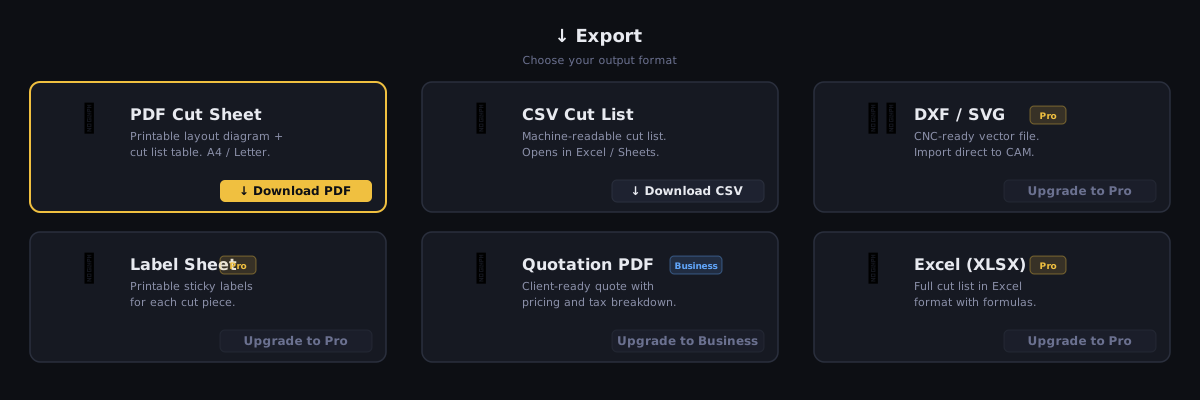
PDF — Foglio di taglio stampabile
L’esportazione PDF produce un documento multipagina progettato per essere stampato e usato nel laboratorio o inviato a un cliente.
Struttura del documento:
- Copertina — una pagina di titolo con il tuo branding e un blocco di riepilogo: utilizzo, lastre o barre, pezzi, tagli, scarto e costo del materiale quando i prezzi sono impostati. Compare con ogni account, anche gratuito, su ogni piano di taglio in tutte e tre le modalità. Senza account il PDF inizia direttamente dalla pagina con l’intestazione.
- Pagina 1 — Panoramica: un’intestazione aziendale adatta alla stampa, il riepilogo del lavoro (utilizzo, scarto, lastre/barre, pezzi, taglio, costo del materiale) con una barra di utilizzo, eventuali avvisi di carenza o di pezzi non posizionati, e un riquadro «Come è stato ottimizzato il piano» che spiega il metodo e le impostazioni che hanno influenzato il calcolo. Un’impostazione il cui valore è troppo lungo per la griglia a due colonne ottiene una riga a tutta larghezza, che va a capo, invece di essere troncata con «…».
- Indice: un indice con i numeri di pagina; ogni riga è un link alla sua sezione, e le stesse sezioni compaiono come segnalibri nel pannello laterale del visualizzatore PDF. Disattivalo in Esportazione e disegno se vuoi un documento più corto.
- Pagina Pezzi: la chiave del piano — ogni pezzo elencato con il suo numero (N., la riga della tabella dei pezzi quando hai avviato l’ottimizzazione), il suo campione di colore, nome, dimensione e quantità — su una pagina propria, così da poter essere stampata e usata come riferimento autonomo. Il numero è ciò che collega un pezzo su qualsiasi disegno a questo elenco, così anche un pezzo piccolo che non ha spazio per il nome resta identificato.
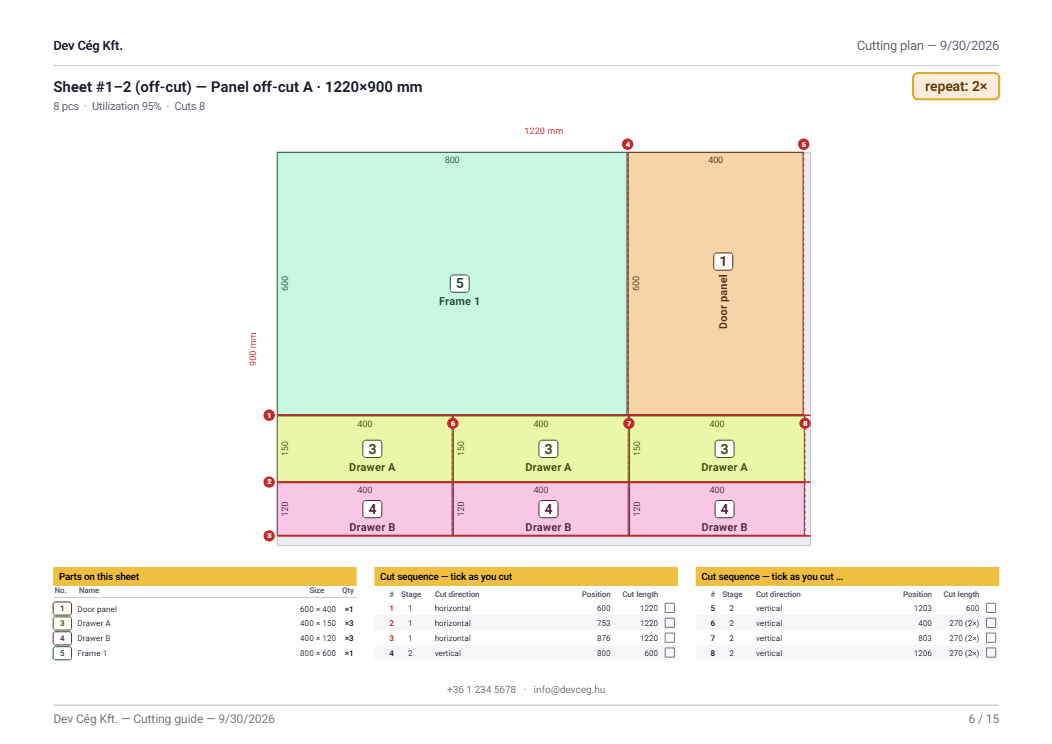
- Piano di taglio: un blocco incorniciato per ogni lastra (2D) o per ogni barra/trefolo (1D e Legno) — un diagramma con quote e sotto la lista dei pezzi. Le unità identiche vengono unite in un unico diagramma con l’indicazione «ripetizione: N×», in tutte e tre le modalità: un lavoro fatto di venti copie dello stesso schema si stampa come un solo blocco anziché su venti pagine. Nel Legno il piano è raggruppato per materiale, con una sezione per ogni voce di stock e una per ogni ritaglio riutilizzato. Con la Modalità per materiale attiva, anche le esportazioni 2D e 1D vengono suddivise per materiale — il riepilogo, il fabbisogno materiali e la scheda Materiali ripartiscono ciascuno i totali per materiale. Quando la bordatura è segnata, ogni bordo bordato viene disegnato come una linea spessa appena all’interno del pezzo sul diagramma di taglio stesso — sia nel PDF a colori sia in quello in bianco e nero — così un colpo d’occhio sul pannello mostra quali bordi bordare, accanto alla pagina dettagliata Bordatura per pezzo.
- Bordatura per pezzo (solo 2D, pagina propria in orizzontale, quando la bordatura è segnata): ogni pezzo bordato disegnato come una piccola figura con ciascun bordo nel colore del suo tipo di bordatura e la sua lunghezza, seguito da una tabella con una riga per tipo di pezzo bordato — la quantità, le lastre da cui viene tagliato (numerate come nei fogli di lavoro), il tipo e la lunghezza di bordatura di ciascuno dei quattro bordi e la lunghezza totale della riga. Indica dove va la bordatura e su quali lastre; il totale per tipo nella pagina del fabbisogno di materiale che segue indica quanto ordinarne.
- Fabbisogno materiali (pagina propria): che cosa devi comprare per questo lavoro, in due tabelle — Materiale nuovo e Ritagli riutilizzati — ciascuna con nome, dimensione, quantità e area o lunghezza totale. Sotto la tabella dei ritagli una riga indica quanti pezzi prendere dallo scaffale prima di iniziare. Le lastre e le barre tagliate da righe di ritaglio (♻) della tabella del materiale stanno anch’esse tra i Ritagli riutilizzati, mai tra il materiale nuovo da acquistare. Le sezioni che non ti servono vengono semplicemente omesse: un’esecuzione che non ha riutilizzato nulla mostra solo Materiale nuovo. Se il lavoro ha bordature segnate, in fondo a questa pagina i metri lineari vengono stampati suddivisi per tipo di bordatura — un campione di colore, una riga per tipo più un totale d’ordine — e la stessa suddivisione per tipo compare nella scheda Materiali dell’esportazione Excel.
- Lista tagli dettagliata (pagina propria): la tabella completa di ogni taglio (pezzo, dimensioni, lastra/barra assegnata). Le intestazioni delle colonne si ripetono in cima a ogni pagina di continuazione, e una colonna Ripetizione riporta il moltiplicatore del layout ovunque un layout si ripeta effettivamente. Quando è impostata la Sovramisura per lato (2D), le dimensioni sono la misura di taglio e si aggiunge una colonna Misura finita — lo stesso avviene nella lista tagli Excel (due colonne della misura finita) e nel CSV (due colonne in più alla fine).
- Sequenza di taglio (pagina propria, tutte e tre le modalità): la Sequenza di taglio stampata come lista, nell’ordine in cui i tagli vanno eseguiti. Su un pannello le colonne sono
#, Lastra, Fase, Direzione taglio, Posizione, Lunghezza taglio e Risultato; su una barra sono#, Barra, Ordine, Nome e Posizione — una barra non ha né fase né direzione da riportare. La convenzione di conteggio è dichiarata in una riga sotto il titolo della pagina, così nessuno deve indovinare quale dei due numeri di taglio la pagina sta mostrando. Su un pannello i passi sono numerati da 1 a n per ogni pannello, come nelle schede di lavoro, e un passo che è una sola regolazione della battuta su più strisce riporta· 2 passatedopo la direzione. - Schede di lavoro (2D; attive per impostazione predefinita): una pagina per ogni layout di lastra distinto con tutto ciò che serve per tagliare quel pannello — una striscia di dati chiave di quel pannello (pezzi, utilizzo, scarto, ritagli riutilizzabili, tagli, lunghezza di taglio e, quando un pezzo ha una venatura, la venatura); il disegno con ogni pezzo numerato, il nome scritto lungo il lato lungo e le quote sui bordi, e i ritagli riutilizzabili disegnati con la loro misura (verde chiaro, tratteggiati) così si tiene il pezzo giusto; le linee di taglio numerate nell’ordine in cui vanno eseguite — quando una regolazione della battuta produce tagli su più strisce, ogni passata porta il suo numero, con una lettera: 3a, 3b … in un badge a forma di pillola, e un numero che coprirebbe un altro numero o il numero di un pezzo scorre lungo la propria linea di taglio con una breve linea guida; una tabella dei Pezzi su questo pannello (N., Nome, Dimensione, Qtà); e la Sequenza di taglio di quel pannello con una casella da spuntare per ogni taglio e una colonna Risultato — i numeri dei pezzi che ogni taglio libera, oppure un segno di ritaglio riutilizzabile. Sotto un passo su più strisce la tabella ha una sottoriga per ogni passata che libera qualcosa (
3a, la lunghezza di quella passata, i suoi numeri di pezzo; nessuna casella propria, il passo si spunta una volta); su un pannello affollato diventa una riga compatta per passo (3a: 27 · 3b: 28), e se nemmeno questo basta, solo la riga del passo mostra i pezzi. Per questo la sequenza non finisce mai su una pagina in più. La colonna della lunghezza di un passo così continua a leggersi come81 (2×). Una lastra alta mette gli elenchi accanto al disegno, una lastra larga li mette sotto, su tre colonne. Le lastre identiche condividono un’unica scheda di lavoro con l’indicazione «ripetizione: N×». In 1D Lineare e Legno la stessa opzione trasforma la lista dei pezzi sotto ogni barra in una lista di lavoro: casella da spuntare, ordine di taglio, numero del pezzo, lunghezza e posizione di battuta. - Controllo del piano (nella pagina di riepilogo, in ogni modalità): un breve elenco di fatti sì/no sul piano — ogni pezzo posizionato, Modalità materiale attiva (oppure un avviso quando righe di stock della stessa misura portano nomi diversi mentre Modalità materiale è disattivata, il che fa trattare al piano quelle righe come un unico materiale — in 2D la stessa misura di pannello, in 1D Lineare la stessa lunghezza di barra, nel Legno la stessa sezione e la stessa lunghezza), direzione della venatura rispettata (2D), e quanti ritagli riutilizzabili ci sono (la loro area per le lastre, la loro lunghezza totale per le barre).
- Elenco sfridi (pagina propria): le dimensioni degli sfridi prodotti — esattamente i pezzi che la sequenza di taglio lascia — e quanti ce ne sono di ciascuno, con una terza colonna Riutilizzabile che riporta Sì o No. Le righe riutilizzabili sono ordinate per prime, e una riga sotto la tabella dichiara la soglia con i tuoi numeri. Chiude la pagina un riepilogo degli scarti su una riga (scarto totale + quanti sfridi sono riutilizzabili).
- Appendice — Layout dei pannelli a grandezza piena (solo 2D): ogni pannello distinto viene disegnato a piena dimensione, uno per pagina A4, dopo le schede di lavoro e l’elenco sfridi, grande quanto la carta consente, con l’orientamento della pagina adattato al pannello — un pannello alto riceve una pagina verticale, un pannello largo una pagina orizzontale — così un pannello lungo/stretto riempie l’intera pagina invece di sprecare la larghezza. La lista tagli dettagliata (con le coordinate) e la sequenza di taglio dell’intero lavoro seguono come ulteriori appendici; nella sequenza i passi sono numerati per pannello e un passo su più strisce riporta
· 2 passate. Con le schede di lavoro disattivate (la preimpostazione Layout classico) queste pagine tornano a essere il corpo principale, come nelle versioni precedenti.
PDF bianco e nero (per stampanti laser monocromatiche)
Il PDF bianco e nero nel menu Download è una variante ottimizzata per la stampa dello stesso piano, per una stampante laser monocromatica. I riempimenti a colori si stampano come un grigio sporco e sprecano toner; questa versione si stampa pulita:
- I pezzi sono disegnati in bianco con un contorno di taglio nero pieno — nessun riempimento che spreca toner, così ogni pannello si legge chiaramente in bianco e nero.
- L’etichetta è nel colore proprio del pezzo — una stampante a colori (o lo schermo) la mostra a colori; una laser monocromatica la stampa come un grigio leggibile. Solo il testo porta il colore, non l’intero pezzo.
- Ogni pezzo riporta il suo nome e le sue dimensioni, con un carattere che cresce fino a riempire il pezzo — il nome sopra la misura dove il pezzo è abbastanza alto, altrimenti su una sola riga. Anche una piccola striscia di 100 mm mostra la sua misura.
- Ogni pezzo mantiene il suo numero: poiché il campione grigio della legenda non porta alcuna informazione in bianco e nero, sono la colonna N. della legenda e lo stesso numero impresso come un piccolo riquadro su ogni pezzo corrispondente a distinguere i pezzi — per questo nel piano in bianco e nero la chiave numerica non si può disattivare.
- Il resto della grafica dell’interfaccia è in scala di grigi — nessuna intestazione a colori.
- La bordatura è segnata direttamente sul diagramma: una spessa linea nera appena all’interno di ogni bordo bordato, così un colpo d’occhio sul pannello mostra quali bordi bordare (sopra la lastra è stampata una riga di legenda «Bordo spesso = bordatura»). Il PDF a colori ora porta gli stessi segni sul suo diagramma; la pagina separata Bordatura per pezzo fornisce comunque il materiale e la lunghezza di ogni bordo.
- Ogni pannello si stampa a piena dimensione, uno per pagina A4, con l’orientamento della pagina adattato al pannello (un pannello alto su una pagina verticale), così riempie la pagina.
Il PDF a colori resta invariato (a parte lo stesso adattamento dell’orientamento) — la versione in bianco e nero è un download separato, così puoi tenere entrambi.
Dalla seconda pagina in poi una sottile intestazione corrente riporta il nome dell’azienda e il titolo del piano, e il contenuto inizia alla stessa altezza su ogni pagina.
I dati chiave sotto la sequenza di taglio
Sotto la tabella della sequenza c’è una striscia incorniciata con i numeri che servono all’operatore a colpo d’occhio: Tagli (il numero dei passi), passaggi — stampato solo quando differisce dal conteggio dei tagli — Lunghezza taglio e fasi di taglio. La lunghezza di taglio compare solo dove c’è qualcosa da misurare: dall’albero di taglio in 2D, dalla sezione trasversale nota nel Legno, e in 1D Lineare dal campo Larghezza del profilo (Impostazioni → Più → Lama e rifilo). Lasciato a 0 — il valore predefinito — un piano lineare riporta le posizioni e nessuna lunghezza, invece di stampare una supposizione.
Scegliere cosa contiene il PDF
Le opzioni Esportazione e disegno decidono che cosa entra nel PDF e che cosa viene scritto sui pezzi. Si trovano in due posti, con gli stessi interruttori: il pannello laterale dell’anteprima del PDF (l’anteprima viene rigenerata man mano che spunti) e Impostazioni → Più → Esportazione e disegno. Vengono ricordate nel tuo browser, e un unico insieme vale per il PDF a colori, il PDF in bianco e nero, la scheda di lavoro di Excel e il piano a schermo.
| Opzione | Che cosa fa |
|---|---|
| Indice | La pagina Indice cliccabile e i segnalibri. |
| Schede di lavoro (pannello + pezzi e tagli) | Le pagine di lavoro per lastra in 2D, la lista di lavoro sotto ogni barra in 1D Lineare e Legno. |
| Layout a grandezza piena | Un pannello per pagina A4 (2D). |
| Lista di taglio dettagliata (coordinate) | La tabella di ogni pezzo posizionato con la sua posizione (2D). |
| Sequenza di taglio dell’intero lavoro | La pagina della sequenza di taglio per l’intero lavoro. |
| Numeri dei pezzi | Il numero su ogni pezzo e nella legenda. Sempre mantenuto in bianco e nero. |
| Nomi dei pezzi / Nomi lungo il lato lungo | Scrive il nome sul pezzo, ruotato per correre lungo il lato più lungo quando questo è quello verticale. |
| Quote sui bordi | La larghezza sul bordo superiore e l’altezza sul bordo sinistro di ogni pezzo, invece di un’unica riga L×A sotto il nome. |
| Linee di taglio numerate | Le linee di taglio e i loro numeri sul disegno della scheda di lavoro; ogni passata di un passo su più strisce ha la sua lettera, 3a, 3b. |
| Pollici in frazioni (23 1/2) | In modalità pollici mostra le lunghezze come frazioni, al 1/32 più vicino; un valore che non cade su quella griglia resta decimale. |
| Tratteggio venatura | Quando un pezzo ha una venatura, linee sottili lungo la venatura sui pannelli che ne hanno una e sui loro pezzi — nel PDF, nelle immagini di Excel e a schermo. Mostrata solo quando un piano ha un pannello con venatura. |
| Dimensioni scritte sui pezzi nei disegni | Quanto sono grandi le quote scritte sui pezzi: Piccole, Normali (predefinito), Grandi o Molto grandi. Vale per il piano a schermo, il PDF e le immagini di Excel. Il testo che non entra in un pezzo piccolo diventa più piccolo o viene omesso, come prima — non esce mai dal pezzo. Con le dimensioni maggiori il testo più grande può anche affollare un pezzo piccolo: può sparire una quota o perfino il nome (il numero del pezzo resta sempre). Il DXF non cambia. Non è la stessa cosa di Dimensione delle misure nelle opzioni delle etichette, che dimensiona gli adesivi. |
| Pagina corrispondenza venatura / Contorni dei set sui disegni / Triangolo del falegname | Compaiono solo quando il piano ha un set con corrispondenza venatura, tutti attivi per impostazione predefinita: la pagina del PDF che elenca ogni set, la cornice tratteggiata e l’etichetta SET A attorno a un set su ogni disegno, e il triangolo tracciato attraverso ogni set. Vedi Set con corrispondenza venatura negli export. La preimpostazione Layout classico disattiva la pagina e mantiene le cornici e il triangolo. |
In 2D il pannello dell’anteprima ha anche due preimpostazioni: Nuovo layout (prima le schede di lavoro, il resto come appendici) e Layout classico (il documento di prima: senza pagina dell’indice, senza schede di lavoro). Il pannello si può richiudere con ✕ e riaprire con il pulsante ⚙ nell’intestazione dell’anteprima; anche il fatto che sia aperto o chiuso viene ricordato.
Perché ogni pannello riceve anche una pagina intera
Un diagramma compresso nel flusso di lettura verticale riceve circa 174 × 80 mm, che su un pannello 2800 × 2070 mm equivale grosso modo a una scala 1:16 — leggibile come illustrazione, inutilizzabile come documento di lavoro. Una pagina A4 intera — nell’orientamento che si adatta al pannello — offre circa il triplo dell’area, quindi i pezzi sono abbastanza grandi da leggersi alla macchina.
Per questo motivo c’è una pagina a piena dimensione per ogni pannello distinto, sia che il piano sia un layout unico sia che ne abbia più d’uno. La scheda di lavoro è ciò da cui tagli — disegno, pezzi e tagli insieme; la pagina a piena dimensione è lo stesso pannello alla scala più grande che la carta consente, per leggere un layout affollato o da appendere sopra la sega.
Come viene decisa la colonna Riutilizzabile
La colonna non è un’opinione: è la tua impostazione di ritaglio minimo applicata al residuo, e il PDF stampa la regola con i tuoi numeri già inseriti.
- 2D — un residuo è riutilizzabile quando entrambi i suoi lati raggiungono il minimo. Una striscia lunga e stretta non è utile, per quanto lunga sia.
- 1D e Legno — un residuo è riutilizzabile quando la sua lunghezza raggiunge il minimo.
La colonna stampa le parole Sì e No invece di un segno di spunta, perché il font incorporato in sottoinsieme non contiene glifi di simbolo. Vedi Ritaglio minimo per impostare la soglia.
I ritagli riutilizzati sono segnalati ovunque compaiano. Una lastra o una barra uscita dal tuo Inventario ritagli è contrassegnata con sfrido accanto al suo numero e porta il nome che hai dato al pezzo, così chi taglia sa che deve prenderla dallo scaffale invece di aprire materiale nuovo.
Con branding configurato: il branding aziendale (logo, nome, slogan) appare nell’intestazione della pagina 1 e nell’intestazione corrente. Disponibile con ogni account, anche gratuito. Vedi Branding aziendale.
Riga nel piè di pagina: sui PDF di un account gratuito senza crediti (e senza account) appare in fondo a ogni pagina una piccola riga di upgrade: «Generato con CutOptim — passa a Pro per rimuovere questo piè di pagina»; su Pro e Officina, e per un account gratuito con crediti, non c’è. Il PDF è pienamente utilizzabile in ogni caso — non c’è alcuna filigrana sui diagrammi.
La pagina Pezzi, la bordatura per pezzo, il fabbisogno materiali, la lista di taglio dettagliata, la sequenza di taglio e l’elenco sfridi iniziano ciascuna su una pagina propria, così per i lavori grandi puoi stampare solo le pagine che ti servono in ogni stazione — e in 2D puoi consegnare all’operatore una singola scheda di lavoro per ogni pannello: il disegno, i pezzi che contiene e i suoi tagli in un’unica pagina.
CSV — Foglio di calcolo lista di taglio
L’esportazione CSV produce un file di valori separati da virgola che può essere aperto in Excel, Google Sheets o qualsiasi applicazione di foglio di calcolo, o importato nei sistemi di gestione del laboratorio.
Colonne CSV (modalità 2D):
| Colonna | Descrizione |
|---|---|
piece_label |
Nome del pezzo come inserito nella tabella dei pezzi |
width |
Larghezza del pezzo |
height |
Altezza del pezzo |
qty |
Quantità (una riga per pezzo individuale) |
sheet_index |
Da quale lastra di stock viene tagliato questo pezzo (basato su 1) |
sheet_label |
Etichetta della lastra di stock |
pos_x |
Posizione X del pezzo sulla lastra (angolo in basso a sinistra) |
pos_y |
Posizione Y del pezzo sulla lastra |
rotated |
true se il pezzo è stato ruotato di 90° rispetto alle sue dimensioni di input |
Colonne CSV (modalità 1D):
| Colonna | Descrizione |
|---|---|
piece_label |
Nome del pezzo |
length |
Lunghezza di taglio |
qty |
Sempre 1 per riga |
bar_index |
Da quale barra di stock viene tagliato questo pezzo |
bar_label |
Etichetta della barra di stock |
position |
Distanza dall’estremità iniziale della barra |
L’esportazione CSV è disponibile sia con il piano gratuito che con Pro.
Il file CSV usa la codifica UTF-8 con BOM per la compatibilità con Excel su Windows. Quando si apre in Google Sheets, scegli File → Importa e seleziona UTF-8.
Excel (.xlsx) — Cartella di lavoro formattata multi-foglio
L’esportazione Excel produce una cartella di lavoro .xlsx pronta per la stampa e con il tuo branding — un’alternativa più ricca e formattata rispetto al CSV grezzo. Si apre in Microsoft Excel, LibreOffice Calc, Google Sheets e Apple Numbers.
Fogli (schede):
- Panoramica — un’intestazione con il tuo branding (logo e dettagli dell’azienda, con ogni account), i metadati del lavoro (progetto, data, modalità, unità), un blocco di riepilogo (rendimento %, scarto, lastre/barre, pezzi, taglio, costo totale), il Controllo del piano (le stesse righe del PDF, in ogni modalità) e una sezione «Come è stato ottimizzato il piano» che elenca il metodo, le impostazioni che hanno influenzato il calcolo — compresa la modalità di fornitura dello stock (illimitata o limitata), indicata in ogni modalità, Legno incluso — e il risultato. Il foglio riporta inoltre gli avvisi del riepilogo: pezzi non tagliati, pezzi prioritari esclusi, righe di stock senza prezzo e righe dello stesso formato senza Modalità per materiale. Quando ottimizzi in modalità costo, il risultato indica anche di quanto questo piano sia più economico in fattura rispetto al piano che consuma meno materiale — e quanto materiale in più è servito per ottenere quel risparmio — così il compromesso tra denaro e materiale è dichiarato nella pagina invece di doverlo intuire. Se però alcune righe senza prezzo sono state valutate al tuo prezzo unitario più alto, il risultato non dichiara alcun risparmio in denaro, perché quelle cifre mescolerebbero prezzi reali e stimati. In modalità stock limitata aggiunge anche un elenco «Non tagliato» che nomina i pezzi che non sono entrati.
- Elenco tagli — la tabella completa pezzo per pezzo per la modalità attiva (2D / 1D / legno), con riga di intestazione bloccata e filtri sulle colonne. La bordatura per pezzo ora ha una scheda Bordatura propria (qui sotto) invece di quattro colonne aggiuntive qui.
- Sequenza di taglio — il piano di segagione come scheda a sé, in tutte e tre le modalità, inserita subito dopo l’Elenco tagli perché è ciò da cui lavora l’operatore e quindi viene prima della contabilità di materiali e sfridi. In 2D le colonne sono Ordine, Pannello, fasi di taglio, Direzione taglio, Posizione, Lunghezza taglio e Risultato (i numeri dei pezzi che il taglio libera, ×n, oppure un ritaglio riutilizzabile; per un passo su più strisce, passata per passata, ad esempio
3a → 27 · 3b → 28). I passi sono numerati da 1 a n per pannello e un passo su più strisce riporta· 2 passate; su una barra sono Ordine (il numero progressivo), Barra, Ordine (del pezzo), Nome, Posizione e Lunghezza taglio — in 1D Lineare quella colonna resta vuota finché non inserisci la Larghezza del profilo in Impostazioni → Più → Lama e rifilo, perché una barra non porta con sé una sezione da attraversare. I totali (tagli, passaggi, lunghezza di taglio, fasi di taglio) sono ripetuti in fondo alla scheda, così si regge da sola quando è l’unica pagina che porti alla sega, seguiti dalla nota «una riga = una regolazione della guida». Senza account la scheda semplicemente non c’è. - Schede di lavoro — (solo 2D, quando l’opzione delle schede di lavoro è attiva) il gemello su foglio di calcolo della scheda di lavoro del PDF, collocato prima delle altre schede con immagini: per ogni layout di lastra distinto un’immagine numerata con le sue linee di taglio (ogni passata di un passo su più strisce numerata 3a, 3b) e i suoi ritagli riutilizzabili disegnati con la loro misura, i pezzi di quel pannello e la sua sequenza di taglio con una colonna Risultato e una colonna vuota per le spunte, da compilare su carta o a schermo. Quando un pezzo ha una venatura, le immagini portano anche il tratteggio della venatura.
- Disposizione — (solo 2D) un’immagine di ogni layout di lastra distinto incorporata nella cartella di lavoro, un’immagine per lastra, così puoi vedere come tagliare il pannello senza uscire da Excel. I layout di lastra identici vengono uniti in un’unica immagine con un’indicazione ×N (come il piano di taglio del PDF), così un’esecuzione fatta di molte copie di uno stesso layout è un’immagine sola, non molte.
- Bordatura — (solo 2D, quando la bordatura è segnata) una riga filtrabile per ogni pezzo bordato che riporta il nome, la dimensione, e il materiale e la lunghezza di ciascuno dei suoi quattro bordi (Sopra / Destra / Sotto / Sinistra; vuoti dove un bordo non è bordato), seguita da un’immagine della disposizione della bordatura incorporata nel foglio — ogni pezzo con ciascun bordo colorato secondo il suo tipo di bordatura, la stessa figura del PDF. Le colonne della bordatura per pezzo che stavano sull’Elenco tagli ora vivono qui.
- Materiali — i fabbisogni di stock aggregati per dimensione, con quantità, area o lunghezza e costo (quando il prezzo è impostato; una riga senza prezzo mostra «—», non 0), più una riga di totale. Quando l’esecuzione ha riutilizzato avanzi salvati o righe di ritaglio (♻), sotto viene aggiunta una seconda tabella Ritagli riutilizzati, così ciò che devi comprare e ciò che possiedi già restano separati.
- Sfridi — ogni ritaglio residuo per nome, dimensione e quantità — riutilizzabili e non riutilizzabili insieme — con una colonna Riutilizzabile che riporta ✓ o ✗ (riutilizzabile = pari o superiore alla dimensione minima dello sfrido), le righe riutilizzabili per prime, più un riepilogo dello scarto totale e il numero di sfridi riutilizzabili. In modalità scorte limitate elenca anche i pezzi che non è stato possibile tagliare.
- Corrispondenza venatura — (2D, quando è stato applicato un set con corrispondenza venatura e l’opzione Pagina corrispondenza venatura è attiva) collocata dopo l’Elenco tagli: per ogni set le sue copie, i pezzi, la venatura, la dimensione del blocco e lo stato, più una tabella dei membri — posizione (sinistra / destra …), nome, dimensione e pannello da cui viene tagliato. Le schede Elenco tagli, Sequenza di taglio e Schede di lavoro ricevono una colonna Set, e le immagini dei pannelli portano la cornice del set, l’etichetta e il triangolo.
- Preventivo — (solo Officina, quando il prezzo è impostato) una tabella dettagliata dei costi del materiale con subtotale, IVA e totale generale.
Formattazione: bande d’intestazione con il branding, righe a ombreggiatura alternata, larghezze di colonna sensate, formati numerici valuta e percentuale nella tua localizzazione, una riga di intestazione bloccata e filtri sui fogli tabellari, e impostazione di pagina pronta per la stampa (A4, adatta alla larghezza, righe di intestazione ripetute) così che la cartella di lavoro si stampi in modo pulito fin da subito.
Branding aziendale — il tuo logo (incorporato nel foglio Panoramica) e i dettagli dell’azienda (nome, indirizzo, telefono, email, numero di registrazione) — appare proprio come sul PDF, se configurato; disponibile con ogni account, anche gratuito. Vedi Branding aziendale. La scheda Preventivo viene aggiunta con Officina.
L’esportazione Excel viene scaricata direttamente (non c’è un passaggio di anteprima). I numeri sono memorizzati come vere celle numeriche, così puoi ordinare, filtrare e costruire le tue formule sopra l’elenco tagli e le tabelle dei materiali.
SVG — Diagramma vettoriale
L’esportazione SVG produce un file di grafica vettoriale scalabile del diagramma di taglio. I file SVG possono essere:
- Aperti in Adobe Illustrator, Inkscape o qualsiasi editor vettoriale
- Incorporati in documenti di design o siti web
- Usati come riferimento per la marcatura manuale
L’esportazione SVG funziona solo in modalità 2D Pannello. In 1D Lineare o nel Taglio legno la voce di menu segnala che l’SVG è disponibile per i piani 2D e non viene prodotto alcun file. Per i piani 1D usa il PDF o il DXF.
Struttura SVG:
- Un solo file per l’intero piano. Tutte le lastre del risultato sono impilate verticalmente in un unico SVG, una sotto l’altra con uno spazio tra loro — non un file per lastra, e nemmeno un archivio ZIP.
- L’esportazione è una copia del diagramma che vedi sullo schermo, quindi i pezzi mantengono il colore di riempimento, il contorno e le etichette con dimensione e nome disegnate su di essi.
- Le etichette dei pezzi sono elementi
<text>dentro il gruppo del pezzo. - Le dimensioni sono nell’unità in cui è stato generato il risultato — millimetri o pollici.
I pezzi sono disegnati come elementi <rect> dentro gruppi <g>, ma non portano il nome del pezzo come id, e le aree di sfrido non vengono esportate come forme separate. Se ti serve una geometria leggibile dalla macchina con parti identificabili, usa l’esportazione DXF, che separa stock, pezzi ed etichette su layer propri.
Casi d’uso comuni:
- Fornire un piano di taglio a un cliente in formato vettoriale
- Usare come modello per la generazione di percorsi utensile CNC in un editor vettoriale
- Sovrapporre a una fotografia del materiale per la verifica visiva
DXF — File CNC / CAD
DXF (Drawing Exchange Format) è il formato file standard per trasferire percorsi di taglio a router CNC, tagliatrici laser, tagliatrici al plasma e macchine a getto d’acqua, nonché al software CAD.
Cosa contiene il DXF:
- Ogni lastra, barra o profilo di stock come polilinea chiusa sul layer
STOCK - Ogni pezzo tagliato come polilinea chiusa sul layer
PARTS - Tutto il testo (nomi dei pezzi, dimensioni, didascalie di lastre/barre) sul layer
LABELS - Le coordinate nell’unità in cui è stato generato il risultato — millimetri o pollici — con l’unità di disegno dichiarata nell’intestazione del file (
$INSUNITS), così il tuo CAD la scala correttamente all’importazione. Un piano fatto in centimetri viene scritto in millimetri (ogni misura ×10), perché i millimetri sono ciò che ogni programma CAD e CAM legge in modo affidabile — i pezzi si aprono alla loro dimensione reale; solo le didascalie di testo restano in cm. Lo stesso vale per il DXF del nesting.
Il DXF usa per impostazione predefinita tre layer — STOCK, PARTS, LABELS — non un layer per pezzo. Disattiva LABELS nel tuo CAD per ottenere una geometria pulita per i percorsi utensile, e STOCK per tenere solo i pezzi.
L’esportazione DXF funziona in tutte e tre le modalità: lastre 2D, barre 1D e profili in legno. La voce DXF (CNC) mette tutti i pannelli in un unico disegno.
Un file per pannello (ZIP)
In modalità 2D Pannello, DXF — un file per pannello (ZIP) scrive ogni pannello come DXF a sé — stessi layer, stesso formato R12 — e li impacchetta in un unico ZIP. Ogni file prende il nome dal suo pannello: numero, materiale e misura, per esempio sheet-04-baltic-birch-plywood-3-4-48x96.dxf. Usalo quando il tuo programma CAM importa un pannello per lavoro, come Vectric Aspire e VCarve, invece di separare a mano il disegno combinato.
Compatibilità:
Il DXF viene scritto nel formato R12 — la revisione DXF più ampiamente supportata — che praticamente tutti i software per controller CNC e le applicazioni CAD sanno leggere, tra cui:
- AutoCAD 2010 e versioni successive
- Fusion 360
- SolidWorks (tramite importazione)
- Mach3, Mach4, LinuxCNC
- VCarve, Aspire (Vectric)
- RhinoCAM
L’esportazione DXF fornisce i contorni dei pezzi per riferimento di annidamento. Non include percorsi utensile, velocità, profondità di taglio o G-code. Dovrai aggiungere i percorsi utensile nel tuo software CAM (ad esempio VCarve, Fusion 360 CAM) prima di inviare a una macchina CNC.
Opzioni DXF per CNC / CAM
Per un flusso CNC o CAM, il gruppo Impostazioni → Più → Esportazione e disegno → DXF per CNC / CAM modella il DXF del piano di taglio — il file unico come lo ZIP con un file per pannello. Ogni opzione parte dal valore predefinito, e con tutte sul predefinito il file è esattamente quello descritto sopra.
| Opzione | Che cosa fa |
|---|---|
| Layer dei pezzi | Il nome del layer dei pezzi al posto di PARTS — per esempio thrucut. Lo stesso nome vale anche nei DXF 1D e Legno. |
| Layer dei pezzi piccoli e i tre limiti Piccolo se più stretto di, Piccolo se più basso di, Piccolo se area sotto | Un pezzo va sul layer dei pezzi piccoli (predefinito onion_skin) invece che su quello dei pezzi quando è sotto il limite di larghezza o di altezza (quelli impostati) e sotto il limite di area (se impostato) — così il tuo CAM può dargli ponticelli di tenuta o una onion skin. Un limite vuoto o 0 non partecipa: con il solo limite di larghezza decide la larghezza da sola, con il solo limite di area l’area da sola. Larghezza e altezza sono quelle del pezzo come sta sul pannello; un pezzo esattamente su un limite resta sul layer dei pezzi. I limiti sono nella tua unità di lavoro (mm, cm o pollici; area in mm², cm² o in²). |
| Origine del pannello | In basso a sinistra (predefinito) mette il pannello nel quadrante positivo, da 0 all’altezza del pannello. In alto a sinistra appende il pannello sotto l’origine, da 0 a meno l’altezza del pannello, con i pezzi dove sono a schermo e nel PDF — il disegno parte dall’angolo in alto a sinistra del pannello, come molti postprocessori si aspettano. |
| Layer WASTE | Aggiunge, per ogni pannello, una linea verticale e una orizzontale su un layer WASTE, a una larghezza di taglio dall’ultimo pezzo, così lo scarto si può staccare in un solo passaggio. Una linea manca quando i pezzi raggiungono già quel bordo. Sotto la casella c’è un campo Diametro utensile. Con un diametro utensile la linea è il centro del percorso utensile: dista dall’ultimo pezzo un raggio dell’utensile più il margine (larghezza di taglio meno metà utensile, la larghezza di taglio essendo utensile più margine), mai più vicina del raggio. Per esempio una fresa da 6 mm + 3 mm di margine dà una larghezza di taglio di 9 mm, quindi la linea è a 6 mm dal pezzo (3 mm di raggio + 3 mm di margine), non a 9. Se il campo è vuoto, vale il diametro utensile scritto sotto CNC / fresatrice: utensile + margine; senza nessuno dei due, la linea resta a una larghezza di taglio intera dal pezzo. |
| Etichette dei pezzi adattate al pezzo (come nel PDF) | Attiva per impostazione predefinita. Nel DXF 2D il testo di ogni pezzo è dimensionato sul pezzo, come a schermo: lungo il lato lungo, ruotato sui pezzi alti, grande quanto il pezzo consente fino al massimo dello schermo alla scala di quel pannello (circa 40 mm su un pannello di 2770 mm invece dei 12 mm fissi di prima) e centrato sul pezzo, così l’anteprima del pannello (per esempio in Vectric) è leggibile. Disattivata, viene scritto il vecchio testo fisso da 12 mm. Il testo in sé, il nome del pezzo (con la posizione nel set per i set con venatura abbinata), non cambia. Il DXF 1D e Legno e il DXF dell’Engine API non cambiano. |
I nomi dei layer sono controllati: sono validi solo le lettere A–Z a–z, le cifre 0–9 e i caratteri _, $ e - (ciò che consente un file DXF R12). Spazi e altri caratteri ASCII semplici (< > / \ " ' : ; ? * | = , # . ( ) & e simili) vengono tolti; un nome con qualsiasi altro carattere — lettera accentata o non latina, emoji, carattere invisibile o di controllo — viene rifiutato del tutto, come uno che resta vuoto, supera i 31 caratteri (il limite del file R12) o è STOCK, LABELS o WASTE in qualsiasi maiuscolo/minuscolo — allora vale il nome predefinito. I limiti dei pezzi piccoli, l’origine del pannello e il layer WASTE agiscono solo sui pannelli 2D (l’app li mostra solo in 2D); in 1D e Legno vale solo il nome del layer dei pezzi. Il DXF della Engine API non ha queste opzioni e non cambia. Le opzioni sono ricordate nel browser, come le altre impostazioni di esportazione.
Esportazione foglio etichette
L’esportazione foglio etichette produce un foglio stampabile di etichette pezzi, un’etichetta per ogni pezzo che tagli (una riga con quantità 3 riceve tre etichette). Le etichette sono progettate per essere stampate su fogli etichette A4 standard e applicate ai pezzi tagliati per l’identificazione durante il montaggio.
Ogni etichetta include:
- Nome del pezzo (fino a due righe)
- Dimensioni (L × A o lunghezza; L × A × lunghezza in modalità Legno)
- Quale copia è — ad esempio
2/3sulla seconda di tre parti identiche - Da quale lastra o barra viene tagliato — ad esempio Lastra #3 — Birch 18 (2D) o Barra #2 — Spruce 50×100 (1D e Legno). Il numero è lo stesso delle pagine di lavoro del PDF, seguito dal nome del materiale (o dal nome del ritaglio), così chi smista alla sega sa a quale pila appartiene ogni etichetta. Una copia che non è stata posizionata su nessuna lastra non ha questa riga.
- Direzione venatura (2D, quando il lavoro è tagliato con la venatura): il contorno del pezzo porta tre frecce lungo la sua venatura. Il contorno è disegnato con la larghezza del pezzo in orizzontale, quindi applica l’etichetta con le frecce orientate nello stesso verso della venatura del pezzo.
- Bordatura (2D, solo pezzi bordati): il contorno del pezzo nelle sue proporzioni, con ogni lato bordato disegnato in spessore e ogni lato senza bordatura sottile e tratteggiato, e una riga che indica i lati e il tipo di nastro, ad esempio Bordatura: T B: ABS oak 22 · L: ABS white — T, R, B, L indicano il lato superiore, destro, inferiore e sinistro, come nel CSV
- Set con corrispondenza venatura (2D, pezzi tagliati come parte di un set): dove va il pezzo — per esempio SET A · A2 di 3 (sinistra) · Base cucina A — stampato prima della riga del pannello
- Nome del progetto — quando il lavoro è salvato come progetto, così un pezzo tagliato indica ancora a quale lavoro appartiene
- Il materiale (in Modalità per materiale)
- Valori dei campi di testo personalizzati (se configurati — vedi Campi di testo personalizzati)
Layout foglio etichette: Foglio A4, griglia a 3 colonne — un’etichetta per ogni copia del pezzo, nell’ordine della tabella Pezzi, progettata per essere stampata e incollata sui pannelli tagliati per l’identificazione durante il montaggio. Le etichette diventano più alte solo quando hanno più informazioni da mostrare (bordatura, progetto, materiale, campi personalizzati).
Stampante di etichette (un’etichetta per pagina): per un rotolo o una pila di adesivi, apri il pannello Formato etichette nell’anteprima delle etichette (il pulsante ⚙ nell’intestazione dell’anteprima) e scegli Stampante di etichette (un’etichetta per pagina). Ogni etichetta viene allora stampata su una pagina tutta sua, esattamente della Larghezza (mm) × Altezza (mm) che inserisci — 100 × 40 mm di default, qualsiasi misura da 20 × 15 a 300 × 300 mm — senza intestazione né piè di pagina e con il testo adattato all’etichetta. La tua scelta e la misura vengono ricordate su questo dispositivo. Nella finestra di stampa scegli lo stesso formato carta e stampa al 100% (dimensioni effettive), non «adatta alla pagina». Torna a Foglio A4 (3 colonne) per una stampante normale.
Dimensione delle misure: nello stesso pannello Formato etichette, Dimensione delle misure stabilisce quanto grandi vengono stampate le misure del pezzo — Normale (il layout consueto), Grande o Molto grande. Con Grande e Molto grande le misure diventano la prima riga, in grassetto, per tutta la larghezza dell’etichetta, e il pittogramma scende sotto; il numero della copia (2/10) resta sempre visibile e al suo posto viene accorciato un nome lungo. Funziona sul foglio A4 e in modalità stampante di etichette, e la scelta viene ricordata.
Sull’etichetta: lo stesso pannello ha due interruttori, entrambi attivi di default — Lastra da cui si taglia il pezzo (la riga Lastra #3 — Birch 18) e, in 2D, Frecce della venatura. Disattivane uno per non stamparlo sulle etichette; la tua scelta viene ricordata su questo dispositivo. Un terzo interruttore, Misure sul disegno (2D, anch’esso attivo di default), scrive in piccolo la larghezza del pezzo sopra il contorno e l’altezza lungo il lato sinistro. Sotto l’interruttore della lastra, Mostra il numero della lastra (#3) può essere disattivato; l’etichetta mostra allora solo il nome del magazzino (ad esempio Betulla 18 o un codice colore); una riga di magazzino senza nome mantiene il numero. Il nome del progetto salvato compare anche sulle etichette (interruttore Nome del progetto) e, insieme al nome del taglio (Progetto — Taglio), sulla copertina del PDF e nell’intestazione di Excel (interruttore Nome del progetto e del taglio nelle opzioni PDF, valido anche per Excel). Entrambi sono attivi per impostazione predefinita e richiedono che il lavoro sia salvato come progetto.
Linee più spesse nel disegno: una stampante di etichette non riesce a stampare linee sottilissime, quindi il sottile contorno tratteggiato dei bordi senza bordatura e le frecce della venatura possono mancare sull’adesivo. L’interruttore Linee più spesse nel disegno (per stampanti di etichette) nello stesso pannello le disegna in nero e circa il doppio più spesse. È attivo di default in modalità stampante di etichette e disattivo sul foglio A4; la tua scelta viene ricordata su questo dispositivo.
Parole sulle etichette: nel pannello Formato etichette, la sezione Parole sulle etichette ha un campo di testo per ogni parola fissa che le etichette stampano — Progetto, Bordatura e Lastra in 2D; Progetto e Barra in 1D e Legno. Ciò che scrivi sostituisce quella parola su ogni etichetta (ad esempio Projekts al posto di Progetto, Loksne al posto di Lastra), così puoi stampare etichette in una lingua che l’app non ha. Un campo vuoto usa la parola della lingua dell’app (mostrata come segnaposto). Fino a 40 caratteri ciascuno; ricordato su questo dispositivo, come le altre scelte di Formato etichette; vale per entrambi i layout (foglio etichette A4 e stampante di etichette). Nomi dei pezzi, misure e nomi dei materiali sono dati tuoi e vengono stampati come li hai scritti.
Esegui prima l’ottimizzazione, poi genera le etichette immediatamente. Stampa e taglia il foglio etichette prima di spostare il materiale alla sega, in modo che le etichette siano pronte nel momento in cui ogni pezzo viene tagliato.
Set con corrispondenza venatura negli export
Quando un piano ha un set con corrispondenza venatura tagliato come un unico blocco, ogni esportazione dice quale pezzo va dove. Ogni membro porta il suo codice di posizione — A1, A2, A3 in ordine di lettura (dall’alto in basso, da sinistra a destra) per il set A — e, dove non è ambiguo, un’indicazione come sinistra o alto.
| Esportazione | Che cosa aggiunge il set |
|---|---|
| PDF (a colori e in bianco e nero) | Una cornice tratteggiata e un’etichetta SET A attorno al set sulle schede di lavoro e sulle pagine a grandezza piena (oro a colori, una cornice nera punteggiata in bianco e nero); il codice di posizione accanto al numero del pezzo sul disegno (2 A2); SET A sui passi della sequenza di taglio che tagliano all’interno del set (non sui tagli attorno ad esso); una colonna Set nella tabella dei pezzi su questo pannello, nell’elenco tagli dettagliato e nella sequenza dell’intero lavoro; e una pagina Corrispondenza venatura prima delle schede di lavoro — per ogni set il disegno del fronte del mobile con la venatura, il suo stato (tagliato come un unico blocco, tagliato pezzo per pezzo o non tagliato) e una tabella dei membri. |
| Triangolo del falegname | Un triangolo tracciato attraverso ogni set sui disegni del PDF e di Excel, con il vertice verso l’alto del mobile. Disegnalo a matita sul pannello prima del taglio: dopo, ogni pezzo porta la sua parte del triangolo. |
| Etichette pannello | Una riga in più: SET A · A2 di 3 (sinistra) · Base cucina A. |
| Excel | Una scheda Corrispondenza venatura, una colonna Set nelle schede Elenco tagli, Sequenza di taglio e Schede di lavoro, e la cornice, l’etichetta e il triangolo sulle immagini dei pannelli. |
| CSV | Due colonne in fondo a ogni riga 2D: Set (A) e Posizione (A2); vuote per i pezzi fuori da un set. |
| SVG | Le cornici e le etichette in un gruppo a sé, separato dai pezzi, e le etichette Anta · A2. |
| DXF | La posizione dopo il nome del pezzo sul layer LABELS (Anta A2). Nessun nuovo layer, e la geometria STOCK / PARTS non cambia. |
| Link di condivisione | La cornice e l’etichetta SET A sul piano condiviso; il suggerimento di un pezzo ne indica la posizione (Anta · A2). |
Un set che ha dovuto essere tagliato pezzo per pezzo (non entrava intero in nessun pannello) non riceve cornice né codici di posizione — lo dice invece il suo stato. Un set in pausa non cambia nulla negli export tranne una riga di riepilogo (Corrispondenza venatura: in pausa — 1 set ignorato).
Anteprima PDF
Tre esportazioni passano attraverso un passaggio di anteprima prima che il file venga scaricato: il PDF del foglio di taglio, il foglio Etichette pannello e il Preventivo. Facendo clic su uno di questi si apre una finestra modale di anteprima, così puoi esaminare il documento prima di confermare il download. Su un computer l’intero PDF viene mostrato all’interno della finestra modale e puoi scorrere tutte le pagine. Su un telefono o tablet il browser non può visualizzare un PDF multipagina scorrevole all’interno dell’app, quindi la finestra modale mostra invece un pulsante Apri il PDF completo — toccalo per aprire il documento completo (tutte le pagine) nel visualizzatore PDF del tuo dispositivo, dove puoi scorrerlo, ingrandirlo, stamparlo o salvarlo. CSV, Excel, SVG e DXF non hanno anteprima: vengono scritti su disco nel momento in cui li scegli. Stampa / PDF della modalità Superficie (autobloccanti) ha la stessa anteprima, con opzioni proprie — vedi Modalità Superficie.
Flusso di lavoro anteprima:
- Scegli una di queste esportazioni (PDF, Etichette, Preventivo) dal menu Download o Condivisione e stampa
- Per il PDF del piano di taglio su un computer, l’anteprima ha a sinistra un pannello Esportazione e disegno: spunta ciò che il documento deve contenere e l’anteprima viene ricostruita (vedi Scegliere cosa contiene il PDF)
- Si apre l’anteprima — su un computer, scorri tutte le pagine nella finestra modale; su un telefono o tablet, tocca Apri il PDF completo per visualizzare l’intero documento nel visualizzatore del tuo dispositivo
- Fai clic su Scarica PDF per salvare il file
- Oppure chiudi con ✕ per annullare senza scaricare
Questo evita sprechi di carta causati dall’esportazione accidentale del lavoro sbagliato o dell’intervallo di lastre sbagliato.
Esportazione preventivo Officina
L’esportazione preventivo produce un documento di prezzo a partire dal piano corrente. Si apre da Condivisione e stampa → Preventivo PDF: una breve finestra chiede i dati e poi mostra l’anteprima.
Cosa chiede la finestra:
- Il tipo di documento: Preventivo cliente o Report interno
- Cliente e Indirizzo (entrambi facoltativi)
- La Modalità di prezzo: Ricarico sul costo oppure Prezzi prodotto
- Margine (%) e Aliquota IVA
- Validità (giorni)
- Includi costi di taglio, con il costo per taglio
- Manodopera — un costo fisso di attrezzaggio come riga separata
Le lastre e le barre tagliate da righe di ritaglio (♻) sono elencate come ritagli riutilizzati, non come materiale nuovo, e non vengono fatturate.
La valuta non si imposta qui: Si imposta in Impostazioni → Valuta. Il branding aziendale (se configurato — vedi Branding aziendale) compare nell’intestazione.
Il preventivo non è una fattura completa. Per la fatturazione ufficiale, esporta il CSV e importalo nel tuo software di contabilità. Tutti i campi e le righe del documento sono descritti in PDF preventivo.