Progetti e tagli
CutOptim organizza il tuo lavoro su due livelli: progetti e tagli. Comprendere questa gerarchia rende facile tenere organizzati i lavori, trovare il lavoro passato e costruire una cronologia dell’utilizzo del materiale nel tempo.
La gerarchia Progetto/Taglio
Il tuo account
├── Progetto: Ristrutturazione cucina — Rossi
│   ├── Taglio 1: Pannelli a parete (2D)
│   ├── Taglio 2: Carcasse armadi (2D)
│   └── Taglio 3: Rifinitura battiscopa (1D)
├── Progetto: Terrazza — Bianchi
│   ├── Taglio 1: Tavole terrazza (1D)
│   └── Taglio 2: Legname struttura (Legno)
└── Progetto: Allestimento negozio — ABC Retail
    ├── Taglio 1: Pannelli MDF (2D)
    ├── Taglio 2: Ripiani in vetro (2D)
    └── Taglio 3: Profilati in alluminio (1D)
Progetto — Un contenitore con nome che rappresenta un singolo lavoro, cliente o cantiere. Un progetto ha un nome e una data di creazione, e contiene uno o più tagli. Non esiste un campo per note o descrizione, quindi inserisci nel nome tutto ciò che ti serve ricordare.
Taglio — Un singolo scenario di ottimizzazione all’interno di un progetto. Un taglio ha la propria lista di stock, lista di richiesta, impostazioni e risultati. I tagli possono avere modalità diverse (2D/1D/Legno).
Creare un progetto
- 1
Apri il Pannello progetti
Fai clic sull'icona **Progetti** nella barra superiore. Il Pannello progetti scorre dalla sinistra.
- 2
Fai clic su + Progetto
Fai clic sul pulsante **+ Progetto** in cima al Pannello progetti. Si apre una finestra di dialogo che chiede il nome.
- 3
Dai un nome al tuo progetto
Digita il nome (ad esempio 'Rinnovo cucina — Rossi') e premi Enter, oppure premi Escape per annullare. Usa una convenzione di denominazione che renda i progetti facili da trovare: Nome cliente — Tipo lavoro, oppure Data — Cliente, sono entrambe comuni. Il nome è l'unico campo di un progetto, quindi fallo contenere tutto ciò che ti serve per riconoscere il lavoro in seguito.
Usa convenzioni di denominazione coerenti per i progetti. Un prefisso data (ad esempio 2026-03 — Terrazza Bianchi) mantiene i progetti ordinati cronologicamente e rende facile trovare i lavori recenti.
Creare e gestire i tagli
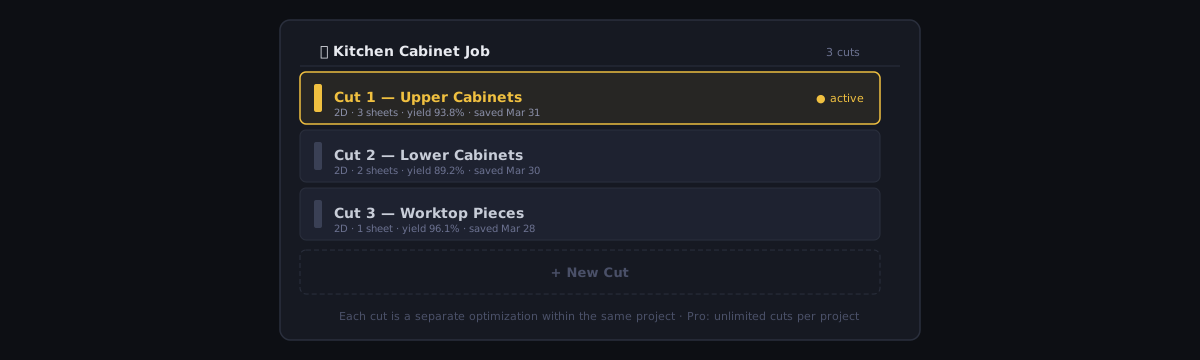
Ogni progetto inizia con un taglio predefinito. Puoi aggiungere, rinominare ed eliminare i tagli dal Pannello progetti: espandi un progetto per vederne i tagli, usa + Nuovo taglio in fondo all’elenco per aggiungerne uno e passa il mouse su una riga di taglio qualsiasi per far comparire i suoi pulsanti ✏ (Rinomina) e 🗑 (Elimina).
Aggiungere un taglio
- Apri il Pannello progetti con il pulsante Progetti nella barra superiore
- Espandi il progetto e fai clic su + Nuovo taglio in fondo al suo elenco di tagli
- Il nuovo taglio si apre come area di lavoro vuota — aggiungi stock e richiesta normalmente
- Rinominalo con il pulsante ✏ che compare quando passi il mouse sulla sua riga
Non esiste alcun limite al numero di tagli che un progetto può contenere; puoi aggiungere tutti i tagli che il lavoro richiede e passare liberamente tra di essi. I limiti del piano gratuito sono le esecuzioni di ottimizzazione mensili e il fatto che il salvataggio nel cloud è una funzione Pro — nessuno dei due riguarda i tagli.
Rinominare un taglio
Passa il mouse sulla riga del taglio nel Pannello progetti e fai clic sul pulsante ✏. Una piccola finestra di dialogo ti chiede il nuovo nome — digitalo e premi Enter, oppure premi Escape per annullare. Due tagli nello stesso progetto non possono avere lo stesso nome.
Buoni nomi per i tagli descrivono cosa viene ottimizzato:
Pannelli a parete 18mm MDFTravi pavimento 90x45 H3Ante cucina — revisionato
Passare tra i tagli
Fai clic su un nome di taglio qualsiasi nell’elenco del Pannello progetti per passarvi.
CutOptim non salva silenziosamente il taglio che stai lasciando. Se hai eseguito un’ottimizzazione non ancora salvata, compare prima una finestra di dialogo che ti chiede cosa fare — salvarla oppure continuare senza salvare. Scegliere continua senza salvare scarta quell’esecuzione, quindi leggi la finestra invece di scorrerla con un clic.
Riutilizzare un taglio come punto di partenza
Non esiste una funzione di duplicazione. Per basare un nuovo taglio su uno esistente, apri l’originale, modificalo e poi salva — la finestra di salvataggio ti permette di scrivere il risultato in un nuovo taglio invece di aggiornare quello che hai aperto. L’originale resta intatto.
Eliminare un taglio
Passa il mouse sulla riga del taglio nel Pannello progetti e fai clic sul pulsante cestino (🗑). Ti verrà chiesto di confermare. L’eliminazione è permanente — non esiste l’annullamento per l’eliminazione dei tagli una volta confermata. L’ultimo taglio di un progetto non può essere eliminato — un progetto conserva sempre almeno un taglio; per rimuoverlo, elimina l’intero progetto (vedi sotto).
L’eliminazione di un taglio elimina anche la sua lista di stock, la sua lista di pezzi, le sue impostazioni, i suoi risultati di ottimizzazione e il suo avanzamento di taglio. Esporta o salva tutto ciò che ti serve prima di eliminare.
I ritagli salvati non vengono toccati. Un ritaglio appartiene al tuo account, non a un taglio: l’Inventario ritagli è unico per utente e non ha alcun collegamento con il taglio da cui il pezzo è uscito. Eliminare un taglio — o l’intero progetto — non rimuove nulla dalla tua rastrelliera.
Dove vivono i tuoi progetti
I progetti e i tagli salvati vivono sui server di CutOptim, non nel tuo browser. Il salvataggio nel cloud è una funzione Pro: gli account Pro e Officina possono salvare progetti e tagli — in numero illimitato — e riaprirli da qualsiasi dispositivo. Il piano gratuito include ogni strumento e 3 ottimizzazioni al mese, ma non può salvare progetti o tagli nel cloud: il lavoro resta nella pagina e va esportato (PDF/CSV) prima di uscire.
Il salvataggio è esplicito
CutOptim non si sincronizza mentre lavori. Aggiungere un pezzo, eseguire un’ottimizzazione o modificare una dimensione non cambia nulla sul server finché non salvi:
- Fai clic su Salva nella barra superiore, oppure premi Ctrl+S.
- Se hai un’esecuzione non salvata e fai clic su un link che porta fuori dall’app, oppure passi a un altro taglio, una finestra di dialogo ti offre di salvare prima.
- Se chiudi la scheda con un’esecuzione non salvata, compare il messaggio nativo del browser “Uscire dal sito?”. Anche se esci, l’ultima esecuzione resta nel browser come bozza locale per 7 giorni (per ogni visitatore, anche senza account) e ti viene riproposta quando ricarichi l’app sullo stesso dispositivo — ma non è un salvataggio nel cloud.
Non esiste un indicatore di stato della sincronizzazione né un salvataggio automatico nel cloud, perché non c’è nulla di continuo da segnalare.
Accedere ai progetti da dispositivi diversi
Poiché i progetti salvati vivono sul server, accedere da un altro dispositivo mostra tutto ciò che hai salvato — e solo ciò che hai salvato. Un’esecuzione non salvata resta sulla macchina su cui l’hai creata.
Non esiste alcun blocco. CutOptim non ti impedirà di aprire lo stesso progetto su due dispositivi e non ti avviserà quando lo fai. Il dispositivo che salva per ultimo sovrascrive l’altro.
Modalità offline
Installato come app, CutOptim si apre e ottimizza senza connessione — l’ottimizzatore di pannelli, barre e legno funziona interamente nel tuo browser, quindi un piano di taglio non ha bisogno di alcun server. Il Nesting fa eccezione: viene risolto sui nostri server e richiede una connessione.
Il salvataggio invece sì. Non esiste una coda offline: un salvataggio tentato senza connessione fallisce e te lo comunica, invece di sincronizzarsi da solo in un secondo momento. Il tuo lavoro non va perso nel frattempo — un’esecuzione non salvata viene conservata nel browser e ti viene riproposta — ma raggiunge il cloud solo quando salvi con una connessione attiva.
Archiviazione con il piano gratuito
Il piano gratuito non salva progetti o tagli nel cloud — il salvataggio è una funzione Pro. Sul piano gratuito il tuo lavoro resta nella pagina finché non la lasci; un’esecuzione non salvata viene comunque conservata nel browser per 7 giorni e ti viene riproposta quando ricarichi l’app sullo stesso dispositivo.
- Per conservare un lavoro, esporta un CSV o un PDF dopo ogni esecuzione: il CSV può essere reimportato per ricostruire un taglio.
- Passa a Pro per salvare progetti e tagli nel cloud, in numero illimitato, e riaprirli da qualsiasi dispositivo. Il numero di tagli all’interno di un progetto non è limitato su nessun piano.
Sul piano gratuito, esportare un CSV o un PDF dopo ogni esecuzione è l’unico modo per conservare il lavoro: è una copia che nulla dalla nostra parte può toccare, e il CSV può essere reimportato per ricostruire un taglio.
Eliminare un progetto
- Apri il Pannello progetti con il pulsante Progetti nella barra superiore
- Passa il mouse sulla riga del progetto — a destra compaiono un pulsante ✏ e un pulsante 🗑
- Fai clic su 🗑
- Conferma nella finestra di dialogo
L’eliminazione di un progetto rimuove permanentemente dal server tutti i suoi tagli, risultati e impostazioni. Questa azione non può essere annullata. (Il salvataggio nel cloud è una funzione Pro, quindi i progetti salvati esistono solo sugli account Pro e Officina.)
Condividere un piano tramite link — invia un piano salvato come link di sola lettura.