PDF preventivo Officina
L’esportazione PDF preventivo ti consente di produrre un documento di prezzo raffinato e rivolto al cliente direttamente dalla tua lista di taglio ottimizzata. Mostra un riepilogo dettagliato dei materiali, un eventuale costo di taglio, le tasse e un totale complessivo — tutto sotto il tuo branding aziendale.
Un caso d’uso tipico: un falegname ha appena finito di pianificare un lavoro cucina in CutOptim. Prima di emettere la fattura finale vuole inviare al committente un PDF chiaro che mostra esattamente quale materiale viene utilizzato e quanto costerà. Con un solo clic può esportare un preventivo con branding, pronto per inviarlo via email.
Prerequisiti
Prima di esportare un preventivo, assicurati che siano in atto i seguenti elementi:
| Feature | Type | Description |
|---|---|---|
| Abbonamento Officina | obbligatorio | Il PDF preventivo è disponibile solo nel livello Officina. |
| Mostra colonne prezzo attivo | obbligatorio | Attiva in Impostazioni → **Più** → **Costo** → **Mostra colonne prezzo** (scegliendo **Min. costi** si attiva automaticamente). Questo rivela la colonna prezzo nelle tabelle del materiale e dei pezzi. Gratuito in ogni piano, anche nel Free — basta aver effettuato l'accesso; a un ospite viene chiesto di registrarsi. |
| Prezzi unitari inseriti | obbligatorio | Inserisci un prezzo unitario per lastra o pezzo nelle tabelle del materiale e/o dei pezzi. Senza prezzi i totali saranno zero. |
| Dati del preventivo | al momento dell'esportazione | Cliente, aliquota IVA, validità, costo di taglio, manodopera e margine ti vengono chiesti in un breve modulo quando esporti — non c'è nulla da configurare in anticipo. |
| Ottimizzazione eseguita | obbligatorio | Un preventivo viene generato dal risultato dell'ottimizzazione corrente. Esegui l'ottimizzatore prima di esportare. |
Passo 1: Compilare i dati del preventivo
Non c’è nulla da configurare in anticipo. Quando scegli Preventivo PDF, CutOptim apre un breve modulo e costruisce il file a partire da ciò che digiti lì. Ogni campo è facoltativo — lascia un valore a zero e la sua riga semplicemente non compare sul preventivo.
| Feature | Type | Description |
|---|---|---|
| Cliente | text | Il cliente a cui è destinato questo preventivo. Stampato come blocco cliente di fronte ai dati della tua azienda. |
| Indirizzo | text | Indirizzo del cliente, una riga per rigo. Stampato sotto il nome del cliente. |
| Aliquota IVA (%) | number | Percentuale applicata al totale netto. Ad esempio 22 (IVA italiana), 20 (IVA del Regno Unito), 0 (esente). Stampata come 'IVA X%'. |
| Validità (giorni) | number | Giorni dalla data di esportazione in cui l'offerta resta valida; la data 'Valido fino al' viene calcolata per te. Predefinito 30. Imposta 0 per omettere la data. |
| Includi costi di taglio | boolean | Quando è selezionato, viene aggiunta una riga di taglio: la tua tariffa per taglio moltiplicata per il numero di tagli del risultato corrente. |
| Costo taglio / taglio | number | L'importo addebitato per taglio — ad esempio 0,50 per €0,50 a taglio. |
| Manodopera | number | Un importo fisso aggiunto una sola volta per preparazione, movimentazione o consegna. Compare come riga a sé. |
| Margine (%) | number | Ricarico applicato a materiale + taglio + manodopera, mostrato come riga separata prima delle imposte. |
Le tue tariffe vengono ricordate su questo dispositivo — IVA, validità, tariffa di taglio, manodopera e margine tornano precompilate la volta successiva, così come l’ultimo cliente che hai digitato. Cambia ciò che è diverso per questo cliente ed esporta.
Passo 2: Inserire i prezzi unitari
I prezzi unitari provengono dalle colonne prezzo (Mostra colonne prezzo) nelle tabelle del materiale e dei pezzi.
- In Impostazioni fai clic su Più, apri Costo e attiva Mostra colonne prezzo (scegliere Min. costi come Obiettivo la attiva automaticamente).
- Una colonna Prezzo appare sia nella tabella del materiale (per lastra) che nella tabella dei pezzi (per pezzo).
- Inserisci il prezzo che paghi — o addebiti — per ogni materiale o parte.
Questi prezzi confluiscono direttamente nella tabella dettagliata del preventivo.
Per includere informazioni specifiche del cliente come un nome cliente o un numero di progetto nel preventivo, aggiungili come campi di testo personalizzati. Consulta l’articolo Campi personalizzati per le istruzioni di configurazione.
Passo 3: Esportare il preventivo
- 1
Esegui l'ottimizzatore
Genera un piano di taglio per il progetto che stai preventivando.
- 2
Apri il menu Esporta
Si trova nella barra superiore, accanto a Salva.
- 3
Scegli Preventivo PDF
Si apre il modulo dei dati invece di generare subito il file.
- 4
Compila i dati
Cliente, aliquota IVA, validità ed eventuali costi di taglio, manodopera o margine — poi fai clic su Genera preventivo.
- 5
Controlla l'anteprima
Verifica che prezzi, IVA e dati aziendali siano corretti prima di inviarlo.
- 6
Scarica il PDF
Fai clic su Scarica PDF per salvare il file.
Cosa include il preventivo
Ogni PDF preventivo esportato contiene le seguenti sezioni:
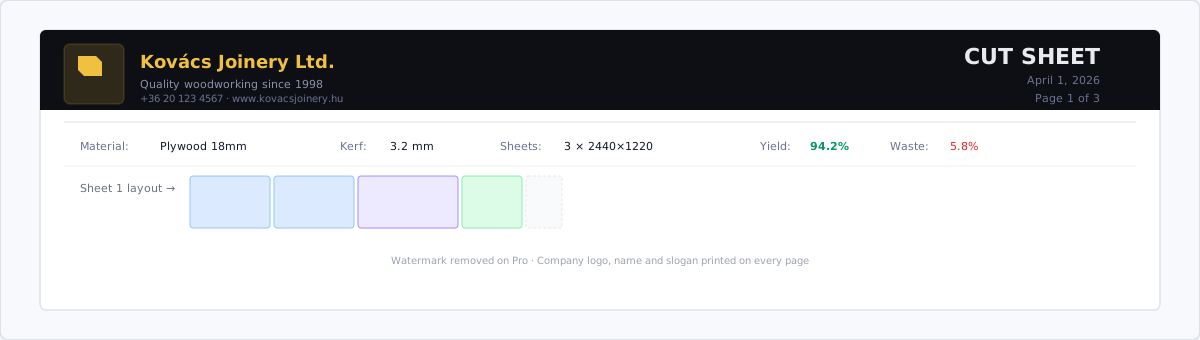
- Intestazione aziendale — logo, nome dell’azienda e slogan dalle tue impostazioni di Branding aziendale
- Il tuo blocco contatti — indirizzo, telefono, email e numero di registrazione, stampati a sinistra
- Numero e data del preventivo — un riferimento automatico
Q-AAAAMM-nnne la data di esportazione - Valido fino al — la data di esportazione più la validità che hai inserito (omesso se imposti 0 giorni)
- Cliente — il nome e l’indirizzo del cliente che hai digitato, stampati di fronte ai tuoi dati
- Valori dei campi personalizzati — numero di progetto o qualsiasi altro campo personalizzato che hai configurato
- Tabella materiali dettagliata — una riga per materiale: descrizione, quantità, prezzo unitario e totale della riga
- Costo di taglio (se inserito) — il numero di tagli nel risultato moltiplicato per la tua tariffa per taglio
- Manodopera (se inserita) — l’importo fisso, su una riga a sé
- Margine (se inserito) — la percentuale di ricarico applicata a materiale + taglio + manodopera
- IVA — mostrata come “IVA X%” all’aliquota che hai inserito
- Totale generale — tutte le righe sopra sommate
Ogni voce è una riga separata, così le cifre sulla pagina danno sempre come somma il totale che il cliente vede.
Costi di taglio
Se addebiti ai clienti il lavoro di taglio stesso — come fanno molti laboratori di lavorazione e processori di pannelli — seleziona Includi costi di taglio nel modulo di esportazione e imposta una tariffa per taglio.
CutOptim conta il numero totale di tagli dal risultato dell’ottimizzazione e lo moltiplica per la tua tariffa.
Esempio: 120 tagli × €0,50 = €60,00 di costi di taglio
Questa riga appare separatamente nel PDF sopra il subtotale, in modo che i clienti possano vedere il costo del materiale e il costo del taglio a colpo d’occhio.
Note importanti
Questo non è una fattura legalmente vincolante. Il PDF preventivo è un documento di prezzo rivolto al cliente soltanto. Per la fatturazione ufficiale, esporta i dati del tuo progetto come CSV e processali nel tuo software di contabilità.
Il preventivo usa la valuta configurata nelle tue Impostazioni. Se hai bisogno di produrre un preventivo in una valuta diversa, aggiorna l’impostazione della valuta prima di esportare. Valute supportate: EUR, USD, GBP, HUF, RON, PLN, CZK, CHF.