Ponuda u PDF-u Radionica
Izvoz Ponude u PDF-u omogućuje vam da izradite dotjeran dokument o cijenama namijenjen klijentu izravno iz optimizirane liste rezanja. Prikazuje razrađen pregled materijala po stavkama, neobaveznu naknadu za rezanje, porez i ukupni iznos — sve pod brendom vaše tvrtke.
Tipičan primjer: stolar je upravo dovršio planiranje kuhinjskog posla u CutOptimu. Prije izdavanja konačnog računa želi vlasniku doma poslati jasan PDF koji točno pokazuje koji se materijal koristi i koliko će koštati. Jednim klikom može izvesti brendiranu ponudu, spremnu za slanje e-poštom.
Preduvjeti
Prije izvoza ponude provjerite jesu li ispunjeni sljedeći uvjeti:
| Feature | Type | Description |
|---|---|---|
| Pretplata na Radionicu | obavezno | Ponuda u PDF-u dostupna je samo na razini Radionica. |
| Omogućeni stupci cijena | obavezno | Omogućite u Postavke → **Više** → **Trošak** → **Prikaži stupce cijena** (odabir **Min. trošak** ih uključuje automatski). Time se otkriva stupac cijene u tablicama Skladišta i Dijelova. Besplatno u svakom paketu, i u Free — dovoljno je biti prijavljen; gost se poziva na registraciju. |
| Unesene jedinične cijene | obavezno | Unesite jediničnu cijenu po ploči ili komadu u tablice Skladišta i/ili Dijelova. Bez cijena ukupni iznosi bit će nula. |
| Podaci ponude | pri izvozu | Kupac, porezna stopa, valjanost, naknada za rezanje, rad i marža traže se u kratkom obrascu pri izvozu — ništa se ne mora unaprijed postaviti. |
| Pokrenuta optimizacija | obavezno | Ponuda se generira iz trenutnog rezultata optimizacije. Pokrenite optimizator prije izvoza. |
Korak 1: Ispunite podatke ponude
Ništa se ne mora unaprijed konfigurirati. Kada odaberete Ponuda u PDF-u, CutOptim otvara kratki obrazac i izrađuje datoteku iz onoga što tamo upišete. Svako je polje neobavezno — ostavite jedno na nuli i njegov se redak jednostavno ne pojavljuje na ponudi.
| Feature | Type | Description |
|---|---|---|
| Račun za — ime | tekst | Kupac za kojeg je ova ponuda. Ispisuje se kao blok kupca nasuprot podacima vaše tvrtke. |
| Račun za — adresa | tekst | Adresa kupca, jedan redak po retku. Ispisuje se ispod imena kupca. |
| Porezna stopa (%) | broj | Postotak koji se primjenjuje na neto iznos. Na primjer 27 (mađarski PDV), 20 (PDV Ujedinjenog Kraljevstva), 0 (oslobođeno poreza). Ispisuje se kao 'PDV X%'. |
| Valjanost (dana) | broj | Broj dana od datuma izvoza tijekom kojih ponuda vrijedi; datum 'Vrijedi do' izračunava se za vas. Zadano 30. Postavite 0 za izostavljanje datuma. |
| Uključi naknade za rezanje | da/ne | Kada je označeno, dodaje se redak rezanja: vaša stopa po rezu pomnožena s brojem rezova u trenutnom rezultatu. |
| Naknada za rezanje / rez | broj | Iznos koji se naplaćuje po rezu — na primjer 0,50 za €0,50 po rezu. |
| Rad / priprema | broj | Fiksni iznos koji se dodaje jednom za pripremu, rukovanje ili dostavu. Pojavljuje se kao vlastiti redak. |
| Marža (%) | broj | Marža primijenjena na materijal + rezanje + rad, prikazana kao zaseban redak prije poreza. |
Vaše se stope pamte na ovom uređaju — porez, valjanost, stopa rezanja, rad i marža vraćaju se unaprijed ispunjeni sljedeći put, kao i posljednji kupac kojeg ste upisali. Promijenite ono što se razlikuje za ovog klijenta i izvezite.
Korak 2: Unesite jedinične cijene
Jedinične cijene dolaze iz stupaca cijena u tablicama Skladišta i Dijelova.
- Idite u Postavke → Više → Trošak i označite Prikaži stupce cijena (cilj Min. trošak ga uključuje automatski).
- Stupac Cijena pojavljuje se i u tablici Skladišta (po ploči) i u tablici Dijelova (po komadu).
- Unesite cijenu koju plaćate — ili naplaćujete — za svaki materijal ili dio.
Te se cijene izravno unose u tablicu ponude po stavkama.
Za uključivanje podataka specifičnih za klijenta, poput imena klijenta ili broja projekta, na ponudu, dodajte ih kao prilagođena tekstualna polja. Upute za postavljanje potražite u članku Prilagođena polja.
Korak 3: Izvezite ponudu
- 1
Pokrenite optimizator
Generirajte plan rezanja za projekt za koji dajete ponudu.
- 2
Otvorite izbornik Podijeli i ispiši
Nalazi se u gornjoj traci, pored Preuzimanja.
- 3
Odaberite Ponuda u PDF-u
Umjesto izravne izrade datoteke otvara se obrazac s podacima.
- 4
Ispunite podatke
Kupac, porezna stopa, valjanost te sve naknade za rezanje, rad ili maržu — zatim kliknite Generiraj ponudu.
- 5
Pregledajte pretpregled
Provjerite jesu li cijene, porez i podaci vaše tvrtke točni prije slanja.
- 6
Preuzmite PDF
Kliknite Preuzmi PDF za spremanje datoteke.
Što ponuda uključuje
Svaki izvezeni PDF ponude sadrži sljedeće odjeljke:
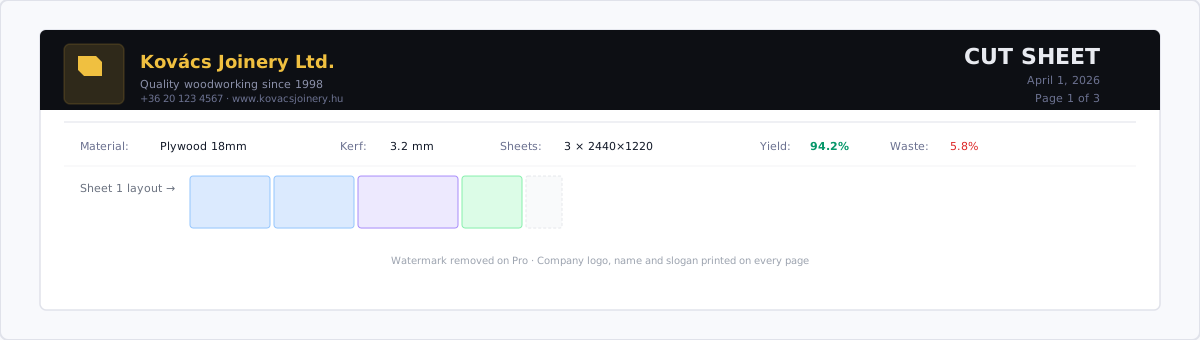
- Zaglavlje tvrtke — logotip, naziv tvrtke i slogan iz vaših postavki Brend tvrtke
- Vaš blok s kontaktima — adresa, telefon, e-pošta i registracijski broj, ispisani s lijeve strane
- Broj i datum ponude — automatska referenca
Q-YYYYMM-nnni datum izvoza - Vrijedi do — datum izvoza plus valjanost koju ste unijeli (izostavljeno ako postavite 0 dana)
- Račun za — ime i adresa kupca koje ste upisali, ispisani nasuprot vašim podacima
- Vrijednosti prilagođenih polja — broj projekta ili bilo koja druga prilagođena polja koja ste konfigurirali
- Tablica materijala po stavkama — jedan redak po materijalu: opis, količina, jedinična cijena i ukupno po retku
- Naknada za rezanje (ako je unesena) — broj rezova u rezultatu pomnožen s vašom stopom po rezu
- Rad / priprema (ako je uneseno) — fiksni iznos, u vlastitom retku
- Marža (ako je unesena) — postotak marže primijenjen na materijal + rezanje + rad
- Porez — prikazan kao “PDV X%” po stopi koju ste unijeli
- Ukupni iznos — svi gornji reci zbrojeni zajedno
Svaka je naknada zaseban redak, pa se brojke na stranici uvijek zbrajaju u ukupni iznos koji klijent vidi.
Naknade za rezanje
Ako klijentima naplaćujete sam rad rezanja — kao što to čine mnoge obrtničke radionice i obrađivači ploča — označite Uključi naknade za rezanje u obrascu izvoza i postavite stopu po rezu.
CutOptim broji ukupan broj rezova iz rezultata optimizacije i množi ga s vašom stopom.
Primjer: 120 rezova × €0,50 = €60,00 naknade za rezanje
Taj se redak pojavljuje zasebno u PDF-u iznad međuzbroja, pa klijenti mogu na prvi pogled vidjeti trošak materijala i trošak rezanja.
Važne napomene
Ovo nije pravno obvezujući račun. Ponuda u PDF-u samo je dokument o cijenama namijenjen klijentu. Za službeno izdavanje računa izvezite podatke projekta kao CSV i obradite ih u svom računovodstvenom softveru.
Ponuda koristi valutu konfiguriranu u vašim Postavkama. Ako trebate izraditi ponudu u drugoj valuti, ažurirajte postavku valute prije izvoza. Podržane valute: EUR, USD, GBP, HUF, RON, PLN, CZK, CHF.