Izvozi i preuzimanja
Nakon pokretanja optimizacije, CutOptim može izvesti vaše rezultate u više formata kako bi odgovarali različitim potrebama kasnijih koraka — od ispisa radnog lista rezanja za pogon do napajanja CNC upravljača. Ovaj članak opisuje svaki format izvoza.
Otvaranje izvoza
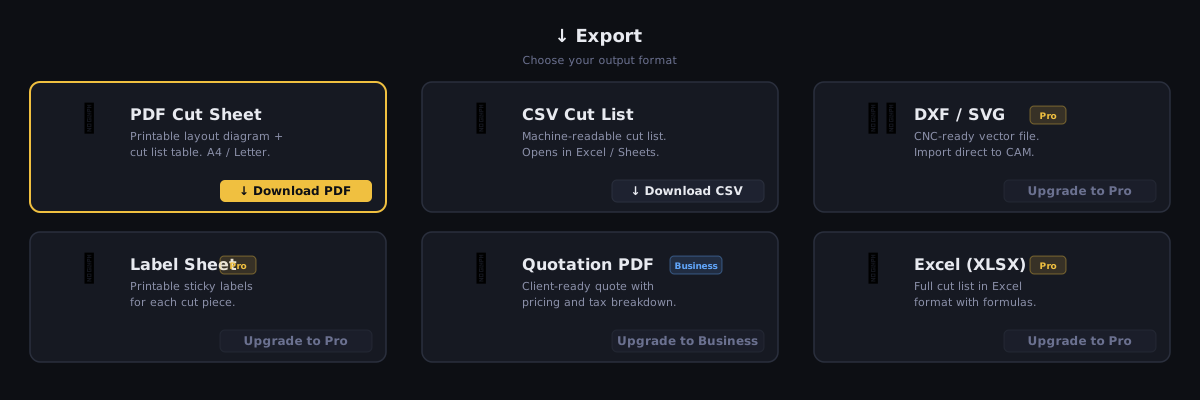
Prvo pokrenite optimizaciju — svaki izvoz treba dovršeni plan. Alatna traka tada nudi dva izbornika, a koji od njih želite ovisi o tome što proizvodite:
Preuzimanja — formati datoteka samog plana rezanja:
| Stavka izbornika | Proizvodi | Plan |
|---|---|---|
| Preuzmi PDF | List rezanja za ispis (prvo pregled) | Free |
| Crno-bijeli PDF | Plan prilagođen ispisu na crno-bijelom laserskom pisaču | Free |
| Preuzmi CSV | Sirova lista rezanja za proračunsku tablicu | Free |
| Preuzmi Excel | Formatirana .xlsx radna knjiga s više kartica |
Free |
| SVG | Vektorski dijagram — samo 2D način | Free |
| DXF (CNC) | CAD/CNC geometrija, sve ploče u jednom crtežu | Free |
| DXF — jedna datoteka po ploči (ZIP) | Jedan DXF po ploči, u ZIP-u — samo 2D način | Free |
Dijeljenje i ispis — stvari koje radite s dovršenim planom, a ne njegovi formati:
| Stavka izbornika | Radi | Plan |
|---|---|---|
| Dodaj u skladište ostataka | Sprema ostatke ovog izvođenja u vaše Skladište ostataka | Free |
| Ispiši naljepnice | Naljepnice komada za ispis (prvo pregled) | Free |
| Poveznica za dijeljenje | Web poveznica za čitanje ovog plana koju svatko može otvoriti — izrađuje se iz spremljenog reza, pogledajte Dijeljenje planova | Pro |
| Ponuda u PDF-u | Ponuda za kupca ili interni izvještaj | Radionica |
Naljepnice i Ponuda nalaze se pod Dijeljenje i ispis, a ne pod Preuzimanja. Preuzimanja sadrže formate datoteka plana; Dijeljenje i ispis sadrže četiri stvari koje s njim radite. Oba izbornika nalaze se pokraj Spremi u gornjoj traci.
PDF, Naljepnice i Ponuda otvaraju potpuni pregled prije nego što se išta zapiše na disk. CSV, Excel, SVG i obje DXF stavke preuzimaju se odmah.
PDF — List rezanja za ispis
PDF izvoz proizvodi višestranični dokument dizajniran za ispis i uporabu u pogonu ili slanje klijentu.
Struktura dokumenta:
- Naslovna stranica — naslovna stranica s vašim brendiranjem i sažetkom: iskoristivost, ploče ili šipke, dijelovi, rezovi, otpad i trošak materijala kada su cijene postavljene. Dobiva je svaki PDF izrađen s prijavljenim računom (u svakom planu, uključujući besplatni): u 2D već od jedne ploče, a u 1D linearnom i kod drva čim postoji šipka ili grupa.
- Stranica 1 — Pregled: zaglavlje tvrtke prilagođeno pisaču, sažetak posla (iskoristivost, otpad, ploče/šipke, dijelovi, širina reza, trošak materijala) s trakom iskoristivosti, sva upozorenja o manjku ili neraspoređenim komadima te okvir “Kako je ovaj plan optimiziran” koji objašnjava metodu i postavke koje su oblikovale izvođenje. Postavka čija je vrijednost preduga za mrežu od dva stupca dobiva vlastiti redak preko cijele širine, s prelamanjem teksta, umjesto da se odreže s „…”.
- Sadržaj: sadržaj s brojevima stranica; svaki je redak poveznica na svoj odjeljak, a isti se odjeljci pojavljuju kao knjižne oznake u bočnoj ploči PDF preglednika. Isključite ga pod Izvoz i crtež ako želite kraći dokument.
- Stranica s dijelovima: ključ plana — svaki dio naveden sa svojim brojem (Br., redak tablice Dijelovi u trenutku pokretanja optimizatora), uzorkom boje, nazivom, veličinom i količinom — na vlastitoj stranici tako da se može ispisati i koristiti kao samostalna referenca. Broj je ono što dio na bilo kojem crtežu povezuje s ovim popisom, pa je i mali dio na koji ne stane naziv i dalje prepoznatljiv.
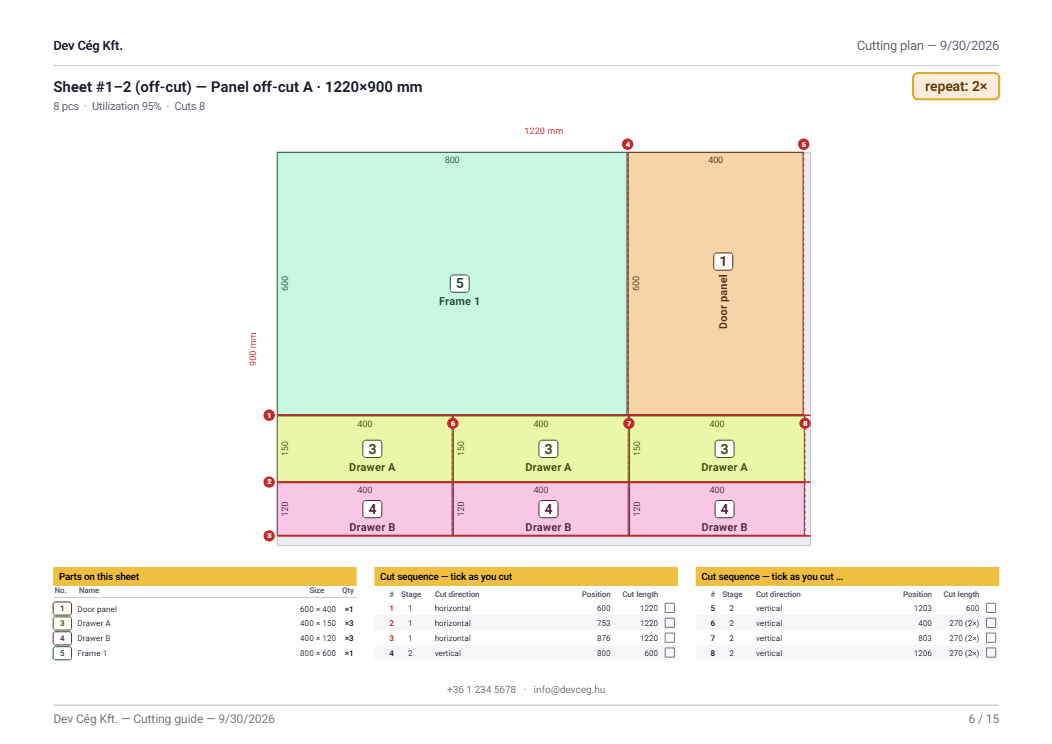
- Plan rezanja: jedan uokvireni blok po ploči (2D) ili po šipci/struku (1D i drvo) — dimenzionirani dijagram s popisom komada ispod. Identične jedinice spajaju se u jedan dijagram koji nosi oznaku “ponavlja se: N×”, u sva tri načina, tako da se posao od dvadeset kopija jednog rasporeda ispisuje kao jedan blok umjesto dvadeset stranica. Kod drva plan je grupiran po materijalu, s jednim odjeljkom po stavci zalihe i jednim po ponovno iskorištenom ostatku. S uključenim Načinom po materijalu, 2D i 1D izvozi također se raščlanjuju po materijalu — sažetak, potrebe za materijalom i kartica Materijali svaki dijele ukupne iznose po materijalu. Kada je kantiranje označeno, svaki kantirani rub crta se kao debela crta tik unutar komada na samom dijagramu rezanja — i u PDF-u u boji i u crno-bijelom PDF-u — tako da pogled na ploču pokazuje koje rubove kantirati, uz detaljnu stranicu Kantiranje po komadu.
- Kantiranje po komadu (samo 2D, vlastita stranica u vodoravnom formatu, kada je kantiranje označeno): svaki kantirani komad nacrtan kao mala figura, svaki rub u boji svoje vrste trake i s duljinom, a ispod tablica s jednim retkom po vrsti kantiranog komada — količina, ploče iz kojih se reže (numerirane kao na radnim listovima), vrsta i duljina trake za svaki od četiri ruba te ukupna duljina trake u retku. Pokazuje gdje ide traka i na kojim pločama; zbroj po vrsti na sljedećoj stranici potrebe za materijalom pokazuje koliko naručiti.
- Potrebni materijali (vlastita stranica): što morate kupiti za ovaj posao, u dvije tablice — Nova zaliha i Ponovno iskorišteni ostaci — svaka navodi naziv, veličinu, količinu te ukupnu površinu ili duljinu. Ispod tablice ostataka redak navodi koliko komada uzeti s police prije početka. Ploče i šipke izrezane iz redaka ostataka (♻) u tablici Zalihe također su pod Ponovno iskorištenim ostacima, nikad pod novim materijalom za kupnju. Odjeljci koji vam nisu potrebni jednostavno se izostavljaju: izvođenje koje nije ništa ponovno iskoristilo prikazuje samo Novu zalihu. Kada je za posao označeno kantiranje, tekuća duljina ispisuje se na dnu ove stranice raščlanjena po vrsti kantiranja — uzorak boje, jedan redak po vrsti plus ukupni iznos narudžbe — a ista raščlamba po vrsti pojavljuje se na kartici Materijali u Excel izvozu.
- Detaljna lista rezanja (vlastita stranica): potpuna tablica svakog reza (komad, dimenzije, dodijeljena ploča/šipka). Zaglavlja stupaca ponavljaju se na vrhu svake nastavne stranice, a stupac Ponavljanje nosi multiplikator rasporeda gdje god se raspored stvarno ponavlja. Kada je postavljena Nadmjera po strani (2D), dimenzije su mjera rezanja i dodaje se stupac Završna mjera — isto vrijedi za Excel listu rezanja (dva stupca završne mjere) i CSV (dva dodatna stupca na kraju).
- Plan piljenja (vlastita stranica, sva tri načina): Slijed rezanja kao ispisani popis, redoslijedom kojim se rezovi rade. Na ploči stupci su
#, Ploča, Faza, Smjer reza, Pozicija, Duljina reza i Rezultat; na šipci su#, Šipka, Redoslijed, Naziv i Položaj — šipka nema fazu ni smjer koji bi se prijavili. Konvencija brojanja navedena je u retku ispod naslova stranice, tako da nitko ne mora nagađati koji od dva broja rezova stranica prikazuje. Na ploči se koraci numeriraju od 1 do n po ploči, kao na radnim stranicama, a korak koji je jedna postavka graničnika preko nekoliko traka čita se· 2 prolazaiza svog smjera. - Radni listovi (2D; uključeni prema zadanim postavkama): jedna stranica po zasebnom rasporedu ploče sa svime što je potrebno za rezanje te ploče — traka s ključnim podacima te ploče (dijelovi, iskoristivost, otpad, iskoristivi ostaci, rezovi, duljina reza i, kad neki dio ima zadana vlakna, vlakna); crtež na kojem je svaki dio numeriran, s nazivom ispisanim uz dužu stranicu i dimenzijama na rubovima, te iskoristivi ostaci nacrtani s njihovom veličinom (blijedozeleno, iscrtkano) kako bi se zadržao pravi komad; linije rezanja numerirane redoslijedom kojim se rade — kada jedna postavka graničnika reže preko nekoliko traka, svaki prolaz nosi vlastiti broj sa slovom, 3a, 3b … u oznaci oblika tablete, a broj koji bi prekrio drugi broj ili broj dijela klizi duž vlastite linije reza uz kratku spojnicu; tablica Dijelovi na ovoj ploči (Br., Naziv, Veličina, Kol.); i vlastiti Redoslijed rezanja te ploče s kućicom za označavanje uz svaki rez i stupcem Rezultat — brojevi dijelova koje taj rez oslobađa ili oznaka iskoristivog ostatka. Ispod koraka preko više traka tablica dobiva jedan podredak za svaki prolaz koji nešto oslobađa (
3a, duljina tog prolaza, brojevi njegovih dijelova; bez vlastite kućice, korak se označava jednom); na prepunoj ploči to postaje jedan sažet redak po koraku (3a: 27 · 3b: 28), a ako ni to ne stane, dijelove prikazuje samo redak koraka. Zbog toga se slijed nikad ne prelijeva na dodatnu stranicu. Stupac duljine takvog koraka i dalje se čita kao81 (2×). Kod visoke ploče popisi stoje pokraj crteža, kod široke ispod njega u tri stupca. Identične ploče dijele jedan radni list s oznakom ponavljanje: N×. U 1D linearnom načinu i kod drva ista opcija pretvara popis komada ispod svake šipke u radni popis: kućica za označavanje, redoslijed reza, broj dijela, duljina i položaj graničnika. - Provjera plana (na stranici pregleda, u svakom načinu): kratak popis činjenica da/ne o planu — je li svaki dio postavljen, je li uključen Način materijala (ili upozorenje kad retci zalihe iste veličine nose različite nazive dok je Način materijala isključen, zbog čega plan s njima postupa kao s jednim materijalom — ista veličina ploče u 2D, ista duljina šipke u 1D linearnom, isti poprečni presjek i ista duljina kod rezanja drva), poštuje li se smjer vlakana (2D) i koliko ima iskoristivih ostataka (njihova površina za ploče, njihova ukupna duljina za šipke).
- Popis otpada (vlastita stranica): veličine preostalih ostataka — točno onih komada koje redoslijed rezanja ostavlja — i koliko ih je od svakog, s trećim stupcem Ponovno iskoristivo koji nosi Da ili Ne. Ponovno iskoristivi redovi sortiraju se na vrh, a redak ispod tablice navodi prag u vašim vlastitim brojevima. Jednoredni sažetak otpada zaključuje stranicu (ukupan otpad + koliko je ostataka ponovno iskoristivo).
- Dodatak — Rasporedi ploča u punoj veličini (samo 2D): svaka se zasebna ploča crta u punoj veličini, jedna po A4 stranici, nakon radnih listova i popisa otpada, onoliko veliko koliko papir dopušta, s orijentacijom stranice usklađenom s pločom — visoka ploča dobiva uspravnu stranicu, široka ploča vodoravnu — tako da duga i uska ploča ispuni cijeli list umjesto da troši širinu. Detaljna lista rezanja (s koordinatama) i redoslijed rezanja cijelog posla slijede kao daljnji dodaci; u slijedu su koraci numerirani po ploči, a korak preko više traka čita se
· 2 prolaza. Kada su radni listovi isključeni (predložak Klasični izgled), ove su stranice ponovno glavni dio dokumenta, kao u ranijim verzijama.
Crno-bijeli PDF (za crno-bijele laserske pisače)
Crno-bijeli PDF u izborniku Preuzimanja je za ispis optimizirana varijanta istog plana, za crno-bijeli laserski pisač. Ispune u boji ispisuju se kao blatnjavo sivilo i troše toner; ova se verzija ispisuje čisto:
- Komadi se crtaju bijelo s punim crnim obrisom reza — bez ispune koja troši toner, pa se svaka ploča jasno čita u crno-bijeloj tehnici.
- Oznaka je u vlastitoj boji komada — pisač u boji (ili zaslon) prikazuje je u boji; crno-bijeli laser ispisuje je kao čitljivo sivo. Samo tekst nosi boju, a ne cijeli komad.
- Svaki komad nosi svoj naziv i dimenzije, u fontu koji raste da ispuni komad — naziv iznad veličine kada je komad dovoljno visok, inače u jednom retku. Čak i mala traka od 100 mm prikazuje svoju veličinu.
- Svaki dio zadržava svoj broj: budući da sivi uzorak u legendi u crno-bijeloj tehnici ne nosi nikakvu informaciju, dijelove razlikuju stupac Br. u legendi i isti broj otisnut kao mala pločica na svakom odgovarajućem komadu — zato se ključ s brojevima u crno-bijelom planu ne može isključiti.
- Ostali grafički elementi u sivim su tonovima — bez zaglavlja u boji.
- Kantiranje je označeno na samom rasporedu: debela crna crta tik uz svaki kantirani rub, tako da pogled na ploču pokazuje koje rubove kantirati (iznad ploče ispisuje se redak legende “Deblji rub = kantiranje”). PDF u boji sada na svom dijagramu nosi iste oznake; zasebna stranica Kantiranje po komadu i dalje daje materijal i duljinu svakog ruba.
- Svaka se ploča ispisuje u punoj veličini, jedna po A4 stranici, s orijentacijom stranice usklađenom s pločom (visoka ploča na uspravnoj stranici) tako da ispuni list.
PDF u boji ostaje nepromijenjen (osim tog istog usklađivanja orijentacije) — crno-bijela verzija zasebno je preuzimanje, pa možete zadržati obje.
Od druge stranice nadalje tanko tekuće zaglavlje nosi naziv tvrtke i naslov plana, a sadržaj tijela počinje na dosljednoj visini na svakoj stranici.
Ključni podaci ispod plana piljenja
Ispod tablice plana piljenja nalazi se uokvirena traka s brojevima koje operater treba na prvi pogled: Rezovi (broj koraka), prolazi pile — ispisuju se samo kada se razlikuju od broja rezova — Duljina reza i faze rezanja.
Duljina reza ispisuje se samo tamo gdje je stvarno izmjerena. 2D je mjeri iz stabla rezanja, a drvo iz poznatog poprečnog presjeka, pa je oba uvijek nose. 1D linearni ne nosi poprečni presjek, pa prema zadanim postavkama ispisuje položaje i nikakvu duljinu — ali postavite Širinu profila pod Postavke → Više → List pile i obrezivanje (polje koje se pojavljuje samo u 1D linearnom) i ispiljena duljina ispisuje se i ovdje, pri čemu svaki brojeni rez presijeca profil jednom. Ostavljen na 0, što je zadano, podatak se jednostavno izostavlja umjesto da se nagađa.
Odabir sadržaja PDF-a
Opcije Izvoz i crtež određuju što ulazi u PDF i što se ispisuje na dijelovima. Nalaze se na dva mjesta, s istim prekidačima: u bočnoj ploči pregleda PDF-a (pregled se ponovno generira dok označavate) i pod Postavke → Više → Izvoz i crtež. Pamte se u vašem pregledniku, a jedan skup vrijedi za PDF u boji, crno-bijeli PDF, radni list u Excelu i plan na zaslonu.
| Opcija | Što radi |
|---|---|
| Sadržaj | Stranica sadržaja s poveznicama i knjižne oznake. |
| Radni listovi (ploča + dijelovi i rezovi) | Radne stranice po ploči u 2D, radni popis ispod svake šipke u 1D linearnom načinu i kod drva. |
| Rasporedi u punoj veličini | Jedna ploča po A4 stranici (2D). |
| Detaljan popis rezanja (koordinate) | Tablica svakog postavljenog komada s njegovim položajem (2D). |
| Redoslijed rezanja cijelog posla | Stranica plana piljenja za cijeli posao. |
| Brojevi dijelova | Broj na svakom dijelu i u legendi. U crno-bijelom planu uvijek se zadržava. |
| Nazivi dijelova / Nazivi uz dužu stranicu | Ispisuje naziv na dijelu, okrenut tako da teče uz njegovu dužu stranicu kada je ona okomita. |
| Dimenzije na rubovima | Širina na gornjem rubu i visina na lijevom rubu svakog dijela, umjesto jednog retka Š×V ispod naziva. |
| Numerirane linije rezanja | Linije rezanja i njihovi brojevi na crtežu radnog lista; svaki prolaz koraka preko više traka nosi slovo, 3a, 3b. |
| Inči kao razlomci (23 1/2) | U načinu s inčima prikazuje duljine kao razlomke zaokružene na najbližu 1/32; vrijednost koja nije na toj mreži ostaje decimalna. |
| Šrafura vlakana | Kad neki dio ima zadana vlakna, fine linije uz vlakna na pločama koje ih imaju i na njihovim dijelovima — na PDF-u, slikama u Excelu i na zaslonu. Prikazuje se samo kad plan ima ploču s vlaknima. |
| Mjere ispisane na dijelovima u crtežima | Koliko su velike mjere ispisane na dijelovima: Male, Normalne (zadano), Velike ili Vrlo velike. Vrijedi za plan na zaslonu, PDF i slike u Excelu. Tekst koji ne stane na mali dio postaje manji ili se izostavlja, kao i prije — nikad ne izlazi izvan dijela. Pri većim veličinama veći tekst može i stisnuti mali dio: može nestati mjera ili čak naziv (broj dijela uvijek ostaje). DXF se ne mijenja. To nije isto što i Veličina mjera u opcijama naljepnica, koja određuje veličinu naljepnica. |
| Stranica usklađivanja žice / Obrisi setova na crtežima / Stolarski trokut | Prikazuju se samo kad plan ima set s usklađivanjem žice, a sve su prema zadanim postavkama uključene: PDF stranica koja navodi svaki set, isprekidani okvir i oznaka SET A oko seta na svakom crtežu te trokut nacrtan preko svakog seta. Vidi Setovi s usklađivanjem žice u izvozima. Predložak Klasični izgled isključuje stranicu, a okvire i trokut zadržava. |
U 2D ploča pregleda ima i dva predloška: Novi izgled (radni listovi prvi, ostalo kao dodaci) i Klasični izgled (raniji dokument: bez stranice sadržaja, bez radnih listova). Ploča se može sklopiti s ✕ i ponovno otvoriti gumbom ⚙ u zaglavlju pregleda; pamti se i je li otvorena.
Zašto svaka ploča dobiva i cijelu stranicu
Ugniježđen u uspravnom tijeku čitanja, svaki dijagram dobiva oko 174 × 80 mm, što je na ploči od 2800 × 2070 mm otprilike 1:16 — čitljivo kao slika, beskorisno kao nešto s čime bi se radilo. Cijela A4 stranica — u orijentaciji koja odgovara ploči — daje otprilike tri puta veću površinu, pa su dijelovi dovoljno veliki da se očitaju uz stroj.
Zato postoji jedna stranica u punoj veličini po svakoj zasebnoj ploči, bez obzira na to ima li plan jedan raspored ili više njih. Radni list je ono s čega režete — crtež, dijelovi i rezovi zajedno; stranica u punoj veličini ista je ploča u najvećem mjerilu koje papir dopušta, za čitanje pretrpanog rasporeda ili za pričvršćivanje iznad pile.
Kako se odlučuje stupac Ponovno iskoristivo
Stupac nije mišljenje: to je vaša vlastita postavka minimalnog ostatka, primijenjena na ostatak, a PDF ispisuje pravilo s ispunjenim vašim brojevima.
- 2D — ostatak se broji kao ponovno iskoristiv kada obje njegove strane premašuju minimum. Duga tanka traka nije korisna, koliko god bila duga.
- 1D i drvo — ostatak se broji kao ponovno iskoristiv kada duljina ostatka premašuje minimum.
Stupac ispisuje riječi Da i Ne umjesto kvačice, jer ugrađeni podskup fonta ne nosi simbolske znakove. Pogledajte Minimalni ostatak za postavljanje praga.
Ponovno iskorišteni ostaci označeni su gdje god se pojave. Ploča ili šipka koja je došla iz vašeg Skladišta ostataka označena je s (ostatak) uz svoj broj i nosi naziv koji ste dodijelili komadu, tako da osoba koja reže zna da ga treba dohvatiti s police umjesto otvaranja nove zalihe.
Brendiranje: brendiranje tvrtke (logotip, naziv, slogan) pojavljuje se na zaglavlju stranice 1 i u tekućem zaglavlju kada je konfigurirano — u svakom planu s računom, uključujući besplatni. Pogledajte Brendiranje tvrtke.
PDF je u potpunosti upotrebljiv u svakom planu — nema dijagonalnog vodenog žiga preko dijagrama. PDF izrađen bez računa ili na besplatnom računu bez kredita nosi samo jedan mali redak u podnožju: Generirano s CutOptim — nabavi Pro za uklanjanje ovog podnožja. Na Pro i Radionica planu tog retka nema, a nema ga ni dok na besplatnom računu imate kredite.
Stranica s dijelovima, kantiranje po komadu, potrebni materijali, detaljna lista rezanja, plan piljenja i popis otpada svaki počinju na vlastitoj stranici, pa za velike poslove možete ispisati samo stranice koje trebate na svakoj stanici — a u 2D možete operateru predati jedan radni list po ploči, s crtežom, dijelovima i rezovima te ploče na jednoj stranici.
CSV — Proračunska tablica liste rezanja
CSV izvoz proizvodi datoteku vrijednosti odvojenih zarezom koja se može otvoriti u Excelu, Google tablicama ili bilo kojoj aplikaciji za proračunske tablice, ili uvesti u sustave za upravljanje radionicom.
CSV stupci (2D način):
| Stupac | Opis |
|---|---|
piece_label |
Naziv komada kako je unesen u tablici Dijelovi |
width |
Širina komada |
height |
Visina komada |
qty |
Količina (jedan redak po pojedinačnom komadu) |
sheet_index |
Iz koje se ploče zalihe reže ovaj komad (počinje od 1) |
sheet_label |
Oznaka ploče zalihe |
pos_x |
X položaj komada na ploči (donji lijevi kut) |
pos_y |
Y položaj komada na ploči |
rotated |
true ako je komad zarotiran 90° od svojih ulaznih dimenzija |
CSV stupci (1D način):
| Stupac | Opis |
|---|---|
piece_label |
Naziv komada |
length |
Duljina reza |
qty |
Uvijek 1 po retku |
bar_index |
Iz koje se šipke zalihe reže ovaj komad |
bar_label |
Oznaka šipke zalihe |
position |
Udaljenost od početnog kraja šipke |
CSV izvoz dostupan je u svakom planu, uključujući besplatni.
CSV datoteka koristi UTF-8 kodiranje s BOM-om radi kompatibilnosti s Excelom na Windowsu. Kada je otvarate u Google tablicama, odaberite Datoteka → Uvezi i odaberite UTF-8.
Excel (.xlsx) — Formatirana radna knjiga s više listova
Excel izvoz proizvodi brendiranu .xlsx radnu knjigu spremnu za ispis — bogatiju, formatiranu alternativu sirovom CSV-u. Otvara se u Microsoft Excelu, LibreOffice Calcu, Google tablicama i Apple Numbersu.
Listovi (kartice):
- Pregled — brendirano zaglavlje (logotip i podaci vaše tvrtke kada su konfigurirani), meta podaci posla (projekt, datum, način, mjerna jedinica), sažetak (% iskoristivosti, otpad, ploče/šipke, komadi, širina reza, ukupan trošak), Provjera plana (iste stavke kao na PDF-u, u svakom načinu) te odjeljak “Kako je ovo optimizirano” koji navodi metodu, postavke koje su oblikovale izvođenje — uključujući način opskrbe zalihama (neograničeno ili ograničeno), naveden u svakom načinu, i kod drva — i ishod. Pregled navodi i upozorenja iz sažetka: neizrezane komade, izostavljene prioritetne dijelove, retke zalihe bez cijene i retke iste veličine bez Načina materijala. Kada optimizirate u načinu troška, ishod također navodi koliko je ovaj plan jeftiniji na računu od plana koji troši najmanje materijala — i koliko dodatnog materijala ta ušteda košta — tako da je kompromis između novca i materijala jasno naveden na stranici, umjesto da ga morate nagađati. Ako su pak neki retci bez cijene rangirani prema vašoj najvišoj jediničnoj cijeni, ishod ne navodi nikakvu novčanu uštedu, jer bi ti iznosi miješali stvarne i procijenjene cijene. U ograničenom načinu zalihe također dodaje popis “Nije izrezano” s imenima svih komada koji nisu stali.
- Lista rezanja — potpuna tablica po komadu za aktivni način (2D / 1D / drvo), sa zamrznutim retkom zaglavlja i filtrima stupaca. Kantiranje po komadu sada ima vlastitu karticu Kantiranje (u nastavku) umjesto četiri dodatna stupca ovdje.
- Slijed rezanja — plan piljenja kao vlastita kartica, u sva tri načina, umetnut izravno nakon Liste rezanja jer je to ono s čime operater radi i stoga pripada ispred obračuna materijala i otpada. U 2D stupci su Redoslijed, Ploča, faze rezanja, Smjer reza, Pozicija, Duljina reza i Rezultat (brojevi dijelova koje rez oslobađa, ×n, ili iskoristivi ostatak; kod koraka preko više traka po prolazu, na primjer
3a → 27 · 3b → 28). Koraci su numerirani od 1 do n po ploči, a korak preko više traka čita se· 2 prolaza; na šipci su#, Šipka, Redoslijed, Naziv, Položaj i Duljina reza — u 1D linearnom stupac duljine ostaje prazan osim ako niste postavili Širinu profila pod Postavke → Više → List pile i obrezivanje, jer linearna zaliha nema vlastiti poprečni presjek preko kojeg bi se mjerilo. Ukupni iznosi (rezovi, prolazi pile, duljina reza, faze) ponavljaju se na dnu kartice, tako da stoji samostalno kada je jedina stranica ponesena do pile, nakon čega slijedi napomena da je jedan redak jedna postavka graničnika. - Radni listovi — (samo 2D, kada je opcija radnih listova uključena) tablični blizanac radnog lista iz PDF-a, smješten ispred ostalih kartica sa slikama: za svaki zasebni raspored ploče numerirana slika s linijama rezanja (svaki prolaz koraka preko više traka numeriran 3a, 3b) i iskoristivim ostacima nacrtanima s njihovom veličinom, dijelovi na toj ploči i njezin redoslijed rezanja sa stupcem Rezultat i praznim stupcem za označavanje koji se ispunjava na papiru ili na zaslonu. Kad neki dio ima zadana vlakna, slike nose i šrafuru vlakana.
- Raspored — (samo 2D) slika svakog zasebnog rasporeda ploče ugrađena u radnu knjigu, jedna slika po ploči, da vidite kako izrezati ploču bez izlaska iz radne knjige; identični rasporedi sažimaju se u jednu sliku s oznakom ×N (kao u PDF planu rezanja).
- Kantiranje — (samo 2D, kada je kantiranje označeno) jedan redak po kantiranom komadu, koji se može filtrirati, s nazivom, veličinom te materijalom i duljinom svakog od četiri ruba (Gore / Desno / Dolje / Lijevo; prazno gdje rub nije kantiran), nakon čega slijedi slika rasporeda kantiranja ugrađena u list — svaki komad sa svakim rubom nacrtanim u boji njegove vrste kantiranja, ista figura kao u PDF-u. Stupci kantiranja po komadu koji su prije stajali na Listi rezanja sada se nalaze ovdje.
- Materijali — potrebe za zalihama agregirane po veličini, s količinama, površinom ili duljinom i troškom (kada su cijene postavljene; redak bez cijene prikazuje „—”, a ne 0), uz redak ukupnog iznosa. Kada je izvođenje ponovno iskoristilo spremljene ostatke ili retke ostataka (♻), druga tablica Ponovno iskorišteni ostaci dodaje se ispod nje, tako da ono što morate kupiti i ono što već posjedujete ostaju odvojeni.
- Otpad — svaki ostatak naveden po nazivu, veličini i količini — ponovno iskoristivi i neiskoristivi jednako — sa stupcem Ponovno iskoristivo koji nosi ✓ ili ✗ (ponovno iskoristivo = na razini ili iznad vaše veličine minimalnog ostatka), ponovno iskoristivi redovi prvi, uz sažetak ukupnog otpada i broj ponovno iskoristivih ostataka. U ograničenom načinu zalihe također navodi sve komade koji se nisu mogli izrezati.
- Usklađivanje žice — (2D, kad je primijenjen set s usklađivanjem žice i uključena opcija stranice Usklađivanje žice) smještena iza Liste rezanja: po setu njegovi primjerci, dijelovi, žica, veličina bloka i stanje, te tablica članova — pozicija (lijevo / desno …), naziv, veličina i ploča s koje se reže. Kartice Lista rezanja, Slijed rezanja i Radni listovi dobivaju stupac Set, a slike ploča nose okvir seta, oznaku i trokut.
- Ponuda — (samo Radionica, kada su cijene postavljene) raščlanjena tablica troškova materijala s međuzbrojem, PDV-om i sveukupnim iznosom.
Formatiranje: brendirane trake zaglavlja, izmjenjivo sjenčanje redaka, razumne širine stupaca, formati brojeva za valutu i postotak u vašoj lokalizaciji, zamrznuti redak zaglavlja i filtri na listovima s tablicama te postavke stranice spremne za ispis (A4, prilagodba širini, ponavljajući redovi zaglavlja) tako da se radna knjiga ispisuje čisto odmah.
Brendiranje: brendiranje tvrtke — vaš logotip (ugrađen u list Pregled) i podaci tvrtke (naziv, adresa, telefon, e-pošta, matični broj) — pojavljuje se baš kao na PDF-u, u svakom planu s računom. Pogledajte Brendiranje tvrtke. Kartica Ponuda dodaje se na Radionica planu.
Excel izvoz preuzima se izravno (nema koraka pregleda). Brojevi se spremaju kao stvarne brojčane ćelije, pa možete sortirati, filtrirati i graditi vlastite formule povrh liste rezanja i tablica materijala.
SVG — Vektorski dijagram
SVG izvoz proizvodi datoteku skalabilne vektorske grafike dijagrama rezanja. SVG datoteke mogu se:
- Otvoriti u Adobe Illustratoru, Inkscapeu ili bilo kojem vektorskom uređivaču
- Ugraditi u dizajnerske dokumente ili web stranice
- Koristiti kao referenca za ručno obilježavanje
SVG izvoz radi samo u 2D načinu za ploče. U 1D linearnom ili rezanju drva stavka izbornika javlja da je SVG dostupan za 2D planove i nijedna datoteka se ne proizvodi. Za 1D planove koristite PDF ili DXF.
SVG struktura:
- Jedna datoteka za cijeli plan. Svaka ploča u rezultatu složena je okomito u jedan SVG, jedna ispod druge s razmakom između njih — ne jedna datoteka po ploči, i ne ZIP.
- Izvoz je kopija dijagrama koji vidite na zaslonu, pa komadi zadržavaju svoju boju ispune, obris i oznake veličine/naziva nacrtane na njima.
- Oznake komada su
<text>elementi unutar grupe komada. - Dimenzije su u jedinici u kojoj je rezultat generiran — milimetri ili inči.
Komadi se crtaju kao <rect> elementi unutar <g> grupa, ali ne nose naziv komada kao id, a područja ostataka ne izvoze se kao zasebni oblici. Ako trebate strojno čitljivu geometriju s prepoznatljivim dijelovima, koristite DXF izvoz, koji razdvaja zalihu, dijelove i oznake u vlastite slojeve.
Uobičajeni slučajevi uporabe:
- Pružanje plana rezanja klijentu u vektorskom formatu
- Korištenje kao predloška za generiranje CNC putanje alata u vektorskom uređivaču
- Preklapanje preko fotografije materijala radi vizualne provjere
DXF — CNC / CAD datoteka
DXF (Drawing Exchange Format) je standardni format datoteke za prijenos putanja rezova na CNC glodalice, laserske rezače, plazma rezače i vodene rezače, kao i na CAD softver.
Što DXF sadrži:
- Svaku ploču zalihe, šipku ili profil kao zatvorenu poliliniju na sloju
STOCK - Svaki izrezani komad kao zatvorenu poliliniju na sloju
PARTS - Sav tekst (nazivi komada, veličine, natpisi ploča/šipki) na sloju
LABELS - Koordinate u jedinici u kojoj je rezultat generiran — milimetri ili inči — s deklariranom mjernom jedinicom crteža u zaglavlju datoteke (
$INSUNITS), tako da vaš CAD ispravno skalira pri uvozu. Plan izrađen u centimetrima zapisuje se u milimetrima (svaka mjera ×10), jer milimetre pouzdano čita svaki CAD i CAM program — dijelovi se otvaraju u stvarnoj veličini; samo tekstualne oznake ostaju u cm. Isto vrijedi i za DXF iz nestinga.
DXF koristi prema zadanim postavkama tri sloja — STOCK, PARTS, LABELS — a ne jedan sloj po komadu. Isključite LABELS u svom CAD-u da dobijete čistu geometriju za putanje alata, a STOCK da zadržite samo dijelove.
DXF izvoz radi u sva tri načina: 2D ploče, 1D šipke i profili drva. Stavka DXF (CNC) stavlja sve ploče u jedan crtež.
Jedna datoteka po ploči (ZIP)
U 2D načinu za ploče, DXF — jedna datoteka po ploči (ZIP) zapisuje svaku ploču kao zasebni DXF — isti slojevi, isti R12 format — i pakira ih u jedan ZIP. Svaka datoteka nosi naziv svoje ploče: broj, materijal i veličinu, na primjer sheet-04-baltic-birch-plywood-3-4-48x96.dxf. Upotrijebite je kad vaš CAM program uvozi jednu ploču po poslu, kao što rade Vectric Aspire i VCarve, umjesto da ručno rastavljate zajednički crtež.
Kompatibilnost:
DXF je zapisan u R12 formatu — najšire podržanoj DXF reviziji — koju čitaju gotovo svi softveri za CNC upravljanje i CAD aplikacije, uključujući:
- AutoCAD 2010 i noviji
- Fusion 360
- SolidWorks (putem uvoza)
- Mach3, Mach4, LinuxCNC
- VCarve, Aspire (Vectric)
- RhinoCAM
DXF izvoz pruža obrise komada za referencu ugniježđivanja. Ne uključuje putanje alata, brzine, dubine reza ili G-kod. Prije slanja na CNC stroj morat ćete dodati putanje alata u svom CAM softveru (npr. VCarve, Fusion 360 CAM).
DXF opcije za CNC / CAM
Za CNC ili CAM tijek rada skupina Postavke → Više → Izvoz i crtež → DXF za CNC / CAM oblikuje DXF plana rezanja — i jednu datoteku i ZIP s datotekom po ploči. Svaka opcija kreće od zadane vrijednosti, a kad su sve zadane, datoteka je točno ona opisana gore.
| Opcija | Što radi |
|---|---|
| Sloj dijelova | Naziv sloja dijelova umjesto PARTS — na primjer thrucut. Isti se naziv koristi i u DXF-ovima za 1D i drvo. |
| Sloj malih dijelova i tri granice Mali ako je uži od, Mali ako je niži od, Mali ako je površina ispod | Dio ide na sloj malih dijelova (zadano onion_skin) umjesto na sloj dijelova kad je ispod granice širine ili visine (koje su postavljene) i ispod granice površine (ako je postavljena) — da mu CAM može dati držače ili ljusku luka. Prazna ili 0 granica ne sudjeluje: uz samo granicu širine odlučuje sama širina, uz samo granicu površine sama površina. Širina i visina su one dijela kakav leži na ploči; dio točno na granici ostaje na sloju dijelova. Granice su u vašoj radnoj jedinici (mm, cm ili inči; površina u mm², cm² ili in²). |
| Ishodište ploče | Dolje lijevo (zadano) stavlja ploču u pozitivni kvadrant, od 0 do visine ploče. Gore lijevo objesi ploču ispod ishodišta, od 0 do minus visine ploče, s dijelovima tamo gdje su na zaslonu i u PDF-u — crtež počinje u gornjem lijevom kutu ploče, kako mnogi postprocesori očekuju. |
| Sloj WASTE | Dodaje po ploči jednu okomitu i jednu vodoravnu liniju na sloju WASTE, širinu reza iza zadnjeg dijela, da se ostatak može odrezati u jednom prolazu. Linija izostaje kad dijelovi već dosežu taj rub. Ispod kvačice nalazi se polje Promjer alata. S promjerom alata linija je središte putanje alata: nalazi se od zadnjeg dijela na polumjer alata plus dodatak (širina reza minus pola alata, a širina reza je alat plus dodatak), nikad bliže od polumjera. Na primjer glodalo od 6 mm + dodatak od 3 mm daje širinu reza od 9 mm, pa je linija 6 mm od dijela (3 mm polumjera + 3 mm dodatka), a ne 9. Ako je polje prazno, koristi se promjer alata upisan ispod CNC / glodalica: alat + dodatak; bez ijednog od njih linija ostaje cijelu širinu reza od dijela. |
| Oznake dijelova prema veličini dijela (kao u PDF-u) | Prema zadanim postavkama uključeno. U 2D DXF-u tekst svakog dijela prilagođen je dijelu, kao na zaslonu: uz dulju stranu, okrenut na visokim dijelovima, onoliko velik koliko dio dopušta do maksimuma zaslona u mjerilu te ploče (oko 40 mm na ploči od 2770 mm umjesto ranijih fiksnih 12 mm) i centriran na dijelu, pa je pregled ploče (na primjer u Vectricu) čitljiv. Isključeno, zapisuje se raniji fiksni tekst od 12 mm. Sam tekst, naziv dijela (uz položaj u setu za setove s usklađenom žicom), ne mijenja se. DXF za 1D i Drvo te DXF iz Engine API-ja ne mijenjaju se. |
Nazivi slojeva se provjeravaju: vrijede samo slova A–Z a–z, znamenke 0–9 i znakovi _, $ i - (što dopušta R12 DXF datoteka). Razmaci i drugi jednostavni ASCII znakovi (< > / \ " ' : ; ? * | = , # . ( ) & i slični) uklanjaju se; naziv s bilo kojim drugim znakom — slovo s dijakritikom ili nelatinično, emoji, nevidljiv ili kontrolni znak — odbija se u cijelosti, kao i onaj koji ostane prazan, dulji je od 31 znaka (granica R12 datoteke) ili glasi STOCK, LABELS ili WASTE u bilo kojem pisanju — tada vrijedi zadani naziv. Granice malih dijelova, ishodište ploče i sloj WASTE djeluju samo na 2D ploče (aplikacija ih prikazuje samo u 2D); u 1D i drvu vrijedi samo naziv sloja dijelova. DXF iz Engine API-ja nema ove opcije i ne mijenja se. Opcije pamti preglednik, kao i ostale postavke izvoza.
Izvoz lista naljepnica
Izvoz lista naljepnica proizvodi list naljepnica komada za ispis, jednu naljepnicu za svaki komad koji režete (redak s količinom 3 dobiva tri naljepnice). Naljepnice su dizajnirane za ispis na standardnim A4 listovima naljepnica i lijepljenje na izrezane komade radi identifikacije tijekom sastavljanja.
Svaka naljepnica uključuje:
- Naziv komada (do dva retka)
- Dimenzije (Š × V ili duljina; Š × V × duljina u načinu Drvo)
- Koji je to primjerak — na primjer
2/3na drugom od tri jednaka komada - S koje ploče ili šipke se reže — na primjer Ploča #3 — Birch 18 (2D) ili Šipka #2 — Spruce 50×100 (1D i Drvo). Broj je isti kao na radnim stranicama PDF-a, a slijedi ga naziv materijala (ili naziv ostatka), tako da onaj tko razvrstava kod pile zna kojoj hrpi pripada svaka naljepnica. Primjerak koji nije smješten ni na jednu ploču nema takav redak.
- Smjer vlakana (2D, kad se posao reže sa smjerom vlakana): obris komada nosi tri strelice duž njegovih vlakana. Obris je nacrtan sa širinom komada vodoravno, pa zalijepite naljepnicu tako da strelice idu u istom smjeru kao vlakna komada.
- Kantiranje (2D, samo kantirani komadi): obris komada u njegovim vlastitim proporcijama na kojem je svaki kantirani rub nacrtan debelom linijom, a svaki nekantirani rub tankom isprekidanom linijom, i redak koji navodi stranice i vrstu kantiranja, na primjer Kantiranje: T B: ABS oak 22 · L: ABS white — T, R, B, L znače gore, desno, dolje i lijevo, kao u CSV-u
- Set s usklađivanjem žice (2D, dijelovi rezani kao dio seta): kamo komad ide — na primjer SET A · A2 od 3 (lijevo) · Donji element A — ispisano prije retka s pločom
- Naziv projekta — kad je posao spremljen kao projekt, tako da izrezani komad i dalje pokazuje kojem poslu pripada
- Materijal (u načinu materijala)
- Vrijednosti prilagođenih tekstualnih polja (ako su konfigurirana — pogledajte Prilagođena tekstualna polja)
Raspored lista naljepnica: A4 list, mreža od 3 stupca — jedna naljepnica po primjerku komada, redoslijedom tablice Dijelovi, dizajnirana za ispis i lijepljenje na izrezane ploče radi identifikacije tijekom sastavljanja. Naljepnice postaju više samo kad imaju više toga za prikazati (kantiranje, projekt, materijal, prilagođena polja).
Pisač naljepnica (jedna naljepnica po stranici): za rolu ili slog samoljepljivih etiketa otvorite panel Format naljepnica u pregledu naljepnica (gumb ⚙ u zaglavlju pregleda) i odaberite Pisač naljepnica (jedna naljepnica po stranici). Svaka se naljepnica tada ispisuje na vlastitoj stranici točno one veličine koju upišete u polja Širina (mm) × Visina (mm) — prema zadanim postavkama 100 × 40 mm, a može se odabrati bilo koja veličina od 20 × 15 do 300 × 300 mm — bez zaglavlja i podnožja, s tekstom prilagođenim veličini naljepnice. Vaš odabir i veličina pamte se na ovom uređaju. U dijalogu ispisa odaberite istu veličinu papira i ispišite u mjerilu 100 % (stvarna veličina), a ne „prilagodi stranici”. Za obični pisač vratite se na A4 list (3 stupca).
Veličina mjera: u istoj ploči Format naljepnica opcija Veličina mjera određuje koliko će se velike ispisati mjere dijela — Normalna (uobičajeni raspored), Velika ili Vrlo velika. Uz Velika i Vrlo velika mjere prelaze u prvi redak, podebljano, preko cijele širine naljepnice, a piktogram se pomiče ispod njih; broj primjerka (2/10) uvijek ostaje vidljiv, a umjesto njega skraćuje se dugi naziv. Radi na A4 listu i u načinu pisača naljepnica, a vaš se izbor pamti.
Na naljepnici: isti panel ima dva prekidača, oba prema zadanim postavkama uključena — Ploča iz koje se dio reže (redak Ploča #3 — Birch 18) i, u 2D, Strelice smjera vlakana. Isključite bilo koji od njih da se ne ispisuje na naljepnicama; vaš se odabir pamti na ovom uređaju. Treći prekidač, Mjere na crtežu (2D, također uključen prema zadanim postavkama), malim brojkama ispisuje širinu dijela iznad obrisa i visinu uz lijevu stranu. Ispod prekidača ploče može se isključiti Prikaži broj ploče (#3); naljepnica tada prikazuje samo naziv sa zalihe (na primjer Breza 18 ili šifru boje); redak zalihe bez naziva zadržava svoj broj. Naziv spremljenog projekta ispisuje se i na naljepnicama (prekidač Naziv projekta) te, zajedno s nazivom reza (Projekt — Rez), na naslovnici PDF-a i u zaglavlju Excela (prekidač Naziv projekta i reza u opcijama PDF-a, vrijedi i za Excel). Oboje je prema zadanim postavkama uključeno i traži da je posao spremljen kao projekt.
Deblje linije na crtežu: pisač naljepnica ne može ispisati vrlo tanke linije, pa na naljepnici može nedostajati tanki isprekidani obris rubova bez kantiranja i strelice smjera vlakana. Prekidač Deblje linije na crtežu (za pisače naljepnica) u istom panelu crta ih crno i otprilike dvostruko deblje. Prema zadanim postavkama uključen je u načinu pisača naljepnica, a isključen na A4 listu; vaš se odabir pamti na ovom uređaju.
Riječi na naljepnicama: u panelu Format naljepnica odjeljak Riječi na naljepnicama ima po jedno tekstualno polje za svaku fiksnu riječ koju naljepnice ispisuju — Projekt, Kantiranje i Ploča u 2D; Projekt i Šipka u 1D i Drvu. Što upišete, zamjenjuje tu riječ na svakoj naljepnici (na primjer Projekts umjesto Projekt, Loksne umjesto Ploča), pa možete ispisivati naljepnice na jeziku koji aplikacija nema. Prazno polje koristi riječ jezika aplikacije (prikazanu kao podsjetnik). Do 40 znakova svako; pamti se na ovom uređaju, kao i ostali odabiri u Formatu naljepnica; vrijedi za oba rasporeda (A4 arak naljepnica i pisač naljepnica). Nazivi dijelova, mjere i nazivi materijala vaši su podaci i ispisuju se onako kako ste ih upisali.
Prvo pokrenite optimizaciju, zatim odmah generirajte naljepnice. Ispišite i izrežite list naljepnica prije premještanja materijala na pilu, tako da su naljepnice spremne u trenutku kada je svaki komad izrezan.
Setovi s usklađivanjem žice u izvozima
Kad plan ima set s usklađivanjem žice rezan kao jedan blok, svaki izvoz kaže koji dio kamo ide. Svaki član nosi svoju oznaku pozicije — A1, A2, A3 redoslijedom čitanja (odozgo prema dolje, slijeva nadesno) za set A — i, gdje je jednoznačno, naznaku poput lijevo ili gore.
| Izvoz | Što set dodaje |
|---|---|
| PDF (u boji i crno-bijeli) | Isprekidani okvir i oznaka SET A oko seta na radnim listovima i stranicama u punoj veličini (zlatni u boji, crni točkasti okvir u crno-bijelom); oznaka pozicije uz broj dijela na crtežu (2 A2); SET A na koracima redoslijeda rezanja koji režu unutar seta (ne na rezovima oko njega); stupac Set u tablici dijelova na ovoj ploči, u detaljnoj listi rezanja i u redoslijedu cijelog posla; te stranica Usklađivanje žice prije radnih listova — po setu crtež prednje strane elementa sa žicom, njegovo stanje (rezan kao jedan blok, rezan dio po dio ili nerezan) i tablica članova. |
| Stolarski trokut | Trokut nacrtan preko svakog seta na PDF i Excel crtežima, vrhom prema vrhu elementa. Označite ga olovkom na ploči prije rezanja: nakon toga svaki komad nosi svoj dio trokuta. |
| Naljepnice za ploče | Jedan redak više: SET A · A2 od 3 (lijevo) · Donji element A. |
| Excel | Kartica Usklađivanje žice, stupac Set na karticama Lista rezanja, Slijed rezanja i Radni listovi te okvir, oznaka i trokut na slikama ploča. |
| CSV | Dva stupca na kraju svakog 2D retka: Set (A) i Pozicija (A2); prazni za dijelove izvan seta. |
| SVG | Okviri i oznake u vlastitoj grupi, odvojeno od komada, te oznake Vrata · A2. |
| DXF | Pozicija iza naziva dijela na sloju LABELS (Vrata A2). Nema novog sloja, a geometrija STOCK / PARTS ostaje nepromijenjena. |
| Poveznica za dijeljenje | Okvir i oznaka SET A na dijeljenom planu; opis dijela navodi njegovu poziciju (Vrata · A2). |
Set koji se morao rezati dio po dio (nije stao ni na jednu ploču u komadu) ne dobiva okvir ni oznake pozicije — njegovo stanje to kaže umjesto toga. Pauzirani set ne mijenja ništa u izvozima osim jednog retka sažetka (Usklađivanje žice: pauzirano — zanemareni setovi: 1).
Pregled PDF-a
Tri izvoza prolaze kroz korak pregleda prije preuzimanja datoteke: PDF list rezanja, list Naljepnica za ploče i Ponuda. Klik na jedan od njih otvara skočni prozor pregleda kako biste pregledali dokument prije potvrde preuzimanja. Na računalu se cijeli PDF prikazuje unutar skočnog prozora i možete se pomicati kroz svaku stranicu. Na telefonu ili tabletu preglednik ne može prikazati pomični višestranični PDF unutar aplikacije, pa skočni prozor umjesto toga prikazuje gumb Otvori cijeli PDF — dodirnite ga da biste otvorili cjeloviti dokument (sve stranice) u vlastitom PDF pregledniku uređaja, gdje ga možete pomicati, zumirati, ispisati ili spremiti. CSV, Excel, SVG i DXF nemaju pregled — zapisuju se na disk u trenutku kada ih odaberete. Ispis / PDF u načinu Površina (opločnici) ima isti pregled s vlastitim opcijama — vidi Način Površina.
Tijek pregleda:
- Kliknite bilo koji gumb za izvoz (PDF, Naljepnice, Ponuda)
- Za PDF plana rezanja na računalu pregled s lijeve strane ima ploču Izvoz i crtež: označite što dokument treba sadržavati i pregled se ponovno izrađuje (pogledajte Odabir sadržaja PDF-a)
- Otvara se skočni prozor pregleda — na računalu se pomičite kroz sve stranice u prozoru; na telefonu ili tabletu dodirnite Otvori cijeli PDF kako biste cijeli dokument pogledali u pregledniku svog uređaja
- Kliknite Preuzmi PDF da spremite datoteku
- Ili zatvorite s ✕ da odustanete bez preuzimanja
Time se sprječava gubitak papira zbog slučajnog izvoza pogrešnog posla ili pogrešnog raspona ploča.
Izvoz ponude Radionica
Izvoz ponude proizvodi dokument o cijenama namijenjen klijentu koji sažima troškove materijala za posao.
Što uključuje:
- Brendiranje tvrtke (ako je konfigurirano — pogledajte Brendiranje tvrtke)
- Blok kupca s imenom i adresom koje upišete u prozor ponude
- Stavke: svaki tip ploče zalihe s upotrijebljenom količinom, jediničnom cijenom i ukupnim iznosom stavke
- Naknadu za rezanje, rad / pripremu i maržu kao vlastite retke (ako su unesene), zatim porez i ukupan iznos
Ploče i šipke izrezane iz redaka ostataka (♻) navode se kao ponovno iskorišteni ostaci, a ne kao novi materijal, i ne naplaćuju se.
Ponuda nije potpuni račun. Dizajnirana je kao sažetak troškova materijala za uključivanje u ponudu klijentu ili izvještaj o obračunu posla. Za potpuno izdavanje računa izvezite CSV i uvezite ga u svoj računovodstveni softver.
Prozor ponude (Podijeli i ispiši → PDF ponude) traži sljedeće — svako je polje neobavezno:
| Feature | Type | Description |
|---|---|---|
| Vrsta dokumenta | izbor | **Ponuda za klijenta** ili **Interni izvještaj**. |
| Račun za / Adresa | tekst | Ime i adresa kupca, ispisani kao blok kupca na ponudi. |
| Način određivanja cijena | izbor | **Marža na trošak** (unosite cijene materijala i postotak marže) ili **Cijene proizvoda** (unosite prodajnu cijenu po komadu, a marža se izvodi). |
| Marža | broj (%) | Marža dodana povrh troška (materijal + rezanje + rad). |
| Porezna stopa | broj (%) | PDV primijenjen na neto zbroj. 0 = oslobođeno poreza. |
| Valjanost (dana) | broj | Koliko dana ponuda vrijedi; datum vrijedi-do slijedi iz toga. |
| Uključi naknade za rezanje | da/ne + broj | Naknada po rezu (**Naknada za rezanje / rez**), pomnožena s brojem rezova u pokretanju. |
| Rad / priprema | broj | Jednokratna naknada za pripremu ili rukovanje, u vlastitom retku. |
Valuta ponude ne unosi se ovdje — postavite je u Postavke → Valuta. Sva polja i primjer ponude opisani su u članku Ponuda u PDF-u.