Exportálás és letöltések
Az optimalizálás futtatása után a CutOptim az eredményeket több formátumban exportálhatja a különböző követelményeknek megfelelően – egy nyomtatható műhelyi vágásterv elkészítésétől a CNC vezérlő táplálásáig. Ez a cikk minden exportformátumot ismertet.
Az exportok megnyitása
Előbb futtass egy optimalizálást — minden exportnak kész tervre van szüksége. Az eszköztár ezután két menüt kínál, és az számít, hogy mit akarsz előállítani:
Letöltések — magának a vágástervnek a fájlformátumai:
| Menüpont | Mit ad | Csomag |
|---|---|---|
| PDF letöltés | Nyomtatható vágásterv (előbb előnézet) | Ingyenes |
| Fekete-fehér PDF | Nyomtatóbarát terv monokróm lézernyomtatóhoz | Ingyenes |
| CSV letöltés | Nyers vágási lista táblázatkezelőbe | Ingyenes |
| Excel letöltés | Formázott, több lapfüles .xlsx munkafüzet |
Ingyenes |
| SVG | Vektoros rajz — csak 2D módban | Ingyenes |
| DXF (CNC) | CAD/CNC geometria, minden lap egyetlen rajzban | Ingyenes |
| DXF — laponként külön fájl (ZIP) | Laponként egy DXF, becsomagolva — csak 2D módban | Ingyenes |
Megosztás és nyomtatás — amit a kész tervvel csinálsz, nem a terv formátumai:
| Menüpont | Mit csinál | Csomag |
|---|---|---|
| Hozzáadás a maradékraktárhoz | Elmenti ennek a futásnak a maradékait a Maradékraktárba | Ingyenes |
| Cetlik nyomtatása | Nyomtatható darabcimkék (előbb előnézet) | Ingyenes |
| Megosztás linkkel | Csak olvasható webes link a tervről, amit bárki megnyithat — mentett vágásból készül, lásd a megosztás doksiját | Pro |
| Árajánlat PDF | Ügyfél-árajánlat vagy belső jelentés | Műhely |
A cetlik és az árajánlat a Megosztás és nyomtatás menüben vannak, nem a Letöltésekben. A Letöltések a terv fájlformátumait tartalmazza; a Megosztás és nyomtatás azt a négy dolgot, amit a tervvel csinálsz. Mindkét menü a Mentés mellett ül a felső sávban.
A PDF, a cetlik és az árajánlat teljes előnézetet nyit, mielőtt bármi lemezre kerülne. A CSV, Excel, SVG és mindkét DXF-pont azonnal letöltődik.
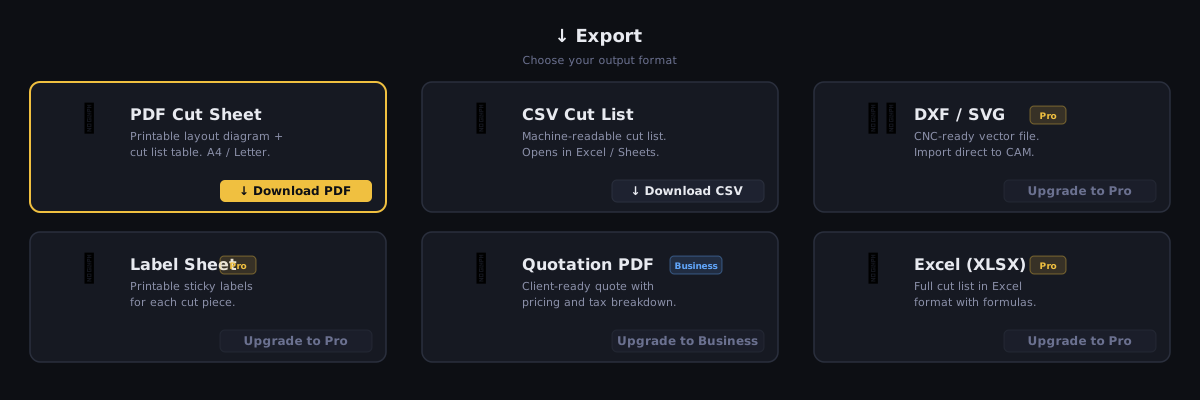
PDF — Nyomtatható vágásterv
A PDF export egy többoldalas dokumentumot állít elő, amelyet műhelyi nyomtatásra vagy ügyfélnek küldésre terveztek.
A dokumentum felépítése:
- Címlap — címoldal a céges arculatoddal és egy összegző blokkal: kihasználtság, lapok vagy rudak, darabok, vágások, hulladék, és anyagköltség, ha az árak be vannak állítva. Minden bejelentkezett fiókkal, bármely csomagban (a Free-ben is) készült PDF-en megjelenik — 2D-ben már egy laptól, 1D lineárisban és fa szabásban pedig amint van rúd vagy csoport. A fiók nélkül készült PDF-ek rögtön a fejléces oldallal kezdődnek.
- 1. oldal — Áttekintés: nyomtatóbarát céges fejléc, a munka-összegző (kihasználtság, hulladék, lapok/rudak, darabok, fűrészrés, anyagköltség) kihasználtság-sávval, a hiányra vagy a be nem fért darabokra vonatkozó figyelmeztetések, és egy „Hogyan optimalizáltunk” doboz, amely elmagyarázza a módszert és a futást befolyásoló beállításokat. Ha egy beállítás értéke túl hosszú a kéthasábos rácshoz, saját, teljes szélességű, tördelt sort kap, ahelyett hogy „…” jellel levágná.
- Tartalom: tartalomjegyzék oldalszámokkal; minden sora a saját szakaszára mutató link, és ugyanezek a szakaszok könyvjelzőként is megjelennek a PDF-nézegető oldalpaneljén. Ha rövidebb dokumentumot szeretnél, kapcsold ki az Export és rajz alatt.
- Darabok-oldal: a terv kulcsa — minden darab felsorolva a számával (Sz., a Darabok táblázat sora az optimalizálás futtatásakor), a színmintájával, nevével, méretével és mennyiségével — saját oldalon, hogy önállóan kinyomtatható és használható legyen. A szám köti össze a bármelyik rajzon lévő darabot ezzel a listával, így az a kis darab is azonosítható, amelyen a név nem fér el.
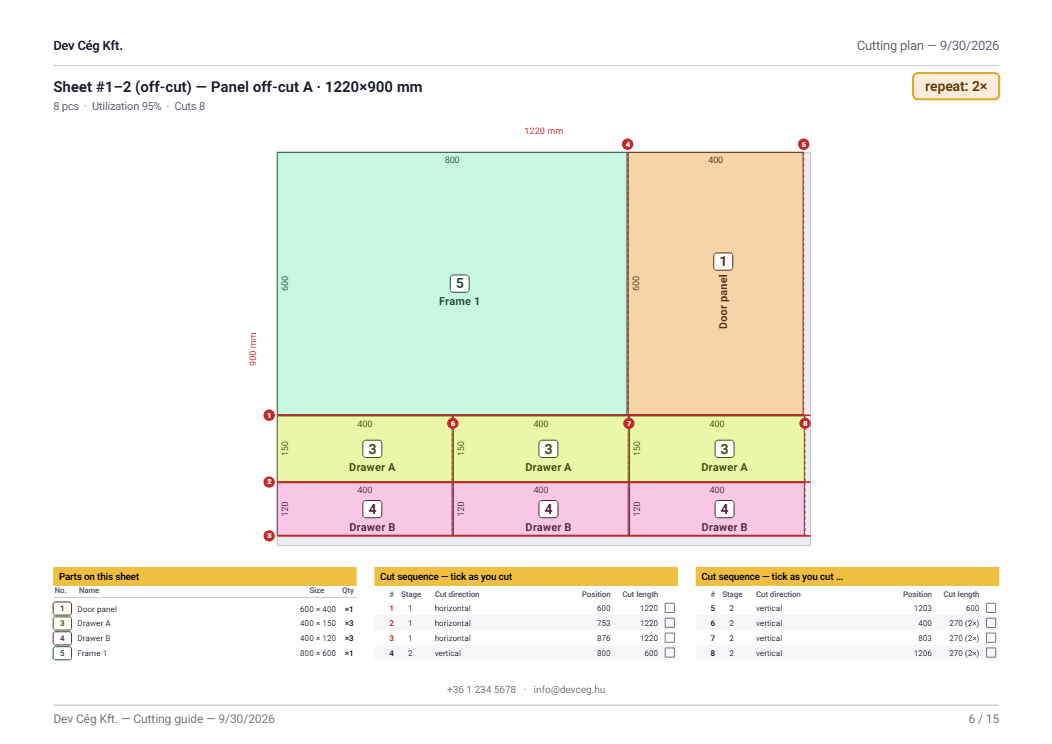
- Vágásterv: laponként (2D) vagy rudanként/szálanként (1D és fa) egy keretezett blokk — méretezett rajz alatta a darablistával. Az azonos egységek egyetlen rajzba vonódnak össze egy „ismétlés: Nד jelzéssel, mind a három módban, így egy húsz azonos elrendezésből álló munka egyetlen blokként nyomtatódik, nem húsz oldalon. Fa módban a terv anyagonként csoportosul: egy szakasz alapanyagonként, és egy minden újrahasznált maradékhoz. Bekapcsolt Anyagspecifikus móddal a 2D és 1D export is anyagonként bomlik le — az összefoglaló, az anyagszükséglet-oldal és az Excel Anyagszükséglet-fül egyaránt anyagonként bontja a végösszegeket. Ha van élzárás-jelölés, minden élzárt él vastag vonalként rajzolódik ki közvetlenül a darab belső oldalán, magán a vágásterv-rajzon — a színes és a fekete-fehér PDF-en egyaránt —, így egy pillantás a táblára megmutatja, mely éleket kell élzárni, a részletes Per-darab élzárás oldal mellett.
- Per-darab élzárás (csak 2D, saját fekvő oldalon, ha van élzárás-jelölés): minden élzárt darab kis ábraként kirajzolva, minden éle a saját élzárástípusa színével és a hosszával, alatta egy táblázat darabtípusonként egy sorral — a darabszám, a lapok, amelyeken a darab kivágódik (a munkalapok számozásával), mind a négy él élzárástípusa és hossza, valamint a sor teljes élzárás-hossza. Ez mutatja, hová kerül az élzárás és melyik lapon; a következő anyagszükséglet-oldal típusonkénti összesítője azt, hogy mennyit kell rendelni.
- Anyagszükséglet (saját oldalon): amit meg kell venned ehhez a munkához, két táblázatban — Új alapanyag és Felhasznált maradékok —, mindegyik névvel, mérettel, mennyiséggel és összes területtel vagy hosszal. A maradék-táblázat alatt egy sor megnevezi, hány darabot vegyél le a polcról, mielőtt nekikezdesz. Az épp nem szükséges szakaszok egyszerűen kimaradnak: egy olyan futás, amely semmit nem használt újra, csak az Új alapanyag táblát mutatja. Ha a munkán van élzárás-jelölés, ennek az oldalnak az alján élzáró típusonként lebontva jelenik meg a folyóméter — egy színminta, típusonként egy sor, plusz egy rendelési végösszeg —, és ugyanez a típusonkénti bontás megjelenik az Excel-export Anyagszükséglet fülén.
- Részletes vágási lista (saját oldalon): minden vágás teljes táblázata (darab, méretek, hozzárendelt lap/rúd). Az oszlop-fejlécek minden folytatólagos oldal tetején megismétlődnek, és egy Ismétlés oszlop viszi az elrendezés-szorzót ott, ahol egy elrendezés ténylegesen ismétlődik. Ha be van állítva a Ráhagyás oldalanként (2D), a méretek a vágási méretet mutatják, és egy Kész méret oszlop is megjelenik — ugyanez történik az Excel szabásjegyzékben (két Kész méret oszlop) és a CSV-ben (két plusz oszlop a végén).
- Vágási sorrend (saját oldalon, mind a három módban): a Vágási sorrend nyomtatott listaként, abban a sorrendben, ahogy a vágások készülnek. Táblán az oszlopok:
#, Lap, Fázis, Vágás iránya, Pozíció, Vágáshossz és Eredmény; rúdon:#, Rúd, Sorrend, Megnevezés és Pozíció — egy rúdnak nincs fázisa és nincs iránya, amit jelenteni lehetne. A számolási konvenciót az oldal címe alatti sor kimondja, hogy senkinek ne kelljen találgatnia, a két vágásszám közül melyiket mutatja az oldal. Táblán a lépések laponként 1-től n-ig vannak számozva, ahogy a munkalapokon is, és az a lépés, amely egyetlen ütközőállással több csíkon át vág, az irány után· 2 menetjelölést kap. - Munkalapok (2D; alapból bekapcsolva): minden különböző lap-elrendezéshez egy oldal, rajta mindennel, ami annak a táblának a felszabásához kell — a lap kulcsszámainak sávja (darabok, kihasználtság, hulladék, újrahasználható maradék, vágások, vágáshossz, és ha egy darabnak szála van, a szálirány); a rajz, amelyen minden darab számozva van, a neve a hosszabb oldala mentén, a méretei pedig az éleken állnak, az újrahasználható maradékok pedig a méretükkel együtt vannak berajzolva (halványzöld, szaggatott vonallal), hogy a megfelelő darabot tartsd meg; a vágásvonalak számozva, abban a sorrendben, ahogy készülnek — ha egy ütközőállás több csíkon át vág, minden menet saját számot kap, betűvel jelölve: 3a, 3b … pirula alakú jelvényben, és az a szám, amely másik számot vagy egy darab számát takarná, a saját vágóvonala mentén elcsúszik egy rövid vezetővonallal; az Alkatrészek ezen a lapon táblázat (Sz., név, méret, mennyiség); és a lap saját vágási sorrendje, vágásonként egy kipipálható négyzettel és egy Eredmény oszloppal — azoknak a daraboknak a száma, amelyeket a vágás felszabadít, vagy egy újrahasználható maradék jelölése. A több csíkos lépés alatt a táblázat minden olyan menethez kap egy alsort, amely felszabadít valamit (
3a, a menet hossza, a darabszámok; saját pipa nélkül, a lépést egyszer pipálod ki); zsúfolt lapon ez lépésenként egy tömör sorrá vonódik össze (3a: 27 · 3b: 28), és ha az sem fér el, csak a lépéssor mutatja a darabokat. A sorrend emiatt sosem csúszik át egy külön oldalra. Az ilyen lépés hossz-oszlopa továbbra is így néz ki:81 (2×). Magas lapnál a listák a rajz mellé kerülnek, széles lapnál alá, három oszlopban. Az azonos lapok egy munkalapon osztoznak, ismétlés: N× jelzéssel. 1D Lineáris és Fa módban ugyanez a beállítás a rudak alatti darablistát munkalistává alakítja: kipipálható négyzet, vágási sorrend, a darab száma, hossz és ütközőpozíció. - Tervellenőrzés (az összefoglaló oldalon, minden módban): néhány igen/nem tény a tervről — minden darab elhelyezve, az Anyagmód bekapcsolva (vagy figyelmeztetés, ha az azonos méretű alapanyag-sorok eltérő nevet viselnek, miközben az Anyagmód ki van kapcsolva, így a terv egy anyagnak kezeli őket — 2D-ben azonos lapméret, 1D Lineáris módban azonos rúdhossz, Fa módban azonos keresztmetszet és hossz), a szálirány betartva (2D), és hány újrahasználható maradék van (lapoknál a területük, rudaknál az összhosszuk).
- Hulladéklista (saját oldalon): a keletkezett maradékok — pontosan azok a darabok, amelyeket a vágási sorrend hátrahagy — mérete és darabszáma, egy harmadik, Újrahasználható oszloppal, amely Igen vagy Nem értéket visz. Az újrahasználható sorok kerülnek felülre, a táblázat alatti sor pedig a saját számaiddal mondja ki a küszöböt. Az oldalt egy soros hulladék-összegző zárja (összes hulladék + hány maradék újrahasználható).
- Függelék — Teljes méretű laprajzok (csak 2D): minden különböző tábla teljes méretben rajzolódik, táblánként egy A4 oldalon, a munkalapok és a hulladéklista után, akkorára, amekkorát a papír enged, az oldal tájolását a táblához igazítva — egy magas tábla álló oldalt kap, egy széles tábla fekvőt —, így egy hosszú/keskeny tábla kitölti a teljes lapot, ahelyett hogy a szélességet pazarolná. A részletes vágási lista (koordinátákkal) és a teljes munka vágási sorrendje további függelékként következik; a sorrendben a lépések laponként vannak számozva, és a több csíkos lépés
· 2 menetjelölést kap. Kikapcsolt munkalapokkal (a Klasszikus nézet előbeállítás) újra ezek az oldalak adják a dokumentum törzsét, mint a korábbi változatokban.
Fekete-fehér PDF (monokróm lézernyomtatókhoz)
A Letöltések menü Fekete-fehér PDF pontja ugyanannak a tervnek egy nyomtatásra optimalizált változata, monokróm lézernyomtatóhoz. A színes kitöltések piszkos szürkeként nyomtatódnak és pazarolják a tonert; ez a változat tisztán nyomtat:
- A darabok fehérrel, tömör fekete vágási körvonallal vannak rajzolva — nincs kitöltés, ami tonert pazarolna, így minden tábla tisztán olvasható fekete-fehérben.
- A felirat a darab saját színe — egy színes nyomtató (vagy a képernyő) színesen mutatja; egy monokróm lézer olvasható szürkeként nyomtatja. Csak a szöveg visel színt, nem az egész darab.
- Minden darab viszi a nevét és a méreteit, olyan betűvel, amely a darabot kitöltve nő meg — a név a méret fölött, ahol a darab elég magas hozzá, egyébként egyetlen sorban. Még egy kis 100 mm-es csík is mutatja a méretét.
- Minden darab megtartja a számát: mivel a szürke jelmagyarázat-színminta fekete-fehérben semmi információt nem hordoz, a jelmagyarázat Sz. oszlopa és a vágásterven minden hozzá tartozó darabra kis csempeként rákerülő ugyanaz a szám különbözteti meg a darabokat — ezért a számkulcs a fekete-fehér tervben nem kapcsolható ki.
- A díszítés többi része szürkeárnyalatos — nincsenek színes fejlécek.
- Az élzárás magán az elrendezésen van jelölve: egy vastag fekete vonal minden élzárt él belső oldalán, így egy pillantás a táblára megmutatja, mely éleket kell élzárni (a lap fölött egy jelmagyarázat-sor jelenik meg: „Vastag él = élzárás”). A színes PDF mostantól ugyanazokat a jelöléseket viszi a rajzán; a külön Per-darab élzárás oldal továbbra is megadja az élenkénti anyagot és hosszt.
- Minden tábla teljes méretben nyomtatódik, táblánként egy A4 oldalon, az oldal tájolását a táblához igazítva (egy magas tábla álló oldalon), így kitölti a lapot.
A színes PDF változatlan (ugyanezt a tájolás-igazítást leszámítva) — a fekete-fehér verzió külön letöltés, így mindkettőt megtarthatod.
A második oldaltól egy vékony futó fejléc viszi a cégnevet és a terv címét, és az érdemi tartalom minden oldalon egységes magasságról indul.
A vágásterv kulcsszámai
A vágásterv táblázata alatt egy keretezett sáv hozza azokat a számokat, amelyekre a kezelőnek egy pillantás alatt szüksége van: Vágások (a lépések száma), fűrészelés — csak akkor kiírva, ha eltér a vágásszámtól —, Vágáshossz és vágási fázis. A vágáshossz csak ott jelenik meg, ahol ténylegesen mértük: 2D-ben a vágási fából, Fa módban az ismert keresztmetszetből. 1D lineárisban akkor jelenik meg, ha megadtad az opcionális Profil-szélesség értékét (Beállítások → Több → Fűrész és széllevágás) — enélkül a lineáris alapanyagról nem tudni, min megy át a fűrészlap, ezért a lap pozíciókat közöl, hosszt nem.
Mit tartalmazzon a PDF
Az Export és rajz beállítások döntik el, mi kerül a PDF-be, és mi van a darabokra írva. Két helyen találod őket, ugyanazokkal a kapcsolókkal: a PDF előnézet oldalpaneljén (az előnézet a pipálással együtt újragenerálódik) és a Beállítások → Több → Export és rajz alatt. A böngésződ megjegyzi őket, és egyetlen készlet érvényes a színes PDF-re, a fekete-fehér PDF-re, az Excel munkalap-fülére és a képernyős tervre.
| Beállítás | Mit csinál |
|---|---|
| Tartalomjegyzék | A kattintható Tartalom oldal és a könyvjelzők. |
| Munkalapok (lap + alkatrészei és vágásai) | A laponkénti munkalapok 2D-ben, a rudak alatti munkalista 1D Lineáris és Fa módban. |
| Teljes méretű laprajzok | Táblánként egy A4 oldal (2D). |
| Részletes vágáslista (koordinátákkal) | Minden elhelyezett darab táblázata a pozíciójával (2D). |
| A teljes munka vágási sorrendje | A teljes munka vágási sorrend oldala. |
| Alkatrészszámok | A szám minden darabon és a jelmagyarázatban. Fekete-fehérben mindig megmarad. |
| Alkatrésznevek / Név a hosszabb oldal mentén | A név ráírása a darabra, elforgatva, hogy a hosszabb oldal mentén fusson, ha az a függőleges. |
| Élméretek | A szélesség a darab felső élén, a magasság a bal élén, a név alatti egyetlen Sz×M sor helyett. |
| Számozott vágásvonalak | A vágásvonalak és a számuk a munkalap rajzán; a több csíkos lépés minden menetét betű jelöli: 3a, 3b. |
| Hüvelyk törtként (23 1/2) | Hüvelyk módban a hosszak 1/32-re kerekítve, törtként jelennek meg; az az érték, amely nem esik erre a rácsra, tizedes marad. |
| Szálirány-sraffozás | Ha egy darabnak szála van, finom vonalak a szálirány mentén azokon a lapokon, amelyeknek van szálirányuk, és a darabjaikon — a PDF-en, az Excel képein és a képernyőn. Csak akkor jelenik meg, ha a tervben van szálirányos lap. |
| Darabokra írt méretek mérete a rajzon | Mekkorák a darabokra írt méretszámok: Kicsi, Normál (alapérték), Nagy vagy Extra nagy. A képernyős tervre, a PDF-re és az Excel-képekre érvényes. Ahol a szöveg nem fér a kis darabra, kisebb lesz vagy elmarad, mint eddig — a darabról soha nem lóg le. Nagyobb méreteknél a nagyobb szöveg a kis darabon ki is szoríthat valamit: elmaradhat egy méret, sőt a név is (a darabszám mindig marad). A DXF nem változik. Nem azonos a címke-beállítások Méretszám betűmérete választásával, az a címkematricák méretét adja. |
| Erezet egyeztetés oldal / Szett-keret a rajzokon / Asztalos-háromszög | Csak akkor jelenik meg, ha a tervben van erezet-egyeztetett szett; mind alapból be van kapcsolva: a PDF-oldal, amely felsorolja az egyes szetteket, a szaggatott keret és a SET A jelvény a szett körül minden rajzon, valamint a szetteken átfutó háromszög. Lásd Erezet-egyeztetett szettek az exportokban. A Klasszikus nézet előbeállítás kikapcsolja az oldalt, a kereteket és a háromszöget megtartja. |
2D-ben az előnézet paneljén két előbeállítás is van: Új nézet (elöl a munkalapok, a többi függelékként) és Klasszikus nézet (a korábbi dokumentum: tartalom-oldal és munkalapok nélkül). A panel a ✕ gombbal összecsukható, az előnézet fejlécében lévő ⚙ gombbal pedig újra kinyitható; azt is megjegyzi, hogy nyitva van-e.
Miért kap minden tábla egy teljes oldalt is
Az álló olvasási folyamba beszorítva minden rajz nagyjából 174 × 80 mm-t kap, ami egy 2800 × 2070 mm-es táblán körülbelül 1:16 — képként olvasható, munkára használhatatlan. Egy teljes oldalas A4 — a táblához illő tájolásban — nagyjából háromszor akkora területet ad, így a darabok elég nagyok ahhoz, hogy a gépnél le lehessen olvasni őket.
Ezért minden különböző táblához egy teljes méretű oldal tartozik, akár egyetlen elrendezésből, akár többől áll a terv. A munkalap az, amiről vágsz — rajz, darabok és vágások együtt; a teljes méretű oldal ugyanaz a tábla a papír engedte legnagyobb méretarányban, egy zsúfolt elrendezés kiolvasásához vagy a fűrész fölé kitűzve.
Hogyan dől el az Újrahasználható oszlop
Az oszlop nem vélemény: a saját minimum maradék beállításod alkalmazva a keletkezett maradékra — és a PDF ki is írja a szabályt, a te számaiddal kitöltve.
- 2D — egy maradék akkor újrahasználható, ha mindkét oldala eléri a minimumot. Egy hosszú, keskeny csík nem használható, bármilyen hosszú is.
- 1D és Fa — egy maradék akkor újrahasználható, ha a megmaradt hossz eléri a minimumot.
Az oszlop pipa helyett az Igen és a Nem szót nyomtatja, mert a beágyazott részhalmaz-betűkészlet nem tartalmaz szimbólum-karaktereket. A küszöb beállításáról lásd: Beállítások.
Az újrahasznált maradékok mindenhol jelölve vannak. Az a lap vagy szál, amely a Maradékraktáradból jött, a sorszáma mellett „(maradék)“ jelölést kap, és viszi a nevet, amit a darabnak adtál — így aki vág, tudja, hogy a polcról kell levennie, nem új anyagot bontania. Ide tartoznak az Alapanyag táblázatba áthozott maradék sorok (♻ jellel) is: a belőlük vágott lapok és rudak a képernyőn, a PDF-ben és az Excelben az anyaglisták Felhasznált maradékok részébe kerülnek — sosem a megveendő új anyag közé —, és az árajánlat nem számlázza ki őket.
Céges arculat (minden bejelentkezett csomagban elérhető, a Free-ben is): amint beállítod, a céges arculat (logó, név, szlogen) az 1. oldali fejlécen és a futó fejlécben jelenik meg. Lásd: Céges arculat.
Fiók nélkül és ingyenes fiókkal (kredit nélkül): a PDF teljesen használható — minden oldal láblécében egy kis „Generálva a CutOptim-mal — váltsd Pro-ra a lábléc eltávolításához” sor jelenik meg. Pro és Műhely csomagon, vagy ha az ingyenes fiókodon van kredit, ez a sor nincs ott. Nincs átlós vízjel a rajzokon.
A Darabok-oldal, a per-darab élzárás, az anyagszükséglet, a részletes vágási lista, a vágásterv és a hulladéklista mind saját oldalon kezdődik, így nagy munkáknál csak a szükséges oldalakat kell kinyomtatnod az egyes állomásokon — 2D-ben pedig táblánként egyetlen munkalapot adhatsz a kezelő kezébe, rajta a rajzzal, a lap darabjaival és a vágási sorrenddel.
CSV — Vágási lista táblázat
A CSV export vesszővel elválasztott értékeket tartalmazó fájlt állít elő, amelyet Excelben, Google Sheetsben vagy bármilyen táblázatkezelő alkalmazásban meg lehet nyitni, vagy műhely-menedzsment rendszerekbe importálni.
CSV oszlopok (2D mód):
| Oszlop | Leírás |
|---|---|
piece_label |
Darabnév a Darabok táblázatban megadva |
width |
Darab szélessége |
height |
Darab magassága |
qty |
Mennyiség (egy sor darabonként) |
sheet_index |
Melyik alapanyag-lapból vágták ezt a darabot (1-től számozva) |
sheet_label |
Alapanyag-lap cimkéje |
pos_x |
Darab X pozíciója a lapon (bal alsó sarok) |
pos_y |
Darab Y pozíciója a lapon |
rotated |
true, ha a darabot 90°-kal elforgatták a bemeneti méretekhez képest |
CSV oszlopok (1D mód):
| Oszlop | Leírás |
|---|---|
piece_label |
Darabnév |
length |
Vágási hossz |
qty |
Mindig 1 soronként |
bar_index |
Melyik alapanyag-rúdból vágták ezt a darabot |
bar_label |
Alapanyag-rúd cimkéje |
position |
Távolság a rúd kezdő végétől |
A CSV export minden csomagban elérhető, a Free-ben is.
A CSV fájl UTF-8 kódolást használ BOM-mal a Windows Excelben való kompatibilitás érdekében. Google Sheetsben való megnyitásnál válaszd a Fájl → Importálás lehetőséget, és válaszd az UTF-8 kódolást.
Excel (.xlsx) — Formázott, több lapfüles munkafüzet
Az Excel export egy nyomtatásra kész, arculatos .xlsx munkafüzetet állít elő — a nyers CSV gazdagabb, formázott alternatíváját. Megnyitható Microsoft Excelben, LibreOffice Calcban, Google Sheetsben és Apple Numbersben.
Lapfülek:
- Áttekintés — arculatos fejléc (ha be van állítva céges arculat, a céged logója és adatai), a munka metaadatai (projekt, dátum, mód, egység), egy összegző blokk (kihasználtság %, hulladék, lapok/rudak, darabok, fűrészrés, teljes költség), a Tervellenőrzés (ugyanazok a sorok, mint a PDF-en, minden módban), és egy „Hogyan optimalizáltunk” szakasz, amely felsorolja a módszert, az alapanyag-ellátási módot (Korlátlan vagy Korlátozott — minden módban, a Fa módot is beleértve), a futást befolyásoló beállításokat és az eredményt — ugyanaz a blokk, mint a képernyőn és a PDF-en. Az Áttekintés a futás figyelmeztetéseit is felsorolja: a ki nem vágott darabokat, a kimaradt kötelező darabokat, az ár nélküli készletsorokat és az anyagspecifikus mód nélküli, azonos méretű készletsorokat. Ha költség módban optimalizálsz, az eredmény azt is kimondja, mennyivel olcsóbb ez a terv a számlán a legkevesebb anyagot használó tervnél — és mennyivel több anyagba került ez a megtakarítás —, így a pénz-anyag kompromisszum ki van írva az oldalon, nem kell találgatni. Ha egyes alapanyag-soroknak nem volt ára, és a program a legdrágább egységárad szerint rangsorolta őket, az eredmény nem állít pénzbeli megtakarítást — sem megspórolt összeget, sem olcsóbb számlát a legkevesebb anyagot használó tervnél —, mert ezek az összegek valós és becsült árakat kevernének. Korlátozott alapanyag-módban egy „Nem került kivágásra” listát is hozzáad, megnevezve a be nem fért darabokat.
- Szabásjegyzék — az aktív mód (2D / 1D / fa) teljes, darabonkénti táblázata, rögzített fejlécsorral és oszlopszűrőkkel. A per-darab élzárás mostantól saját Élzárás fület kap (lentebb), nem négy plusz oszlopot itt.
- Vágási sorrend — a vágásterv saját lapfülként, mind a három módban, közvetlenül a Szabásjegyzék után beszúrva: ebből dolgozik a kezelő, ezért az anyag- és hulladék-elszámolás elé tartozik. 2D-ben az oszlopok Sorrend, Lap, vágási fázis, Vágás iránya, Pozíció, Vágáshossz és Eredmény (a vágás által felszabadított darabok számai ×n, vagy egy újrahasználható maradék; több csíkos lépésnél menetenként, például
3a → 27 · 3b → 28). A lépések laponként 1-től n-ig vannak számozva, és a több csíkos lépés· 2 menetjelölést kap; rúdon a lépés sorszáma, Rúd, Sorrend, Megnevezés, Pozíció és Vágáshossz — a hossz-oszlop 1D lineárisban csak akkor telik meg, ha megadtad a Profil-szélesség értékét (Beállítások → Több → Fűrész és széllevágás); enélkül üresen marad, Fa módban pedig mindig ki van töltve az ismert keresztmetszetből. Az összesítés (vágások, fűrészelések, vágáshossz, vágási fázisok) a lap alján megismétlődik, hogy a fül önmagában is megállja a helyét, ha csak azt viszed a fűrészhez, utána pedig ott a „egy sor = egy ütköző-beállítás” megjegyzés. A lapfül minden csomagban ott van a munkafüzetben, a Free-ben is. - Munkalapok — (csak 2D, ha a munkalap-beállítás be van kapcsolva) a PDF munkalap táblázatkezelős párja, a többi képes fül elé helyezve: minden különböző lap-elrendezéshez egy számozott kép a vágásvonalaival (a több csíkos lépés minden menete 3a, 3b számot kap) és a méretükkel berajzolt újrahasználható maradékaival, az adott lap darabjai és a lap vágási sorrendje egy Eredmény oszloppal és egy üres pipa-oszloppal, amit papíron vagy képernyőn tölthetsz ki. Ha egy darabnak szála van, a képeken a szálirány-sraffozás is ott van.
- Elrendezés — (csak 2D) minden különböző lap-elrendezésről egy kép a munkafüzetbe ágyazva, laponként egy kép, hogy Excelből kilépés nélkül lásd, hogyan kell felszabni a táblát; az azonos elrendezések egyetlen képre vonódnak össze ×N jelöléssel (mint a PDF vágásterven).
- Élzárás — (csak 2D, ha van élzárás-jelölés) élzárt darabonként egy szűrhető sor a névvel, a mérettel, valamint a négy él mindegyikének anyagával és hosszával (Felső / Jobb / Alsó / Bal; üres, ahol egy él nincs élzárva), majd egy élzárás-elrendezési kép a lapba ágyazva — minden darab, minden éle a saját élzáró típusának színével rajzolva, ugyanaz az ábra, mint a PDF-en. Azok a per-darab élzárás-oszlopok, amelyek korábban a Szabásjegyzéken ültek, most itt vannak.
- Anyagszükséglet — az alapanyag-szükséglet méret szerint összesítve, mennyiségekkel, területtel vagy hosszal, és költséggel (ha az árazás be van állítva), plusz egy összegző sorral. Az ár nélküli sor költség-oszlopában „—” áll, nem 0. Ha a futás mentett maradékokat használt újra, alá egy második, Felhasznált maradékok táblázat is bekerül, így külön marad, amit meg kell venned, és ami már megvan neked.
- Hulladék — minden keletkezett maradék név, méret és mennyiség szerint — az újrahasználhatók és a nem újrahasználhatók egyaránt —, egy Újrahasználható oszloppal, amely ✓ vagy ✗ jelet visz (újrahasználható = eléri a minimális maradékméretet); az újrahasználható sorok kerülnek előre, alattuk egy összes-hulladék összegző és az újrahasználható maradékok darabszáma. Korlátozott készlet módban felsorolja a ki nem vágott darabokat is.
- Erezet egyeztetés — (2D, ha erezet-egyeztetett szett érvényesült, és az Erezet egyeztetés oldal beállítás be van kapcsolva) a Szabásjegyzék után elhelyezve: szettenként a példányai, darabjai, erezete, blokkmérete és állapota, valamint egy tag-táblázat — pozíció (bal / jobb …), név, méret és a lap, amelyből kivágják. A Szabásjegyzék, a Vágási sorrend és a Munkalapok lapfülek kapnak egy Szett oszlopot, a lapképeken pedig ott van a szett kerete, a jelvény és a háromszög.
- Árajánlat — (csak Műhely, ha az árazás be van állítva) tételes anyagköltség-táblázat részösszeggel, ÁFA-val és végösszeggel.
Formázás: arculatos fejléc-sávok, váltakozó sor-árnyékolás, ésszerű oszlopszélességek, a helyi beállításodnak megfelelő pénznem- és százalék-számformátumok, rögzített fejlécsor és szűrők a táblázatos lapokon, valamint nyomtatásra kész oldalbeállítás (A4, szélességhez igazítás, ismétlődő fejlécsorok), így a munkafüzet azonnal tisztán nyomtatható.
Céges arculat (minden csomagban elérhető, a Free-ben is): a logód (az Áttekintés lapba beágyazva) és a cégadatok (név, cím, telefon, email, nyilvántartási szám) pontosan úgy jelennek meg, mint a PDF-en. Lásd: Céges arculat. Az Árajánlat lapfül Műhely szinten adódik hozzá.
Az Excel export közvetlenül letöltődik (nincs előnézeti lépés). A számok valódi numerikus cellákként tárolódnak, így rendezheted, szűrheted és saját képleteket építhetsz a szabásjegyzék és az anyagtáblázatok fölé.
SVG — Vektoros rajz
Az SVG export a vágási rajz méretezhető vektorgrafikus fájlját állítja elő. Az SVG fájlok:
- Megnyithatók Adobe Illustratorban, Inkscape-ben vagy bármilyen vektoreditorban
- Beágyazhatók tervrajzokba vagy weboldalakba
- Referenciának használhatók kézi jelöléshez
Az SVG export csak 2D lap módban működik. 1D lineáris vagy fa szabásnál a menüpont jelzi, hogy az SVG 2D tervekhez érhető el, és nem készül fájl. 1D tervekhez használj PDF-et vagy DXF-et.
SVG struktúra:
- Egy fájl a teljes tervhez. Az eredmény minden lapja egyetlen SVG-be kerül, egymás alá, köztük réssel — nem laponként külön fájl, és nem ZIP.
- Az export a képernyőn látott rajz másolata, így a darabok megtartják a kitöltőszínüket, a körvonalukat és a rájuk rajzolt méret/név feliratokat.
- A darabcimkék
<text>elemek a darab csoportján belül. - A méretek abban az egységben vannak, amelyben az eredmény készült — milliméterben vagy hüvelykben.
A darabok <rect> elemekként rajzolódnak <g> csoportokon belül, de nem viselik a darab nevét id attribútumként, és a maradék-területek nem exportálódnak külön alakzatként. Ha gépi feldolgozásra alkalmas, azonosítható darabokat tartalmazó geometria kell, használd a DXF exportot, amely külön rétegekre bontja az alapanyagot, a darabokat és a feliratokat.
Általános felhasználási esetek:
- Vágásterv biztosítása ügyfélnek vektoros formátumban
- Vektoros editorban CNC szerszámútvonal generálásához sablonként való használat
- Anyagfotóra vetítés vizuális ellenőrzéshez
DXF — CNC / CAD fájl
A DXF (Drawing Exchange Format) szabványos fájlformátum a vágási útvonalak CNC marókra, lézervágókra, plazmavágókra és vízsugár-gépekre való átviteléhez, valamint CAD szoftverhez.
A DXF tartalmazza:
- Minden alapanyag-lapot, rudat vagy profilt zárt poliliniaként a
STOCKrétegen - Minden kivágott darabot zárt poliliniaként a
PARTSrétegen - Minden szöveget (darabnevek, méretek, lap- és rúdfeliratok) a
LABELSrétegen - A koordinátákat abban az egységben, amelyben az eredmény készült — milliméterben vagy hüvelykben —, a rajzi egységgel a fájl fejlécében deklarálva (
$INSUNITS), így a CAD-ed importáláskor helyesen skálázza. A centiméterben készült terv milliméterben íródik ki (minden méret ×10), mert a millimétert minden CAD és CAM program megbízhatóan olvassa — az alkatrészek valódi méretükben nyílnak meg; csak a szöveges feliratok maradnak cm-ben. Ugyanez érvényes a nesting DXF-re is.
A DXF alapértelmezés szerint három réteget használ — STOCK, PARTS, LABELS —, nem darabonként egyet. Kapcsold ki a LABELS réteget a CAD-edben, ha tiszta geometria kell a szerszámútvonalhoz, és a STOCK-ot, ha csak a darabok kellenek.
A DXF export mind a három módban működik: 2D lapok, 1D rudak és fa profilok. A DXF (CNC) pont az összes lapot egyetlen rajzba teszi.
Laponként külön fájl (ZIP)
2D Lap módban a DXF — laponként külön fájl (ZIP) minden lapot külön DXF-fájlba ír — ugyanazokkal a rétegekkel, ugyanabban az R12 formátumban —, és egyetlen ZIP-be csomagolja őket. Minden fájl a lapjáról kapja a nevét: a számát, az anyagát és a méretét, például sheet-04-baltic-birch-plywood-3-4-48x96.dxf. Akkor használd, ha a CAM-programod munkánként egy lapot importál, mint a Vectric Aspire és a VCarve, ahelyett, hogy az összevont rajzot kézzel darabolnád szét.
Kompatibilitás:
A DXF R12 formátumban készül — ez a legszélesebb körben támogatott DXF-változat —, amelyet gyakorlatilag minden CNC vezérlőszoftver és CAD alkalmazás olvas, beleértve:
- AutoCAD 2010 és újabb
- Fusion 360
- SolidWorks (importáláson keresztül)
- Mach3, Mach4, LinuxCNC
- VCarve, Aspire (Vectric)
- RhinoCAM
A DXF export a nesting referenciaként biztosítja a darabok körvonalait. Nem tartalmaz szerszámútvonalakat, sebességeket, vágási mélységeket vagy G-kódot. A CNC gépre küldés előtt hozzá kell adni a szerszámútvonalakat a CAM szoftverben (pl. VCarve, Fusion 360 CAM).
DXF-beállítások CNC-hez / CAM-hoz
CNC- vagy CAM-munkafolyamathoz a Beállítások → Több → Export és rajz → DXF CNC-hez / CAM-hoz csoport alakítja a vágási terv DXF-jét — az egyfájlos és a laponkénti ZIP-változatot egyaránt. Minden beállítás alapértéken indul, és ha mind az alapértéken áll, a fájl pontosan az, amit fent leírtunk.
| Beállítás | Mit csinál |
|---|---|
| Darabok rétege | A darabok rétegneve a PARTS helyett — például thrucut. Ugyanez a név az 1D és a Fa DXF-ben is érvényes. |
| Kis darabok rétege és a három határ: Kicsi, ha keskenyebb mint, Kicsi, ha alacsonyabb mint, Kicsi, ha területe kisebb mint | A darab a darabok rétege helyett a kis darabok rétegére kerül (alapnév onion_skin), ha a szélesség- vagy a magassághatár (amelyik be van állítva) alatt van, és a területhatár (ha be van állítva) alatt is — így a CAM-ed tartófület vagy hagymahéj-réteget adhat neki. Az üres vagy 0 határ nem vesz részt: ha csak szélességhatár van, egyedül a szélesség dönt; ha csak területhatár, egyedül a terület. A szélesség és a magasság a darab a lapon fekvő állapotában; a pontosan a határon lévő darab a darabok rétegén marad. A határok a munkamértékegységben vannak (mm, cm vagy hüvelyk; a terület mm², cm² vagy in²). |
| Lap kezdőpontja | A Bal alsó (alapérték) a lapot a pozitív negyedbe teszi, 0-tól a lap magasságáig. A Bal felső a lapot a kezdőpont alá lógatja, 0-tól mínusz lapmagasságig, a darabokkal ott, ahol a képernyőn és a PDF-ben vannak — a rajz a lap bal felső sarkából indul, ahogy sok utófeldolgozó várja. |
| WASTE réteg | Laponként egy függőleges és egy vízszintes vonalat ad egy WASTE rétegen, az utolsó darabtól egy fűrészrésnyire, hogy a maradék egy menetben levágható legyen. A vonal elmarad, ha a darabok már elérik azt a szélt. A jelölőnégyzet alatt van egy Szerszámátmérő mező. Szerszámátmérővel a vonal a szerszámpálya közepe: az utolsó darabtól egy szerszámsugárnyira plusz a ráhagyásnyira van (a fűrészrés mínusz a szerszám fele, a fűrészrés pedig szerszám plusz ráhagyás), de sosem közelebb a sugárnál. Például 6 mm-es maró + 3 mm ráhagyás = 9 mm-es fűrészrés, így a vonal 6 mm-re van a darabtól (3 mm sugár + 3 mm ráhagyás), nem 9-re. Ha a mező üres, a CNC / marógép: szerszám + ráhagyás alatt beírt szerszámátmérő érvényes; ha egyik sincs, a vonal egy teljes fűrészrésnyire marad a darabtól. |
| Darabfeliratok a darab méretéhez igazítva (mint a PDF-ben) | Alapból be van kapcsolva. A 2D DXF-ben minden darab szövege a darab méretéhez igazodik, mint a képernyőn: a hosszabbik oldal mentén, álló darabon elforgatva, akkora, amekkorát a darab megenged, legfeljebb a képernyő maximumáig az adott lap léptékében (egy 2770 mm-es lapon kb. 40 mm a korábbi fix 12 mm helyett), és a darab közepére kerül, így a lap előnézete (például Vectricben) olvasható. Kikapcsolva a korábbi fix 12 mm-es szöveg készül. Maga a szöveg, vagyis a darab neve (erezetegyeztetett szetteknél a szettbeli hellyel), nem változik. Az 1D és Fa DXF, valamint az Engine API DXF-je változatlan. |
A rétegneveket ellenőrizzük: csak az A–Z a–z betűk, a 0–9 számjegyek, valamint a _, $ és - jel érvényes (amit egy R12 DXF-fájl enged). A szóközt és a többi egyszerű ASCII-karaktert (< > / \ " ' : ; ? * | = , # . ( ) & és hasonlók) töröljük; az a név, amelyben bármilyen más karakter van — ékezetes vagy nem latin betű, emoji, láthatatlan vagy vezérlőkarakter —, teljesen elutasítva, ahogy az is, amelyik üres marad, 31 karakternél hosszabb (az R12-fájl korlátja), vagy STOCK, LABELS illetve WASTE bármilyen kis- és nagybetűvel — ilyenkor az alapnév érvényes. A kis-darab határok, a lap kezdőpontja és a WASTE réteg csak 2D lapokra hat (az app csak 2D-ben mutatja); 1D-ben és fában csak a darabok rétegneve érvényes. Az Engine API DXF-jében nincsenek ilyen beállítások, az nem változik. A beállításokat a böngésző jegyzi meg, mint a többi exportbeállítást.
Cimkelap export
A Cimkelap export nyomtatható darabcimkéket állít elő, minden kivágott darabhoz egy cimkét (egy 3-as mennyiségű sor három cimkét kap). A cimkék szabványos A4-es cimkelapra nyomtatásra, majd a vágott darabokra ragasztásra lesznek tervezve az összeszerelésnél való azonosítás érdekében.
Minden cimke tartalmazza:
- A darab neve (legfeljebb két sorban)
- Méretek (Sz × M vagy hossz; Fa módban Sz × M × hossz)
- Hányadik példány — például
2/3a három egyforma darab közül a másodikon - Melyik lapból vagy rúdból vágják ki — például Lap #3 — Birch 18 (2D) vagy Rúd #2 — Spruce 50×100 (1D és Fa mód). A szám ugyanaz, mint a PDF munkalapjain, utána az alapanyag neve (vagy a maradék neve) következik, így aki a fűrésznél válogat, tudja, melyik kupachoz tartozik az egyes címke. Az a példány, amely egyetlen lapra sem került fel, nem kap ilyen sort.
- Szálirány (2D, ha a munkát száliránnyal vágod): a darab körvonalán három nyíl fut a szál mentén. A körvonal úgy van rajzolva, hogy a darab szélessége vízszintesen áll, ezért a címkét úgy ragaszd fel, hogy a nyilak a darab szálirányával egy irányba fussanak.
- Élzárás (2D, csak élzárt darabokon): a darab körvonala a saját arányaiban, amelyen minden élzárt él vastagon, minden élzáratlan él vékonyan és szaggatottan van rajzolva, és egy sor, amely megnevezi az oldalakat és az élzárás típusát, például Élzárás: T B: ABS oak 22 · L: ABS white — a T, R, B, L a felső, jobb, alsó és bal élt jelenti, ugyanúgy, mint a CSV-ben
- Erezet-egyeztetett szett (2D, a szett részeként kivágott darabok): hová való a darab — például SET A · A2 (3 db közül, bal) · Alsó szekrény A —, a lap-sor előtt kinyomtatva
- Projektnév — ha a munka projektként el van mentve, így a kivágott darabon is látszik, melyik munkához tartozik
- Az anyag (anyagspecifikus módban)
- Egyedi szövegmező értékek (ha konfigurálva – lásd: Egyedi szövegmezők)
Cimkelap elrendezés: A4 lap, 3 oszlopos rács – darabpéldányonként egy cimke, a Darabok táblázat sorrendjében, nyomtatásra és a kivágott panelekre ragasztásra tervezve az összeszerelésnél való azonosítás érdekében. A cimkék csak akkor lesznek magasabbak, ha több mutatnivalójuk van (élzárás, projekt, anyag, egyedi mezők).
Címkenyomtató (oldalanként egy cetli): ha tekercsről vagy halom matricára nyomtatsz, nyisd meg a cetli-előnézetben a Cetliformátum panelt (az előnézet fejlécében lévő ⚙ gombbal), és válaszd a Címkenyomtató (oldalanként egy cetli) lehetőséget. Ekkor minden cetli külön oldalra kerül, pontosan akkorára, amekkora Szélesség (mm) × Magasság (mm) értéket megadsz — alapértelmezés szerint 100 × 40 mm, 20 × 15 és 300 × 300 mm között bármekkora —, fejléc és lábléc nélkül, a szöveg a cetli méretéhez igazítva. A választásodat és a méretet ez az eszköz megjegyzi. A nyomtatási ablakban ugyanezt a papírméretet válaszd, és 100%-on (tényleges méretben) nyomtass, ne „oldalhoz igazítva”. Hagyományos nyomtatóhoz váltsd vissza A4-es ív (3 oszlop) beállításra.
Méretszám betűmérete: ugyanebben a Cetliformátum panelben a Méretszám betűmérete adja meg, mekkora legyen a darab mérete a cetlin — Normál (a megszokott elrendezés), Nagy vagy Extra nagy. Nagy és Extra nagy esetén a méret kerül az első sorba, félkövéren, a cetli teljes szélességében, a piktogram alá csúszik; a darabszám (2/10) mindig látszik, helyette a hosszú név rövidül. Az A4-es íven és a címkenyomtató-módban is működik, a választást az eszköz megjegyzi.
A címkén: ugyanebben a panelben két kapcsoló van, alapértelmezés szerint mindkettő bekapcsolva — Lap, amiből a darab készül (a Lap #3 — Birch 18 sor) és 2D-ben a Szálirány-nyilak. Bármelyiket kikapcsolhatod, és akkor nem kerül a címkékre; a választásodat ez az eszköz megjegyzi. Egy harmadik kapcsoló, a Méretek a rajzon (2D, ez is alapból bekapcsolva), kis számokkal kiírja a darab szélességét a körvonal fölé, a magasságát pedig a bal oldala mellé. A lapkapcsoló alatt a Lapszám (#3) kiírása kikapcsolható, ilyenkor a címkén csak a készletsor neve látszik (például Nyír 18 vagy egy színkód); a név nélküli készletsor megtartja a számát. A mentett projekt neve a címkéken is kiíródik (Projektnév kapcsoló), a vágás nevével együtt (Projekt — Vágás) pedig a PDF borítóján és az Excel fejlécében (Projekt- és vágásnév kapcsoló a PDF-beállításokban, ami az Excelre is vonatkozik). Mindkettő alapból be van kapcsolva, és a munkának projektként mentettnek kell lennie.
Vastagabb vonalak a rajzon: a címkenyomtató nem tud hajszálvékony vonalat nyomtatni, ezért a matricáról hiányozhat a nem élzárt élek vékony szaggatott körvonala és a szálirány-nyilak. Ugyanebben a panelben a Vastagabb vonalak a rajzon (címkenyomtatóhoz) kapcsoló feketével, nagyjából kétszer olyan vastagon rajzolja őket. Címkenyomtató-módban alapból be van kapcsolva, az A4 lapon ki; a választásodat az eszköz megjegyzi.
Matrica szavai: a Cetliformátum panel Matrica szavai szakaszában minden, a matricákon rögzített szóhoz van egy szövegmező — 2D-ben Projekt, Élzárás és Lap; 1D-ben és fánál Projekt és Rúd. Amit beírsz, az minden matricán lecseréli az adott szót (például Projekts a Projekt helyett, Loksne a Lap helyett), így olyan nyelven is nyomtathatsz matricát, amelyet az app nem beszél. Az üres mező az app nyelvének szavát használja (helyőrzőként látszik). Mezőnként legfeljebb 40 karakter; a többi Cetliformátum-választáshoz hasonlóan ez az eszköz megjegyzi; mindkét elrendezésre (A4 címkelap és címkenyomtató) érvényes. Az alkatrészek nevei, méretei és az anyagnevek a saját adataid, úgy nyomtatódnak, ahogy beírtad.
Először futtasd az optimalizálást, majd azonnal generálj cimkéket. Nyomtasd ki és vágd ki a cimkelapot, mielőtt az anyagot a fűrészhez viszed, hogy a cimkék készen legyenek, amint minden egyes darabot kivágnak.
Erezet-egyeztetett szettek az exportokban
Ha egy tervben van erezet-egyeztetett szett, amelyet egyetlen blokként vágtak ki, minden export megmondja, melyik darab hova való. Minden tag viseli a pozíciókódját — az A szettnél A1, A2, A3 olvasási sorrendben (fentről lefelé, balról jobbra) —, és ahol egyértelmű, egy utalást is, például bal vagy felső.
| Export | Mit ad hozzá a szett |
|---|---|
| PDF (színes és fekete-fehér) | Szaggatott keret és SET A jelvény a szett körül a munkalapokon és a teljes méretű oldalakon (színesben arany, fekete-fehérben fekete pontozott keret); a pozíciókód a darabszám mellett a rajzon (2 A2); SET A azokon a vágási-sorrend lépéseken, amelyek a szetten belül vágnak (a körülötte lévő vágásokon nem); egy Szett oszlop az ezen a lapon lévő darabok táblázatában, a részletes vágáslistában és a teljes munka sorrendjében; valamint egy Erezet egyeztetés oldal a munkalapok előtt — szettenként a szekrényelőlap-rajz az erezettel, az állapota (egy blokkban vágva, darabonként vágva vagy nincs vágva) és a tagok táblázata. |
| Asztalos-háromszög | Minden szetten átfutó háromszög a PDF- és Excel-rajzokon, csúcsával a szekrény teteje felé. Vágás előtt jelöld meg ceruzával a táblán: utána minden darab viseli a háromszög rá eső részét. |
| Panelcímkék | Még egy sor: SET A · A2 (3 db közül, bal) · Alsó szekrény A. |
| Excel | Egy Erezet egyeztetés lapfül, egy Szett oszlop a Szabásjegyzék, a Vágási sorrend és a Munkalapok lapfülön, valamint a keret, a jelvény és a háromszög a lapképeken. |
| CSV | Két oszlop minden 2D sor végén: Szett (A) és Pozíció (A2); a szettbe nem tartozó darabokon üres. |
| SVG | A keretek és jelvények saját csoportban, a daraboktól elkülönítve, valamint Ajtó · A2 feliratok. |
| DXF | A pozíció a darab neve után a LABELS rétegen (Ajtó A2). Nincs új réteg, és a STOCK / PARTS geometria változatlan. |
| Megosztási link | A keret és a SET A jelvény a megosztott terven; a darab buboréksúgója megnevezi a pozícióját (Ajtó · A2). |
Az a szett, amelyet darabonként kellett vágni (egyben egyik lapra sem fért), nem kap keretet és pozíciókódot — az állapota mondja ezt el helyette. Egy szüneteltetett szett az exportokban semmit nem változtat, csak egy összegző sort ad (Erezet egyeztetés: szüneteltetve — 1 szett figyelmen kívül).
PDF előnézet
A CutOptim-ban három export megy át előnézeti lépésen a fájl letöltése előtt: a PDF letöltés, a Cetlik nyomtatása és az Árajánlat PDF. Ezek bármelyikére kattintva egy előnézeti modális ablak nyílik meg, így áttekintheted a dokumentumot a letöltés előtt. Számítógépen a teljes PDF a modális ablakban jelenik meg, és végiggörgetheted az összes oldalt. Telefonon vagy táblagépen a böngésző nem tud görgethető, többoldalas PDF-et megjeleníteni az alkalmazáson belül, ezért a modális ablak helyette egy Teljes PDF megnyitása gombot mutat — koppints rá, hogy a teljes dokumentumot (minden oldalt) az eszközöd saját PDF-nézegetőjében nyisd meg, ahol görgetheted, nagyíthatod, kinyomtathatod vagy elmentheted. A CSV, az Excel (.xlsx), az SVG és a DXF nem nyit előnézetet — azonnal letöltődnek. A Felület mód (térkő) Nyomtatás / PDF gombja ugyanezt az előnézetet nyitja, saját beállításokkal — lásd: Felület mód.
Előnézeti munkafolyamat:
- Kattints a három export menüpont valamelyikére (PDF letöltés, Cetlik nyomtatása, Árajánlat PDF)
- A vágásterv PDF-jénél számítógépen az előnézet bal oldalán egy Export és rajz panel van: pipáld ki, mit tartalmazzon a dokumentum, és az előnézet újraépül (lásd: Mit tartalmazzon a PDF)
- Az előnézeti modális ablak megnyílik – számítógépen görgess végig az összes oldalon a modális ablakban; telefonon vagy táblagépen koppints a Teljes PDF megnyitása gombra, hogy a teljes dokumentumot az eszközöd nézegetőjében nézd meg
- Kattints a PDF letöltése gombra a fájl mentéséhez
- Vagy zárd be ✕-szel a letöltés nélküli megszakításhoz
Ez megakadályozza a felesleges papírhasználatot a rossz munka vagy rossz laptartomány véletlen exportálásával.
Árajánlat export Műhely
Az Árajánlat export ügyfél-orientált árképzési dokumentumot állít elő, amely összefoglalja a munka anyagköltségeit.
Tartalmazza:
- Céges arculat (ha be van állítva – lásd: Céges arculat)
- A vevő nevét és címét (az exportáláskor megnyíló űrlapból)
- Tételek: minden alapanyag-lap típus a felhasznált mennyiséggel, egységárral és sor-összeggel
- Opcionális vágási díj, munkadíj és árrés külön sorokon, majd a nettó összeg, az ÁFA és a bruttó végösszeg
A maradék sorokból (az Alapanyag táblázatban ♻ jellel) vágott lapok és rudak újrahasznált anyagok, amelyek már megvannak neked, ezért az árajánlat nem számlázza ki őket.
Az árajánlat nem teljes számla. Ügyfél-orientált anyagköltség-összefoglalónak van tervezve, amelyet ügyfél-ajánlatba vagy munkaköltség-jelentésbe lehet belefoglalni. Teljes számlázáshoz exportáld a CSV-t, és importáld a könyvelőszoftvedbe.
Az adatokat a Megosztás és nyomtatás → Árajánlat PDF választásakor megnyíló ablakban adod meg:
| Feature | Type | Description |
|---|---|---|
| Dokumentum típusa | choice | **Ügyfél-árajánlat** vagy **Belső kimutatás**. |
| Vevő / Cím | text | A vevő neve és címe az ajánlat fejlécébe kerül. Üresen hagyható. |
| Árazás módja | choice | **Árrés a költségre** vagy **Termékárak**. |
| Árrés | number | A költségre (anyag + vágás + munkadíj) rakódó felár százalékban. |
| ÁFA mérték | number | A nettó végösszegre kerülő ÁFA százalékban. 0 = ÁFA-mentes. |
| Érvényesség (nap) | number | Hány napig áll az ajánlat. 0 = a dátum nem jelenik meg. |
| Vágási díj hozzáadása | boolean | Vágásonkénti díj (Vágási díj / vágás), a futás vágásszámával szorozva, külön tételként. |
| Munkadíj | number | Egyszeri beállítási/kezelési díj, külön tételként. |
A pénznemet nem itt állítod: a Beállítások → Pénznem alatt módosítható. A mezők részletes leírása: Árajánlat PDF.