Céges arculat
A Céges arculat lehetővé teszi, hogy személyre szabd az összes PDF, árajánlat és cimke exportot a vállalkozásod identitásával – logóval, cégnévvel, szlogennel és elérhetőségekkel. Ez professzionálisan elkészítettnek teszi látszani az exportált dokumentumokat ahelyett hogy általánosak lennének, ami fontos az ügyfeleknek bemutatott vágástervek vagy árajánlatok esetén.
A Céges arculat minden bejelentkezett csomagban elérhető, a Free-ben is (fiók nélkül nem). A logód, neved és szlogened minden PDF-en megjelenik. A kis „Generálva a CutOptim-mal” lábléc-sor ettől függetlenül csak a fiók nélkül és a kredit nélküli ingyenes fiókkal készült PDF-eken szerepel; Pro és Műhely csomagon, vagy kredittel, nincs ott.
Arculati beállítások elérése
Az arculati beállítások az Irányítópultról kezelhetők, nem a főalkalmazás beállításaiból. Nyisd meg az Irányítópultot a bal felső menüből, majd görgess a Cégadatok részre. Itt van a logó (Logó feltöltése / Logó eltávolítása; PNG, JPG vagy SVG, max. 1 MB), a cégnév, a szlogen, a telefonszám, az e-mail-cím, a cím, az adószám / cégjegyzékszám, legfeljebb 4 egyedi szövegmező neve, és a Mentés gomb.
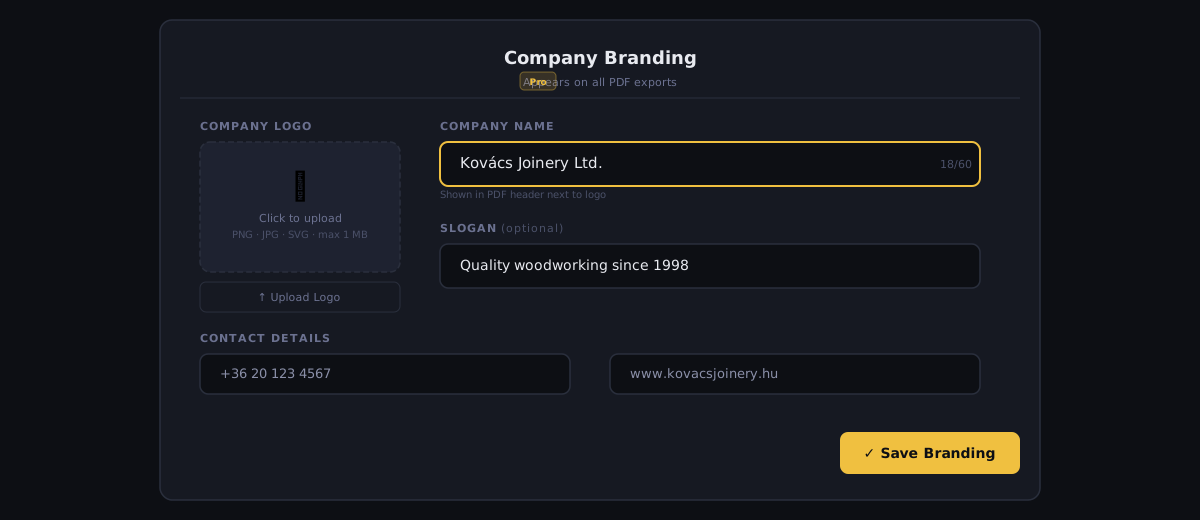
A logó feltöltése
A logód minden márkás PDF export fejlécében megjelenik.
- 1
Kattints a logó feltöltési területre
A Cégadatok szekcióban kattints a logó dobozára (Logó feltöltése felirattal). Megnyílik a fájlböngésző.
- 2
Válaszd ki a logó fájlodat
Válassz PNG, JPG vagy SVG fájlt. Maximális fájlméret 1 MB. A legjobb minőséghez nyomtatott PDF-ekhez SVG-t vagy nagy felbontású PNG-t használj (minimum 300 DPI, ideálisan 400×400 px vagy nagyobb).
- 3
Ellenőrizd a logót
A feltöltés után a logó megjelenik a dobozban. Méretcsúszka nincs — a logó a PDF fejlécébe automatikusan illesztve kerül, ezért a fájl arányain múlik, hogyan néz ki.
- 4
Mentsd a módosításokat
Kattints a Mentés gombra. Az új logó ezután minden PDF exportodon megjelenik.
Logó fájl ajánlások
| Formátum | Legjobb esetei | Megjegyzések |
|---|---|---|
| SVG | Sima színű vagy átmenetes logók | Bármilyen méretben tökéletesen skálázódik. Preferált lehetőség. |
| PNG | Áttetsző logók | Legalább 400 px szélességben. Átlátszó háttér ajánlott. |
| JPG | Fényképek vagy komplex átmenetek | Kerüld szöveges logókhoz – a tömörítési műtermékek csökkentik az olvashatóságot kis méretben. |
Kerüld a fehér hátterű logó feltöltését, ha a PDF fejléc színes háttérrel rendelkezik – a fehér doboz látható lesz. Ehelyett használj áttetsző hátterű PNG-t vagy SVG-t.
Arculati mezők
| Feature | Type | Description |
|---|---|---|
| Cégnév | text | Az üzleted vagy kereskedelmi neved, legfeljebb 100 karakter. Prominensen megjelenik a PDF fejlécben és az árajánlat címében. |
| Szlogen | text | Opcionális rövid szlogen a cégnév alatt a fejlécben, legfeljebb 200 karakter. Pl. 'Precíziós vágási megoldások' vagy 'Minőségi faipari anyagok 1987 óta'. |
| Telefonszám | text | Vállalkozás telefonszáma, legfeljebb 40 karakter. A PDF láblécben és az árajánlat dokumentumokban jelenik meg. |
| E-mail cím | text | Vállalkozás e-mail-címe, legfeljebb 120 karakter. A PDF láblécben és az árajánlat dokumentumokban jelenik meg. |
| Cím | text | Vállalkozás címe, legfeljebb 300 karakter. Az árajánlat dokumentumokban jelenik meg. |
| Adószám / cégjegyzékszám | text | Vállalkozás nyilvántartási száma az árajánlat jogi követelményeihez, legfeljebb 60 karakter. |
| Egyedi szövegmezők | text | Legfeljebb 4 mező neve (pl. megrendelő, projektszám), mezőnként legfeljebb 50 karakter; ezek megjelennek a PDF-ekben. |
Hogyan jelenik meg az arculat az exportokban?
PDF vágásterv
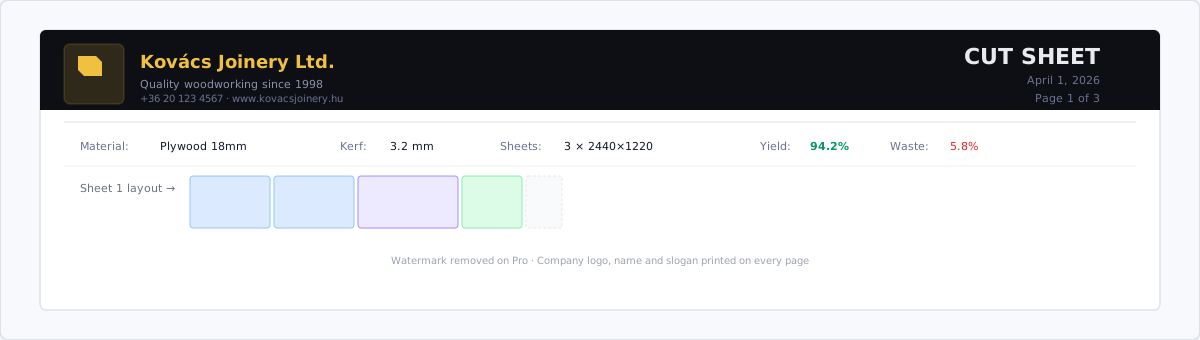
Az első oldal nyomtatóbarát fejléces lapot tartalmaz:
- Logó (balra igazítva)
- Cégnév (félkövér, nagy)
- Szlogen (a cégnév alatt, kisebb)
- Márkaszínű kiemelő vonal, alatta a terv címe és a dátum
A második oldaltól vékony futó fejléc ismétli a cégnevet (balra) és a terv címét (jobbra).
Minden oldal PDF lábléce tartalmazza:
- Cégnév, dokumentumcímke és dátum (balra); oldalszám (jobbra)
- A telefonszámod és e-mailed, középre, közvetlenül a fenti sor fölött (ha meg van adva)
- Fiók nélkül és kredit nélküli ingyenes fióknál: egy kis „Generálva a CutOptim-mal” sor közvetlenül a lábléc fölött (Pro és Műhely csomagon, illetve kredittel nincs ott)
Árajánlat export
Az árajánlat dokumentum bővebben használja az arculatot:
- Fedőlap terület: Teljes szélességű cégnév és logó
- Kapcsolati blokk: Összes elérhetőség (telefon, e-mail, cím, nyilvántartási szám)
- Előkészítette: Cégnév
Cimkelap export
A cimkék minden cimke alsó margóján tartalmazzák a cégnevet, kis betűméretben. Ez azonosítja a cimkéket cégeddel való kapcsolatukat, amikor több szakma dolgozik ugyanazon a helyszínen.
Arculat ellenőrzése
A Cégadatok szekcióban nincs PDF-előnézet — a logó dobozában csak a feltöltött logó látszik. Az elrendezést egy próba-PDF-fel ellenőrizd.
Generálj tesztelési célú PDF-et, mielőtt márkás dokumentumot küldenél egy ügyfélnek. Futtass egy optimalizálást, töltsd le a PDF-et az Exportálás menüből, és tekintsd meg PDF nézegetőben a logó felbontásának, szövegmezők és elrendezés helyességének ellenőrzéséhez.
Arculat eltávolítása vagy frissítése
A logó megváltoztatásához töltsd fel az új fájlt, majd kattints a Mentés gombra.
A logó csere nélküli eltávolításához kattints a Logó eltávolítása gombra a logó doboza alatt, majd a Mentés gombra.
Külön visszaállító gomb nincs: a szövegmezők törléséhez ürítsd ki őket, és kattints a Mentés gombra.