Branding aziendale
Il Branding aziendale ti consente di personalizzare tutte le esportazioni PDF, preventivo ed etichette con la tua identità aziendale — logo, nome dell’azienda, slogan e dettagli di contatto. Questo rende i documenti esportati dall’aspetto professionalmente preparati anziché generici, il che è importante quando si presentano piani di taglio o preventivi ai clienti.
Il Branding aziendale è disponibile con ogni account, anche gratuito: configura logo, nome e slogan nella Dashboard (dati aziendali) e compaiono su ogni PDF ed Excel. I PDF di un account gratuito senza crediti (o creati senza account) includono anche una piccola riga “Generato con CutOptim” nel piè di pagina; con Pro o Officina non c’è.
Accedere alle impostazioni di branding
Le impostazioni di branding vengono gestite dalla Dashboard, non dalle impostazioni principali dell’app. Apri la Dashboard e scorri fino alla sezione Dati aziendali. Qui trovi tutto: il logo (Carica logo / Rimuovi logo, PNG, JPG o SVG, max 1 MB), nome azienda, slogan, numero di telefono, indirizzo email, indirizzo e P. IVA / numero di registrazione, più la scheda separata Campi di testo personalizzati (fino a 4 etichette di campo, ciascuna fino a 50 caratteri). Un unico pulsante Salva memorizza la sezione.
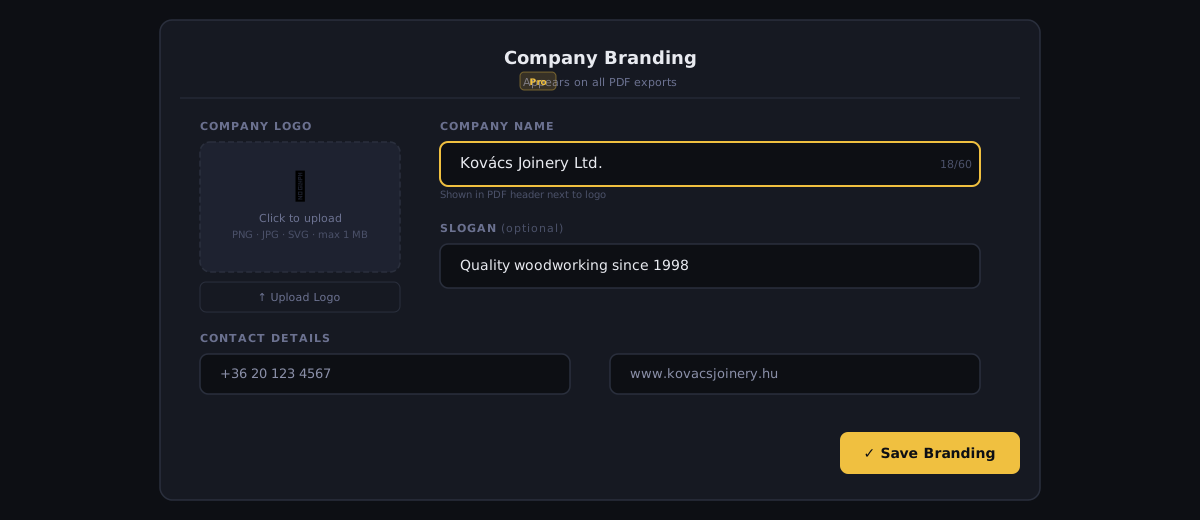
Caricare il tuo logo
Il tuo logo appare nell’intestazione di ogni esportazione PDF con branding.
- 1
Fai clic su Carica logo
Nella sezione Dati aziendali, fai clic sulla casella Carica logo. Si apre il browser dei file.
- 2
Seleziona il tuo file logo
Scegli un file PNG, JPG o SVG. La dimensione massima del file è 1 MB. Per la migliore qualità sui PDF stampati, usa un SVG o un PNG ad alta risoluzione (idealmente 400×400 px o più grande).
- 3
Controlla la miniatura
Il logo caricato compare nella casella di caricamento. Non c'è un'impostazione della dimensione: il logo viene adattato automaticamente all'intestazione del PDF.
- 4
Salva le modifiche
Fai clic su Salva. Il nuovo logo viene applicato a tutte le esportazioni future.
Raccomandazioni per il file logo
| Formato | Ideale per | Note |
|---|---|---|
| SVG | Loghi con colori piatti o sfumature | Si scala perfettamente a qualsiasi dimensione. Opzione preferita. |
| PNG | Loghi con trasparenza | Usa almeno 400 px di larghezza. Sfondo trasparente consigliato. |
| JPG | Foto o sfumature complesse | Evita per loghi con testo — gli artefatti di compressione riducono la leggibilità alle piccole dimensioni. |
Evita di caricare un logo con sfondo bianco se l’intestazione del tuo PDF ha uno sfondo colorato — il riquadro bianco sarà visibile. Usa invece un PNG con sfondo trasparente o SVG.
Campi di branding
| Feature | Type | Description |
|---|---|---|
| Nome azienda | text | Il nome della tua azienda o nome commerciale. Visualizzato in primo piano nell'intestazione PDF e nel titolo del preventivo. Massimo 100 caratteri. |
| Slogan | text | Facoltativo. Un breve slogan visualizzato sotto il nome dell'azienda nell'intestazione. Massimo 200 caratteri. Ad esempio 'Soluzioni di taglio di precisione' o 'Forniture di legname di qualità dal 1987'. |
| Numero di telefono | text | Numero di telefono aziendale. Appare nel piè di pagina del PDF e nei documenti preventivo. Massimo 40 caratteri. |
| Indirizzo email | text | Indirizzo email aziendale. Appare nel piè di pagina del PDF e nei documenti preventivo. Massimo 120 caratteri. |
| Indirizzo | text | Indirizzo aziendale. Appare nei documenti preventivo. Supporta più righe. Massimo 300 caratteri. |
| P. IVA / numero di registrazione | text | Numero di registrazione aziendale per i requisiti legali del preventivo. L'etichetta varia per regione (P.IVA, C.F., ABN, EIN, ecc.). Massimo 60 caratteri. |
Come appare il branding nelle esportazioni
PDF foglio di taglio
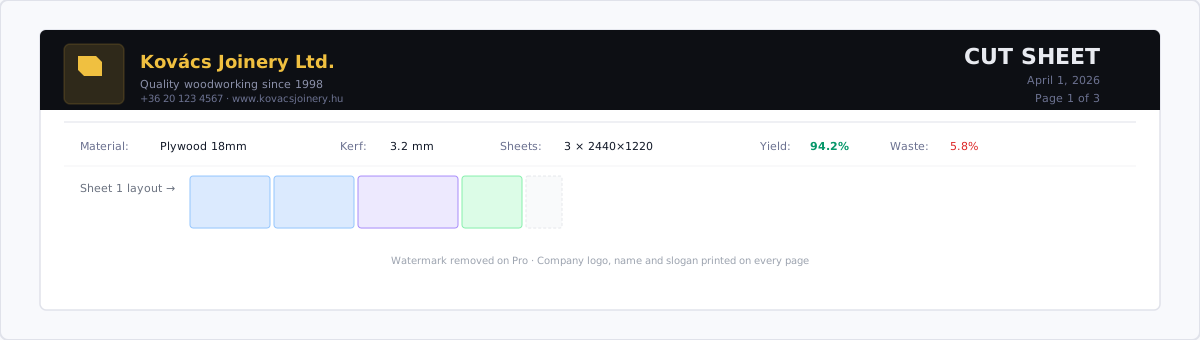
La prima pagina presenta una carta intestata adatta alla stampa:
- Logo (allineato a sinistra)
- Nome dell’azienda (grassetto, grande)
- Slogan (sotto il nome dell’azienda, più piccolo)
- Una linea d’accento nel colore del marchio, con titolo del piano e data sotto
Dalla seconda pagina in poi, una sottile intestazione corrente ripete il nome dell’azienda (a sinistra) e il titolo del piano (a destra).
Il piè di pagina PDF su ogni pagina contiene:
- Nome dell’azienda, etichetta del documento e data (a sinistra); numero di pagina (a destra)
- Il tuo telefono ed email, centrati appena sopra quella riga (se impostati)
- Solo per un account gratuito senza crediti (o senza account): una piccola riga “Generato con CutOptim” appena sopra il piè di pagina (Pro, Officina o i crediti la rimuovono)
Esportazione preventivo
Il documento preventivo usa il branding in modo più esteso:
- Area copertina: Nome azienda e logo a larghezza intera
- Blocco contatti: Tutti i dettagli di contatto (telefono, email, indirizzo, numero di registrazione)
- Preparato da: Nome dell’azienda
Esportazione foglio etichette
Le etichette includono il nome dell’azienda nel margine inferiore di ogni etichetta, in un carattere piccolo. Questo identifica le etichette come provenienti dalla tua azienda quando più artigiani lavorano sullo stesso cantiere.
Verificare il risultato
La Dashboard non ha un’anteprima PDF dal vivo: la verifica è un’esportazione reale.
Genera un PDF di prova prima di inviare un documento con branding a un cliente. Esegui un piano nell’app, apri il menu Download, crea un PDF e controllalo nel tuo visualizzatore PDF per verificare che la risoluzione del logo, i campi di testo e il layout siano corretti.
Rimuovere o aggiornare il branding
Per cambiare il tuo logo, carica un nuovo file e fai clic su Salva.
Per rimuovere un logo senza sostituirlo, fai clic su Rimuovi logo sotto il logo, poi su Salva.
Non esiste un pulsante unico di reimpostazione: per cancellare i campi di testo, svuotali e fai clic su Salva.