Firemní vzhled
Firemní vzhled ti umožňuje přizpůsobit všechny exporty PDF, nabídky a štítků identitou tvé firmy – logem, názvem společnosti, sloganem a kontaktními údaji. Tím exportované dokumenty vypadají profesionálně připravené místo genericky, což je důležité při prezentaci plánů řezů nebo nabídek klientům.
Firemní vzhled je dostupný s každým účtem, i bezplatným (bez účtu ne). Nastav logo, název a slogan na Nástěnce v sekci Údaje o firmě. PDF vytvořené bez účtu nebo z bezplatného účtu bez kreditů nese v zápatí malý řádek „Vygenerováno aplikací CutOptim” — s nastaveným vzhledem i bez něj; na Pro, Dílně a s kredity se nezobrazuje.
Přístup k nastavení vzhledu
Nastavení vzhledu se spravuje z Dashboardu, nikoliv z nastavení hlavní aplikace. Otevři Dashboard z nabídky vlevo nahoře, pak sjeď na sekci Údaje o firmě. Veškerá konfigurace vzhledu je zde.
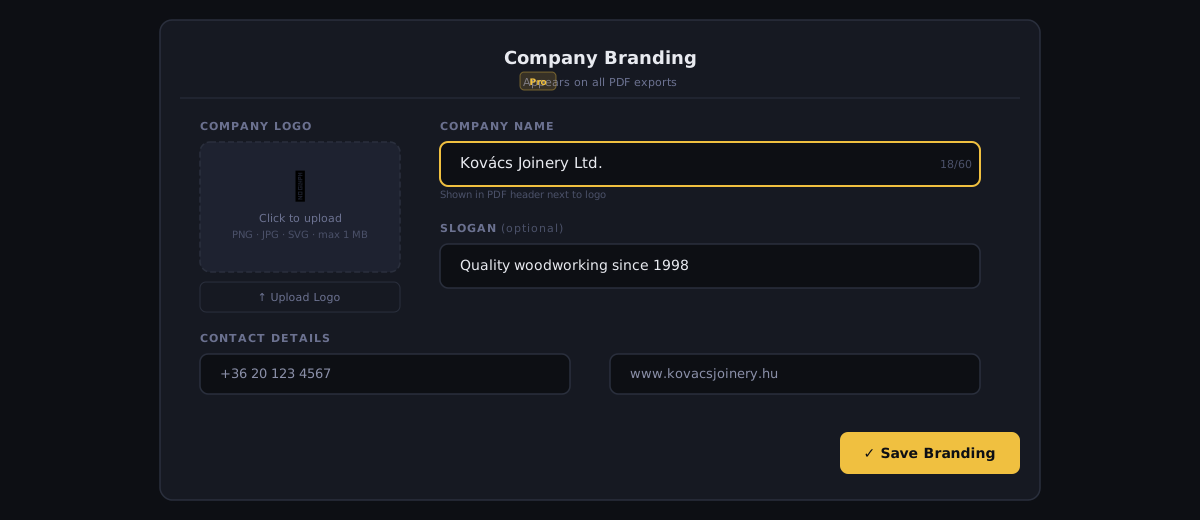
Nahrání loga
Tvoje logo se zobrazuje v záhlaví každého exportu PDF s firemním vzhledem.
- 1
Klikni na Nahrát logo
V sekci Údaje o firmě na Nástěnce klikni na pole Nahrát logo (zobrazuje zástupnou ikonu). Otevře se prohlížeč souborů.
- 2
Vyber soubor loga
Zvol soubor PNG, JPG nebo SVG. Maximální velikost souboru je 1 MB. Pro nejlepší kvalitu na tištěných PDF použij SVG nebo PNG ve vysokém rozlišení (minimum 300 DPI, ideálně 400×400 px nebo větší).
- 3
Zkontroluj logo
Po nahrání se logo zobrazí v poli pro nahrání. Chceš-li ho vyměnit, nahraj jiný soubor; tlačítko Odstranit logo ho odebere.
- 4
Ulož údaje
Vyplň údaje o firmě a klikni na Uložit. Logo a údaje se použijí ve všech dalších exportech PDF a Excel.
Doporučení pro soubory loga
| Formát | Nejlepší pro | Poznámky |
|---|---|---|
| SVG | Loga s plochými barvami nebo přechody | Škáluje se perfektně v jakékoliv velikosti. Preferovaná možnost. |
| PNG | Loga s průhledností | Použij alespoň 400 px šířky. Doporučeno průhledné pozadí. |
| JPG | Fotografie nebo složité přechody | Vyvaruj se pro loga s textem – kompresní artefakty snižují čitelnost v malých velikostech. |
Vyhni se nahrávání loga s bílým pozadím, pokud má záhlaví PDF barevné pozadí – bílý rámeček bude viditelný. Místo toho použij PNG s průhledným pozadím nebo SVG.
Pole vzhledu
| Feature | Type | Description |
|---|---|---|
| Název firmy | text | Název tvé firmy nebo obchodní jméno. Výrazně zobrazeno v záhlaví PDF a v titulu nabídky. Maximum 100 znaků. |
| Slogan | text | Krátký slogan zobrazený pod názvem společnosti v záhlaví. Nepovinný. Maximum 200 znaků. Např. 'Přesné řezné řešení' nebo 'Kvalitní dřevo od roku 1987'. |
| Telefonní číslo | text | Telefon firmy. Zobrazuje se v zápatí PDF a v dokumentech nabídek. Maximum 40 znaků. |
| E-mailová adresa | text | Firemní e-mailová adresa. Zobrazuje se v zápatí PDF a v dokumentech nabídek. Maximum 120 znaků. |
| Adresa | text | Adresa firmy. Zobrazuje se v dokumentech nabídek. Podporuje více řádků. Maximum 300 znaků. |
| IČO / DIČ | text | Registrační číslo firmy pro právní požadavky nabídek. Popisek se liší podle regionu (IČ, DIČ, ABN atd.). Maximum 60 znaků. |
Kromě toho můžeš přidat až 4 vlastní pole (popisek každého nejvýše 50 znaků).
Jak se vzhled zobrazuje v exportech
PDF plán řezů
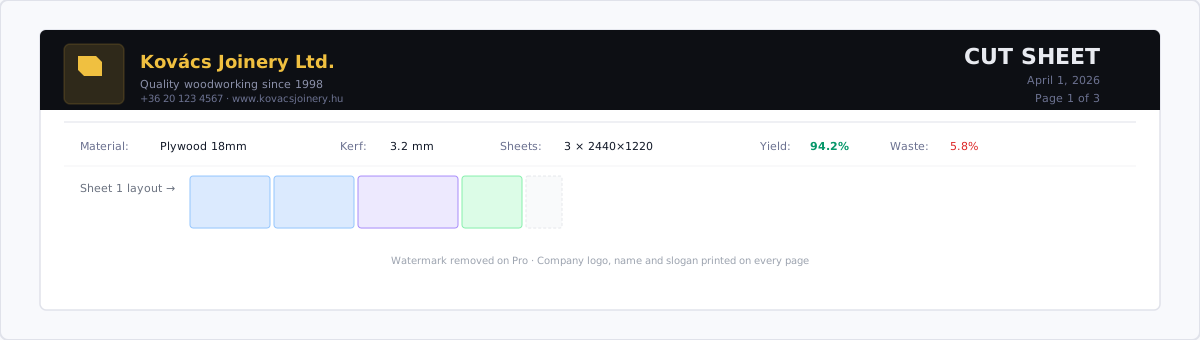
První stránka nese tiskově přívětivou hlavičku:
- Logo (zarovnáno vlevo)
- Název společnosti (tučně, velké)
- Slogan (pod názvem společnosti, menší)
- Akcentová linka v barvě značky, pod ní název plánu a datum
Od druhé stránky tenké průběžné záhlaví opakuje název společnosti (vlevo) a název plánu (vpravo).
Zápatí PDF na každé stránce obsahuje:
- Název společnosti, popisek dokumentu a datum (vlevo); číslo stránky (vpravo)
- S nastaveným vzhledem: tvůj telefon a e-mail, vystředěné těsně nad tímto řádkem (pokud jsou vyplněné)
- Bez účtu a v bezplatném účtu bez kreditů: malý řádek “Vygenerováno aplikací CutOptim” těsně nad zápatím (na Pro, Dílně a s kredity se nezobrazuje)
Export nabídky
Dokument nabídky používá vzhled rozsáhleji:
- Oblasti titulní stránky: Název a logo společnosti přes celou šířku
- Kontaktní blok: Všechny kontaktní údaje (telefon, e-mail, adresa, registrační číslo)
- Připravil: Název společnosti
Export archu štítků
Štítky zahrnují název společnosti v dolním okraji každého štítku malým písmem. Tím se identifikují štítky jako pocházející z tvé společnosti, když na stejném staveništi pracuje více řemesel.
Náhled vzhledu
Sekce Údaje o firmě nemá živý náhled PDF — zobrazuje jen nahrané logo. Jak vzhled vypadá v dokumentu, ověříš vygenerováním PDF.
Před odesláním dokumentu s firemním vzhledem klientovi vygeneruj testovací PDF. V nabídce Stahování vygeneruj PDF a zkontroluj ho v prohlížeči PDF, aby rozlišení loga, textová pole a rozvržení vypadaly správně.
Odstranění nebo aktualizace vzhledu
Pro změnu loga nahraj nový soubor – okamžitě nahradí stávající logo.
Pro odstranění loga bez nahrazení klikni na Odstranit logo pod logem.
Tlačítko pro hromadné vymazání vzhledu neexistuje: pro vyčištění údajů smaž obsah jednotlivých polí a klikni na Uložit.