Sledování průběhu
Jakmile je plán řezání optimalizovaný, materiál je pořád ještě potřeba fyzicky nařezat. Sledování průběhu ti umožní průběžně označovat, co už je nařezané — díl, řez nebo celou desku — přímo v CutOptim, bez samostatné tabulky nebo nástěnky. Každá deska nebo tyč pak ukazuje, jak daleko je, a uložený řez sdílí značky s tvými dalšími zařízeními a s tvým týmem. Je dostupné ve všech tarifech včetně Hosta.
Odznak průběhu a tlačítko ✓ existují v režimech 2D desky a 1D lineární. Režim Řezání dřeva nemá na kartách výsledků odznak ani tlačítko ✓; řezy tam můžeš zaškrtávat v tabulce sekvence řezů a pro všechno ostatní si vytiskni PDF plán řezů.
Jak to funguje
Označuješ tři druhy věcí a průběh každé desky se počítá z nich:
- Díly — v Dílenském režimu klepni na díl na výkresu 2D desky, jakmile sjede z pily.
- Řezy — zaškrtni řádek tabulky sekvence řezů, jakmile je řez hotový (ve všech režimech, v Dílenském režimu i mimo něj).
- Celé desky — tlačítko ✓ v záhlaví desky nebo tyče označí desku jedním kliknutím jako hotovou.
| Feature | Type | Description |
|---|---|---|
| Nezahájeno | status | Zatím nic neoznačeno. Šedý odznak ukazuje celkový počet: 0/19 dílů u 2D desky, ✂ 0/7 řezů u tyče. |
| Probíhá | status | Některé díly klepnuté nebo některé řezy zaškrtnuté. Odznak zoranžoví a počítá je — 5/19 dílů, nebo ✂ 3/7 řezů, když není klepnutý žádný díl. Ve 2D dostane karta oranžový levý okraj. |
| Dokončeno | status | Každý díl klepnutý, každý řez desky zaškrtnutý, nebo stisknuté tlačítko ✓. Odznak se změní na zelené ✓; ve 2D dostane karta zelený levý okraj. |
Odznak a tlačítko ✓ najdeš v záhlaví každé karty výsledků 2D desky nebo 1D lineární tyče, vedle popisku desky, rozměrů a procenta využití. Stisknutí ✓ u dokončené desky ji vrátí na Nezahájeno; pokud na ní byly klepnuté díly nebo zaškrtnuté řezy, CutOptim se nejdřív zeptá, protože se tím smažou i tyto značky.
Označování průběhu
- 1
Spusť optimalizaci
Zadej základní materiál a díly jako obvykle a klikni na Spustit optimalizaci. CutOptim vygeneruje plán řezání a ve výsledcích zobrazí jednu kartu pro každou desku nebo tyč.
- 2
Najdi odznak
Každá karta desky nebo tyče má v záhlaví šedý odznak — 0/19 znamená, že z 19 dílů na desce zatím žádný není označený. Celkový ukazatel nad výsledky (✓ 0/12) počítá dokončené desky a tyče.
- 3
Označuj díly nebo řezy průběžně
Zapni Dílenský režim a klepni na každý díl, jakmile je vyříznutý, nebo zaškrtávej řezy v tabulce sekvence řezů. Odznak oranžově počítá nahoru: 1/19, 2/19 …
- 4
Dokonči desku
Když klepneš na poslední díl nebo zaškrtneš poslední řez desky, odznak se sám změní na zelené ✓. Pokud jsi díly průběžně neoznačoval, stiskni místo toho tlačítko ✓ — desku dokončí jedním kliknutím.
Dílenský režim — klepni na díl, zaškrtni řez
Tlačítko Dílenský režim v záhlaví výsledků (počítač a tablet, jakmile existuje plán) je určené pro tablet u pily. Otevře plán na celou šířku a zvětšený a ze samotného plánu udělá kontrolní seznam:
- Klepni na díl na výkresu desky, když je vyříznutý. Zesvětlá, dostane ✓ a odznak desky ho započítá (
5/19). Dalším klepnutím značku zrušíš. (Desky ve 2D; tyče se označují přes své řezy.) - Zaškrtni řez v tabulce sekvence řezů — každý řádek má zaškrtávací políčko, ve všech třech režimech, v Dílenském režimu i mimo něj. Zaškrtnuté řádky zesvětlají a záhlaví tabulky počítá
✓ 12 / 61. Na výkresu desky zůstávají zaškrtnuté řezné čáry vykreslené zeleně. - Hotovo, další na liště Sekvence řezů zaškrtne seřízení dorazu, na kterém právě stojíš, a přejde na další, které je ještě otevřené — jedno tlačítko na řez, bez posouvání.
- Smazat zaškrtnutí nad tabulkou po potvrzení odstraní všechny značky tohoto plánu.
Deska dokončená tlačítkem ✓ ukazuje všechny své díly jako vyříznuté. Klepnutím na jeden z nich vrátíš zpět jen tento díl: odznak ukáže 18/19 a deska je znovu rozpracovaná.
Značky patří k jednomu plánu: ukládají se s otiskem rozvržení, takže když optimalizaci spustíš znovu s jinými díly, začínáš s čistým plánem a zaškrtnutí se neukážou u nesprávných řezů. Samotná sekvence řezů vyžaduje bezplatný účet; klepání na díly a tlačítko ✓ fungují i bez něj.
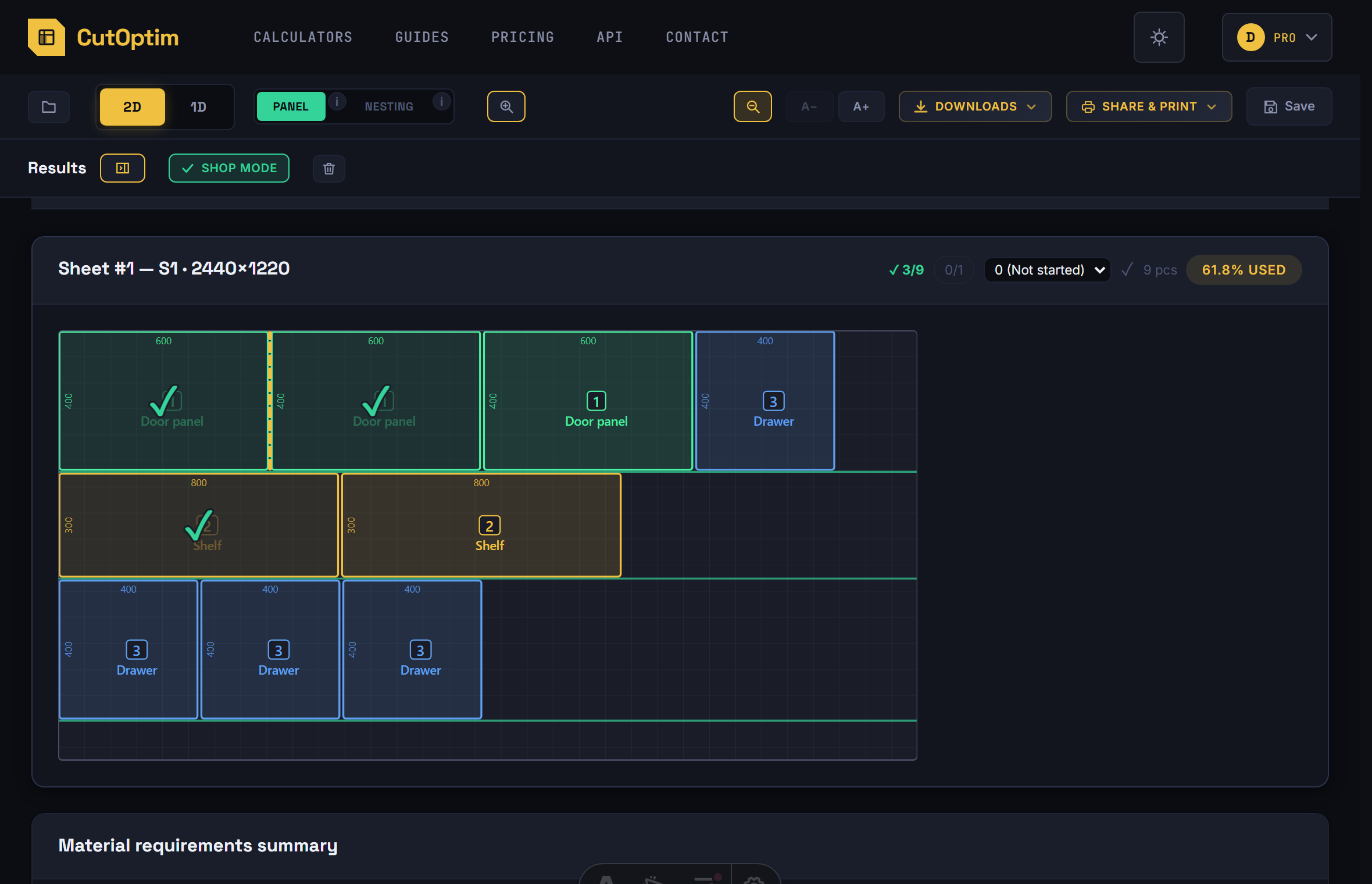
Přehled průběhu na první pohled
- Odznak na každé kartě: šedý
0/19(nezahájeno), oranžový5/19nebo✂ 3/7(probíhá), zelený✓(dokončeno). Ve 2D i v 1D lineárním režimu. - Barevný levý okraj karty — oranžový během práce, zelený po dokončení — takže sloupec karet přejedeš očima, aniž bys četl jakákoli čísla. Pouze ve 2D; tyč v 1D lineárním režimu má odznak, ale okraj ne.
- Celkový ukazatel nad výsledky,
✓ 7/12: kolik desek a tyčí plánu je dokončených.
Sdílení a ukládání
Každá značka se nejprve zapisuje do localStorage prohlížeče, takže je okamžitá a funguje i pro hosty a pro neuložené řezy. Pokud jsi přihlášený a řez je uložený, každá značka jde navíc na server — tentýž řez se ti otevře na tabletu u pily se značkami, které jsi udělal u stolu v kanceláři, a v rámci funkce Týmový pracovní prostor je uvidí i tvoji kolegové.
- Značky udělané před uložením se nahrají spolu s řezem, když ho uložíš.
- Značky kolegy se objeví, když řez otevřeš, když se vrátíš na kartu CutOptim v prohlížeči a každých 20 sekund, dokud je zapnutý Dílenský režim. Dva lidé, kteří označují různé desky téhož řezu, si značky navzájem nepřepisují.
- Opětovné spuštění optimalizace značky zachová, pokud vyjde stejný plán. Jiný plán začíná načisto; uložený řez si ponechá značky svého uloženého plánu a uložení nového plánu do řezu je nahradí značkami nového plánu.
- Pokud někdo do řezu uložil znovu optimalizovaný plán, zatímco ty máš otevřený ten starý, CutOptim ti to oznámí a přestane do něj zapisovat; tvoje nové značky zůstanou na tvém zařízení. Otevři řez znovu, abys viděl aktuální plán a jeho značky.
Tipy pro použití v dílně
-
Používej tablet vedle pily. Otevři CutOptim na tabletu upevněném poblíž formátovací nebo kapovací pily a zapni Dílenský režim: klepni na každý díl, jakmile sjede z pily, a po každém seřízení dorazu stiskni Hotovo, další – žádný papírový seznam není potřeba. Na telefonu používej tlačítko ✓ u každé desky.
-
Když skončíš v půlce, označ díly, ne jen desky. Napůl nařezaná deska s klepnutými vyříznutými díly ukáže
11/19každému, kdo zakázku převezme — na stejném zařízení, nebo u uloženého řezu na jeho vlastním. -
Před přestávkou přejeď výsledky očima. Celkový ukazatel nad výsledky a barvy karet ti řeknou, co je hotové a co zbývá, než odejdeš.
-
Ulož řez ještě před začátkem zakázky. Značky mezi zařízeními a s týmem sdílí jen uložený řez; značky udělané před prvním uložením se nahrají, jakmile řez uložíš.
-
Pro větší týmy kombinuj s exportem PDF. Vytištěný PDF plán řezů je podrobná reference operátora u stroje; odznaky a celkový ukazatel jsou přehled pro mistra.