Urmărirea progresului
Odată ce planul de tăiere este optimizat, mai rămâne să tai efectiv materialul. Urmărirea progresului îți permite să marchezi ce ai tăiat pe măsură ce avansezi prin lucrare — o piesă, o tăietură sau o placă întreagă — direct în CutOptim, fără un spreadsheet sau o tablă albă separată. Fiecare placă sau bară arată apoi cât a avansat, iar o tăiere salvată partajează marcajele cu celelalte dispozitive ale tale și cu echipa ta. Este disponibilă pe toate planurile, inclusiv Oaspete.
Eticheta de progres și butonul ✓ există în 2D și în 1D Liniar. Modul Tăiere lemn nu are etichetă și nici buton ✓ pe cardurile de rezultate; acolo poți bifa tăieturi în tabelul cu secvența de tăiere, iar pentru restul poți tipări planul de tăiere PDF.
Cum funcționează
Marchezi trei feluri de lucruri, iar progresul fiecărei plăci se calculează din ele:
- Piese — în Mod atelier, atinge o piesă pe desenul unei plăci 2D când iese de la ferăstrău.
- Tăieturi — bifează un rând din tabelul cu secvența de tăiere când tăietura este făcută (în toate modurile, în Mod atelier sau nu).
- Plăci întregi — butonul ✓ din antetul plăcii sau al barei marchează placa drept terminată dintr-un singur clic.
| Feature | Type | Description |
|---|---|---|
| Neînceput | status | Nimic marcat încă. Eticheta gri arată totalul: 0/19 piese pe o placă 2D, ✂ 0/7 tăieturi pe o bară. |
| În curs | status | Unele piese atinse sau unele tăieturi bifate. Eticheta devine chihlimbarie și le numără — 5/19 piese sau ✂ 3/7 tăieturi când nicio piesă nu este atinsă. În 2D cardul primește un chenar chihlimbariu în stânga. |
| Finalizat | status | Toate piesele atinse, toate tăieturile plăcii bifate sau butonul ✓ apăsat. Eticheta devine o bifă ✓ verde; în 2D cardul primește un chenar verde în stânga. |
Eticheta și butonul ✓ se află în antetul fiecărui card de rezultate de placă 2D sau de bară 1D Liniar, lângă numele plăcii, dimensiuni și procentul de randament. Apăsarea ✓ pe o placă Finalizat o readuce la Neînceput; dacă avea piese atinse sau tăieturi bifate, CutOptim întreabă mai întâi, pentru că acele marcaje se șterg odată cu starea.
Marcarea progresului
- 1
Rulează optimizarea
Configurează stocul și piesele ca de obicei, apoi apasă Rulează optimizarea. CutOptim generează planul de tăiere și afișează în rezultate câte un card pentru fiecare placă sau bară.
- 2
Găsește eticheta
Fiecare card de placă sau bară are în antet o etichetă gri — 0/19 înseamnă că niciuna dintre cele 19 piese ale acelei plăci nu este încă marcată. Totalul de deasupra rezultatelor (✓ 0/12) numără plăcile și barele cu starea Finalizat.
- 3
Marchează piese sau tăieturi pe parcurs
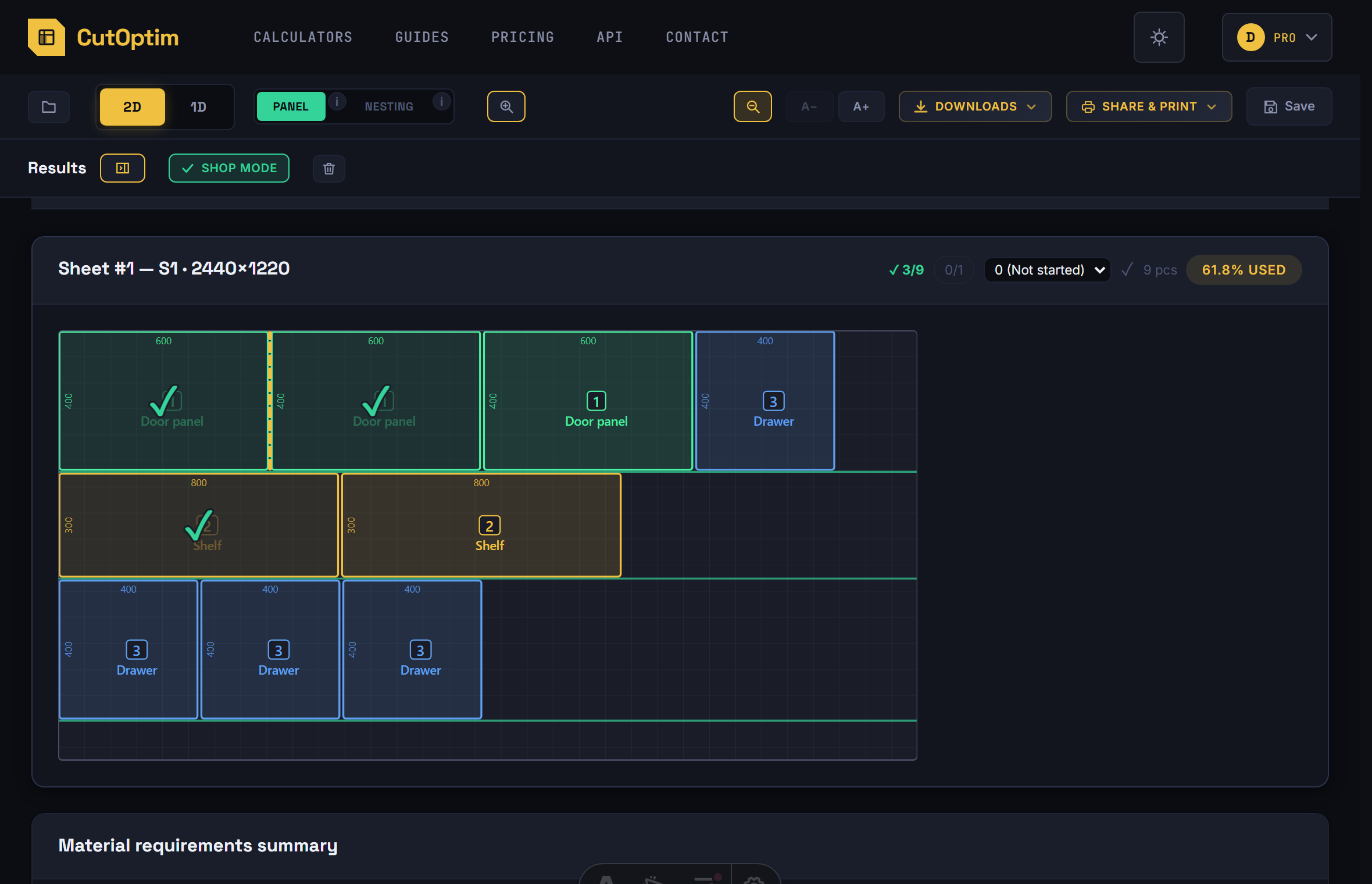
Pornește Mod atelier și atinge fiecare piesă când este tăiată sau bifează tăieturile în tabelul cu secvența de tăiere. Eticheta, acum chihlimbarie, numără în sus: 1/19, 2/19 …
- 4
Termină placa
Când atingi ultima piesă sau bifezi ultima tăietură a plăcii, eticheta devine singură o bifă ✓ verde. Dacă nu ai marcat piesele pe parcurs, apasă în schimb butonul ✓ — finalizează placa dintr-un singur clic.
Mod atelier — atinge piesele, bifează tăieturile
Butonul Mod atelier din antetul rezultatelor (pe desktop și pe tabletă, de îndată ce există un plan) este făcut pentru o tabletă aflată la ferăstrău. Deschide planul pe toată lățimea, mărit, și transformă planul însuși în lista de verificare:
- Atinge o piesă pe desenul unei plăci când este tăiată. Piesa se estompează, primește un ✓, iar eticheta plăcii o numără (
5/19). Atinge din nou pentru a anula. (Plăci 2D; barele se marchează prin tăieturile lor.) - Bifează o tăietură în tabelul cu secvența de tăiere — fiecare rând are o casetă de bifat, în toate cele trei moduri, fie că ești în Mod atelier, fie că nu. Rândurile bifate se estompează, iar antetul tabelului numără
✓ 12 / 61. Pe desenul unei plăci, liniile de tăiere bifate rămân desenate cu verde. - Gata, următorul, de pe bara Secvența de tăiere, bifează reglarea de opritor la care te afli și trece la următoarea încă nebifată — un singur buton pentru fiecare tăietură, fără derulare.
- Șterge bifele, de deasupra tabelului, elimină toate marcajele acestui plan, după o confirmare.
O placă finalizată cu butonul ✓ arată toate piesele ei ca tăiate. Atingerea uneia dintre ele retrage doar acea piesă: eticheta arată 18/19, iar placa este din nou în curs.
Marcajele aparțin unui singur plan: sunt stocate cu o amprentă a aranjamentului, astfel încât o nouă rulare a optimizării cu alte piese pornește de la un plan curat, în loc să arate bife pe tăieturi greșite. Secvența de tăiere în sine are nevoie de un cont gratuit; atingerea pieselor și butonul ✓ funcționează și fără cont.
Citirea progresului dintr-o privire
- Eticheta de pe fiecare card: gri
0/19(neînceput), chihlimbarie5/19sau✂ 3/7(în curs),✓verde (finalizat). Atât în 2D, cât și în 1D Liniar. - Un chenar colorat în stânga cardului — chihlimbariu în curs, verde la finalizare — ca să poți parcurge o coloană de carduri fără să citești niciun număr. Doar în 2D; o bară 1D are eticheta, dar nu și chenarul.
- Totalul de deasupra rezultatelor,
✓ 7/12: câte plăci și bare ale planului sunt finalizate.
Partajare și salvare
Fiecare marcaj este scris mai întâi în localStorage al browser-ului, deci este instantaneu și funcționează pentru utilizatorii Oaspete și pentru tăierile pe care nu le-ai salvat. Dacă ești autentificat și tăierea este salvată, fiecare marcaj ajunge și pe server — aceeași tăiere se deschide pe tableta de la ferăstrău cu marcajele pe care le-ai făcut la biroul tău, iar într-un Spațiu de lucru pentru echipă le văd și colegii tăi.
- Marcajele făcute înainte de salvare sunt încărcate odată cu tăierea când o salvezi.
- Marcajele unui coleg apar când deschizi tăierea, când revii la fila CutOptim și la fiecare 20 de secunde cât timp Mod atelier este pornit. Două persoane care marchează plăci diferite ale aceleiași tăieri nu își suprascriu marcajele una alteia.
- Rerularea optimizării păstrează marcajele cât timp planul iese la fel. Un plan diferit pornește curat; tăierea salvată păstrează marcajele planului ei salvat, iar salvarea noului plan în tăiere le înlocuiește cu marcajele noului plan.
- Dacă cineva a salvat în tăiere un plan reoptimizat în timp ce tu ai încă deschis planul vechi, CutOptim te anunță și nu mai scrie în ea; marcajele tale noi rămân pe dispozitivul tău. Deschide din nou tăierea ca să vezi planul actual și marcajele lui.
Sfaturi pentru utilizarea în atelier
-
Folosește o tabletă lângă ferăstrău. Deschide CutOptim pe o tabletă montată lângă ferăstrăul de panouri sau de debitat și pornește Mod atelier: atinge fiecare piesă pe măsură ce iese de la ferăstrău și apasă Gata, următorul după fiecare reglare a opritorului — nu ai nevoie de nicio listă de verificare pe hârtie. Pe telefon, folosește butonul ✓ al fiecărei plăci.
-
Marchează piese, nu doar plăci, când te oprești la jumătate. O placă tăiată pe jumătate, cu piesele deja tăiate atinse, îi arată
11/19celui care preia lucrarea — pe același dispozitiv sau, pentru o tăiere salvată, pe dispozitivul lui. -
Aruncă o privire înainte de pauze. Totalul de deasupra rezultatelor și culorile cardurilor îți spun ce s-a terminat și ce a mai rămas înainte să pleci.
-
Salvează tăierea înainte să înceapă lucrarea. Doar o tăiere salvată își partajează marcajele între dispozitive și cu echipa; marcajele făcute înainte de prima salvare sunt încărcate când salvezi.
-
Combină cu exportul PDF pentru echipe mai mari. Planul de tăiere PDF tipărit este referința detaliată a operatorului la utilaj; etichetele și totalul sunt prezentarea de ansamblu a maistrului.