PDF ofertă Atelier
Exportul PDF ofertă îți permite să produci un document de prețuri rafinat, orientat spre client, direct din lista ta optimizată de tăieri. Afișează o defalcare detaliată a materialelor, un tarif opțional de tăiere, taxe și un total general — totul sub branding-ul companiei tale.
Un caz de utilizare tipic: un tâmplar tocmai a terminat planificarea unei lucrări de bucătărie în CutOptim. Înainte de a ridica factura finală vrea să trimită proprietarului de casă un PDF clar arătând exact ce material este folosit și ce va costa. Cu un singur clic poate exporta o ofertă cu branding, gata de trimis prin email.
Condiții preliminare
Înainte de a exporta o ofertă, asigură-te că sunt în vigoare următoarele:
| Feature | Type | Description |
|---|---|---|
| Abonament Atelier | required | PDF ofertă este disponibil exclusiv pe nivelul Atelier. |
| Afișează coloanele de preț activat | required | Activează în Setări → **Mai mult** → **Cost** → **Afișează coloanele de preț** (alegerea **Min. costuri** o activează automat). Aceasta dezvăluie coloana de preț în tabelele de stoc și de piese. Gratuit în orice plan, inclusiv Free — trebuie doar să fii autentificat; unui vizitator i se cere să se înregistreze. |
| Prețuri unitare introduse | required | Introdu un preț unitar per panou sau piesă în tabelele de stoc și/sau de piese. Fără prețuri, totalurile vor fi zero. |
| Detaliile ofertei | at export | Clientul, rata TVA, valabilitatea, costul de tăiere, manopera și marja sunt cerute într-un formular scurt la momentul exportului — nu trebuie configurat nimic în avans. |
| Optimizare rulată | required | O ofertă este generată din rezultatul optimizării curente. Rulează optimizatorul înainte de export. |
Pasul 1: Completează detaliile ofertei
Nu trebuie configurat nimic în avans. Când alegi Ofertă PDF, CutOptim deschide un formular scurt și construiește fișierul din ce introduci acolo. Fiecare câmp este opțional — lasă unul la zero și rândul lui pur și simplu nu apare pe ofertă.
| Feature | Type | Description |
|---|---|---|
| Client | text | Clientul pentru care este întocmită această ofertă. Tipărit ca un bloc cu datele clientului, vizavi de datele propriei tale companii. |
| Adresă | text | Adresa clientului, câte o linie pe rând. Tipărită sub numele clientului. |
| Rata TVA (%) | number | Procentul aplicat la totalul net. De exemplu 27 (TVA maghiar), 20 (TVA britanic), 0 (scutit de taxe). Tipărit ca „TVA X%”. |
| Valabilitate (zile) | number | Numărul de zile de la data exportului cât rămâne valabilă oferta; data „Valabil până la” este calculată automat. Implicit 30. Setează 0 pentru a omite data. |
| Include costuri de tăiere | boolean | Când este bifat, se adaugă un rând de tăiere: tariful tău per tăietură înmulțit cu numărul de tăieri din rezultatul curent. |
| Cost tăiere / tăietură | number | Suma percepută per tăietură — de exemplu 0,50 pentru 0,50 lei per tăietură. |
| Manoperă | number | O sumă fixă adăugată o singură dată pentru pregătire, manipulare sau livrare. Apare pe propriul rând. |
| Marjă (%) | number | Adaos aplicat la material + tăiere + manoperă, afișat ca rând separat înainte de taxă. |
Tarifele tale sunt reținute pe acest dispozitiv — TVA, valabilitatea, tariful de tăiere, manopera și marja revin precompletate data viitoare, la fel și ultimul client introdus. Schimbă doar ce diferă pentru acest client și exportă.
Pasul 2: Introdu prețuri unitare
Prețurile unitare provin din coloanele de preț (Afișează coloanele de preț) din tabelele de stoc și de piese.
- Mergi la Setări → Mai mult → Cost și activează Afișează coloanele de preț (alegerea obiectivului Min. costuri o activează automat).
- O coloană Preț apare atât în tabelul de stoc (per panou) cât și în tabelul de piese (per piesă).
- Introdu prețul pe care îl plătești — sau percepi — pentru fiecare material sau piesă.
Aceste prețuri se transmit direct în tabelul detaliat al ofertei.
Pentru a include informații specifice clientului, cum ar fi un nume de client sau număr de proiect pe ofertă, adaugă-le ca câmpuri text personalizate. Consultă articolul Câmpuri personalizate pentru instrucțiuni de configurare.
Pasul 3: Exportă oferta
- 1
Rulează optimizatorul
Generează un plan de tăiere pentru proiectul pentru care faci oferta.
- 2
Deschide meniul Export
Se află în bara de sus, lângă Salvare. Oferta este în secțiunea Documente (PDF).
- 3
Alege Ofertă PDF
Se deschide formularul cu detalii, în loc ca fișierul să fie generat direct.
- 4
Completează detaliile
Client, rata TVA, valabilitate și eventualele costuri de tăiere, manoperă sau marjă — apoi apasă Generează oferta.
- 5
Verifică previzualizarea
Asigură-te că prețurile, taxele și datele companiei sunt corecte înainte de a trimite oferta.
- 6
Descarcă PDF-ul
Apasă Descarcă PDF pentru a salva fișierul.
Ce conține oferta
Fiecare PDF de ofertă exportat conține următoarele secțiuni:
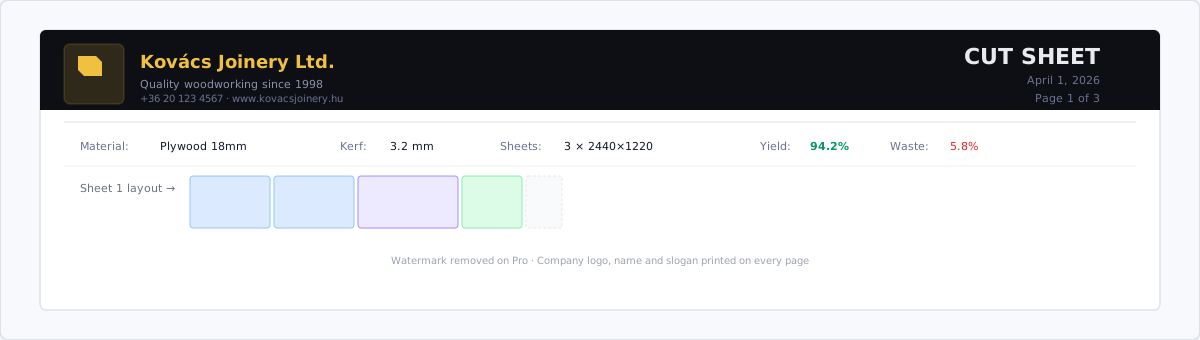
- Antet companie — logo, numele companiei și sloganul din setările de Branding companie
- Blocul tău de contact — adresa, telefonul, emailul și CUI-ul, tipărite în stânga
- Numărul și data ofertei — o referință automată
Q-YYYYMM-nnnși data exportului - Valabil până la — data exportului plus valabilitatea introdusă (omisă dacă setezi 0 zile)
- Client — numele și adresa clientului pe care le-ai introdus, tipărite vizavi de propriile tale date
- Valorile câmpurilor personalizate — numărul proiectului sau orice alte câmpuri personalizate configurate
- Tabel detaliat materiale — câte un rând per material: descriere, cantitate, prețul unitar și totalul liniei
- Cost de tăiere (dacă a fost introdus) — numărul de tăieri din rezultat înmulțit cu tariful tău per tăietură
- Manoperă (dacă a fost introdusă) — suma fixă, pe propriul rând
- Marjă (dacă a fost introdusă) — procentul de adaos aplicat la material + tăiere + manoperă
- Taxă — afișată ca „TVA X%” la rata pe care ai introdus-o
- Total general — toate rândurile de mai sus adunate
Fiecare cost este un rând separat, așa că cifrele de pe pagină se adună întotdeauna exact la totalul pe care îl vede clientul.
Tarife de tăiere
Dacă percepi clienților pentru manopera de tăiere în sine — cum fac multe ateliere de meserie și procesatori de panouri — bifează Include costuri de tăiere în formularul de export și setează un tarif per tăietură.
CutOptim numără numărul total de tăieri din rezultatul optimizării și îl înmulțește cu rata ta.
Exemplu: 120 tăieri × 0,50 lei = 60,00 lei tarif de tăiere
Această linie apare separat în PDF deasupra subtotalului, astfel clienții pot vedea costul materialelor și costul de tăiere dintr-o privire.
Note importante
Aceasta nu este o factură cu valoare juridică obligatorie. PDF-ul ofertei este exclusiv un document de prețuri orientat spre client. Pentru facturare oficială, exportă datele proiectului ca CSV și procesează-le în software-ul tău de contabilitate.
Oferta folosește moneda configurată în Setările tale. Dacă trebuie să produci o ofertă într-o altă monedă, actualizează setarea monedei înainte de export. Monede suportate: EUR, USD, GBP, HUF, RON, PLN, CZK, CHF.