Exporturi și descărcări
După rularea unei optimizări, CutOptim poate exporta rezultatele în mai multe formate pentru a satisface diferite nevoi ulterioare — de la tipărirea unui plan de tăiere pentru atelierul de producție până la alimentarea unui controler CNC. Acest articol descrie fiecare format de export.
Deschiderea exporturilor
Rulează mai întâi o optimizare — fiecare export are nevoie de un plan finalizat. Bara de instrumente oferă apoi un singur meniu Export, cu trei secțiuni, plus un buton Partajare dintr-un singur clic:
Export — formatele de fișier ale planului de tăiere și documentele create din el:
| Secțiune | Element de meniu | Produce | Plan |
|---|---|---|---|
| Documente (PDF) | Plan de tăiere și listă – color | Plan de tăiere printabil (cu previzualizare) | Gratuit |
| Documente (PDF) | Plan de tăiere și listă – alb-negru | Plan prietenos la imprimare pentru o imprimantă laser monocromă | Gratuit |
| Documente (PDF) | Etichete | Etichete printabile pentru piese (cu previzualizare) | Gratuit |
| Documente (PDF) | Dosar de execuție (PDF) | Document de asamblare — doar când lucrarea are un model de asamblare | Gratuit |
| Documente (PDF) | Ofertă PDF | Ofertă pentru client sau raport intern | Atelier |
| Tabele | CSV | Listă de tăieri brută pentru spreadsheet | Gratuit |
| Tabele | Excel (XLSX) | Registru de lucru .xlsx formatat, cu mai multe file |
Gratuit |
| Desen și CNC | SVG | Diagramă vectorială — doar modul 2D | Gratuit |
| Desen și CNC | DXF (CNC) | Geometrie CAD/CNC, toate plăcile într-un singur desen | Gratuit |
| Desen și CNC | DXF — câte un fișier pe placă (ZIP) | Un DXF pentru fiecare placă, arhivate ZIP — doar modul 2D | Gratuit |
„Gratuit” înseamnă un cont gratuit. Fără cont sunt disponibile doar planul de tăiere PDF (color și alb-negru) și CSV.
Partajare — un singur clic copiază linkul web doar-citire către acest plan, pe care îl poate deschide oricine. Se creează dintr-o tăiere salvată, așa că salvează mai întâi — vezi Partajarea unui plan prin link (Pro).
Nu există o comandă separată de imprimare: deschide PDF-ul și tipărește-l din viewer-ul PDF. Ca să păstrezi resturile acestei rulări, folosește săgeata de lângă Salvare și alege Adaugă în stocul de resturi (vezi Stocul de resturi).
PDF, Etichete și Ofertă deschid o previzualizare completă înainte ca ceva să fie scris pe disc. CSV, Excel, SVG și ambele elemente DXF se descarcă direct.
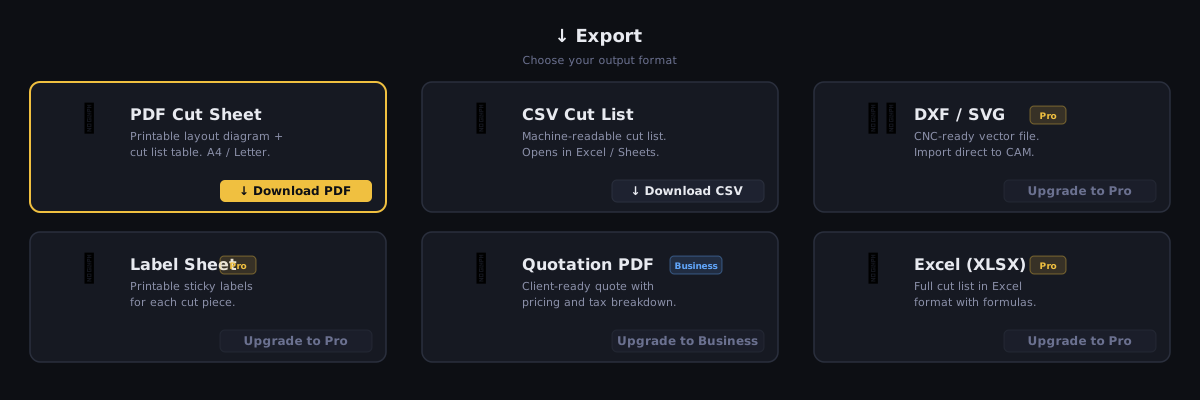
PDF — Plan de tăiere printabil
Exportul PDF produce un document cu mai multe pagini conceput pentru a fi tipărit și folosit pe planșeul de producție sau trimis unui client.
Structura documentului:
- Pagina de copertă — o pagină de titlu cu branding-ul tău și un bloc de sumar: randament, plăci sau bare, piese, tăieri, deșeuri și costul materialului când prețurile sunt configurate. Apare pe fiecare PDF creat dintr-un cont, în orice plan, inclusiv gratuit: în 2D de la o singură placă, iar în 1D liniar și la lemn de îndată ce planul are o bară sau un grup. Fără cont, PDF-ul începe direct cu pagina cu antet.
- Pagina 1 — Prezentare generală: un antet de companie prietenos la tipărire, sumarul lucrării (randament %, deșeuri, panouri/bare, piese, lățime tăiere, cost) cu o bară de randament, eventualele avertismente privind lipsa de material sau piesele neplasate și o casetă „Cum a fost optimizat planul” care explică metoda și setările care au influențat calculul. O setare a cărei valoare este prea lungă pentru grila cu două coloane primește un rând pe toată lățimea, încadrat pe mai multe linii, în loc să fie tăiată cu „…”.
- Cuprins: un cuprins cu numere de pagină; fiecare rând este un link către secțiunea lui, iar aceleași secțiuni apar ca semne de carte în panoul lateral al vizualizatorului PDF. Dezactivează-l în Export și desen dacă vrei un document mai scurt.
- Pagina cu piese: cheia planului — fiecare piesă listată cu numărul ei (Nr., rândul din tabelul Piese în momentul în care ai rulat optimizarea), eșantionul de culoare, nume, dimensiune și cantitate — pe o pagină proprie, ca să poată fi tipărită și folosită ca referință de sine stătătoare. Numărul este cel care leagă o piesă de pe orice desen de această listă, așa că o piesă mică, pe care nu încape numele, rămâne identificată.
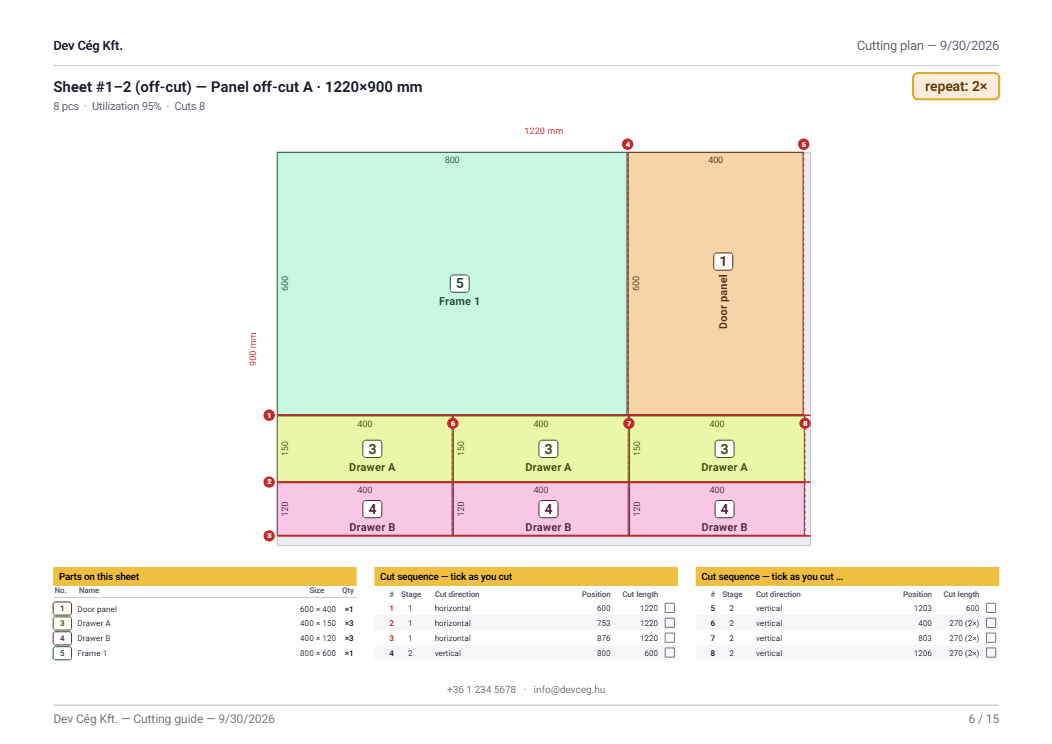
- Planul de tăiere: un bloc încadrat pentru fiecare panou (2D) sau pentru fiecare bară/profil (1D și lemn) — o diagramă dimensionată cu lista de piese dedesubt. Unitățile identice sunt unite într-o singură diagramă cu mențiunea „repetare: N×”, în toate cele trei moduri, așa că o lucrare formată din douăzeci de copii ale aceluiași aranjament se tipărește ca un singur bloc, nu ca douăzeci de pagini. La lemn planul este grupat pe material, cu o secțiune pentru fiecare element de stoc și una pentru fiecare rest reutilizat. Cu Modul specific materialului activat, și exporturile 2D și 1D sunt defalcate pe material — sumarul, necesarul de materiale și fila Materiale împart fiecare totalurile pe material. Când cantul este marcat, fiecare muchie cu cant este desenată ca o linie groasă chiar în interiorul piesei pe diagrama de tăiere însăși — atât în PDF-ul color, cât și în cel alb-negru — așa că o privire pe placă arată ce muchii trebuie cantate, alături de pagina detaliată Cant pe piesă.
- Cant pe piesă (doar 2D, pagină proprie în format peisaj, când cantul este marcat): fiecare piesă cu cant desenată ca o mică figură, fiecare muchie în culoarea tipului său de cant și cu lungimea ei, urmată de un tabel cu un rând pentru fiecare tip de piesă cu cant — cantitatea, panourile din care se taie (numerotate ca în fișele de lucru), tipul și lungimea cantului pentru fiecare dintre cele patru muchii și lungimea totală de cant a rândului. Arată unde merge cantul și pe ce panouri; totalul pe tip din pagina de necesar de material care urmează arată cât trebuie comandat.
- Necesarul de material (pagină proprie): ce trebuie să cumperi pentru această lucrare, în două tabele — Material nou și Resturi reutilizate — fiecare listând numele, dimensiunea, cantitatea și suprafața sau lungimea totală. Sub tabelul cu resturi, un rând precizează câte piese să iei de pe raft înainte de a începe. Plăcile și barele tăiate din rândurile de rest (♻) ale tabelului de stoc apar și ele la Resturi reutilizate, niciodată la materialul nou de cumpărat. Secțiunile de care nu ai nevoie sunt pur și simplu omise: o rulare care nu a reutilizat nimic afișează doar Material nou. Dacă lucrarea are cant marcat, lungimea este tipărită la finalul acestei pagini defalcată pe tip de cant — un eșantion de culoare, o linie per tip plus un total de comandă — și aceeași defalcare pe tip apare în fila Materiale din exportul Excel.
- Lista de tăieri detaliată (pagină proprie): tabelul complet al fiecărei tăieri (piesă, dimensiuni, panou/bară atribuit). Antetele coloanelor se repetă în partea de sus a fiecărei pagini de continuare, iar o coloană Repetare poartă multiplicatorul aranjamentului oriunde un aranjament chiar se repetă. Când este setat Adaos pe fiecare latură (2D), dimensiunile sunt cotele de tăiere și se adaugă o coloană Cotă finită — la fel în lista de tăieri Excel (două coloane de cotă finită) și în CSV (două coloane în plus la final).
- Secvența de tăiere (pagină proprie, toate cele trei moduri): planul de debitare tipărit, în ordinea în care se execută tăierile. Pe o placă, coloanele sunt
#, Placă, Etapă, Direcția tăierii, Poziție, Lungime tăiere și Rezultat; pe o bară sunt#, Bară, Ordine, Denumire și Poziție — o bară nu are etapă și nici direcție de raportat. Convenția de numărare este enunțată într-un rând sub titlul paginii, ca nimeni să nu ghicească pe care dintre cele două numere de tăieri le arată pagina. Pe o placă, pașii sunt numerotați de la 1 la n pe fiecare placă, ca în paginile de lucru, iar un pas care este o reglare a opritorului peste mai multe fâșii apare ca· 2 treceridupă direcția lui. - Fișe de lucru (2D; activate implicit): o pagină pentru fiecare aranjament distinct de placă, cu tot ce trebuie pentru a tăia acea placă — o bandă cu cifrele-cheie ale acelei plăci (piese, randament, deșeuri, resturi reutilizabile, tăieri, lungime tăiere și, când o piesă are fibră, fibra); desenul cu fiecare piesă numerotată, cu numele scris de-a lungul laturii lungi și cu dimensiunile pe margini, și cu resturile reutilizabile desenate cu dimensiunea lor (verde deschis, linie întreruptă), ca să fie păstrată bucata potrivită; liniile de tăiere numerotate în ordinea în care se execută — când o reglare a opritorului taie peste mai multe fâșii, fiecare trecere poartă propriul număr, notat cu literă: 3a, 3b … într-o insignă în formă de pastilă, iar un număr care ar acoperi un alt număr sau numărul unei piese alunecă de-a lungul propriei linii de tăiere, cu o linie scurtă de legătură; un tabel Piese pe această placă (Nr., nume, dimensiune, cantitate); și Ordinea tăierilor acelei plăci, cu o casetă de bifat pentru fiecare tăietură și o coloană Rezultat — numerele pieselor pe care le eliberează tăietura sau o marcă de rest reutilizabil. Sub un pas peste mai multe fâșii tabelul primește câte un subrând pentru fiecare trecere care eliberează ceva (
3a, lungimea acelei treceri, numerele pieselor; fără casetă de bifat proprie, pasul se bifează o singură dată); pe o placă încărcată se reduce la un singur rând compact per pas (3a: 27 · 3b: 28), iar dacă nici așa nu încape, numai rândul pasului arată piesele. Secvența nu se revarsă niciodată pe o pagină în plus din această cauză. Coloana de lungime a unui astfel de pas arată în continuare ca81 (2×). La o placă înaltă listele stau lângă desen, la una lată stau sub el, pe trei coloane. Plăcile identice împart o singură fișă de lucru, cu mențiunea repetare: N×. În 1D Liniar și la lemn aceeași opțiune transformă lista de piese de sub fiecare bară într-o listă de lucru: casetă de bifat, ordinea tăierii, numărul piesei, lungimea și poziția opritorului. - Verificarea planului (pe pagina de sumar, în toate modurile): o listă scurtă de fapte de tip da/nu despre plan — toate piesele plasate, Mod material activ (sau un avertisment când rândurile de stoc de aceeași dimensiune poartă nume diferite cât timp Mod material este dezactivat, ceea ce face ca planul să le trateze ca pe un singur material — aceeași dimensiune de placă în 2D, aceeași lungime de bară în 1D Liniar, aceeași secțiune și aceeași lungime la lemn), direcția fibrei respectată (2D) și câte resturi reutilizabile există (suprafața lor la plăci, lungimea lor totală la bare).
- Lista deșeurilor (pagină proprie): dimensiunile resturilor rezultate — exact bucățile pe care le lasă ordinea tăierilor — și câte sunt din fiecare, cu o a treia coloană Reutilizabil care poartă Da sau Nu. Rândurile reutilizabile sunt sortate primele, iar un rând sub tabel enunță pragul în propriile tale cifre. Un sumar al deșeurilor pe un rând încheie pagina (deșeu total + câte resturi sunt reutilizabile).
- Anexă — Planuri de placă la dimensiune completă (doar 2D): fiecare placă distinctă este desenată la dimensiune reală, câte una pe o pagină A4, după fișele de lucru și lista deșeurilor, cât permite hârtia, cu orientarea paginii potrivită cu placa — o placă înaltă primește o pagină în format portret, una lată o pagină în format vedere — astfel încât o placă lungă/îngustă umple toată pagina în loc să irosească lățimea. Lista detaliată de tăiere (cu coordonate) și ordinea tăierilor pentru toată lucrarea urmează ca anexe suplimentare; în secvență pașii sunt numerotați pe placă, iar un pas peste mai multe fâșii apare ca
· 2 treceri. Cu fișele de lucru dezactivate (presetarea Aspect clasic), aceste pagini redevin corpul principal al documentului, ca în versiunile anterioare.
PDF alb-negru (pentru imprimante laser monocrome)
Planul de tăiere și lista – alb-negru din meniul Export este o variantă optimizată pentru tipărire a aceluiași plan, pentru o imprimantă laser monocromă. Umplerile colorate se tipăresc ca un gri murdar și irosesc toner; această versiune se tipărește curat:
- Piesele sunt desenate în alb cu un contur de tăiere negru și plin — fără umplere care să irosească toner, așa că fiecare placă se citește clar în alb-negru.
- Eticheta este în culoarea proprie a piesei — o imprimantă color (sau ecranul) o arată colorată; o imprimantă laser monocromă o tipărește ca un gri lizibil. Doar textul poartă culoare, nu întreaga piesă.
- Fiecare piesă își poartă numele și dimensiunile, cu un font care crește pentru a umple piesa — numele deasupra mărimii când piesa este suficient de înaltă, pe un singur rând altfel. Până și o fâșie mică de 100 mm își arată mărimea.
- Fiecare piesă își păstrează numărul: deoarece eșantionul gri din legendă nu poartă nicio informație în alb-negru, coloana Nr. a legendei și același număr, aplicat ca o mică etichetă pe fiecare piesă corespunzătoare, sunt cele care deosebesc piesele — de aceea cheia numerică nu poate fi dezactivată în planul alb-negru.
- Restul elementelor grafice sunt în tonuri de gri — fără antete colorate.
- Cantul este marcat chiar pe aranjament: o linie neagră groasă chiar în interiorul fiecărei muchii cu cant, așa că o privire pe placă arată ce muchii trebuie cantate (un rând de legendă „Muchie groasă = cant aplicat” este tipărit deasupra plăcii). PDF-ul color poartă acum aceleași marcaje pe diagrama sa; pagina separată Cant pe piesă dă în continuare materialul și lungimea per muchie.
- Fiecare placă se tipărește la dimensiune reală, câte una pe o pagină A4, cu orientarea paginii potrivită cu placa (o placă înaltă pe o pagină în format portret), ca să umple pagina.
PDF-ul color rămâne neschimbat (în afară de aceeași potrivire a orientării) — versiunea alb-negru este o descărcare separată, așa că le poți păstra pe amândouă.
De la a doua pagină, un antet curent subțire poartă numele companiei și titlul planului, iar conținutul începe la aceeași înălțime pe fiecare pagină.
Cifrele-cheie de sub planul de debitare
Sub tabelul planului de debitare stă o bandă încadrată cu cifrele de care operatorul are nevoie dintr-o privire: Tăieri (numărul de pași), treceri de ferăstrău — tipărite doar când diferă de numărul de tăieri —, Lungime tăiere și etape de tăiere. Lungimea tăiată apare doar acolo unde a fost efectiv măsurată: din arborele de debitare în 2D, din secțiunea transversală cunoscută la lemn și, în 1D Liniar, din câmpul Lățimea profilului pe care îl completezi în Setări → Mai mult → Pânză și retezare. Lăsat pe 0 — valoarea implicită —, 1D Liniar raportează poziții și nicio lungime, pentru că stocul liniar este declarat numai prin lungime și nu avem ce măsura.
Alegerea conținutului PDF-ului
Opțiunile Export și desen decid ce intră în PDF și ce se scrie pe piese. Se află în două locuri, cu aceleași comutatoare: panoul lateral al previzualizării PDF (previzualizarea se regenerează pe măsură ce bifezi) și Setări → Mai mult → Export și desen. Sunt reținute în browserul tău, iar un singur set se aplică PDF-ului color, PDF-ului alb-negru, filei de lucru din Excel și planului de pe ecran.
| Opțiune | Ce face |
|---|---|
| Cuprins | Pagina Cuprins cu linkuri și semnele de carte. |
| Fișe de lucru (placă + piese și tăieri) | Paginile de lucru per placă în 2D, lista de lucru de sub fiecare bară în 1D Liniar și la lemn. |
| Planuri de placă la dimensiune completă | Câte o placă pe o pagină A4 (2D). |
| Listă detaliată de tăiere (coordonate) | Tabelul fiecărei piese plasate, cu poziția ei (2D). |
| Ordinea tăierilor pentru toată lucrarea | Pagina cu planul de debitare pentru întreaga lucrare. |
| Numere de piese | Numărul de pe fiecare piesă și din legendă. În alb-negru se păstrează întotdeauna. |
| Nume de piese / Nume de-a lungul laturii lungi | Scrie numele pe piesă, rotit ca să urmeze latura mai lungă atunci când aceasta este cea verticală. |
| Dimensiuni pe margini | Lățimea pe marginea de sus și înălțimea pe marginea din stânga a fiecărei piese, în locul unui singur rând L×Î sub nume. |
| Linii de tăiere numerotate | Liniile de tăiere și numerele lor pe desenul fișei de lucru; fiecare trecere a unui pas peste mai multe fâșii poartă o literă: 3a, 3b. |
| Inci ca fracții (23 1/2) | În modul inci, afișează lungimile ca fracții, la cel mai apropiat 1/32; o valoare care nu se află pe această grilă rămâne zecimală. |
| Hașurarea fibrei | Când o piesă are fibră, linii fine de-a lungul fibrei pe plăcile care au fibră și pe piesele lor — în PDF, în imaginile din Excel și pe ecran. Apare doar când planul are o placă cu fibră. |
| Dimensiunile scrise pe piese în desene | Cât de mari sunt cotele tipărite pe piese: Mic, Normal (implicit), Mare sau Foarte mare. Se aplică planului de pe ecran, PDF-ului și imaginilor din Excel. Textul care nu încape pe o piesă mică devine mai mic sau dispare, ca până acum — nu iese niciodată din piesă. La mărimile mari, textul mai mare poate înghesui o piesă mică: poate dispărea o cotă sau chiar numele (numărul piesei rămâne mereu). DXF-ul nu se schimbă. Nu este același lucru cu Mărimea dimensiunilor din opțiunile de etichete, care dimensionează autocolantele cu etichete. |
| Pagina potrivirii fibrei / Contururi de set pe desene / Triunghiul tâmplarului | Apar doar când planul are un set cu fibră potrivită, toate pornite implicit: pagina din PDF care listează fiecare set, cadrul întrerupt și insigna SET A în jurul unui set pe fiecare desen și triunghiul desenat peste fiecare set. Vezi Seturi cu fibră potrivită în exporturi. Presetarea Aspect clasic oprește pagina și păstrează cadrele și triunghiul. |
În 2D, panoul previzualizării are și două presetări: Aspect nou (întâi fișele de lucru, restul ca anexe) și Aspect clasic (documentul de dinainte: fără pagină de cuprins, fără fișe de lucru). Panoul poate fi restrâns cu ✕ și redeschis cu butonul ⚙ din antetul previzualizării; se reține și dacă este deschis.
De ce fiecare placă primește și o pagină întreagă
În fluxul de citire portret, fiecare diagramă primește în jur de 174 × 80 mm, ceea ce pe o placă de 2800 × 2070 mm înseamnă aproximativ 1:16 — lizibil ca imagine, inutil ca ceva de pe care să lucrezi. O pagină A4 întreagă — în orientarea potrivită cu placa — oferă cam de trei ori mai multă suprafață, deci piesele sunt suficient de mari ca să fie citite la mașină.
De aceea există o pagină la dimensiune reală pentru fiecare placă distinctă, fie că planul are un singur aranjament, fie mai multe. Fișa de lucru este cea de pe care tai — desen, piese și tăieri la un loc; pagina la dimensiune reală este aceeași placă la cea mai mare scară pe care o permite hârtia, pentru citirea unui aranjament aglomerat sau pentru a fi prinsă deasupra ferăstrăului.
Cum se decide coloana Reutilizabil
Coloana nu este o părere: este chiar setarea ta de rest minim, aplicată materialului rămas, iar PDF-ul tipărește regula cu cifrele tale completate.
- 2D — un rest este reutilizabil când ambele laturi ating minimul. O fâșie lungă și îngustă nu este utilă, oricât ar fi de lungă.
- 1D și lemn — un rest este reutilizabil când lungimea rămasă atinge minimul.
Coloana tipărește cuvintele Da și Nu, nu o bifă, pentru că fontul subset încorporat nu conține glife de simbol. Vezi Setări pentru felul în care se stabilește pragul.
Resturile reutilizate sunt marcate oriunde apar. O placă sau o bară provenită din Stocul de resturi este marcată cu (rest) lângă numărul ei și poartă numele pe care l-ai dat piesei, astfel încât cel care taie știe să o ia de pe raft în loc să desfacă material nou.
Branding: disponibil în orice plan cu cont, inclusiv gratuit. După configurare, branding-ul companiei (logo, nume, slogan) apare în antetul de pe pagina 1 și în antetul curent. Consultă Branding companie.
Rândul din subsol: PDF-ul este pe deplin utilizabil pe orice plan. Pe un cont gratuit fără credite la cerere (și fără cont), în subsolul fiecărei pagini apare un mic rând „Generat cu CutOptim”; Pro, Atelier și creditele îl elimină. Nu există niciun filigran peste diagrame.
Pagina cu piese, cantul pe piesă, necesarul de material, lista de tăieri detaliată, planul de debitare și lista deșeurilor încep fiecare pe propria pagină, așa că pentru lucrări mari poți tipări doar paginile de care ai nevoie la fiecare stație — iar în 2D îi poți da operatorului o singură fișă de lucru pentru fiecare placă, cu desenul, piesele și tăierile ei pe aceeași pagină.
CSV — Spreadsheet lista de tăieri
Exportul CSV produce un fișier cu valori separate prin virgulă care poate fi deschis în Excel, Google Sheets sau orice aplicație spreadsheet, sau importat în sistemele de management al atelierului.
Coloane CSV (modul 2D):
| Coloană | Descriere |
|---|---|
piece_label |
Numele piesei introdus în tabelul Piese |
width |
Lățimea piesei |
height |
Înălțimea piesei |
qty |
Cantitate (un rând per piesă individuală) |
sheet_index |
Din ce panou stoc se taie această piesă (bazat pe 1) |
sheet_label |
Eticheta panoului stoc |
pos_x |
Poziția X a piesei pe panou (colțul stânga-jos) |
pos_y |
Poziția Y a piesei pe panou |
rotated |
true dacă piesa a fost rotită cu 90° față de dimensiunile de intrare |
Coloane CSV (modul 1D):
| Coloană | Descriere |
|---|---|
piece_label |
Numele piesei |
length |
Lungimea de tăiere |
qty |
Întotdeauna 1 per rând |
bar_index |
Din ce bară stoc se taie această piesă |
bar_label |
Eticheta barei stoc |
position |
Distanța de la capătul de start al barei |
Exportul CSV este disponibil atât pe planurile gratuit cât și Pro.
Fișierul CSV folosește codificare UTF-8 cu BOM pentru compatibilitate cu Excel pe Windows. Când deschizi în Google Sheets, alege Fișier → Import și selectează UTF-8.
Excel (.xlsx) — Registru de lucru formatat cu mai multe file
Exportul Excel produce un registru de lucru .xlsx cu branding, gata de tipărire — o alternativă mai bogată și formatată la CSV-ul brut. Se deschide în Microsoft Excel, LibreOffice Calc, Google Sheets și Apple Numbers.
File (tab-uri):
- Prezentare — un antet cu branding (logo-ul și detaliile companiei tale, dacă sunt configurate), metadatele lucrării (proiect, dată, mod, unitate), un bloc de sumar (randament %, deșeuri, panouri/bare, piese, lățime tăiere, cost total), Verificarea planului (aceleași rânduri ca în PDF, în toate modurile) și o secțiune „Cum a fost optimizat planul” care listează metoda, setările care au influențat calculul — inclusiv modul de aprovizionare cu stoc (nelimitat sau limitat), indicat în toate modurile, inclusiv Lemn — și rezultatul. Foaia preia și avertismentele sumarului: piese netăiate, piese prioritare lăsate deoparte, rânduri de stoc fără preț și rânduri de aceeași dimensiune fără Mod specific materialului. Când optimizezi în modul cost, rezultatul precizează și cu cât este mai ieftin acest plan pe factură față de planul cu suprafața minimă — precum și cât material în plus a costat acea economie — astfel încât echilibrul bani-versus-material este explicat pe pagină, nu lăsat la ghicit. Dacă însă unele rânduri fără preț au fost evaluate la cel mai mare preț unitar al tău, rezultatul nu pretinde nicio economie de bani, pentru că acele cifre ar amesteca prețuri reale cu prețuri estimate. În modul de stoc limitat adaugă și o listă „Netăiat” care numește piesele ce nu au încăput.
- Listă tăiere — tabelul complet, per piesă, pentru modul activ (2D / 1D / lemn), cu un rând de antet înghețat și filtre pe coloane. Cantul per piesă are acum propria filă Cant ABS (mai jos), în loc de patru coloane suplimentare aici.
- Secvența de tăiere — planul de debitare ca filă proprie, în toate cele trei moduri, inserată imediat după fila Listă tăiere, pentru că este fila din care lucrează operatorul și îi este locul înaintea contabilizării materialului și a deșeurilor. În 2D coloanele sunt Ordine, Placă, etape de tăiere, Direcția tăierii, Poziție, Lungime tăiere și Rezultat (numerele pieselor pe care le eliberează tăietura, ×n, sau un rest reutilizabil; la un pas peste mai multe fâșii, pe trecere, de exemplu
3a → 27 · 3b → 28). Pașii sunt numerotați de la 1 la n pe placă, iar un pas peste mai multe fâșii apare ca· 2 treceri; pe o bară sunt#, Bară, Ordine, Denumire, Poziție și Lungime tăiere — la 1D Liniar coloana de lungime rămâne goală cât timp Lățimea profilului este pe 0, valoarea implicită, și se completează de îndată ce dai acea lățime în Setări → Mai mult → Pânză și retezare. Totalurile (tăieri, treceri de ferăstrău, lungime tăiere, etape de tăiere) sunt repetate la baza filei, astfel încât fila stă singură în picioare când este singura pagină dusă la ferăstrău, urmate de nota „un rând = o reglare a opritorului”. Fila este disponibilă în orice plan, inclusiv gratuit. - Fișe de lucru — (doar 2D, când opțiunea fișelor de lucru este activată) perechea din foaia de calcul a fișei de lucru din PDF, așezată înaintea celorlalte file cu imagini: pentru fiecare aranjament distinct de placă, o imagine numerotată cu liniile ei de tăiere (fiecare trecere a unui pas peste mai multe fâșii numerotată 3a, 3b) și cu resturile ei reutilizabile desenate cu dimensiunea lor, piesele de pe acea placă și ordinea tăierilor ei, cu o coloană Rezultat și o coloană goală de bifat, de completat pe hârtie sau pe ecran. Când o piesă are fibră, imaginile poartă și hașurarea fibrei.
- Cant ABS — (doar 2D, când cantul este marcat) un rând filtrabil pentru fiecare piesă cu cant, care dă numele, dimensiunea și materialul și lungimea fiecăreia dintre cele patru muchii ale sale (Sus / Dreapta / Jos / Stânga; gol acolo unde o muchie nu are cant), urmat de o imagine a aranjamentului cantului încorporată în filă — fiecare piesă cu fiecare muchie desenată în culoarea tipului său de cant, aceeași figură ca în PDF. Coloanele de cant per piesă care stăteau înainte pe fila Listă tăiere se află acum aici.
- Materiale — necesarul de material agregat după dimensiune, cu cantități, suprafață sau lungime și cost (când prețurile sunt configurate; un rând fără preț afișează „—”, nu 0), plus un rând de total. Când rularea a reutilizat resturi salvate sau rânduri de rest (♻), dedesubt se adaugă un al doilea tabel Resturi reutilizate, astfel încât ce trebuie să cumperi și ce ai deja rămân separate.
- Deșeuri — fiecare rest rezultat, după nume, dimensiune și cantitate — reutilizabile și nereutilizabile deopotrivă — cu o coloană Reutilizabil care poartă ✓ sau ✗ (reutilizabil = cel puțin dimensiunea minimă a restului), rândurile reutilizabile primele, plus un sumar al deșeurilor totale și numărul de resturi reutilizabile. În modul stoc limitat enumeră și piesele care nu au putut fi tăiate.
- Potrivirea fibrei — (2D, când a fost aplicat un set cu fibră potrivită și opțiunea paginii Potrivirea fibrei este pornită) plasată după Lista de tăiere: pentru fiecare set, copiile, piesele, fibra, dimensiunea blocului și starea, plus un tabel de membri — poziția (stânga / dreapta …), numele, dimensiunea și placa din care se taie. Filele Listă tăiere, Secvența de tăiere și Fișe de lucru primesc o coloană Set, iar imaginile plăcilor poartă cadrul setului, insigna și triunghiul.
- Ofertă — (doar Atelier, când prețurile sunt configurate) un tabel detaliat al costurilor materialelor cu subtotal, TVA și total general.
Formatare: benzi de antet cu branding, umbrire alternantă a rândurilor, lățimi de coloană rezonabile, formate numerice pentru monedă și procent în limba/localizarea ta, un rând de antet înghețat și filtre pe filele cu tabele, plus o configurare a paginii gata de tipărire (A4, potrivire pe lățime, rânduri de antet repetate), astfel încât registrul de lucru se tipărește curat imediat.
Branding: disponibil în orice plan, inclusiv gratuit. După configurare, branding-ul companiei — logo-ul tău (încorporat în fila Prezentare) și detaliile companiei (nume, adresă, telefon, email, număr de înregistrare) — apare la fel ca pe PDF. Consultă Branding companie. Fila Ofertă se adaugă pe Atelier.
Exportul Excel se descarcă direct (nu există un pas de previzualizare). Numerele sunt stocate ca celule numerice reale, astfel încât poți sorta, filtra și construi propriile formule peste lista de tăiere și tabelele de materiale.
SVG — Diagramă vectorială
Exportul SVG produce un fișier de grafică vectorială scalabilă al diagramei de tăiere. Fișierele SVG pot fi:
- Deschise în Adobe Illustrator, Inkscape sau orice editor vectorial
- Încorporate în documente de design sau site-uri web
- Folosite ca referință pentru marcarea manuală
Exportul SVG funcționează doar în modul 2D Panouri. La tăierea 1D liniară sau la lemn, elementul de meniu anunță că SVG este disponibil pentru planurile 2D și nu se produce niciun fișier. Pentru planurile 1D folosește PDF sau DXF.
Structura SVG:
- Un singur fișier pentru întregul plan. Fiecare placă din rezultat este stivuită vertical într-un singur SVG, una sub alta, cu un spațiu între ele — nu câte un fișier per placă și nici un ZIP.
- Exportul este o copie a diagramei pe care o vezi pe ecran, așa că piesele își păstrează culoarea de umplere, conturul și etichetele cu dimensiune/nume desenate pe ele.
- Etichetele pieselor sunt elemente
<text>în interiorul grupului piesei. - Dimensiunile sunt în unitatea în care a fost generat rezultatul — milimetri sau inch.
Piesele sunt desenate ca elemente <rect> în interiorul unor grupuri <g>, dar nu poartă numele piesei ca id, iar zonele de rest nu sunt exportate ca forme separate. Dacă ai nevoie de geometrie citibilă de mașină cu piese identificabile, folosește exportul DXF, care separă materialul, piesele și etichetele pe straturi proprii.
Cazuri de utilizare comune:
- Furnizarea unui plan de tăiere unui client în format vectorial
- Utilizat ca șablon pentru generarea căilor de instrumente CNC într-un editor vectorial
- Suprapus pe o fotografie a materialului pentru verificare vizuală
DXF — Fișier CNC / CAD
DXF (Drawing Exchange Format) este formatul standard de fișier pentru transferul căilor de tăiere la routere CNC, tăietoare laser, tăietoare cu plasmă și mașini cu jet de apă, precum și software-ul CAD.
Ce conține DXF-ul:
- Fiecare placă, bară sau profil de stoc ca o polilinie închisă pe stratul
STOCK - Fiecare piesă tăiată ca o polilinie închisă pe stratul
PARTS - Tot textul (nume de piese, dimensiuni, titluri de placă/bară) pe stratul
LABELS - Coordonate în unitatea în care a fost generat rezultatul — milimetri sau inch — cu unitatea de desen declarată în antetul fișierului (
$INSUNITS), astfel încât programul tău CAD o scalează corect la import. Un plan făcut în centimetri este scris în milimetri (fiecare dimensiune ×10), pentru că milimetrii sunt ceea ce orice program CAD și CAM citește în mod sigur — piesele se deschid la mărimea lor reală; doar etichetele text rămân în cm. Același lucru este valabil pentru DXF-ul din nesting.
DXF-ul folosește implicit trei straturi — STOCK, PARTS, LABELS — nu câte un strat per piesă. Dezactivează LABELS în programul tău CAD pentru a obține geometrie curată pentru trasee, și STOCK pentru a păstra doar piesele.
Exportul DXF funcționează în toate cele trei moduri: plăci 2D, bare 1D și profiluri de lemn. Elementul DXF (CNC) pune toate plăcile într-un singur desen.
Câte un fișier pe placă (ZIP)
În modul 2D Panouri, DXF — câte un fișier pe placă (ZIP) scrie fiecare placă ca propriul DXF — aceleași straturi, același format R12 — și le împachetează într-un singur ZIP. Fiecare fișier poartă numele plăcii sale: număr, material și dimensiune, de exemplu sheet-04-baltic-birch-plywood-3-4-48x96.dxf. Folosește-l când programul tău CAM importă câte o placă pe lucrare, cum fac Vectric Aspire și VCarve, în loc să desparți manual desenul combinat.
Compatibilitate:
DXF-ul este scris în formatul R12 — cea mai larg suportată revizie DXF — pe care îl citesc practic tot software-ul controlerelor CNC și aplicațiile CAD, inclusiv:
- AutoCAD 2010 și versiuni ulterioare
- Fusion 360
- SolidWorks (prin import)
- Mach3, Mach4, LinuxCNC
- VCarve, Aspire (Vectric)
- RhinoCAM
Exportul DXF furnizează contururile pieselor pentru referința de cuibărire. Nu include căile de instrumente, vitezele, adâncimile de tăiere sau G-code. Va trebui să adaugi căile de instrumente în software-ul CAM (ex. VCarve, Fusion 360 CAM) înainte de a trimite la o mașină CNC.
Opțiuni DXF pentru CNC / CAM
Pentru un flux CNC sau CAM, grupul Setări → Mai mult → Export și desen → DXF pentru CNC / CAM modelează DXF-ul planului de tăiere — fișierul unic și ZIP-ul cu un fișier pe placă deopotrivă. Fiecare opțiune pornește de la valoarea implicită, iar cu toate pe implicit fișierul este exact cel descris mai sus.
| Opțiune | Ce face |
|---|---|
| Stratul pieselor | Numele stratului pieselor în loc de PARTS — de exemplu thrucut. Același nume se folosește și în DXF-urile 1D și Lemn. |
| Stratul pieselor mici și cele trei limite Mică dacă e mai îngustă decât, Mică dacă e mai joasă decât, Mică dacă aria e sub | O piesă merge pe stratul pieselor mici (implicit onion_skin) în loc de stratul pieselor când este sub limita de lățime sau sub cea de înălțime (care sunt setate) și sub limita de arie (dacă e setată) — ca CAM-ul tău să-i poată pune punți de prindere sau o coajă de ceapă. O limită goală sau 0 nu participă: cu doar o limită de lățime decide lățimea singură; cu doar o limită de arie, aria singură. Lățimea și înălțimea sunt cele ale piesei așa cum stă pe placă; o piesă exact pe o limită rămâne pe stratul pieselor. Limitele sunt în unitatea ta de lucru (mm, cm sau inci; aria în mm², cm² sau in²). |
| Originea plăcii | Stânga-jos (implicit) pune placa în cadranul pozitiv, de la 0 la înălțimea plăcii. Stânga-sus atârnă placa sub origine, de la 0 la minus înălțimea plăcii, cu piesele acolo unde sunt pe ecran și în PDF — desenul pornește din colțul stânga-sus al plăcii, cum așteaptă multe postprocesoare. |
| Stratul WASTE | Adaugă, pe fiecare placă, o linie verticală și una orizontală pe un strat WASTE, la o lățime de tăietură după ultima piesă, ca restul să poată fi tăiat într-o singură trecere. O linie lipsește când piesele ajung deja la acea margine. Sub casetă există un câmp Diametrul sculei. Cu un diametru al sculei, linia este centrul traseului sculei: se află față de ultima piesă la o rază a sculei plus adaosul (lățimea tăieturii minus jumătate din sculă, lățimea tăieturii fiind scula plus adaosul), niciodată mai aproape de rază. De exemplu, o freză de 6 mm + 3 mm adaos înseamnă o tăietură de 9 mm, deci linia se află la 6 mm de piesă (3 mm rază + 3 mm adaos), nu la 9. Dacă câmpul este gol, se folosește diametrul sculei introdus sub CNC / freză: sculă + adaos; fără niciunul, linia rămâne la o lățime întreagă de tăietură de piesă. |
| Etichetele pieselor dimensionate după piesă (ca în PDF) | Bifată implicit. În DXF-ul 2D textul fiecărei piese este dimensionat după piesă, ca pe ecran: de-a lungul laturii lungi, rotit pe piesele înalte, cât de mare permite piesa, până la maximul ecranului la scara acelei plăci (aproximativ 40 mm pe o placă de 2770 mm, în loc de cei 12 mm fixi de dinainte), și centrat pe piesă, astfel încât o previzualizare a plăcii (de exemplu în Vectric) să fie lizibilă. Dezactivată, se scrie vechiul text fix de 12 mm. Textul în sine, numele piesei (cu poziția din set pentru seturile cu fibră potrivită), nu se schimbă. DXF-ul 1D și Lemn și DXF-ul din Engine API rămân neschimbate. |
Numele straturilor sunt verificate: sunt valide doar literele A–Z a–z, cifrele 0–9 și caracterele _, $ și - (ce permite un fișier DXF R12). Spațiile și celelalte caractere ASCII simple (< > / \ " ' : ; ? * | = , # . ( ) & și similare) sunt eliminate; un nume cu orice alt caracter — literă cu diacritice sau non-latină, emoji, caracter invizibil sau de control — este refuzat complet, la fel unul care rămâne gol, are peste 31 de caractere (limita fișierului R12) sau este STOCK, LABELS ori WASTE în orice scriere — se aplică numele implicit. Limitele pieselor mici, originea plăcii și stratul WASTE acționează doar pe plăcile 2D (aplicația le arată doar în 2D); în 1D și Lemn se aplică doar numele stratului pieselor. DXF-ul Engine API nu are astfel de opțiuni și nu se schimbă. Opțiunile sunt reținute în browser, ca celelalte setări de export.
Dosar de execuție (PDF)
O lucrare cu model de asamblare (un șablon de mobilă sau un fișier SketchUp importat, în 2D) are și Dosar de execuție (PDF) în meniul Descarcă: un document de asamblare cu desenul explodat, pașii de asamblare, fișe de găurire și lista de materiale. Cere un cont autentificat — un cont gratuit ajunge — și deschide același fel de previzualizare. Vezi Vizualizarea Asamblare și Dosar de execuție.
Export etichete panouri
Exportul Etichete panouri produce o foaie printabilă de etichete ale pieselor, câte o etichetă pentru fiecare piesă pe care o tai (un rând cu cantitatea 3 primește trei etichete). Etichetele sunt concepute pentru a fi tipărite pe foi standard A4 de etichete și aplicate pe piesele tăiate pentru identificare în timpul asamblării.
Fiecare etichetă include:
- Numele piesei (cel mult două rânduri)
- Dimensiuni (L × Î sau lungime; L × Î × lungime în modul Lemn)
- Al câtelea exemplar este — de exemplu
2/3pe a doua dintre trei piese identice - Din ce placă sau bară se taie — de exemplu Placă #3 — Birch 18 (2D) sau Bară #2 — Spruce 50×100 (1D și modul Lemn). Numărul este cel din paginile de lucru din PDF, urmat de numele materialului din stoc (sau de numele restului), astfel încât cel care sortează la fierăstrău știe în ce teanc intră fiecare etichetă. Un exemplar care nu a fost plasat pe nicio placă nu are acest rând.
- Direcția fibrei (2D, când lucrarea se taie ținând cont de fibră): conturul piesei are trei săgeți de-a lungul fibrei. Conturul este desenat cu lățimea piesei pe orizontală, așa că lipește eticheta cu săgețile orientate în același sens cu fibra piesei.
- Cant (2D, doar piesele cu cant): conturul piesei în proporțiile ei reale, cu fiecare muchie cu cant desenată îngroșat și fiecare muchie fără cant desenată subțire și întreruptă (linie punctată), și un rând care numește laturile și tipul de cant, de exemplu Cant ABS: T B: ABS oak 22 · L: ABS white — T, R, B, L înseamnă sus, dreapta, jos și stânga (top, right, bottom, left), la fel ca în CSV
- Set cu fibră potrivită (2D, piese tăiate ca parte dintr-un set): locul piesei — de exemplu SET A · A2 din 3 (stânga) · Corp jos A — tipărit înaintea rândului plăcii
- Numele proiectului — când lucrarea este salvată ca proiect, astfel încât o piesă tăiată arată în continuare cărei lucrări îi aparține
- Materialul (în Modul specific materialului)
- Valorile câmpurilor text personalizate (dacă sunt configurate — consultă Câmpuri text personalizate)
- Marcaje pentru atelier (opționale, totul dezactivat implicit): numărul piesei, cercuri de etape de lucru de bifat, cantele din fabrică și un semn pentru fața ascunsă — vezi mai jos
Layout foaie etichete: Foaie A4, grilă pe 3 coloane — câte o etichetă per exemplar de piesă, în ordinea din tabelul de piese, concepută pentru a fi tipărită și lipită pe panourile tăiate pentru identificare în timpul asamblării. Etichetele devin mai înalte doar atunci când au mai mult de arătat (cant, proiect, material, câmpuri personalizate).
Imprimantă de etichete (o etichetă pe pagină): pentru o rolă sau un top de autocolante, deschide panoul Format etichete din previzualizarea etichetelor (butonul ⚙ din antetul previzualizării) și alege Imprimantă de etichete (o etichetă pe pagină). Fiecare etichetă se tipărește atunci pe propria pagină, exact cu Lățime (mm) × Înălțime (mm) introduse de tine — implicit 100 × 40 mm, orice dimensiune de la 20 × 15 la 300 × 300 mm — fără antet și fără subsol, iar textul se adaptează la mărimea etichetei. Alegerea și dimensiunea ta sunt reținute pe acest dispozitiv. În fereastra de imprimare alege același format de hârtie și tipărește la 100% (dimensiune reală), nu „potrivire la pagină”. Revino la Coală A4 (3 coloane) pentru o imprimantă obișnuită.
Mărimea dimensiunilor: în același panou Format etichete, Mărimea dimensiunilor stabilește cât de mari se tipăresc dimensiunile piesei — Normal (aspectul obișnuit), Mare sau Foarte mare. La Mare și Foarte mare, dimensiunile trec pe primul rând, îngroșat, pe toată lățimea etichetei, iar pictograma coboară sub ele; numărul exemplarului (2/10) rămâne mereu vizibil, în schimb un nume lung se scurtează. Funcționează pe coala A4 și în modul imprimantă de etichete, iar alegerea ta este reținută.
Pe etichetă: același panou are două comutatoare, ambele pornite implicit — Placa din care se taie piesa (rândul Placă #3 — Birch 18) și, în 2D, Săgeți pentru direcția fibrei. Oprește oricare dintre ele ca să nu apară pe etichete; alegerea ta este reținută pe acest dispozitiv. Un al treilea comutator, Dimensiuni pe desen (2D, tot pornit implicit), scrie cu cifre mici lățimea piesei deasupra conturului și înălțimea de-a lungul laturii stângi. Sub comutatorul plăcii, Arată numărul plăcii (#3) poate fi dezactivat; atunci eticheta arată doar numele din stoc (de exemplu Mesteacăn 18 sau un cod de culoare); un rând de stoc fără nume își păstrează numărul. Numele proiectului salvat apare și pe etichete (comutatorul Numele proiectului) și, împreună cu numele tăierii (Proiect — Tăiere), pe coperta PDF și în antetul Excel (comutatorul Numele proiectului și al tăierii din opțiunile PDF, valabil și pentru Excel). Ambele sunt activate implicit și cer ca lucrarea să fie salvată ca proiect.
Linii mai groase în desen: o imprimantă de etichete nu poate tipări linii foarte subțiri, așa că conturul subțire punctat al muchiilor fără cant și săgețile direcției fibrei pot lipsi de pe autocolant. Comutatorul Linii mai groase în desen (pentru imprimante de etichete) din același panou le desenează negre și cam de două ori mai groase. Este pornit implicit în modul imprimantă de etichete și oprit pe coala A4; alegerea ta este reținută pe acest dispozitiv.
Cuvinte pe etichete: în panoul Format etichete, secțiunea Cuvinte pe etichete are câte un câmp de text pentru fiecare cuvânt fix tipărit pe etichete — Proiect, Cant ABS și Placă în 2D; Proiect și Bară în 1D și Lemn. Ce scrii înlocuiește acel cuvânt pe fiecare etichetă (de exemplu Projekts în loc de Proiect, Loksne în loc de Placă), așa că poți tipări etichete într-o limbă pe care aplicația nu o are. Un câmp gol folosește cuvântul din limba aplicației (afișat ca text-indiciu). Până la 40 de caractere fiecare; reținut pe acest dispozitiv, ca celelalte alegeri din Format etichete; se aplică ambelor aranjări (coală A4 de etichete și imprimantă de etichete). Numele pieselor, dimensiunile și numele materialelor sunt datele tale și se tipăresc așa cum le-ai scris.
Marcaje pentru atelier: secțiunea Marcaje pentru atelier din panoul Format etichete adaugă ceea ce îi trebuie celui de la fierăstrău și de la bancul de lucru. Fiecare element este dezactivat implicit, deci o etichetă tipărită înainte arată exact la fel până când activezi ceva.
- Numărul piesei (stânga sus, cel mai mare) — numărul pe care piesa îl are în lista de tăiere, în desenele de tăiere și în paginile de lucru, tipărit ca cel mai mare text de pe etichetă, ca să-l potrivești cu lista tipărită de la celălalt capăt al atelierului. Funcționează în 2D, 1D și în modul Lemn.
- Tipărește în ordinea tăierii (placă cu placă) — etichetele ies placă cu placă, în ordinea în care piesele cad de la fierăstrău (ordinea planului de tăiere în 2D, bară cu bară în 1D și în modul Lemn), nu în ordinea tabelului de piese, astfel încât marchezi fiecare piesă în clipa în care iese de la fierăstrău.
- Etape de lucru (cercuri de bifat) — un rând de cercuri mici în josul etichetei, fiecare cu un cuvânt scurt, pe care le bifezi cu pixul pe măsură ce piesa avansează: Tăiere brută, La dimensiune, Cantuit și Șlefuit, scrise cu abrevierile limbii aplicației (în română TB · LD · CA · SL). Cercul pentru cantuire apare doar pe piesele cu cant. Pentru fiecare etapă poți scrie un cuvânt al tău (cel mult 6 caractere) și poți adăuga etape proprii, separate prin virgule (cel mult 6 etape în total).
- Marchează cantele din fabrică (FE) (doar 2D) — o muchie a piesei care se află pe o margine a plăcii unde nu se taie nicio fâșie de margine este muchia din fabrică a plăcii și este marcată FE pe conturul piesei. Piesele tăiate dintr-un rest nu primesc FE, pentru că muchiile lor nu sunt din fabrică.
- Semn pentru fața ascunsă — un mic triunghi plin și cuvintele față ascunsă în josul etichetei: lipește această etichetă pe fața care nu se va vedea.
- Doar aceste numere — scrie numere precum
3, 14, 25ca să se tipărească doar etichetele acelor piese, de exemplu pentru a retipări o etichetă după șlefuire. Gol tipărește fiecare piesă. Dacă niciunul dintre numere nu există în plan, nu se tipărește nimic și un mesaj o spune. Acest filtru rămâne pe dispozitivul pe care l-ai setat.
Alte tipuri de etichete și decalaj de imprimare: lângă Coală A4 (3 coloane) și Imprimantă de etichete, panoul Format etichete oferă două tipuri de etichete gata făcute: APLI 03056 · A4 3 × 8 (24 de etichete de 64,6 × 33,9 mm pe o coală A4) și Brother DK-11201 · 29 × 90 mm (o etichetă pe pagină, 90 × 29 mm, cu liniile mai groase ale modului imprimantă de etichete). Dacă imprimanta mută puțin tipărirea, Decalaj de imprimare (mm) mută totul spre dreapta și în jos cu până la 20 mm (valorile negative spre stânga și în sus), în pași de 0,1 mm. Ambele sunt reținute împreună cu celelalte alegeri ale etichetelor.
Presetări: sus în panoul Format etichete este o listă Presetare. Standard readuce alegerile etichetei la eticheta standard (cu excepția filtrului de numere). Urmărire în atelier activează dintr-un clic numărul piesei, ordinea tăierii, cele patru etape de lucru, cantele din fabrică și semnul pentru fața ascunsă și nu schimbă nimic altceva — nici formatul, nici dimensiunea. APLI 03056 și Brother DK-11201 setează doar formatul și decalajul. Salvează ca presetare… păstrează alegerile tale curente sub un nume pe care îl scrii; o presetare proprie poate fi actualizată, redenumită și ștearsă, și poți păstra până la 20. Lista arată (modificat) lângă presetarea activă când de atunci ai schimbat o alegere. O presetare este doar o scurtătură: alegerile rămân cele pe care le vezi în panou.
Salvat în contul tău: când ești autentificat, alegerile tale pentru etichete și presetările proprii se salvează în contul tău CutOptim, deci sunt aceleași pe fiecare calculator pe care te autentifici. La autentificare se încarcă copia din cont și o înlocuiește pe cea din browser — câștigă contul; prima dată când te autentifici cu alegeri de etichete deja în browser, acestea se încarcă în cont. Modificările se salvează la scurt timp după ce le faci. Alt calculator le preia la următoarea deschidere a aplicației (o fereastră deja deschisă nu se actualizează live). Fără autentificare, alegerile pentru etichete funcționează pe dispozitiv ca înainte. Doar aceste numere nu se salvează niciodată în cont.
Din software: Engine API acceptă aceleași alegeri ca options.labels într-o cerere 2D și desenează cu ele PDF-ul său de etichete.
Etichete dintr-un model de mobilă: când lucrarea are un model de asamblare, eticheta poate purta și o literă de loc lângă numărul piesei când mai multe piese îl împart (14b; cu numărul piesei pornit), un rând de structură — grupul și poziția printre piesele identice, de exemplu Corp · stânga sau Rafturi · 2 din 4 de jos — și un ▲ pe muchia vizibilă a pictogramei. Dacă piesele au marcaje de găuri, eticheta adaugă un rând Găurire (2 pe această parte · 1 pe cealaltă parte) și desenează marcajele pe pictogramă: pline pentru această parte, goale pentru cealaltă.
Cod QR: panoul Format etichete are Cod QR către pagina piesei (proiect salvat). Fiecare etichetă trimite atunci la pagina piesei sale pe telefon, unde se bifează etapele de lucru — vezi Cod QR pe etichetă și progres pe piesă. Cere un plan Pro sau Atelier real și o tăiere salvată în cloud.
Rulează optimizarea mai întâi, apoi generează etichetele imediat. Tipărește și taie foaia de etichete înainte de a muta materialul la ferăstrău, astfel etichetele sunt gata în momentul în care fiecare piesă este tăiată.
Seturi cu fibră potrivită în exporturi
Când un plan are un set cu fibră potrivită tăiat ca un singur bloc, fiecare export spune ce piesă merge unde. Fiecare membru poartă codul de poziție — A1, A2, A3 în ordinea de citire (de sus în jos, de la stânga la dreapta) pentru setul A — și, unde nu e ambiguu, o indicație precum stânga sau sus.
| Export | Ce adaugă setul |
|---|---|
| PDF (color și alb-negru) | Un cadru întrerupt și o insignă SET A în jurul setului pe fișele de lucru și pe paginile la dimensiune completă (auriu în color, un cadru negru punctat în alb-negru); codul de poziție lângă numărul piesei pe desen (2 A2); SET A la pașii din ordinea tăierilor care taie în interiorul setului (nu la tăierile din jurul lui); o coloană Set în tabelul pieselor de pe această placă, în lista de tăiere detaliată și în secvența pe toată lucrarea; și o pagină Potrivirea fibrei înaintea fișelor de lucru — pentru fiecare set desenul feței corpului cu fibra, starea lui (tăiat ca un singur bloc, tăiat piesă cu piesă sau netăiat) și un tabel de membri. |
| Triunghiul tâmplarului | Un triunghi desenat peste fiecare set pe desenele din PDF și Excel, cu vârful spre partea de sus a corpului. Marchează-l pe placă cu creionul înainte de tăiere: după aceea fiecare piesă poartă partea ei din triunghi. |
| Etichete de panouri | Încă o linie: SET A · A2 din 3 (stânga) · Corp jos A. |
| Excel | O filă Potrivirea fibrei, o coloană Set în filele Listă tăiere, Secvența de tăiere și Fișe de lucru, iar pe imaginile plăcilor cadrul, insigna și triunghiul. |
| CSV | Două coloane la finalul fiecărui rând 2D: Set (A) și Poziție (A2); goale pentru piesele din afara unui set. |
| SVG | Cadrele și insignele într-un grup propriu, separat de piese, și etichete Ușă · A2. |
| DXF | Poziția după numele piesei pe stratul LABELS (Ușă A2). Niciun strat nou, iar geometria STOCK / PARTS nu se schimbă. |
| Partajare | Cadrul și insigna SET A pe planul partajat; sfatul unei piese numește poziția ei (Ușă · A2). |
Un set care a trebuit tăiat piesă cu piesă (nu a încăput întreg pe nicio placă) nu primește cadru și nici coduri de poziție — starea lui spune asta. Un set în pauză nu schimbă nimic în exporturi, în afară de o linie de sumar (Potrivirea fibrei: în pauză — seturi ignorate: 1).
Previzualizare PDF
Trei exporturi trec printr-un pas de previzualizare înainte ca fișierul să fie descărcat: PDF-ul planului de tăiere, foaia de Etichete panouri și Oferta. Când apeși unul dintre ele, se deschide o fereastră modală de previzualizare pentru a putea revizui documentul înainte de a confirma descărcarea. Pe un computer, întregul PDF este afișat în fereastra modală și poți defila prin fiecare pagină. Pe un telefon sau o tabletă, browserul nu poate afișa în interiorul aplicației un PDF derulabil cu mai multe pagini, așa că fereastra modală afișează în schimb un buton Deschide PDF-ul complet — apasă-l pentru a deschide documentul complet (toate paginile) în vizualizatorul PDF propriu al dispozitivului tău, unde îl poți defila, mări, tipări sau salva. CSV, Excel, SVG și DXF nu au previzualizare — sunt scrise pe disc în momentul în care le alegi. Tipărește / PDF din modul Suprafață (pavele) are aceeași previzualizare, cu opțiuni proprii — vezi Modul Suprafață.
Fluxul de previzualizare:
- Apasă orice buton de export (PDF, Etichete, Ofertă)
- Pentru PDF-ul planului de tăiere, pe un computer, previzualizarea are în stânga un panou Export și desen: bifează ce trebuie să conțină documentul, iar previzualizarea este refăcută (vezi Alegerea conținutului PDF-ului)
- Previzualizarea se deschide — pe un computer, derulează prin toate paginile în fereastra modală; pe un telefon sau o tabletă, apasă Deschide PDF-ul complet pentru a vedea întregul document în vizualizatorul dispozitivului tău
- Apasă Descarcă PDF pentru a salva fișierul
- Sau închide cu ✕ pentru a anula fără descărcare
Aceasta previne tipărirea irosită din exportul accidental al lucrării greșite sau al intervalului de panouri greșit.
Export ofertă Atelier
Exportul Ofertă (Export → Ofertă PDF) produce un document de prețuri din planul curent, sub branding-ul companiei tale. Detaliile se completează într-un formular scurt la momentul exportului — nu trebuie configurat nimic în avans.
Ce include:
- Branding-ul companiei (dacă este configurat — consultă Branding companie)
- Numele și adresa clientului introduse în formular
- Elemente de linie pentru materiale, plus rânduri separate pentru costul de tăiere, manoperă și marjă (dacă le introduci)
- TVA și total general
Plăcile și barele tăiate din rânduri de rest (♻) sunt listate ca resturi reutilizate, nu ca material nou, și nu sunt facturate.
Oferta nu este o factură completă. Pentru facturare completă, exportă CSV-ul și importă-l în software-ul de contabilitate.
| Feature | Type | Description |
|---|---|---|
| Tip document | select | „Ofertă client” (documentul pentru client) sau „Raport intern” (costurile și marja, pentru uz propriu). |
| Client / Adresă | text | Numele și adresa clientului, tipărite în antetul ofertei. Ambele opționale. |
| Mod de tarifare | select | „Adaos la cost” (prețurile materialelor plus un procent de adaos) sau „Prețuri de produs” (prețul fiecărei piese finite, marja se calculează). |
| Marjă (%) | number | Adaos peste cost (material + tăiere + manoperă), afișat ca rând separat. |
| Rata TVA (%) | number | Se aplică la totalul net. 0 = scutit de taxă. |
| Valabilitate (zile) | number | Câte zile este valabilă oferta; data „Valabil până la” rezultă din aceasta. 0 = fără dată. |
| Include costuri de tăiere | boolean | Adaugă un rând de tăiere: „Cost tăiere / tăietură” înmulțit cu numărul de tăieri din rezultat. |
| Manoperă | number | Cost unic de pregătire sau manipulare, ca linie separată. |
| Monedă | setting | Nu se alege în formular — se setează în Setări → Monedă. |
Toate detaliile sunt în PDF ofertă.