Stoc resturi
Fiecare lucrare de tăiere produce material rămas. Un inventar de resturi bine gestionat transformă acel material rămas într-o resursă — economisind bani la lucrările viitoare prin reducerea cantității de material nou pe care trebuie să-l cumperi. Stocul de resturi al CutOptim urmărește piesele salvate din lucrările anterioare și le pune la dispoziție ca stoc pentru optimizările viitoare.
Resturile 2D și 1D sunt ținute separat. Stocul de resturi afișează doar piesele utilizabile în modul curent: resturi de panou (lățime × lungime) în 2D și resturi de bară (lungime) în 1D/Lemn. O piesă 2D nu poate fi reutilizată ca bară 1D (și invers), așa că piesele salvate în alte moduri rămân ascunse — în partea de jos a panoului este afișat numărul lor. Stocul în sine este un inventar unic, comun tuturor proiectelor.
Ce este un rest de material?
Un rest de material este o bucată de material rămasă după ce toate piesele cerute au fost tăiate dintr-un panou sau bară. Dacă merită să salvezi un rest depinde de dimensiunea lui față de dimensiunile tipice ale pieselor tale.
CutOptim clasifică materialul rămas în două categorii:
| Categorie | Criterii | Salvabil în inventar |
|---|---|---|
| Rest de material | Mai mare decât dimensiunea minimă a restului (setată în Setări) | Da |
| Deșeu | Mai mic decât dimensiunea minimă a restului | Nu |
Dimensiunea minimă a restului este pragul tău pentru „merită să stochez această piesă?” Setează-o în Setări.
Diagrama nu face această distincție — lista o face. Pe o placă 2D, canvas-ul desenează caroiajul de fundal, piesele plasate, liniile de tăiere și conturul plăcii; suprafața rămasă este pur și simplu fundal nedesenat, fără haşură și fără umplere gri. Pe o bară (1D Liniar sau Tăiere lemn), restul apare ca un singur bloc roșu pal la capătul benzii, colorat identic indiferent dacă trece sau nu de prag. Ce separă restul de deșeu este lista Deșeuri de sub diagrame: rândurile reutilizabile sunt sortate primele, iar rândul de sub tabel îți spune câte dintre bucăți sunt resturi reutilizabile.
Un punct de pornire rezonabil pentru dimensiunea minimă a restului este 200×200 mm pentru materiale în foi și 300 mm pentru materiale liniare. Ajustează în funcție de cerințele tipice ale lucrărilor tale — dacă ai regulat nevoie de piese mici pentru reparații de bordurare sau scule de buzunar, coboară pragul.
Salvarea resturilor în inventar
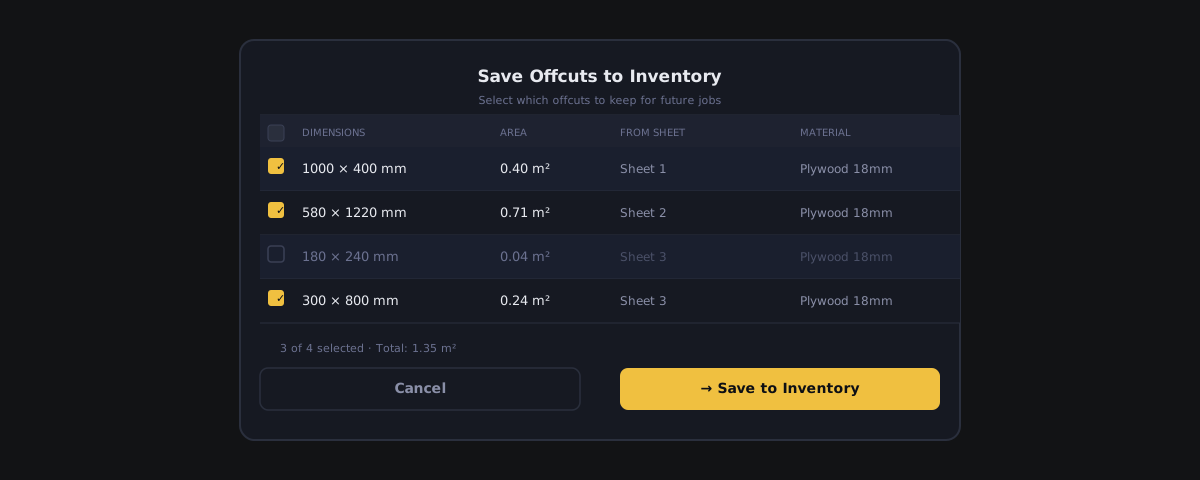
După rularea unei optimizări, resturile sunt listate în panoul de rezultate cu dimensiunile și suprafața lor. Poți salva oricare sau toate în inventar.
- 1
Rulează optimizarea
Finalizează o optimizare 2D, 1D sau Lemn ca de obicei. CutOptim calculează ce piese rămase se califică drept resturi în funcție de setarea dimensiunii minime a restului.
- 2
Deschide meniul Salvare
După ce rezultatul este gata, apasă săgeata de lângă **Salvare** din bara de sus și alege **Adaugă în stocul de resturi**.
- 3
Resturile sunt salvate în inventar
CutOptim adaugă fiecare rest de peste dimensiunea minimă a restului în Stoc resturi — cu dimensiunile sale și foaia/bara sursă. Piesele sub acel prag sunt considerate deșeuri și nu sunt salvate. Piesele salvate apar în panoul **Stoc resturi** din bara laterală stângă, filtrate la modul curent (2D sau 1D/Lemn).
- 4
Etichetează fizic resturile
Scrie dimensiunile piesei și numărul de referință CutOptim pe piesa fizică cu un marker sau tipărește etichete folosind exportul Etichete panouri. Depozitează materialul cu eticheta sa pentru a-l putea găsi după dimensiune când este necesar.
Vizualizarea și gestionarea inventarului
Deschide panoul Stoc resturi din bara laterală stângă. Fiecare piesă stocată afișează eticheta, dimensiunea, cantitatea și sursa, cu două butoane: ↑ o adaugă în tabelul de stoc, iar ✕ o elimină. Eticheta este un câmp editabil — dă clic pe ea și scrie, exact ca într-o celulă de nume din tabelul de stoc.
| Feature | Type | Description |
|---|---|---|
| Etichetă | text | Numele piesei de rest, generat automat din foaia/bara sursă (ex. 'Rest 3'). Dă clic pe el și scrie ca să-l redenumești — 'Stejar 18 raft B' spune mult mai mult decât 'Rest 3' când te uiți la un raft. |
| Dimensiuni | number | Lățime × lungime pentru panourile 2D sau lungime pentru barele 1D/Lemn — afișate în unitatea ta de lucru curentă. |
| Cantitate | number | Câte piese de rest identice sunt stocate. |
| Sursă | text | Foaia/bara de stoc din care a fost tăiată piesa (ex. 'Foaia #2') — o etichetă text pentru referință. |
| Marcaj de utilizare | automatic | Un ✓ apare pe fiecare rest în care a tăiat ultima rulare, înainte de a-l salva — ca să vezi ce va consuma planul. |
Cui îi aparține un rest
Un rest aparține contului tău — nu unui proiect și nu unei tăieri. Există un singur inventar per utilizator și se comportă ca raftul din atelierul tău: un rest pe care l-ai salvat lucrând la o bucătărie este disponibil a doua zi dimineață la o lucrare de dulap, într-un alt proiect, într-un alt mod, pe un alt dispozitiv.
Concret, asta înseamnă:
| Întrebare | Răspuns |
|---|---|
| Inventarul este salvat în interiorul unui proiect sau al unei tăieri? | Nu. Este stocat separat, așa că salvarea unei tăieri nu îți scrie resturile în ea. |
| Deschiderea unei tăieri vechi restaurează resturile acelei tăieri? | Nu. Încărcarea unui proiect sau a unei tăieri nu modifică niciodată inventarul — vezi mereu starea curentă a raftului tău. |
| Pot avea două proiecte inventare diferite? | Nu. Există exact un singur stoc per cont, comun tuturor proiectelor. |
| Ștergerea unui proiect elimină resturile salvate în timpul lui? | Nu. Bucățile sunt fizic pe raftul tău; rămân până le folosești sau le ștergi. |
| Este partajat cu echipa mea pe Atelier? | Nu. Inventarul este per cont de utilizator, nu per organizație. |
Câmpul Sursă consemnează din ce placă sau bară a fost tăiată o piesă, iar un rest salvat poate purta numele materialului — dar acestea sunt etichete pe care le citești tu, nu legături care leagă piesa de o lucrare.
Filtrarea după mod
Panoul afișează doar resturile utilizabile în modul curent — resturi de panou (lățime × lungime) în 2D, resturi de bară (lungime) în 1D/Lemn. Piesele salvate în alte moduri rămân ascunse, cu numărul lor afișat în partea de jos. Inventarul este un stoc unic, comun tuturor proiectelor și modurilor; doar vizualizarea este limitată la mod. (Nu există căutare text sau sortare.)
Utilizarea resturilor din inventar într-o lucrare nouă
Nu trebuie să muți nimic manual. Cu Folosește resturile automat activat — bifa din partea de sus a panoului, activă implicit — CutOptim taie din resturile tale salvate înainte de a deschide fie și o singură foaie nouă.
- 1
Configurează lucrarea
Creează sau deschide un proiect și introdu piesele cerute ca de obicei. Comută la modul (2D sau 1D/Lemn) ale cărui resturi vrei să le reutilizezi — panoul afișează resturile pentru modul curent.
- 2
Rulează optimizarea
CutOptim plasează mai întâi piesele tale doar pe resturile salvate, apoi trimite ce nu a încăput către optimizatorul normal, pe stoc nou. Fiecare piesă salvată este folosită cel mult o dată — resturile nu sunt niciodată clonate, așa cum poate fi un format de stoc.
- 3
Vezi cât ai economisit
Sumarul rezultatelor descrie reutilizarea în cuvinte: câte resturi au fost folosite și — când lucrarea este suficient de mică pentru a verifica — cu câte foi sau bare noi mai puține te-ai descurcat datorită lor. Aceleași rânduri apar în exportul PDF și în cel Excel.
- 4
Salvează resturile sau proiectul pentru a scădea piesele
Salvarea resturilor din rulare (Salvare ▾ → Adaugă în stocul de resturi, și pe un cont gratuit) sau salvarea proiectului (Pro) scade ce a fost folosit: un rest consumat complet iese din inventar, iar unul folosit parțial este înlocuit de ce a rămas din el. Lista continuă să corespundă cu raftul.
Fiecare rest în care a tăiat rularea este marcat cu ✓ în panou înainte de salvare. Uită-te mai întâi la acele marcaje — acolo îți spune planul ce bucăți fizice să aduci de pe raft.
Mutarea manuală a unei piese
Poți în continuare să împingi tu însuți un rest în tabelul de stoc: apasă ↑ pe rândul respectiv sau Toate ca stoc pentru a muta fiecare rest din modul curent. Este util când vrei un rest în lucrare dintr-un motiv pe care optimizatorul nu îl poate cunoaște — o potrivire de culoare, un colț deteriorat pe lângă care plănuiești să tai.
O piesă mutată devine un rând de rest: este marcată automat cu stea (indiciul stelei sale spune asta), folosită prima și niciodată peste cantitatea ei — în ambele moduri de stoc. În Limitat se aplică regula stelei ★; în Nelimitat este umplută înainte de a cumpăra orice placă sau bară nouă și nu este niciodată repetată ca un format de stoc. Sumarul „Cum s-a optimizat” numește rândurile de rest folosite în Nelimitat („Rânduri de resturi: … · folosite primele, niciodată mai mult decât cantitatea introdusă”).
Insigna ♻. Un rând de rest afișează o insignă ♻ în celula numelui (cu ×N când cantitatea lui este mai mare de 1), în ambele moduri de stoc — așa îl recunoști și în Nelimitat, unde coloanele ★ și cantitate sunt ascunse. Cantitatea lui contează în continuare: rândul nu este niciodată repetat. Indiciul insignei spune: „Rest din depozitul tău: folosit primul și niciodată mai mult decât cantitatea sa.”
Material reutilizat, nu de cumpărat. În listele de material (pe ecran, în PDF și în Excel) și în ofertă, plăcile și barele tăiate din rânduri de rest apar la Resturi reutilizate, niciodată la materialul nou de cumpărat, și nu sunt facturate.
Doar rânduri de rest în Nelimitat. Dacă tabelul de stoc conține doar rânduri de rest, planul le folosește ca stoc limitat: nu există nimic de cumpărat, deci nu se inventează nimic. Sumarul o spune („Nelimitat · doar rânduri de resturi — nimic de cumpărat, deci cantitățile lor se aplică”), iar dacă rândurile se termină, mesajul de lipsă îți cere să adaugi un format de placă sau bară care se poate cumpăra. Un steag ⚑ de tăiere obligatorie nu se aplică în acest caz: comutatorul de stoc arată Nelimitat.
Mutarea unei piese cu ↑ o elimină imediat din inventar, pentru că materialul a plecat fizic de pe raft în lucrare. Apasă ↑ doar când chiar vrei să angajezi acea piesă — nu există anulare pentru rândul din inventar.
Dezactivarea reutilizării automate
Debifează Folosește resturile automat și optimizatorul îți ignoră complet piesele salvate, tăind doar din tabelul de stoc. Folosește această opțiune când ofertezi material nou și nu vrei ca resturile să fie incluse în preț.
Adăugarea resturilor în masă
Două moduri de a umple inventarul în masă:
- Dintr-o rulare — după optimizare, apasă Salvează N resturi în panoul Stoc resturi (apare când o rulare a produs resturi salvabile), sau în rezumatul rezultatelor, sau folosește Salvare ▾ → Adaugă în stocul de resturi. Fiecare rest de peste dimensiunea minimă a restului este salvat.
- Dintr-un CSV — dacă îți urmărești deja stocul fizic de resturi într-un spreadsheet, folosește butonul CSV din panoul Stoc resturi: Șablon pentru aranjarea coloanelor, apoi Importă CSV pentru a-ți încărca fișierul.
CSV-ul de resturi are cinci coloane — name, width, height, length, quantity. Folosește width + height pentru resturile de panou (2D) și length pentru resturile de bară (1D/Lemn); lasă goale coloanele de care nu ai nevoie. Un rând de antet este detectat automat; fără antet contează numărul de valori de pe rând — 4 = nume, lățime, înălțime, cantitate (un rest de panou), 3 = nume, lungime, cantitate (un rest de bară). Măsurătorile sunt în unitatea ta de lucru curentă.
Curățarea inventarului
În timp, unele piese devin irelevante — material a fost folosit fără a actualiza inventarul, piesele au fost deteriorate sau pur și simplu sunt prea mici pentru lucrările curente. Păstrează lista ordonată:
- Deschide panoul Stoc resturi.
- Elimină o singură piesă cu butonul ei ✕ după ce ai consumat-o sau nu mai este fizic disponibilă.
- Folosește Ștergere din antetul panoului pentru a goli deodată întregul inventar.
Ștergerea unui element din inventar îl elimină doar din baza de date a CutOptim. Nu afectează datele niciunei lucrări anterioare. Poți oricând adăuga din nou un rest în inventar manual dacă este necesar.