Inventario ritagli
Ogni lavoro di taglio produce materiale rimanente. Un inventario di ritagli ben gestito trasforma quel materiale rimanente in una risorsa — risparmiando denaro sui lavori futuri riducendo la quantità di nuovo materiale che devi acquistare. L’inventario ritagli di CutOptim tiene traccia dei pezzi salvati dai lavori passati e li rende disponibili come stock per le ottimizzazioni future.
I ritagli 2D e 1D sono tenuti separati. L’Inventario ritagli mostra solo i pezzi utilizzabili nella modalità corrente: ritagli di pannello (larghezza × lunghezza) in 2D e ritagli di barra (lunghezza) in 1D/Legno. Un pannello 2D non può essere riutilizzato come barra 1D (e viceversa), quindi i pezzi salvati in altre modalità restano nascosti — in fondo al pannello ne viene mostrato il numero. L’archivio in sé è un unico inventario, condiviso tra tutti i progetti.
Cos’è un ritaglio?
Un ritaglio è un pezzo di materiale rimanente dopo che tutti i pezzi di richiesta sono stati tagliati da una lastra o da una barra. Se un ritaglio vale la pena di conservarlo dipende dalle sue dimensioni rispetto alle dimensioni tipiche dei tuoi pezzi.
CutOptim classifica il materiale rimanente in due categorie:
| Categoria | Criteri | Mostrato nel canvas | Salvabile nell’inventario |
|---|---|---|---|
| Ritaglio | Più grande della dimensione minima del ritaglio (impostata in Impostazioni) | Motivo tratteggiato | Sì |
| Scarto | Più piccolo della dimensione minima del ritaglio | Grigio solido | No |
La dimensione minima del ritaglio è la tua soglia per “vale la pena conservare questo pezzo?” Impostala in Impostazioni.
Un punto di partenza ragionevole per la dimensione minima del ritaglio è 200×200 mm per i pannelli e 300 mm per i materiali lineari. Regola in base ai requisiti tipici dei tuoi lavori — se hai regolarmente bisogno di pezzi piccoli per riparazioni di bordatura o fori tascabili, abbassa la soglia.
Salvare i ritagli nell’inventario
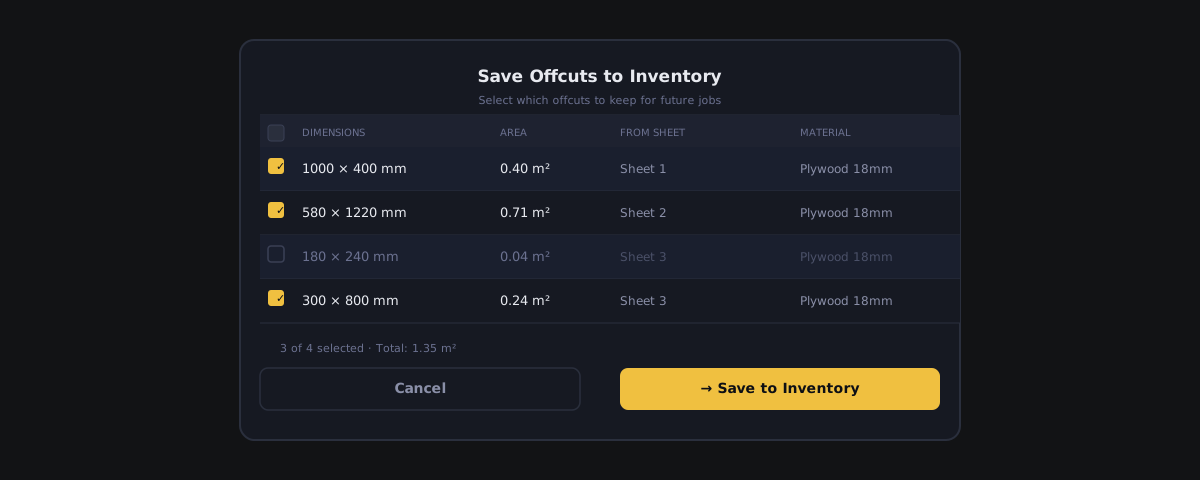
Dopo aver eseguito un’ottimizzazione, i ritagli sono elencati nel pannello dei risultati con le loro dimensioni e area. Puoi salvarne alcuni o tutti nel tuo inventario.
- 1
Esegui la tua ottimizzazione
Completa un'ottimizzazione 2D, 1D o Legno normalmente. CutOptim calcola quali pezzi rimanenti si qualificano come ritagli in base all'impostazione della dimensione minima del ritaglio.
- 2
Apri il menu Condivisione e stampa
Quando il risultato è pronto, fai clic sul pulsante **Condivisione e stampa** nella barra superiore (accanto a Download) e scegli **Aggiungi all'inventario ritagli**.
- 3
I ritagli vengono salvati nell'inventario
CutOptim aggiunge all'Inventario ritagli ogni ritaglio più grande della dimensione minima del ritaglio — con le sue dimensioni e la lastra/barra di origine. I pezzi al di sotto di quella soglia contano come scarto e non vengono salvati. I pezzi salvati appaiono nel pannello **Inventario ritagli** nella barra laterale sinistra, filtrati in base alla modalità corrente (2D o 1D/Legno).
- 4
Etichetta i tuoi ritagli fisici
Scrivi le dimensioni del pezzo e il numero di riferimento CutOptim sul pezzo fisico con un pennarello, oppure stampa etichette usando l'esportazione Etichette pannello (disponibile con ogni account, anche gratuito). Conserva il materiale con la sua etichetta in modo da poterlo trovare per dimensione quando necessario.
Visualizzare e gestire l’inventario
Apri il pannello Inventario ritagli nella barra laterale sinistra. Ogni pezzo archiviato mostra la sua etichetta, dimensione, quantità e origine, con due pulsanti: ↑ lo sposta nella tua tabella del materiale e ✕ lo rimuove. Il nome non ha un pulsante a sé: è un campo di testo sulla riga stessa — fai clic e digita per rinominare il pezzo.
| Feature | Type | Description |
|---|---|---|
| Etichetta | text | Nome del pezzo ritaglio, generato automaticamente dalla lastra/barra di origine (ad esempio 'Ritaglio 3'). Fai clic sul nome per rinominarlo — 'Rovere 18 scaffale B' è più utile di 'Ritaglio 3' quando stai guardando uno scaffale. |
| Dimensioni | number | Larghezza × lunghezza per i pannelli 2D, o lunghezza per le barre 1D/Legno — mostrate nella tua unità di lavoro corrente. |
| Quantità | number | Quanti pezzi ritaglio identici sono archiviati. |
| Origine | text | La lastra/barra di stock da cui è stato tagliato il pezzo (ad esempio 'Lastra #2') — un'etichetta di testo per riferimento. |
| Segno di utilizzo | automatico | Un ✓ compare su ogni ritaglio in cui l'ultima esecuzione ha tagliato, prima che tu lo salvi — così vedi che cosa consumerà il piano. |
A che cosa appartiene un ritaglio
Un ritaglio appartiene al tuo account — non a un progetto, e non a un taglio. C’è un solo inventario per utente, e si comporta come la rastrelliera nel tuo laboratorio: un avanzo che hai salvato lavorando a una cucina è disponibile la mattina dopo su un lavoro di armadi, in un altro progetto, in un’altra modalità, su un altro dispositivo.
In concreto, questo significa:
| Domanda | Risposta |
|---|---|
| L’inventario è salvato dentro un progetto o un taglio? | No. È archiviato separatamente, quindi salvare un taglio non ci scrive dentro i tuoi ritagli. |
| Aprire un vecchio taglio ripristina i ritagli di quel taglio? | No. Caricare un progetto o un taglio non modifica mai l’inventario — vedi sempre lo stato attuale della tua rastrelliera. |
| Due progetti possono avere inventari diversi? | No. C’è esattamente un archivio per account, condiviso da ogni progetto. |
| Eliminare un progetto rimuove i ritagli salvati durante quel lavoro? | No. I pezzi sono fisicamente sulla tua rastrelliera; restano finché non li usi o non li elimini. |
| È condiviso con il mio team su Officina? | No. L’inventario è per account utente, non per organizzazione. |
Il campo Origine registra da quale lastra o barra è stato tagliato un pezzo, e un ritaglio salvato può portare il nome del materiale — ma sono etichette da leggere, non collegamenti che legano il pezzo a un lavoro.
Filtraggio per modalità
Il pannello mostra solo i ritagli utilizzabili nella tua modalità corrente — ritagli di pannello (larghezza × lunghezza) in 2D, ritagli di barra (lunghezza) in 1D/Legno. I pezzi salvati in altre modalità restano nascosti, con il loro numero mostrato in fondo. L’inventario è un unico archivio condiviso tra progetti e modalità; solo la vista è limitata alla modalità. (Non c’è ricerca testuale né ordinamento.)
Usare i ritagli dell’inventario in un nuovo lavoro
Non devi spostare nulla a mano. Con Usa i ritagli automaticamente attivo — la casella in cima al pannello, attiva per impostazione predefinita — CutOptim taglia dai tuoi ritagli salvati prima di aprire una sola lastra nuova. Se preferisci, puoi comunque aggiungerli tu stesso alla tabella del materiale (Pannelli, Barre o Stock legno, a seconda della modalità): diventano righe di ritaglio, usate per prime e mai oltre la loro quantità (vedi sotto).
- 1
Imposta il tuo lavoro
Crea o apri un progetto e inserisci i tuoi pezzi di richiesta normalmente. Passa alla modalità (2D o 1D/Legno) i cui ritagli vuoi riutilizzare — il pannello mostra i ritagli della modalità corrente.
- 2
Esegui l'ottimizzazione
CutOptim dispone prima i tuoi pezzi sui soli ritagli salvati, poi manda tutto ciò che non è entrato all'ottimizzatore normale sul materiale nuovo. Ogni pezzo salvato viene usato al massimo una volta — i ritagli non vengono mai clonati come può esserlo un formato di stock.
- 3
Leggi quanto ti ha fatto risparmiare
Il riepilogo dei risultati esplicita il riutilizzo a parole: quanti ritagli sono stati usati e — quando il lavoro è abbastanza piccolo da poterlo verificare — quante lastre o barre nuove in meno ti sono servite grazie a loro. Le stesse righe compaiono nel PDF e nell'esportazione Excel.
- 4
Salva l'esecuzione per scalare i pezzi
Salvare i ritagli dell'esecuzione (Condivisione e stampa → Aggiungi all'inventario ritagli, anche con un account gratuito) oppure salvare il progetto (Pro) scala ciò che è stato usato: un ritaglio consumato del tutto esce dall'inventario, mentre uno usato solo in parte viene sostituito dal suo resto. L'elenco continua a corrispondere alla rastrelliera.
Ogni ritaglio in cui l’esecuzione ha tagliato è contrassegnato con un ✓ nel pannello prima che tu salvi. Guarda prima quei segni — è il piano che ti dice quali pezzi fisici andare a prendere dallo scaffale.
Spostare un pezzo a mano
Puoi comunque inserire tu stesso un ritaglio nella tabella del materiale: fai clic su ↑ sulla riga, oppure su Tutto come stock per spostare ogni ritaglio della modalità corrente. È utile quando vuoi un avanzo nel lavoro per un motivo che l’ottimizzatore non può conoscere — una corrispondenza di colore, un angolo danneggiato che intendi aggirare tagliando.
Un pezzo spostato diventa una riga di ritaglio: riceve la stella automaticamente (il suggerimento della sua stella lo spiega), viene usato per primo e mai oltre la sua quantità — in entrambe le modalità di scorta. In Limitata vale la regola della ★; in Illimitata viene riempito prima di acquistare qualsiasi lastra o barra nuova e non viene mai ripetuto come un formato di stock. Il riepilogo «Come è stato ottimizzato» nomina le righe di ritaglio usate in Illimitata («Righe di sfridi: … · usate per prime, mai più della quantità inserita»).
Il badge ♻. Una riga di ritaglio mostra un badge ♻ nella cella del nome (con ×N quando la sua quantità è maggiore di 1), in entrambe le modalità di scorta — così la riconosci anche in Illimitata, dove le colonne ★ e quantità sono nascoste. La sua quantità vale comunque: la riga non viene mai ripetuta. Il suggerimento del badge dice: «Sfrido dal tuo magazzino: usato per primo e mai più della sua quantità.»
Materiale riutilizzato, non da comprare. Nelle liste del materiale (a schermo, nel PDF e nell’Excel) e nel preventivo, le lastre e le barre tagliate da righe di ritaglio compaiono tra i Ritagli riutilizzati, mai tra il materiale nuovo da acquistare, e non vengono fatturate.
Solo righe di ritaglio in Illimitata. Se la tabella del materiale contiene solo righe di ritaglio, il piano le usa come scorta limitata: non c’è niente da acquistare, quindi nulla viene inventato. Il riepilogo lo dice («Illimitata · solo righe di sfridi — niente da acquistare, quindi valgono le loro quantità»), e se le righe finiscono il messaggio di carenza ti chiede di aggiungere un formato di pannello o di barra acquistabile. Una bandierina ⚑ di taglio obbligatorio non viene applicata in questo caso: il selettore della scorta indica Illimitata.
Spostare un pezzo con ↑ lo rimuove subito dall’inventario, perché il materiale ha fisicamente lasciato la rastrelliera ed è entrato nel lavoro. Premi ↑ solo quando intendi davvero impegnare quel pezzo — sulla riga dell’inventario non c’è annullamento.
Disattivare il riutilizzo automatico
Deseleziona Usa i ritagli automaticamente e l’ottimizzatore ignora completamente i tuoi pezzi salvati, tagliando solo dalla tabella del materiale. Usalo quando stai preventivando materiale nuovo e non vuoi che gli avanzi finiscano nel prezzo.
Aggiungere ritagli in blocco
Due modi per riempire l’inventario in blocco:
- Da un’esecuzione — dopo l’ottimizzazione, fai clic su Salva N ritagli nel pannello Inventario ritagli (appare quando un’esecuzione ha prodotto ritagli salvabili), oppure sul pulsante corrispondente nel riepilogo dei risultati, oppure usa Condivisione e stampa → Aggiungi all’inventario ritagli. Ogni resto sopra la dimensione minima del ritaglio viene salvato.
- Da un CSV — se tieni già traccia del tuo stock fisico di ritagli in un foglio di calcolo, usa il pulsante CSV nel pannello Inventario ritagli: Modello per il layout delle colonne, poi Importa CSV per caricare il tuo file.
Il CSV dei ritagli ha cinque colonne — name, width, height, length, quantity. Usa width + height per i ritagli di pannello (2D) e length per i ritagli di barra (1D/Legno); lascia vuote le colonne che non ti servono. Una riga di intestazione viene rilevata automaticamente; senza intestazione conta il numero di valori per riga — 4 = nome, larghezza, altezza, quantità (un ritaglio di pannello), 3 = nome, lunghezza, quantità (un ritaglio di barra). Le misure sono nella tua unità di lavoro corrente.
Svuotare l’inventario
Nel tempo alcuni pezzi diventano irrilevanti — il materiale è stato usato senza aggiornare l’inventario, i pezzi sono stati danneggiati, o sono semplicemente troppo piccoli per i lavori correnti. Mantieni l’elenco in ordine:
- Apri il pannello Inventario ritagli.
- Rimuovi un singolo pezzo con il suo pulsante ✕ una volta che l’hai esaurito o non è più fisicamente disponibile.
- Usa Cancella nell’intestazione del pannello per svuotare l’intero inventario in una volta.
Eliminare una voce dell’inventario la rimuove solo dal database di CutOptim. Non influisce sui dati dei lavori passati. Puoi sempre aggiungere di nuovo un ritaglio all’inventario manualmente se necessario.