Modalità Taglio Legno
La modalità Taglio Legno è una versione specializzata del taglio lineare 1D progettata specificatamente per il legname, il legno strutturale e il legno lavorato. Aggiunge l’abbinamento della sezione trasversale e il raggruppamento consapevole delle dimensioni che la rende lo strumento giusto per la falegnameria, le strutture in legno, la carpenteria e la produzione di mobili.
Cosa rende diversa la modalità Legno
Il taglio del legno ha alcuni vincoli che il taglio lineare generico 1D non gestisce:
- Abbinamento della sezione trasversale — Un montante 90×45 mm e una trave 190×45 mm sono entrambi pezzi lineari, ma non possono provenire dallo stesso stock. La modalità Legno ti consente di definire le sezioni trasversali e garantisce che i pezzi provengano solo dallo stock corrispondente.
- Direzione della venatura — Per il legname strutturale e di finitura, i pezzi devono essere tagliati con la venatura che scorre lungo la lunghezza. In modalità Legno questo è insito: i pezzi vengono tagliati a misura lungo la barra e non vengono mai ruotati.
- Visualizzazione del profilo del legno — Il canvas mostra ogni legno con la forma della sua sezione trasversale, rendendo facile verificare che venga utilizzato il profilo giusto.
Per i materiali lineari non in legno (acciaio, alluminio, plastica, cavi), usa la modalità Taglio lineare 1D. La modalità Legno aggiunge campi specifici per il legno che sono inutili e possono creare confusione per materiali non in legno.
Sezioni trasversali e nomi delle righe
La modalità Legno raggruppa il legname per sezione trasversale esatta — Larghezza × Altezza. Due righe con la stessa sezione finiscono nello stesso gruppo, e un pezzo viene assegnato solo allo stock con la stessa sezione.
Non c’è un selettore del tipo né una colonna Tipo nella tabella Stock legno. Colonna, Tavola, Listello e Assicella sono solo i nomi delle righe di stock predefinite caricate con i dati demo o predefiniti. Il nome di una riga è testo libero: puoi chiamarla «MGP10 90×45» o in qualsiasi altro modo, e il nome non influenza né il raggruppamento né l’ottimizzazione.
Distinguere le essenze — Modalità per materiale
La modalità Legno separa sempre per sezione, ma solo per la geometria della sezione — un rovere 50×50 e un pino 50×50 condividono un gruppo, perché hanno la stessa forma. Quando questo conta, attiva la Modalità per materiale: ogni riga di stock e di pezzo acquisisce un tag Materiale, e il materiale si combina allora con la sezione. Un rovere 50×50 e un pino 50×50 diventano due sezioni separate, così listelli della stessa misura ma di essenze diverse non si mescolano mai, e un pezzo il cui materiale non ha stock viene segnalato sotto “⚠ Nessun materiale corrispondente”.
Il blocco della sezione. Una volta assegnato un materiale a una riga di legno, la sua larghezza e profondità diventano di sola lettura — provengono dall’identità del materiale, così una riga con tag non può mai discostarsi da ciò che il materiale è davvero. La lunghezza resta modificabile: la lunghezza non fa parte dell’identità di un materiale (lo stesso rovere 50×50 lo compri in molte lunghezze), quindi la imposti comunque per ogni lavoro. Rimuovendo il materiale il blocco si sblocca. I materiali in legno — una sezione, un tipo e un colore, con una lunghezza predefinita facoltativa — si salvano nell’Inventario materiali e si depositano su una riga con un clic.
Aggiungere stock di legno
| Feature | Type | Description |
|---|---|---|
| Lunghezza | number | Lunghezza completa del pezzo di legno in mm o cm. |
| Larghezza | number | Larghezza della sezione trasversale (la maggiore delle due dimensioni della sezione trasversale per tavole e listelli). |
| Altezza | number | Seconda dimensione della sezione trasversale (lo spessore). Per un montante 90×45, è 45 mm. |
| Qtà | integer | Numero di pezzi di questo stock disponibili. |
| Prezzo | number | Costo per pezzo per l'esportazione del preventivo. |
| Nome | text | Testo libero, ad esempio 'MGP10 90×45 3,6m'. Le righe predefinite si chiamano Colonna, Tavola, Listello o Assicella, ma è solo un nome. |
Esempio di stock legno per una struttura di terrazza:
| Nome | Lunghezza | Larghezza | Altezza | Qtà |
|---|---|---|---|---|
| MGP10 90×45 4,8m | 4800 | 90 | 45 | 20 |
| MGP10 140×45 4,8m | 4800 | 140 | 45 | 10 |
| H3 90×90 3,6m | 3600 | 90 | 90 | 6 |
Aggiungere pezzi di richiesta
| Feature | Type | Description |
|---|---|---|
| Lunghezza | number | Lunghezza di taglio richiesta. |
| Larghezza | number | Larghezza della sezione trasversale richiesta. Deve corrispondere a una sezione trasversale dello stock disponibile. |
| Altezza | number | Seconda dimensione della sezione trasversale richiesta. Larghezza × Altezza deve corrispondere esattamente a una sezione trasversale di stock — i pezzi senza stock corrispondente vengono segnalati dopo l'esecuzione anziché essere tagliati da un profilo diverso. |
| Qtà | integer | Numero di pezzi richiesti. |
| Nome | text | Nome del pezzo, ad esempio 'Trave J1', 'Corrente B3'. |
Se la sezione trasversale (larghezza × profondità) di un pezzo non corrisponde a nessuna sezione dello stock, l’ottimizzazione viene comunque eseguita — i pezzi senza corrispondenza vengono poi segnalati nei risultati e nel PDF come sezioni senza legname corrispondente. Verifica che le sezioni dei pezzi corrispondano esattamente alle sezioni dello stock.
Modello tetto in legno
Sotto l’intestazione Pezzi da tagliare della modalità Taglio legno c’è una riga Modello tetto in legno. Apre il calcolatore della lunghezza dei puntoni: inserisci luce, lunghezza dell’edificio, pendenza, sporti, interasse dei puntoni e sezioni di un tetto a una o due falde, a padiglione o a L, e il calcolatore elenca ogni puntone, puntone di bordo, tavola o trave di colmo, catena alta, controlistello e listello — su un tetto a padiglione o a L anche i puntoni di displuvio, i puntoni accorciati, il puntone di compluvio e i puntoni accorciati di compluvio — con le lunghezze di taglio e i loro angoli di taglio. Il pulsante Ottimizza nell’app riporta qui la lista di taglio: i pezzi arrivano con le loro sezioni, più una riga di stock per ogni sezione, con la lunghezza di barra che hai scelto. Un tetto a padiglione o a L porta anche i tagli di testa di ogni pezzo nella colonna ∠ (vedi sotto), e i Tagli obliqui condivisi sono impostati come nel calcolatore, così con lo stesso spessore della lama di 3 mm un calcolo qui dà la lista d’ordine del calcolatore. Un’area di lavoro d’esempio non modificata viene sostituita; i pezzi che avevi già inserito restano e quelli del tetto vengono aggiunti dopo. Finché l’area dei risultati è vuota, lo stesso modello compare lì anche come scheda evidenziata che porta al calcolatore.
Tutto il percorso dal tetto all’ordine del legname — quale lunghezza commerciale comprare e perché — è nella guida Distinta di taglio del tetto in legno.
Nella pagina del calcolatore il tetto è disegnato in tre modi, tutti dalla lista di taglio calcolata: la vista laterale (una sezione trasversale con puntoni, colmo, catene alte, controlistelli e listelli), la vista dall’alto (ogni puntone al suo interasse, puntoni di bordo, giunti del colmo, file di listelli e i loro giunti) e il dettaglio del puntone con la lunghezza di taglio e i due angoli. Trascina una maniglia dorata sul disegno — pendenza, luce, sporti, lunghezza dell’edificio, altezza della catena — oppure clicca una quota e scrivi un nuovo valore; il modulo si aggiorna. Su uno schermo largo il disegno e il pulsante Ricalcola lista d’ordine restano accanto al modulo mentre scorri; sul telefono il pulsante resta in fondo allo schermo. Stampa / PDF mette vista laterale, vista dall’alto, dati inseriti, lista di taglio e lista d’ordine su un foglio A4; la finestra di stampa del browser lo salva anche in PDF. Se i dati sono cambiati dall’ultimo calcolo, il foglio chiede di ricalcolare invece di stampare una lista d’ordine superata. SVG e DXF sotto il disegno scaricano la vista mostrata — vista laterale, vista dall’alto o dettaglio del displuvio — come file per il CAD: DXF R12 in millimetri, un layer per elemento. Una lista di taglio portata con Ottimizza nell’app porta con sé anche il tetto: l’esportazione PDF dell’app termina allora con i disegni del tetto, ciascuno su una pagina A4 orizzontale — vista laterale, vista dall’alto e, sui tetti a padiglione e a L, il dettaglio del displuvio. I disegni mostrano il tetto così com’è stato passato; le modifiche alle righe nell’app non vengono disegnate. Restano fino al ricaricamento della pagina dell’app, finché nel lavoro c’è almeno una riga passata — anche se nel frattempo salvi e riapri il progetto; dopo un ricaricamento il PDF non ha i disegni del tetto.
I pulsanti Tetto a padiglione, Tetto a due falde a L e Tetto a padiglione a L caricano un esempio per il tuo mercato, che poi modifichi come qualsiasi altro. La loro vista dall’alto numera ogni puntone, puntone accorciato, puntone di displuvio e di compluvio con la sua riga nella lista di taglio, una scheda Dettaglio displuvio mostra i tagli del puntone di displuvio e del puntone accorciato più lungo, e per un tetto a L scegli a quale estremità e su quale lato si trova l’ala (questo specchia solo il disegno; la lista di taglio resta la stessa). Ogni falda di testata riceve al centro un puntone centrale di testata, dal muro di testata alla fine del colmo, con una riga propria nella lista di taglio. Il bordo superiore del puntone di displuvio è smussato per impostazione predefinita (la lista di taglio indica l’angolo di smusso); un interruttore lo lascia squadrato e abbassato, e allora la lista di taglio e il dettaglio displuvio indicano l’abbassamento. Su un tetto a L il tratto in cui due file di puntoni ordinari si fronteggiano riceve catene alte con la stessa regola di un tetto a due falde; i puntoni di displuvio, di compluvio, centrali di testata e accorciati non hanno catena, e i puntoni di displuvio e di compluvio nemmeno il controlistello. La vista dall’alto di ogni forma di tetto è disegnata allo stesso modo, con il muro di facciata in basso. La loro lista d’ordine ha un interruttore Tagli obliqui condivisi, attivo per impostazione predefinita, e accanto al risultato mostra il risultato senza tagli condivisi — entrambi misurati su quella lista di taglio.
Il modello calcola solo la geometria. Non verifica se la sezione del puntone è abbastanza resistente per la luce, la neve o il vento: dimensiona i puntoni con le tabelle di portata del tuo paese o con l’Eurocodice 5.
Tagli ad angolo e tagli obliqui condivisi
Ogni riga di Pezzi da tagliare ha una cella ∠ (visibile sotto Più, e sempre quando una riga ha un angolo). Cliccandola si impostano i tagli di testa del pezzo:
- Angolo di faccia — il taglio obliquo visibile sulla faccia del pezzo, in gradi dalla squadra (0° = a squadra), per l’inizio e per la fine.
- Angolo di bordo — l’inclinazione visibile sul bordo superiore, per tagli composti come i travetti di compluvio. Per un taglio obliquo semplice lasciare 0.
- Il pezzo può essere girato — se un pezzo può essere posato testa-coda (il bordo superiore resta in alto), sul bordo, in qualsiasi modo o mai (profili sagomati). Una riga che riceve il suo primo angolo parte da Solo testa-coda, così un puntone o una modanatura tiene il bordo superiore in alto finché non permetti di più; una riga che ha già angoli mantiene la propria impostazione, anche nei progetti e nei link condivisi salvati in precedenza.
La Lunghezza resta la lunghezza totale, da punta a punta. L’angolo di faccia si misura sul lato inserito come Altezza del pezzo. Il passaggio tra mm, cm e pollici non converte mai un angolo. A squadra nell’editor azzera entrambe le estremità. Se i due tagli si incrocerebbero dentro la sezione — il pezzo è più corto di quanto richiedono le sue estremità oblique — l’editor li rifiuta e indica quanto deve essere lungo il pezzo. Un pezzo che diventa troppo corto in seguito (lunghezza minore, sezione più profonda) viene comunque posizionato con la sua lunghezza ed è elencato dopo il calcolo sotto Pezzi troppo corti per i loro tagli di testa.
Gli angoli da soli non cambiano il piano: barre, ordine dei pezzi e scarti restano gli stessi. Lista di taglio, piano di taglio ed esportazioni mostrano gli angoli di ogni pezzo, e il piano di taglio aggiunge il taglio in più che serve a un’estremità obliqua — un’estremità obliqua accanto a una a squadra richiede due passate di sega.
I Tagli obliqui condivisi (nelle Impostazioni, solo in modalità Legno, disattivati per impostazione predefinita) permettono all’ottimizzatore di mettere uno accanto all’altro due pezzi con estremità oblique che combaciano, così che un solo taglio li separi. Il cuneo tra la punta lunga e quella corta non va sprecato e la coppia occupa meno barra. Un piano con tagli condivisi viene scelto solo se è strettamente migliore di quello senza (più pezzi posizionati, meno lunghezza di barra acquistata o meno barre), quindi attivarli non dà mai un piano peggiore. Due pezzi possono condividere un taglio solo con la stessa sezione e lo stesso materiale e se i loro piani di testa coincidono dopo una rotazione consentita da entrambi. Solo coppie condividono un taglio, mai catene di tre o più pezzi.
Nei risultati un taglio condiviso è disegnato come una sola fascia di taglio obliqua tra i due pezzi, e un pezzo posato girato è segnato con ↻. Il piano di taglio indica il taglio come condiviso e se il pezzo successivo è girato. I diagrammi delle barre nel PDF disegnano le estremità oblique, le liste di taglio su schermo, nel PDF e in Excel ricevono una colonna Angolo, il CSV quattro colonne di angolo (inizio, fine, taglio condiviso, girato) e il DXF disegna le estremità oblique come linee inclinate (l’altezza della barra nel DXF resta schematica, quindi l’inclinazione mostra dove il taglio inizia e finisce lungo la barra, non il suo vero angolo). La resa conta il legno condiviso una sola volta, quindi non supera mai il 100 %.
Gli angoli si inseriscono riga per riga nell’editor ∠, oppure arrivano con un tetto a padiglione o a L dal modello di carpenteria del tetto. Arrivano anche con un file CSV o un incolla da Excel che ha una colonna angolo iniziale e una colonna angolo finale (vedi Importazione dati). Le righe importate con angolo partono da Solo testa-coda, come un nuovo angolo nell’editor.
Esecuzione di un’ottimizzazione in modalità Legno
- 1
Passa alla modalità Legno
Nella barra superiore fai clic sulla scheda **1D**, poi sulla sotto-scheda **Taglio legno**.
- 2
Aggiungi il legno di stock
Nella tabella **Stock legno**, aggiungi le tue lunghezze di legname disponibili con le dimensioni della sezione trasversale e le quantità.
- 3
Aggiungi i pezzi di richiesta
Nella tabella **Pezzi da tagliare**, fai clic su **+ Pezzo** e aggiungi ogni pezzo richiesto. Assicurati che le dimensioni della sezione trasversale corrispondano esattamente allo stock — un pezzo la cui sezione trasversale non corrisponde a nessuna voce di stock viene segnalato dopo l'esecuzione invece di essere tagliato.
- 4
Configura lo spessore del taglio
In Impostazioni, imposta lo spessore del taglio per la tua sega. Una sega a mano standard o una sega circolare produce uno spessore di 2,5–3,5 mm. Una sega da ebanisteria di precisione può essere 2 mm.
- 5
Esegui l'ottimizzazione
Fai clic su **Avvia ottimizzazione**, in fondo alla barra laterale. CutOptim raggruppa i pezzi di richiesta per sezione trasversale e ottimizza ogni gruppo indipendentemente rispetto allo stock corrispondente.
- 6
Esamina i risultati per sezione trasversale
Il canvas mostra un gruppo per ogni sezione trasversale, uno sotto l'altro: scorri verso il basso per vederli tutti. Ogni gruppo mostra i diagrammi a barre per lo stock corrispondente.
Lettura dei risultati della modalità Legno
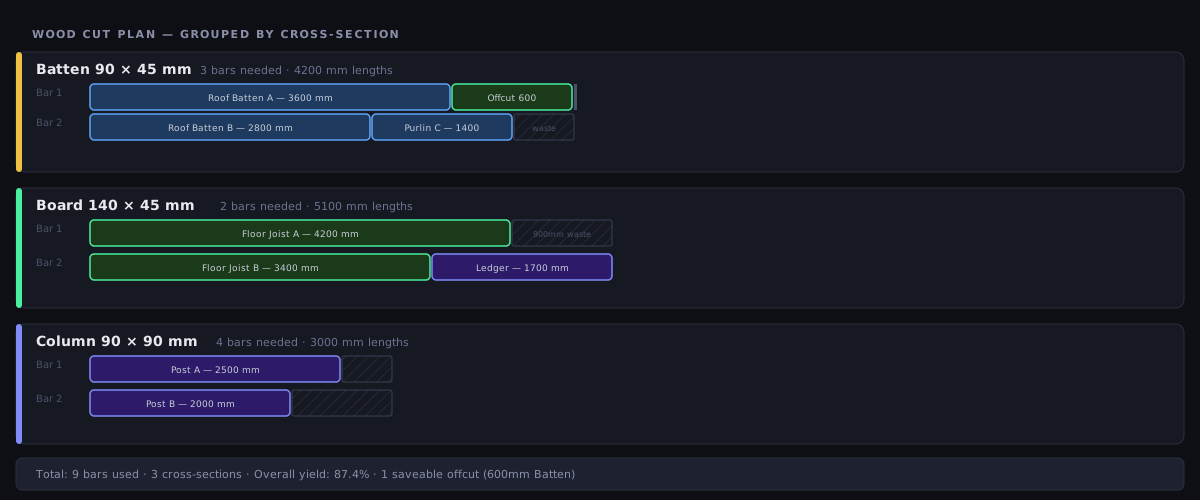
I risultati sono organizzati in gruppi di sezioni trasversali. Per ogni gruppo, vedi:
- Barre utilizzate da quella sezione di stock
- Pezzi posizionati dalla lista di richiesta
- Ritagli per barra, inclusa la loro lunghezza e sezione trasversale
- Rendimento % per quella sezione
Il riepilogo complessivo in fondo aggrega tutti i gruppi e mostra il legno totale utilizzato, il totale degli scarti e il costo totale del materiale.
Ritagli in modalità Legno
I ritagli in modalità Legno includono le loro dimensioni complete della sezione trasversale, quindi quando li salvi nell’Inventario ritagli, sono ricercabili per sezione trasversale in lavori futuri. Un ritaglio salvato di 90×45 mm apparirà come stock disponibile solo per future richieste di pezzi 90×45.
All’interno di ogni sezione trasversale, quando più disposizioni usano esattamente le stesse barre, CutOptim mantiene il ritaglio residuo in un unico pezzo il più lungo possibile invece di distribuirlo su molte barre. Questo non costa mai una barra: decide solo tra piani che sono altrimenti identici.
Il piano di segagione
I diagrammi a barre mostrano che cosa esce da ogni pezzo di legname. Il piano di segagione ti dice dove fermare la lama, in ordine — che è l’aritmetica che nessuno vuole ripetere venti volte lungo un’asta da 4,8 m.
Un pezzo di legname non ha un albero di taglio: viene troncato dalla testa fino in fondo. Il piano è quindi semplicemente l’offset progressivo — dopo ogni pezzo la lama scende su quella tacca, poi avanza dello spessore del taglio.
I passi su ogni asta, nell’ordine in cui li esegui
- La calibrazione, se è attiva. Viene sempre asportata dalla testa — l’inizio dell’asta.
- Il taglio di rifilo iniziale, se è impostato un rifilo iniziale.
- Un passo dopo ogni pezzo — tranne un ultimo pezzo che finisce a filo con l’estremità utile quando non c’è rifilo finale, perché lì il legname semplicemente termina e non serve alcun passaggio.
Ogni passo indica una posizione di battuta misurata dalla testa: un numero da impostare sulla battuta, non una lunghezza di pezzo da sommare. I passaggi in testa portano il proprio nome (Calibrazione, Rifilo iniziale) e lasciano vuota la colonna dell’ordine, perché non liberano alcun pezzo. Non c’è numero di fase e non c’è direzione di taglio — il legname si attraversa sempre allo stesso modo e non viene mai girato.
Il Legno riporta una lunghezza di taglio senza che tu debba impostare nulla. Poiché la sezione trasversale fa parte del materiale, la distanza che la lama percorre attraverso il pezzo può essere misurata: il piano di segagione riporta quindi una lunghezza segata fra i dati chiave del PDF e nella scheda Excel. Il 1D Lineare non porta con sé alcuna sezione: lì la lunghezza compare solo se inserisci la Larghezza del profilo in Impostazioni → Più → Lama e rifilo, e quel campo vale per un profilo. Se un lavoro mescola più sezioni, il Legno è la modalità che risponde correttamente per tutte.
A schermo
- La barra ✂️ Sequenza di taglio si trova direttamente sopra le strisce delle barre che percorre, prima del primo riquadro di sezione trasversale. I suoi controlli sono ◀ Precedente, la lettura del passo, ▶ Successivo, ⏮ Ricomincia e ▶ Riproduci (0,8 s per passo, con arresto sull’ultimo).
- Sotto la lista tagli, l’intero piano è elencato come tabella Sequenza di taglio con le colonne Ordine, Barra, Nome e Posizione. Facendo clic su una riga il lettore salta a quel passo, e la riga attiva resta evidenziata, così tabella e lettore restano una cosa sola.
- Su ogni striscia i marcatori di taglio si accendono man mano che avanzi: quello corrente pieno, quelli già eseguiti in trasparenza, quelli successivi nascosti.
Poiché ogni passo su un’asta è un singolo passaggio della lama, il numero dei passi coincide con il valore Tagli nell’intestazione dei risultati, con qualunque impostazione di rifilo e calibrazione.
Nelle esportazioni
- PDF — una pagina Sequenza di taglio dedicata, con le colonne
#, Barra, Ordine, Nome e Posizione, più una striscia incorniciata di dati chiave (tagli e lunghezza segata) sotto la tabella. - Excel (.xlsx) — una scheda Sequenza di taglio subito dopo la scheda Elenco tagli, con una colonna Lunghezza taglio e i totali ripetuti in fondo, così che la scheda si regga da sola alla sega.
La pagina PDF e la cartella Excel richiedono un account, come il lettore a schermo: basta accedere e le ottieni in ogni piano, anche gratuito; senza account il piano di segagione non c’è. Vedi Sequenza di taglio ed Esportazioni e download.
Taglio di calibrazione
Il taglio di calibrazione asporta una striscia sottile dalla testa di ogni asta prima che venga tagliato qualsiasi pezzo. Misuri la striscia, la confronti con il numero che avevi chiesto e correggi la battuta della differenza — così il primo pezzo vero è già preciso, invece di essere quello che sacrifichi per scoprire che l’attrezzaggio era fuori. Su legname segato grezzo o stoccato in cantiere, dove l’estremità ha le stesse probabilità di essere fuori squadra o spaccata, quella prima striscia vale il materiale.
- Il selettore dei quattro lati che puoi aver visto in 2D è nascosto qui. Il legname ha una sola testa: una scelta fra quattro bordi sarebbe un controllo che il piano non potrebbe rispettare.
- Si appoggia sul rifilo iniziale: il materiale riservato è rifilo iniziale + calibrazione, ed è questo che rende il passo 0 del piano di segagione una posizione di battuta reale.
- Con entrambi un rifilo iniziale e un taglio di calibrazione impostati, la testa viene attraversata due volte — una per la striscia che misuri, una per togliere il resto del rifilo — e il piano di segagione elenca entrambi i passaggi.
Vedi Impostazioni per il controllo in sé.
Corrispondenza venatura
La corrispondenza venatura funziona solo in modalità 2D Pannello — non ha alcun effetto in modalità Legno. I set vengono costruiti dalla tabella dei pezzi 2D e solo l’ottimizzatore dei pannelli li legge, quindi un set non influenzerà un piano di taglio del legno. Questa sezione è qui perché la venatura conta soprattutto nel legname; per frontali impiallacciati o in pannelli, disponi i pezzi in modalità 2D Pannello. Vedi Corrispondenza venatura per come si comporta lì.
In modalità 2D Pannello, la corrispondenza venatura taglia un set di pannelli affiancati da un unico pezzo di pannello, separati da un solo taglio di sega, così il disegno della venatura prosegue su tutti — una coppia di ante di armadio, oppure un frontale di cassetto sopra due ante di cucina. Non sceglie le tavole in base allo schema dei nodi o al colore, e non unisce assi per fare un piano di tavolo.
Che cosa offre invece la modalità Legno oggi
Il comportamento della modalità Legno rilevante per la venatura è l’abbinamento della sezione trasversale: un pezzo viene tagliato solo da stock con la stessa sezione trasversale, quindi un puntone 50×100 non esce mai da una tavola 50×150. In questa modalità i pezzi in lunghezza non vengono ruotati — un pezzo viene tagliato a misura lungo la barra — quindi la direzione della venatura lungo la lunghezza è preservata dalla natura stessa del taglio, senza alcuna impostazione da configurare.
Esempio pratico: struttura pergola
Lavoro: Pergola indipendente in giardino, 4×4 m.
Richiesta:
- 4× pali 90×90 a 2700 mm
- 2× correnti 140×45 a 4200 mm
- 5× travi 90×45 a 4200 mm
- 4× blocchi di riempimento 90×45 a 600 mm
Stock disponibile:
- 6× 90×90 pino trattato H3, 4800 mm
- 4× 140×45 MGP10, 4800 mm
- 8× 90×45 MGP10, 4800 mm
Risultato — con 3 mm di spessore della lama e nessuna tolleranza:
- Pali: 4 barre utilizzate (su 6 disponibili), ognuna lascia un ritaglio di 2100 mm
- Correnti: 2 barre utilizzate, 600 mm avanzano da ogni barra
- Travi + blocchi: 6 barre utilizzate — cinque barre portano una trave da 4200 mm ciascuna e lasciano esattamente 600 mm, ma un blocco da 600 mm richiede 600 mm più i 3 mm del taglio, quindi i quattro blocchi finiscono su una sesta barra
- 12 barre in totale, rendimento del 74,0%
È il classico «per un pelo». Attivando una tolleranza di 3 mm (Spessore lama e tolleranza) CutOptim può accettare quei 3 mm mancanti: i blocchi finiscono sulle barre delle travi, le cinque barre restano a 0 mm e il lavoro si chiude in 11 barre con un rendimento dell’80,7% — una barra intera risparmiata con una sola impostazione.