Holzschnitt-Modus
Der Holzschnitt-Modus ist eine spezialisierte Version des 1D-Linearschnitts, die speziell für Holz, Konstruktionsholz und Schnittholz entwickelt wurde. Er fügt Querschnittsanpassung und dimensionsbewusste Gruppierung hinzu, was ihn zum richtigen Werkzeug für Zimmererarbeiten, Holzrahmenbau, Joinery und Möbelherstellung macht.
Was den Holzmodus besonders macht
Holzschneiden hat einige Einschränkungen, die der generische 1D-Schnitt nicht berücksichtigt:
- Querschnittsanpassung — Ein 90×45 mm Ständer und ein 190×45 mm Deckenbalken sind beide lineare Teile, können aber nicht vom gleichen Lagerbestand kommen. Der Holzmodus ermöglicht es Ihnen, Querschnitte zu definieren und stellt sicher, dass Teile nur von passendem Material kommen.
- Maserungsrichtung — Für konstruktive und sichtbare Holzteile müssen Teile mit der Maserung in Längsrichtung geschnitten werden. Im Holzmodus ergibt sich das von selbst: Teile werden entlang der Stange auf Länge geschnitten und nie gedreht.
- Holzprofil-Visualisierung — Die Arbeitsfläche zeigt jedes Holzstück mit seiner Querschnittsform, sodass leicht überprüft werden kann, ob das richtige Profil verwendet wird.
Für nicht-hölzerne lineare Materialien (Stahl, Aluminium, Kunststoff, Kabel) verwenden Sie den 1D-Linearschnitt-Modus. Der Holzmodus fügt holzspezifische Felder hinzu, die für nicht-hölzerne Materialien unnötig sind und Verwirrung stiften können.
Querschnitte und Bezeichnungen
Der Holzmodus organisiert Holz nach Querschnitt: Breite × Höhe jeder Zeile. Dies beeinflusst, wie Teile in der Schnittliste gruppiert werden und wie sie auf der Arbeitsfläche erscheinen.
Eine Auswahl für einen Querschnittstyp gibt es nicht, und die Tabelle Holzbestand hat keine Typ-Spalte. Die voreingestellten Materialzeilen, die mit den Beispieldaten geladen werden, heißen Balken, Brett, Latte und Dachlatte — das sind nur ihre Bezeichnungen. Die Bezeichnung einer Zeile ist freier Text, den Sie beliebig ändern können. CutOptim gruppiert Teile automatisch nach ihren Querschnittsmaßen und weist Bedarfsteile nur dem Material mit dem passenden Querschnitt zu.
Arten unterscheiden — Materialspezifischer Modus
Der Holzmodus trennt immer nach Querschnitt, aber nur nach Querschnitt-Geometrie — eine Eiche 50×50 und eine Kiefer 50×50 teilen sich eine Gruppe, weil sie dieselbe Form haben. Wenn das eine Rolle spielt, schalten Sie den Materialspezifischen Modus ein: Jede Ausgangsmaterial- und Teile-Zeile erhält eine Material-Kennzeichnung, und das Material komponiert dann mit dem Querschnitt. Eine Eiche 50×50 und eine Kiefer 50×50 werden zu zwei getrennten Abschnitten, sodass gleich große Stäbe unterschiedlicher Arten nie vermischt werden, und ein Teil, dessen Material keinen Bestand hat, wird unter „⚠ Kein passendes Material” ausgewiesen.
Die Querschnitt-Sperre. Sobald Sie eine Holzzeile mit einem Material kennzeichnen, werden ihre Breite und Tiefe schreibgeschützt — sie stammen aus der Identität des Materials, sodass eine gekennzeichnete Zeile nie von dem abweichen kann, was das Material tatsächlich ist. Die Länge bleibt bearbeitbar: Die Länge gehört nicht zur Identität eines Materials (dieselbe 50×50-Eiche kaufen Sie in vielen Längen), sie legen Sie also weiter je Auftrag fest. Das Entfernen des Materials hebt die Sperre auf. Holzmaterialien — ein Querschnitt, ein Typ und eine Farbe, mit einer optionalen Standardlänge — werden im Materiallager gespeichert und per Klick auf eine Zeile abgelegt.
Holzlagerbestand hinzufügen
| Feature | Type | Description |
|---|---|---|
| Länge | number | Gesamtlänge des Holzstücks in mm oder cm. |
| Breite | number | Querschnittsbreite (die größere der beiden Querschnittsmaße für Bretter und Latten). |
| Tiefe (Stärke) | number | Querschnittstiefe (kleineres Maß). Bei einem 90×45-Ständer ist die Tiefe 45 mm. |
| Menge | integer | Anzahl der verfügbaren Lagerstücke dieser Art. |
| Materialpreis | number | Kosten pro Stück für den Angebots-Export. |
| Bezeichnung | text | Freier Text, z. B. 'MGP10 90×45 3,6m'. Die Beispieldaten laden Zeilen namens Balken, Brett, Latte und Dachlatte — das sind nur Bezeichnungen, kein Typ. |
Beispiel-Holzlagerbestand für einen Terrassenboden-Rahmen:
| Bezeichnung | Länge | Breite | Tiefe | Menge |
|---|---|---|---|---|
| MGP10 90×45 4,8m | 4800 | 90 | 45 | 20 |
| MGP10 140×45 4,8m | 4800 | 140 | 45 | 10 |
| H3 90×90 3,6m | 3600 | 90 | 90 | 6 |
Bedarfsteile hinzufügen
| Feature | Type | Description |
|---|---|---|
| Länge | number | Benötigte Schnittlänge. |
| Breite | number | Benötigte Querschnittsbreite. Muss einem verfügbaren Lager-Querschnitt entsprechen. |
| Tiefe | number | Benötigte Querschnittstiefe. Muss einem verfügbaren Lager-Querschnitt entsprechen. |
| Menge | integer | Anzahl der benötigten Teile. |
| Bezeichnung | text | Teilename, z. B. 'Joist J1', 'Bearer B3'. |
| Querschnitt | number | Breite × Höhe des Teils. Muss exakt einem Lager-Querschnitt entsprechen — Teile ohne passendes Material werden nach dem Lauf gemeldet, statt aus einem anderen Profil geschnitten zu werden. |
Wenn der Querschnitt eines Bedarfsteils (Breite × Tiefe) keinem verfügbaren Lager-Querschnitt entspricht, kennzeichnet CutOptim es als nicht platzierbar und verhindert das Ausführen der Optimierung. Überprüfen Sie, ob Ihre Bedarfs-Querschnitte genau mit Ihren Lager-Querschnitten übereinstimmen.
Dachstuhl-Vorlage
Unter der Kopfzeile Zu schneidende Teile im Modus Holzzuschnitt gibt es eine Zeile Dachstuhl-Vorlage. Sie öffnet den Sparrenlängen-Rechner: Geben Sie Spannweite, Gebäudelänge, Dachneigung, Dachüberstände, Sparrenabstand und Querschnitte eines Sattel-, Pult-, Walm- oder Winkeldachs (L) ein, und er listet jeden Sparren, Ortgangsparren, das Firstbrett bzw. die Firstpfette, die Kehlbalken, Konterlatten und Dachlatten auf — bei einem Walm- oder Winkeldach auch die Gratsparren, Schifter, den Kehlsparren und die Kehlschifter — mit den Zuschnittlängen und ihren Schnittwinkeln. Sein Button In der App optimieren bringt diese Schnittliste hierher zurück: Die Teile kommen mit ihren Querschnitten an, dazu je Querschnitt eine Lagerzeile mit der Stangenlänge, die Sie gewählt haben. Ein Walm- oder Winkeldach bringt zusätzlich die Endschnitte jedes Teils in die Spalte ∠ (siehe unten), und Gemeinsame Gehrungsschnitte wird so gesetzt wie im Rechner, sodass ein Lauf hier mit derselben Schnittbreite von 3 mm die Bestellliste des Rechners ergibt. Ein unverändertes Beispiel-Projekt wird ersetzt; Teile, die Sie bereits eingegeben haben, bleiben erhalten, und die Dachteile werden dahinter angefügt. Solange der Ergebnisbereich noch leer ist, erscheint dieselbe Vorlage dort zusätzlich als hervorgehobene Karte, die zum Rechner führt.
Den ganzen Weg vom Dach zur Holzbestellung — welche Lagerlänge sich lohnt und warum — beschreibt die Anleitung Dachstuhl-Zuschnittliste.
Auf der Rechnerseite wird das Dach dreifach gezeichnet, alles aus der berechneten Zuschnittliste: die Seitenansicht (ein Querschnitt mit Sparren, First, Kehlbalken, Konterlatten und Dachlatten), die Draufsicht (jeder Sparren in seinem Abstand, Ortgangsparren, Firststöße, Lattenreihen und ihre Stöße) und das Sparrendetail mit Zuschnittlänge und beiden Winkeln. Ziehen Sie einen goldenen Griff in der Zeichnung — Dachneigung, Spannweite, Überstände, Gebäudelänge, Kehlbalkenhöhe — oder klicken Sie auf ein Maß und tippen Sie einen neuen Wert; das Formular zieht mit. Auf einem breiten Bildschirm bleiben Zeichnung und die Schaltfläche Bestellliste neu berechnen beim Scrollen neben dem Formular; auf dem Handy bleibt die Schaltfläche am unteren Bildschirmrand. Drucken / PDF bringt Seitenansicht, Draufsicht, Eingaben, Zuschnittliste und Bestellliste auf ein A4-Blatt; der Druckdialog des Browsers speichert es auch als PDF. Haben sich die Eingaben seit der letzten Berechnung geändert, verlangt das Blatt eine Neuberechnung, statt eine veraltete Bestellliste zu drucken.
Die Schaltflächen Walmdach, Winkel-Satteldach (L) und Winkel-Walmdach (L) laden ein Beispiel für Ihren Markt, das Sie dann wie jedes andere ändern. Ihre Draufsicht nummeriert jeden Sparren, Schifter, Grat- und Kehlsparren mit seiner Zeile in der Zuschnittliste, ein Reiter Gratsparren-Detail zeigt die Schnitte des Gratsparrens und des längsten Schifters, und bei einem Winkeldach wählen Sie, an welchem Ende und auf welcher Seite der Flügel steht (das spiegelt nur die Zeichnung; die Zuschnittliste bleibt gleich). Ihre Bestellliste hat einen Schalter Gemeinsame Gehrungsschnitte, standardmäßig an, und zeigt neben dem Ergebnis das Ergebnis ohne gemeinsame Schnitte — beides an dieser Zuschnittliste gemessen.
Die Vorlage berechnet nur die Geometrie. Sie prüft nicht, ob ein Sparrenquerschnitt für Spannweite, Schnee- oder Windlast ausreicht — bemessen Sie die Sparren nach den örtlichen Bemessungstabellen oder nach Eurocode 5.
Winkelschnitte und gemeinsame Gehrungsschnitte
Jede Zeile unter Zu schneidende Teile hat eine ∠-Zelle (sichtbar unter Mehr und immer, solange eine Zeile einen Winkel hat). Ein Klick darauf öffnet die Endschnitte des Teils:
- Flächenwinkel — die Gehrung auf der Seitenfläche, in Grad von rechtwinklig (0° = rechtwinklig), für Anfang und Ende.
- Kantenwinkel — die Schräge an der Oberkante, für zusammengesetzte Schnitte wie bei Schiftern. Für eine einfache Gehrung 0 lassen.
- Darf das Teil gedreht werden — ob ein Teil Ende über Ende (Oberkante bleibt oben), über die Kante, beliebig oder gar nicht (Profilleisten) gelegt werden darf.
Die Länge bleibt die Gesamtlänge, von Spitze zu Spitze. Der Flächenwinkel gilt auf der Seite, die Sie als Höhe des Teils eingegeben haben. Der Wechsel zwischen mm, cm und Zoll rechnet einen Winkel nie um. Rechtwinklig im Editor setzt beide Enden zurück. Würden sich die beiden Schnitte im Querschnitt kreuzen — das Teil ist kürzer, als seine schrägen Enden brauchen —, lehnt der Editor sie ab und nennt die nötige Länge. Ein Teil, das später zu kurz wird (kürzere Länge, tieferer Querschnitt), wird trotzdem mit seiner Länge eingeplant und nach dem Lauf unter Teile zu kurz für ihre Endschnitte aufgeführt.
Winkel allein ändern den Plan nicht: Stäbe, Reihenfolge der Teile und Reststücke bleiben gleich. Schnittliste, Sägeplan und Exporte zeigen die Winkel jedes Teils, und der Sägeplan fügt den zusätzlichen Schnitt hinzu, den ein schräges Ende braucht — ein schräges Ende neben einem rechtwinkligen braucht zwei Sägedurchgänge.
Gemeinsame Gehrungsschnitte (in den Einstellungen, nur im Holzmodus, standardmäßig aus) erlauben dem Optimierer, zwei Teile mit passenden schrägen Enden nebeneinander zu legen, sodass ein Sägeschnitt sie trennt. Der Keil zwischen langer und kurzer Spitze geht nicht verloren, und das Paar braucht weniger vom Stab. Ein Plan mit gemeinsamen Schnitten wird nur gewählt, wenn er strikt besser ist als der Plan ohne sie (mehr Teile platziert, weniger Stablänge gekauft oder weniger Stäbe) — eingeschaltet gibt es also nie einen schlechteren Plan. Zwei Teile können sich nur dann einen Schnitt teilen, wenn Querschnitt und Material gleich sind und ihre Endebenen nach einer Drehung, die beide Teile erlauben, zusammenfallen. Nur Paare teilen sich einen Schnitt, keine Ketten aus drei oder mehr Teilen.
Im Ergebnis ist ein gemeinsamer Schnitt ein schräges Schnittfugenband zwischen den zwei Teilen, ein gedreht gelegtes Teil ist mit ↻ markiert. Der Sägeplan nennt den Schnitt gemeinsam und sagt, wenn das nächste Teil gedreht liegt. Die Stabdiagramme im PDF zeichnen die schrägen Enden, die Schnittlisten auf dem Bildschirm, im PDF und in Excel erhalten eine Spalte Winkel, die CSV vier Winkelspalten (Anfang, Ende, gemeinsamer Schnitt, gedreht), und die DXF zeichnet schräge Enden als schräge Linien (die Stabhöhe in der DXF bleibt schematisch, die Schräge zeigt also, wo der Schnitt entlang des Stabs beginnt und endet, nicht seinen wahren Winkel). Die Ausbeute zählt das gemeinsame Holz einmal und übersteigt daher nie 100 %.
Winkel werden pro Zeile im ∠-Editor eingegeben oder kommen bei einem Walm- oder Winkeldach aus der Dachstuhl-Vorlage. Der CSV- oder Excel-Import übernimmt noch keine Winkel.
Eine Holzmodus-Optimierung ausführen
- 1
In den Holzmodus wechseln
Klicken Sie auf die Registerkarte **Wood** im Modusauswähler oben in der Werkzeugleiste.
- 2
Holzlagerbestand hinzufügen
Fügen Sie in der Tabelle **Holzbestand** Ihre verfügbaren Holzlängen mit Querschnittsmaßen und Mengen hinzu.
- 3
Bedarfsteile hinzufügen
Fügen Sie in der Tabelle **Zu schneidende Teile** jedes benötigte Teil hinzu. Stellen Sie sicher, dass die Querschnittsmaße genau mit dem Material übereinstimmen — ein Teil, dessen Querschnitt zu keinem Materialeintrag passt, wird nach dem Lauf gemeldet, statt geschnitten zu werden.
- 4
Schnittbreite konfigurieren
Legen Sie in Settings die Schnittbreite für Ihre Säge fest. Eine Standard-Handsäge oder Handkreissäge erzeugt 2,5–3,5 mm Schnittbreite. Eine Präzisions-Tischsäge kann 2 mm betragen.
- 5
Optimierung ausführen
Klicken Sie ganz unten in der linken Seitenleiste auf **Optimierung starten**. CutOptim gruppiert Bedarfsteile nach Querschnitt und optimiert jede Gruppe unabhängig gegen passendes Material.
- 6
Ergebnisse nach Querschnitt überprüfen
Die Arbeitsfläche zeigt die Ergebnisse nach Querschnitt gruppiert, jede Gruppe als eigener Abschnitt untereinander. Scrollen Sie nach unten, um jede Stange zu sehen. Jede Gruppe zeigt Stangendiagramme für das passende Material.
Holzmodus-Ergebnisse lesen
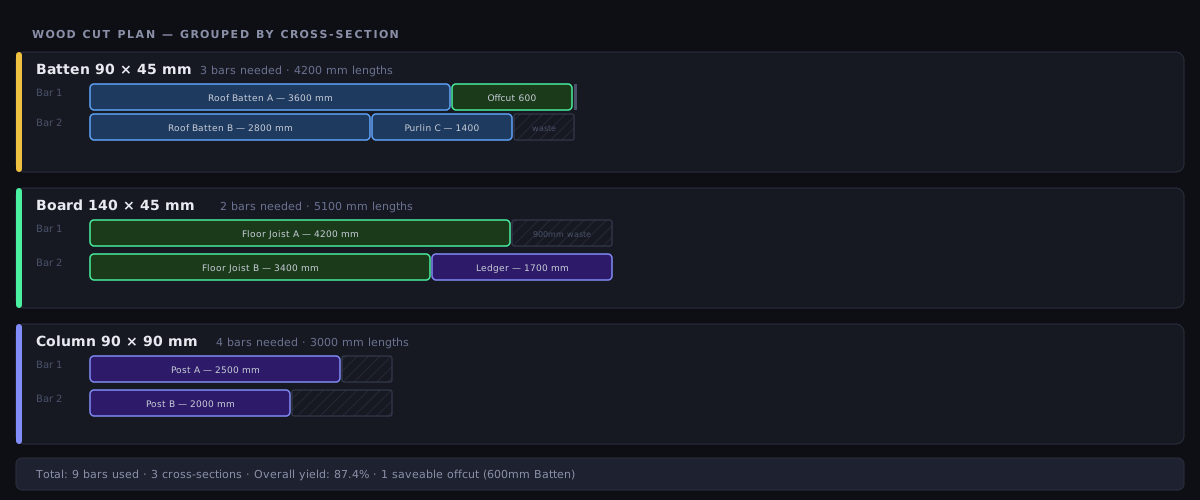
Ergebnisse sind in Querschnittsgruppen organisiert. Für jede Gruppe sehen Sie:
- Verwendete Stangen aus diesem Materialquerschnitt
- Platzierte Teile aus der Bedarfsliste
- Zuschnittreste pro Stange, einschließlich Länge und Querschnitt
- Ausbeute % für diesen Abschnitt
Die Gesamtzusammenfassung am unteren Rand aggregiert alle Gruppen und zeigt den gesamten verwendeten Holzbestand, Gesamtverschnitt und Gesamtmaterialkosten.
Zuschnittreste im Holzmodus
Zuschnittreste im Holzmodus enthalten ihre vollständigen Querschnittsmaße, sodass sie bei der Speicherung im Reststück-Lager in zukünftigen Aufträgen nach Querschnitt durchsuchbar sind. Ein gespeicherter Zuschnittrest von 90×45 mm erscheint nur als verfügbares Material für zukünftige 90×45-Bedarfsteile.
Innerhalb jedes Querschnitts hält CutOptim den Rest in einem möglichst langen Stück zusammen, wenn mehrere Layouts genau dieselben Stangen verwenden, statt ihn über viele Stangen zu verteilen. Das kostet nie eine Stange; es entscheidet nur zwischen Plänen, die sonst identisch sind.
Der Sägeplan
Die Stangendiagramme zeigen, was von jedem Holzstück herunterkommt. Der Sägeplan sagt Ihnen, wo Sie das Blatt ansetzen — und zwar der Reihe nach. Das ist die Rechnerei, die niemand zwanzigmal an einem 4,8-m-Stück wiederholen möchte.
Ein Holzstück hat keinen Schnittbaum: Es wird vom Kopf aus abgelängt. Der Plan ist deshalb schlicht der laufende Abstand — nach jedem Teil fällt das Blatt an dieser Marke, dann wird um die Schnittfuge weitergerückt.
Die Schritte je Länge, in der Reihenfolge, in der Sie sie machen
- Der Kalibrierschnitt, wenn er aktiv ist. Er wird immer am Kopf abgenommen — am Anfang der Länge.
- Der Anschnitt am Kopf, wenn ein Anschnitt eingestellt ist.
- Ein Schritt nach jedem Teil — außer bei einem letzten Teil, das bündig mit dem nutzbaren Ende abschließt und für das kein Endschnitt eingestellt ist: Dort endet das Holz einfach, ein Durchgang ist nicht nötig.
Jeder Schritt nennt eine Position, gemessen ab dem Kopf: eine Zahl, die Sie am Anschlag einstellen können, und keine Teilelänge zum Zusammenrechnen. Kopfdurchgänge werden als solche benannt (Kalibrierung, Anschnitt) und lassen die Spalte Reihenfolge leer, weil sie kein Teil freigeben. Eine Stufennummer und eine Schnittrichtung gibt es nicht — Holz wird jedes Mal auf dieselbe Weise überquert und nie gedreht.
Holz ist der lineare Modus, der die Schnittlänge von sich aus meldet. Weil der Querschnitt je Material bekannt ist, lässt sich die Strecke messen, die das Blatt über das Werkstück zurücklegt; der Sägeplan meldet deshalb eine gesägte Länge in den PDF-Kennzahlen und in der Excel-Registerkarte, ohne dass Sie etwas einstellen müssen. In 1D Linear gibt es keinen Querschnitt — dort erscheint eine Schnittlänge erst, wenn Sie die Profilbreite eintragen, und ein einzelner Wert taugt naturgemäß nur für einen Auftrag mit einem einzigen Profil. Mischen Sie Querschnitte, ist der Holzmodus die richtige Antwort.
Am Bildschirm
- Die Schnittsequenz-Leiste sitzt direkt über den Stangenstreifen, die sie durchläuft, noch vor dem ersten Querschnitts-Block. Ihre Bedienelemente sind ◀ Zurück, die Schrittanzeige, ▶ Weiter, ⏮ Neu starten und ▶ Abspielen (0,8 s je Schritt, Stopp am letzten Schritt).
- Unterhalb der Schnittliste steht der ganze Plan als Schnittsequenz-Tabelle mit den Spalten Reihenfolge, Stab, Bezeichnung und Position. Ein Klick auf eine Zeile springt in der Leiste zu diesem Schritt, und die aktive Zeile wird hervorgehoben — Tabelle und Leiste bleiben so eine einzige Sache.
- Auf jedem Streifen leuchten die Schnittmarken mit: die aktuelle kräftig, die bereits ausgeführten blass, die noch nicht erreichten ausgeblendet.
Weil jeder Schritt an einer Länge ein einzelner Durchgang des Blatts ist, entspricht die Zahl der Schritte der Kennzahl Schnitte in der Ergebniskopfzeile — unabhängig von Ihren Trim- und Kalibriereinstellungen.
In den Exporten
- PDF — eine eigene Seite Schnittsequenz mit den Spalten
#, Stab, Reihenfolge, Bezeichnung und Position, dazu ein gerahmter Streifen mit den Kennzahlen (Schnitte und die gesägte Länge) unter der Tabelle. - Excel (.xlsx) — eine Registerkarte Schnittsequenz direkt hinter der Registerkarte Schnittliste, mit einer Spalte Schnittlänge und den Summen am Fuß des Blatts, damit es an der Säge allein steht.
Die PDF-Seite und die Excel-Registerkarte verlangen — genau wie die Leiste am Bildschirm — ein Konto: Anmelden genügt, danach stehen sie in jedem Tarif zur Verfügung, auch im kostenlosen. Gäste werden gebeten, ein kostenloses Konto zu erstellen. Siehe Schnittsequenz und Exporte & Downloads.
Kalibrierschnitt
Ein Kalibrierschnitt trennt vor jedem Teil einen schmalen Streifen am Kopf jeder Länge ab. Sie messen den Streifen, vergleichen ihn mit dem eingestellten Wert und korrigieren den Anschlag um die Differenz — so ist schon das erste echte Teil maßhaltig, statt dasjenige zu sein, das Sie opfern, um zu merken, dass der Aufbau danebenlag. Bei sägerauem oder auf der Baustelle gelagertem Holz, dessen Ende ebenso gut nicht rechtwinklig wie aufgerissen sein kann, ist dieser erste Streifen das Material wert.
- Die Auswahl aus vier Kanten, die Sie vielleicht aus 2D kennen, ist hier ausgeblendet. Holz hat einen Kopf; eine Auswahl aus vier Kanten wäre eine Einstellung, die der Plan nicht einhalten könnte.
- Er reitet auf dem Anschnitt: Reserviert wird Anschnitt + Kalibrierschnitt. Genau das macht aus Schritt 0 des Sägeplans eine echte Position.
- Sind beide gesetzt — Anschnitt und Kalibrierschnitt —, wird der Kopf zweimal überquert: einmal für den Streifen, den Sie messen, einmal für den Rest des Anschnitts. Der Sägeplan listet beide Durchgänge.
Die Einstellung selbst finden Sie unter Einstellungen.
Maserungsabgleich
Der Maserungsabgleich funktioniert nur im Modus 2D-Plattenzuschnitt — im Holzmodus hat er keine Wirkung. Die Sätze werden aus der 2D-Teileliste gebildet, und nur der Platten-Optimierer liest sie; ein von Ihnen erstellter Satz beeinflusst einen Holzschnittplan also nicht. Dieser Abschnitt steht hier, weil die Maserung gerade bei Holz am wichtigsten ist; für furnierte Fronten oder Plattenware ordnen Sie die Teile im Modus 2D-Plattenzuschnitt an. Wie er sich dort verhält, steht unter Maserungsabgleich.
Im Modus 2D-Plattenzuschnitt schneidet der Maserungsabgleich einen Satz von Platten nebeneinander aus einem Stück Platte, genau eine Schnittfuge auseinander, sodass das Maserungsbild über sie hinweg weiterläuft — ein Paar Kleiderschranktüren oder eine Schubkastenfront über zwei Küchentüren. Er wählt keine Bretter nach Astknotenmuster oder Farbe aus, und er verleimt keine Planken zu einer Tischplatte.
Was der Holzmodus heute tatsächlich bietet
Das maserungsrelevante Verhalten des Holzmodus ist die Querschnittsanpassung: Ein Teil wird immer nur aus Material mit demselben Querschnitt geschnitten, ein 50×100-Sparren kommt also nie aus einem 50×150-Brett. Längenteile werden in diesem Modus nicht gedreht — ein Teil wird entlang der Stange auf Länge geschnitten —, die Maserungsrichtung entlang der Länge bleibt also schon durch die Art des Schnitts erhalten, ganz ohne Einstellung.
Praxisbeispiel: Pergola-Rahmen
Auftrag: Freistehende Garten-Pergola, 4×4 m.
Bedarf:
- 4× 90×90 Stützen à 2700 mm (Balken)
- 2× 140×45 Träger à 4200 mm (Brett)
- 5× 90×45 Sparren à 4200 mm (Latte)
- 4× 90×45 Querriegeln à 600 mm (Latte)
Verfügbares Material:
- 6× 90×90 H3-Kiefernholz, 4800 mm
- 4× 140×45 MGP10, 4800 mm
- 8× 90×45 MGP10, 4800 mm
Ergebnis — bei 3 mm Schnittbreite und ohne Schnittbreiten-Toleranz:
- Stützen: 4 Stangen verwendet (von 6 verfügbaren), jede lässt einen 2100-mm-Rest übrig
- Träger: 2 Stangen verwendet, 600 mm Rest pro Stange
- Sparren + Querriegel: 6 Stangen verwendet — fünf Stangen nehmen je einen 4200-mm-Sparren auf und lassen exakt 600 mm übrig, aber ein 600-mm-Querriegel braucht 600 mm plus die 3 mm Schnittbreite, sodass alle vier Querriegel auf eine sechste Stange geschoben werden
- Insgesamt 12 Stangen, 74,0% Ausbeute
Das ist der klassische Beinahe-Treffer, und es lohnt sich, ihn zu verstehen, bevor Sie Holz einkaufen. Schalten Sie eine Schnittbreiten-Toleranz von 3 mm ein (Schnittbreite & Toleranz), und CutOptim darf diese 3 mm Differenz als akzeptabel behandeln: Die Querriegel rutschen auf die Sparren-Stangen, diese fünf Stangen gehen mit 0 mm Rest auf, und der Auftrag kommt mit 11 Stangen bei 80,7% Ausbeute aus — eine ganze Stange gespart durch eine einzige Einstellung.
Selbst 80,7% untertreibt, was Ihnen bleibt: 8400 mm des Restmaterials sind die vier 2100-mm-Stützenreste, die lang genug sind, um sie im Reststück-Lager aufzubewahren und beim nächsten Auftrag daraus zu schneiden.