Projekte & Schnitte
CutOptim organisiert Ihre Arbeit in zwei Ebenen: Projekte und Schnitte. Das Verstehen dieser Hierarchie macht es einfach, Ihre Aufträge organisiert zu halten, vergangene Arbeiten zu finden und eine Geschichte der Materialnutzung aufzubauen.
Die Projekt/Schnitt-Hierarchie
Ihr Konto
├── Projekt: Küchenrenovierung — Müller
│   ├── Schnitt 1: Wandpaneele (2D)
│   ├── Schnitt 2: Schrank-Korpusse (2D)
│   └── Schnitt 3: Sockelleisten (1D)
├── Projekt: Terrasse — Schmidt
│   ├── Schnitt 1: Terrassendielen (1D)
│   └── Schnitt 2: Rahmenholz (Holz)
└── Projekt: Ladenausbau — ABC Einzelhandel
    ├── Schnitt 1: MDF-Paneele (2D)
    ├── Schnitt 2: Glasregale (2D)
    └── Schnitt 3: Aluminiumprofile (1D)
Projekt — Ein benannter Container, der einen einzelnen Auftrag, Kunden oder Standort repräsentiert. Ein Projekt hat einen Namen und ein Erstellungsdatum und enthält einen oder mehrere Schnitte. Es gibt kein Notiz- oder Beschreibungsfeld — tragen Sie alles, was Sie sich merken müssen, direkt in den Namen ein.
Schnitt — Ein einzelnes Optimierungsszenario innerhalb eines Projekts. Ein Schnitt hat seine eigene Materialliste, Teileliste, Einstellungen und Ergebnisse. Schnitte können verschiedene Modi haben (2D/1D/Holz).
Ein Projekt erstellen
- 1
Das Projektpanel öffnen
Klicken Sie auf **Projekte** in der oberen Leiste. Das Projektpanel gleitet von links herein.
- 2
Auf + Projekt klicken
Klicken Sie oben im Projektpanel auf die Schaltfläche **+ Projekt**. Ein Dialog öffnet sich, fragt nach dem Namen und schlägt einen Standardnamen vor.
- 3
Ihr Projekt benennen
Geben Sie Ihren Projektnamen ein (z. B. Küchenrenovierung — Müller) und drücken Sie Enter, oder drücken Sie Escape, um abzubrechen. Verwenden Sie eine Namenskonvention, die Projekte leicht auffindbar macht: Kundenname — Auftragstyp oder Datum — Kunde sind beide üblich. Der Name ist das einzige Feld, das ein Projekt besitzt — lassen Sie ihn also alles tragen, was Sie später zur Wiedererkennung des Auftrags brauchen.
Verwenden Sie einheitliche Namenskonventionen für Projekte. Ein Datumspräfix (z. B. 2026-03 — Schmidt Terrasse) hält Projekte chronologisch sortiert und erleichtert das Finden aktueller Arbeiten.
Schnitte erstellen und verwalten
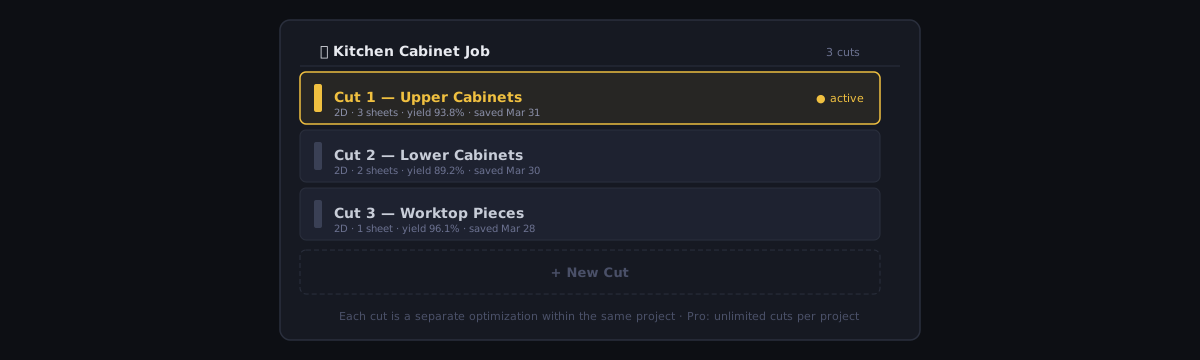
Jedes Projekt beginnt mit einem Standard-Schnitt. Schnitte fügen Sie im Projektpanel hinzu, benennen sie um und löschen sie: Klappen Sie ein Projekt auf, um seine Schnitte zu sehen, fügen Sie über + Neuer Schnitt am Ende der Liste einen hinzu, und fahren Sie über eine beliebige Schnittzeile, damit deren Schaltflächen ✏ (Umbenennen) und 🗑 (Löschen) erscheinen.
Einen Schnitt hinzufügen
- Öffnen Sie das Projektpanel über die Schaltfläche Projekte in der oberen Leiste
- Klappen Sie das Projekt auf und klicken Sie am Ende seiner Schnittliste auf + Neuer Schnitt
- Der neue Schnitt öffnet sich als leerer Arbeitsbereich — fügen Sie Ausgangsmaterial und Teile wie gewohnt hinzu
- Benennen Sie ihn über die Schaltfläche ✏ um, die erscheint, wenn Sie über seine Zeile fahren
Wie viele Schnitte ein Projekt enthalten kann, ist auf keinem Tarif begrenzt — Pro- und Werkstatt-Konten können so viele Schnitte anlegen, wie der Auftrag es erfordert, und frei zwischen ihnen wechseln. Der kostenlose Tarif kann Projekte und Schnitte jedoch nicht in der Cloud speichern — das Speichern ist eine Pro-Funktion. Die Grenzen des kostenlosen Tarifs sind 3 Optimierungen pro Monat und kein Cloud-Speichern — und damit auch keine Links zum Teilen, denn ein Link entsteht aus einem gespeicherten Schnitt.
Einen Schnitt umbenennen
Fahren Sie im Projektpanel mit der Maus über die Schnittzeile und klicken Sie auf die Schaltfläche ✏. Ein kleiner Dialog fragt nach dem neuen Namen — tippen Sie ihn ein und drücken Sie Enter, oder brechen Sie mit Escape ab. Zwei Schnitte im selben Projekt dürfen nicht denselben Namen haben.
Gute Schnittnamen beschreiben, was optimiert wird:
Wandpaneele 18mm MDFBodenbalken 90x45 H3Küchentüren — überarbeitet
Zwischen Schnitten wechseln
Klicken Sie in der Liste des Projektpanels auf einen beliebigen Schnittnamen, um zu ihm zu wechseln.
CutOptim speichert den Schnitt, den Sie verlassen, nicht stillschweigend. Wenn Sie eine Optimierung ausgeführt haben, die noch nicht gespeichert ist, erscheint zuerst ein Dialog und fragt, wie es weitergehen soll — speichern oder ohne Speichern fortfahren. Ohne Speichern fortfahren verwirft diesen Durchlauf; lesen Sie den Dialog also, statt ihn einfach wegzuklicken.
Einen Schnitt als Ausgangspunkt wiederverwenden
Eine Duplizieren-Funktion gibt es nicht. Um einen neuen Schnitt auf einem bestehenden aufzubauen, öffnen Sie das Original, passen es an und speichern dann — im Speichern-Dialog können Sie das Ergebnis in einen neuen Schnitt schreiben, statt den geöffneten zu überschreiben. Das Original bleibt unberührt.
Einen Schnitt löschen
Fahren Sie im Projektpanel mit der Maus über die Schnittzeile und klicken Sie auf die Papierkorb-Schaltfläche (🗑). Sie werden zur Bestätigung aufgefordert. Das Löschen ist dauerhaft — nach der Bestätigung gibt es kein Rückgängig für das Löschen eines Schnitts. Der letzte Schnitt eines Projekts lässt sich nicht löschen — ein Projekt behält immer mindestens einen Schnitt; um ihn zu entfernen, löschen Sie das ganze Projekt (siehe unten).
Mit dem Schnitt verschwinden auch seine Material- und Teilelisten, seine Einstellungen und sein gespeichertes Optimierungsergebnis. Exportieren Sie alles, was Sie behalten möchten, vor dem Löschen.
Ihr Reststück-Lager bleibt unberührt. Reststücke hängen nicht an einem Schnitt, sondern an Ihrem Konto — ein Lager pro Benutzer, gemeinsam für alle Projekte und alle drei Modi. Das Löschen eines Schnitts (oder eines ganzen Projekts) entfernt daraus nichts. Ein Reststück verlässt das Lager nur, wenn Sie es selbst löschen, es mit ↑ in die Ausgangsmaterial-Tabelle übernehmen oder ein Lauf es verbraucht hat und Sie diesen Lauf festschreiben — indem Sie die Reste daraus speichern (Speichern ▾ → Zum Reststück-Lager hinzufügen, auch mit einem kostenlosen Konto) oder das Projekt speichern (Pro). Siehe Reststück-Lager.
Wo Ihre Projekte gespeichert sind
Gespeicherte Projekte und Schnitte liegen auf den Servern von CutOptim, nicht in Ihrem Browser. Das Cloud-Speichern ist jedoch eine Pro-Funktion — der kostenlose Tarif kann keine Projekte/Zuschnitte speichern. Pro- und Werkstatt-Konten speichern unbegrenzt viele Projekte, und die Anzahl der Schnitte in einem Projekt ist auf keinem Tarif begrenzt. Gegenüber Pro fehlen dem kostenlosen Tarif die unbegrenzten Optimierungen (Free: 3 pro Monat), das Cloud-Speichern, das Teilen von Plänen per Link und der priorisierte Support.
Speichern ist explizit
CutOptim synchronisiert nicht während der Arbeit. Ein Teil hinzufügen, eine Optimierung ausführen oder ein Maß ändern — all das ändert auf dem Server nichts, bis Sie speichern:
- Klicken Sie in der oberen Leiste auf Speichern, oder drücken Sie Ctrl+S.
- Wenn Sie einen ungespeicherten Durchlauf haben und einen Link aus der App anklicken oder zu einem anderen Schnitt wechseln, bietet Ihnen zuerst ein Dialog an zu speichern.
- Wenn Sie den Tab bei einem ungespeicherten Durchlauf schließen, ist die browsereigene Abfrage „Seite verlassen?” das Letzte, was zwischen Ihnen und dem Verlust steht.
Es gibt keine Synchronisationsanzeige und kein automatisches Cloud-Speichern — denn es gibt nichts Fortlaufendes zu melden.
Geräteübergreifender Zugriff auf Projekte
Da gespeicherte Projekte auf dem Server liegen, sehen Sie nach der Anmeldung auf einem anderen Gerät alles, was Sie gespeichert haben — und nur das. Ein ungespeicherter Durchlauf bleibt auf dem Gerät, auf dem Sie ihn erstellt haben.
Es gibt keine Sperre. CutOptim hindert Sie nicht daran, dasselbe Projekt auf zwei Geräten gleichzeitig zu öffnen, und warnt Sie auch nicht davor. Welches Gerät zuletzt speichert, überschreibt das andere.
Offline arbeiten
Als installierte App öffnet und optimiert CutOptim auch ohne Verbindung — der Platten-, Stab- und Holzoptimierer läuft vollständig in Ihrem Browser, ein Schnittplan braucht also überhaupt keinen Server. Nesting ist die Ausnahme: Es wird auf unseren Servern berechnet und braucht eine Verbindung.
Zum Speichern brauchen Sie eine Verbindung. Es gibt keine Offline-Warteschlange: Ein Speicherversuch ohne Verbindung schlägt fehl und sagt Ihnen das auch, statt später von selbst zu synchronisieren. Ihre Arbeit geht dabei nicht verloren — ein ungespeicherter Durchlauf bleibt im Browser erhalten und wird Ihnen wieder angeboten —, aber er erreicht die Cloud erst, wenn Sie mit Verbindung speichern.
Ein Projekt löschen
- Öffnen Sie das Projektpanel über die Schaltfläche Projekte in der oberen Leiste
- Fahren Sie mit der Maus über die Projektzeile — rechts erscheinen eine ✏- und eine 🗑-Schaltfläche
- Klicken Sie auf 🗑
- Bestätigen Sie im Dialog
Das Löschen eines Projekts entfernt dauerhaft alle seine Schnitte, Ergebnisse und Einstellungen — auch auf dem Server. Diese Aktion kann nicht rückgängig gemacht werden.
Plan per Link teilen — einen gespeicherten Plan als schreibgeschützten Link senden.