Angebots-PDF Werkstatt
Der Angebots-PDF-Export ermöglicht es Ihnen, ein poliertes, kundenorientiertes Preisdokument direkt aus Ihrer optimierten Schnittliste zu erstellen. Es zeigt eine aufgeschlüsselte Übersicht der Materialien, eine optionale Schnittgebühr, Steuer und eine Gesamtsumme — alles unter Ihrem Unternehmensbranding.
Ein typischer Anwendungsfall: Ein Tischler hat gerade eine Küchenplanung in CutOptim abgeschlossen. Bevor er die endgültige Rechnung ausstellt, möchte er dem Hausbesitzer ein klares PDF senden, das genau zeigt, welches Material verwendet wird und was es kosten wird. Mit einem einzigen Klick kann er ein gebrandetes Angebot exportieren, bereit zum Versenden per E-Mail.
Voraussetzungen
Stellen Sie vor dem Exportieren eines Angebots sicher, dass Folgendes vorhanden ist:
| Feature | Type | Description |
|---|---|---|
| Werkstatt-Abonnement | erforderlich | Das Angebots-PDF ist nur im Werkstatt-Tarif verfügbar. |
| Preisspalten anzeigen aktiviert | erforderlich | Unter Einstellungen → **Mehr** → **Kosten** → **Preisspalten anzeigen** aktivieren (die Wahl von **Min. Materialkosten** schaltet sie automatisch ein). Dadurch wird die Preisspalte in den Ausgangsmaterial- und Teile-Tabellen sichtbar. In jedem Tarif kostenlos, auch im Free-Tarif — Sie müssen nur angemeldet sein; als Gast werden Sie zur Registrierung aufgefordert. |
| Einheitspreise eingegeben | erforderlich | Geben Sie einen Einheitspreis pro Platte oder Teil in den Ausgangsmaterial- und/oder Teile-Tabellen ein. Ohne Preise sind die Summen null. |
| Angebotsdaten | beim Export | Kunde, Steuersatz, Gültigkeit, Schnittkosten, Arbeitskosten und Marge werden beim Export in einem kurzen Formular abgefragt — vorab ist nichts einzurichten. |
| Optimierung ausgeführt | erforderlich | Ein Angebot wird aus dem aktuellen Optimierungsergebnis generiert. Führen Sie den Optimierer vor dem Export aus. |
Schritt 1: Die Angebotsdaten ausfüllen
Es gibt nichts vorab zu konfigurieren. Wenn Sie Angebot PDF wählen, öffnet CutOptim ein kurzes Formular und erstellt die Datei aus dem, was Sie dort eingeben. Jedes Feld ist optional — lassen Sie eines auf null, und seine Zeile erscheint schlicht nicht im Angebot.
| Feature | Type | Description |
|---|---|---|
| Rechnung an — Name | text | Der Kunde, für den dieses Angebot bestimmt ist. Wird als Kundenblock gegenüber Ihren eigenen Firmendaten gedruckt. |
| Rechnung an — Adresse | text | Kundenadresse, eine Zeile pro Zeile. Wird unter dem Kundennamen gedruckt. |
| Steuersatz (%) | number | Auf die Nettosumme angewendeter Prozentsatz. Zum Beispiel 27 (ungarische MwSt.), 20 (britische MwSt.), 0 (steuerfrei). Wird als 'MwSt. X%' gedruckt. |
| Gültigkeit (Tage) | number | Tage ab dem Exportdatum, für die das Angebot gilt; das 'Gültig bis'-Datum wird für Sie berechnet. Standard 30. Setzen Sie 0, um das Datum wegzulassen. |
| Schnittkosten einbeziehen | boolean | Wenn aktiviert, wird eine Schnittkosten-Zeile hinzugefügt: Ihr Satz pro Schnitt multipliziert mit der Anzahl der Schnitte im aktuellen Ergebnis. |
| Schnittkosten / Schnitt | number | Der pro Schnitt berechnete Betrag — zum Beispiel 0,50 für €0,50 pro Schnitt. |
| Arbeitskosten | number | Ein pauschaler Betrag, der einmalig für Rüsten, Handling oder Lieferung hinzukommt. Erscheint als eigene Zeile. |
| Marge (%) | number | Aufschlag auf Material + Schnitt + Arbeit, als separate Zeile vor der Steuer ausgewiesen. |
Ihre Sätze werden auf diesem Gerät gespeichert — Steuer, Gültigkeit, Schnittsatz, Arbeitskosten und Marge kommen beim nächsten Mal vorausgefüllt zurück, ebenso der zuletzt eingegebene Kunde. Ändern Sie, was für diesen Kunden abweicht, und exportieren Sie.
Schritt 2: Einheitspreise eingeben
Einheitspreise kommen aus den Preisspalten in den Ausgangsmaterial- und Teile-Tabellen.
- Öffnen Sie Einstellungen → Mehr → Kosten und aktivieren Sie Preisspalten anzeigen.
- Eine Preis-Spalte erscheint sowohl in der Ausgangsmaterial-Tabelle (pro Platte) als auch in der Teile-Tabelle (pro Teil).
- Geben Sie den Preis ein, den Sie zahlen — oder berechnen — für jedes Material oder Teil.
Diese Preise fließen direkt in die aufgeschlüsselte Tabelle des Angebots ein.
Um kundespezifische Informationen wie einen Kundennamen oder eine Projektnummer im Angebot einzuschließen, fügen Sie diese als benutzerdefinierte Textfelder hinzu. Einrichtungsanweisungen finden Sie im Artikel Benutzerdefinierte Felder.
Schritt 3: Das Angebot exportieren
- 1
Optimierer ausführen
Erstellen Sie einen Schnittplan für das Projekt, das Sie anbieten möchten.
- 2
Menü Exportieren öffnen
Es befindet sich in der oberen Leiste, neben Speichern. Das Angebot steht im Abschnitt Dokumente (PDF).
- 3
Angebot PDF wählen
Statt die Datei sofort zu erzeugen, öffnet sich das Formular für die Angebotsdaten.
- 4
Die Daten ausfüllen
Kunde, Steuersatz, Gültigkeit sowie Schnitt-, Arbeits- und Margenkosten — klicken Sie dann auf Angebot erstellen.
- 5
Vorschau prüfen
Überprüfen Sie, ob Preise, Steuer und Unternehmensdaten korrekt sind, bevor Sie das Angebot versenden.
- 6
PDF herunterladen
Klicken Sie auf PDF herunterladen, um die Datei zu speichern.
Was das Angebot enthält
Jedes exportierte Angebots-PDF enthält folgende Abschnitte:
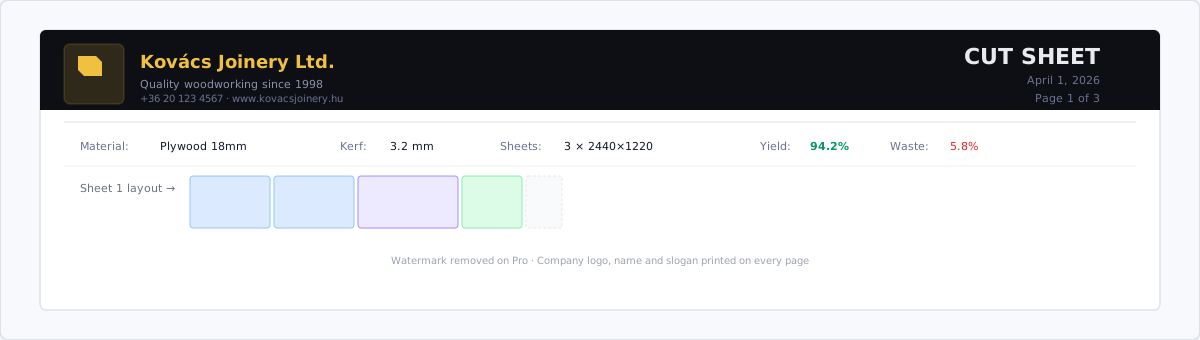
- Unternehmens-Kopfzeile — Logo, Firmenname und Slogan aus Ihren Unternehmensbranding-Einstellungen
- Ihr Kontaktblock — Adresse, Telefon, E-Mail und Registernummer, links gedruckt
- Angebotsnummer und Datum — eine automatische
Q-YYYYMM-nnn-Referenz und das Exportdatum - Gültig bis — das Exportdatum plus die von Ihnen eingegebene Gültigkeit (entfällt, wenn Sie 0 Tage setzen)
- Rechnung an — der von Ihnen eingegebene Kundenname und die Adresse, gegenüber Ihren eigenen Daten gedruckt
- Benutzerdefinierte Feldwerte — Projektnummer oder andere von Ihnen konfigurierte benutzerdefinierte Felder
- Aufgeschlüsselte Materialtabelle — eine Zeile pro Material: Beschreibung, Menge, Einzelpreis und Zeilensumme
- Schnittkosten (falls eingegeben) — die Anzahl der Schnitte im Ergebnis multipliziert mit Ihrem Satz pro Schnitt
- Arbeitskosten (falls eingegeben) — der pauschale Betrag, als eigene Zeile
- Marge (falls eingegeben) — der Aufschlag-Prozentsatz auf Material + Schnitt + Arbeit
- Steuer — als “MwSt. X%” mit dem von Ihnen eingegebenen Satz ausgewiesen
- Gesamtsumme — alle obigen Zeilen zusammengerechnet
Jeder Posten ist eine eigene Zeile, sodass die Zahlen auf der Seite immer die Summe ergeben, die der Kunde sieht.
Schnittkosten
Wenn Sie Kunden für die eigentliche Schneidarbeit berechnen — wie viele Handwerksbetriebe und Plattenzuschneider — aktivieren Sie Schnittkosten einbeziehen im Export-Formular und legen Sie einen Satz pro Schnitt fest.
CutOptim zählt die Gesamtanzahl der Schnitte aus dem Optimierungsergebnis und multipliziert mit Ihrem Satz.
Beispiel: 120 Schnitte × €0,50 = €60,00 Schnittkosten
Diese Zeile erscheint separat im PDF oberhalb der Zwischensumme, sodass Kunden die Materialkosten und die Schnittkosten auf einen Blick sehen können.
Wichtige Hinweise
Dies ist keine rechtlich bindende Rechnung. Das Angebots-PDF ist nur ein kundenorientiertes Preisdokument. Für die offizielle Rechnungsstellung exportieren Sie Ihre Projektdaten als CSV und verarbeiten Sie sie in Ihrer Buchhaltungssoftware.
Das Angebot verwendet die in Ihren Einstellungen konfigurierte Währung. Wenn Sie ein Angebot in einer anderen Währung erstellen müssen, aktualisieren Sie die Währungseinstellung vor dem Export. Unterstützte Währungen: EUR, USD, GBP, HUF, RON, PLN, CZK, CHF.