Exporte & Downloads
Nach dem Ausführen einer Optimierung kann CutOptim Ihre Ergebnisse in mehreren Formaten exportieren, um verschiedene nachgelagerte Anforderungen zu erfüllen — vom Drucken eines Werkstatt-Schnittblatts bis hin zur Steuerung einer CNC-Maschine. Dieser Artikel beschreibt jedes Exportformat.
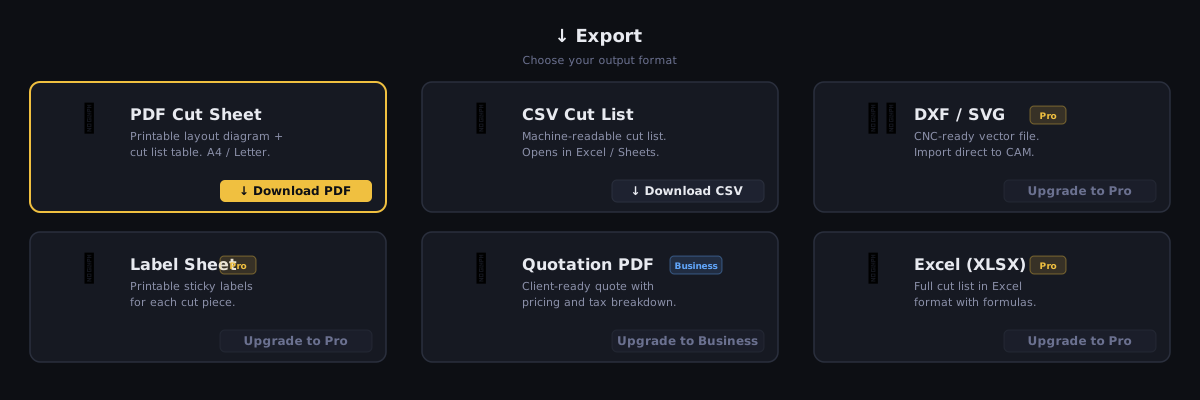
Die Exporte öffnen
Führen Sie zuerst eine Optimierung aus — jeder Export benötigt einen fertigen Plan. Die Werkzeugleiste bietet Ihnen danach ein Exportieren-Menü mit drei Abschnitten und eine Schaltfläche Teilen für einen Klick:
Exportieren — die Dateiformate des Schnittplans und die daraus erzeugten Dokumente:
| Abschnitt | Menüpunkt | Erzeugt | Tarif |
|---|---|---|---|
| Dokumente (PDF) | Zuschnittplan & Liste – Farbe | Druckbares Schnittblatt (mit Vorschau) | Kostenlos |
| Dokumente (PDF) | Zuschnittplan & Liste – Schwarzweiß | Druckfreundlicher Plan für einen Mono-Laserdrucker | Kostenlos |
| Dokumente (PDF) | Etiketten | Druckbare Teile-Etiketten (mit Vorschau) | Kostenlos |
| Dokumente (PDF) | Bauunterlagen (PDF) | Montagedokument — nur wenn der Auftrag ein Zusammenbau-Modell hat | Kostenlos |
| Dokumente (PDF) | Angebot PDF | Kundenangebot oder interner Report | Werkstatt |
| Tabellen | CSV | Rohe Schnittliste für die Tabellenkalkulation | Kostenlos |
| Tabellen | Excel (XLSX) | Formatierte .xlsx-Arbeitsmappe mit mehreren Blättern |
Kostenlos |
| Zeichnung & CNC | SVG | Vektordiagramm — nur im 2D-Modus | Kostenlos |
| Zeichnung & CNC | DXF (CNC) | CAD-/CNC-Geometrie, alle Platten in einer Zeichnung | Kostenlos |
| Zeichnung & CNC | DXF — eine Datei pro Platte (ZIP) | Eine DXF je Platte, gezippt — nur im 2D-Modus | Kostenlos |
Teilen — ein Klick kopiert den schreibgeschützten Web-Link zu diesem Plan, den jeder öffnen kann. Er entsteht aus einem gespeicherten Zuschnitt, speichern Sie also zuerst — siehe Plan per Link teilen (Pro).
Einen eigenen Druckbefehl gibt es nicht: Öffnen Sie das PDF und drucken Sie es im PDF-Betrachter. Um die Reste dieses Laufs zu behalten, nutzen Sie den Pfeil neben Speichern und wählen Zum Reststück-Lager hinzufügen (siehe Reststück-Lager).
Bei PDF, Etiketten und Angebot öffnet sich zunächst eine vollständige Vorschau, bevor etwas auf die Festplatte geschrieben wird. CSV, Excel, SVG und beide DXF-Punkte werden direkt heruntergeladen.
PDF — Druckbares Schnittblatt
Der PDF-Export erzeugt ein mehrseitiges Dokument, das gedruckt und in der Werkstatt verwendet oder an einen Kunden gesendet werden kann.
Dokumentaufbau:
- Deckblatt — eine Titelseite mit Ihrem Branding und einem Zusammenfassungsblock: Ausnutzung, Platten oder Stäbe, Teile, Schnitte, Verschnitt und Materialkosten, wenn Preise gesetzt sind. Es erscheint für angemeldete Nutzer in jedem Tarif, auch im kostenlosen — im 2D-Modus ab einer Platte, im 1D-Linear- und Holzmodus, sobald es eine Stange bzw. Gruppe gibt; als Gast (ohne Konto) gibt es kein Deckblatt.
- Seite 1 — Übersicht: ein druckfreundlicher Firmenkopf, die Auftragszusammenfassung (Ausnutzung, Verschnitt, Platten/Stäbe, Teile, Schnittfuge, Materialkosten) mit einem Ausnutzungsbalken, etwaige Warnungen zu Materialmangel oder nicht platzierten Teilen und ein Kasten „Wie dieser Plan optimiert wurde”, der die Methode und die Einstellungen erläutert, die den Lauf beeinflusst haben. Eine Einstellung, deren Wert für das zweispaltige Raster zu lang ist, erhält eine eigene Zeile über die volle Breite mit Umbruch, statt mit „…” abgeschnitten zu werden.
- Inhalt: ein Inhaltsverzeichnis mit Seitenzahlen; jede Zeile ist ein Link zu ihrem Abschnitt, und dieselben Abschnitte erscheinen als Lesezeichen in der Seitenleiste des PDF-Viewers. Schalten Sie es unter Export & Zeichnung aus, wenn Sie ein kürzeres Dokument möchten.
- Teileseite: der Schlüssel zum Plan — jedes Teil mit seiner Nummer (Nr., die Zeile der Teile-Tabelle beim Start der Optimierung), seinem Farbfeld, Namen, Maß und seiner Menge aufgelistet — auf einer eigenen Seite, damit sie als eigenständige Referenz gedruckt und verwendet werden kann. Die Nummer verbindet ein Teil auf jeder Zeichnung mit dieser Liste, sodass auch ein kleines Teil ohne Platz für seinen Namen identifiziert ist.
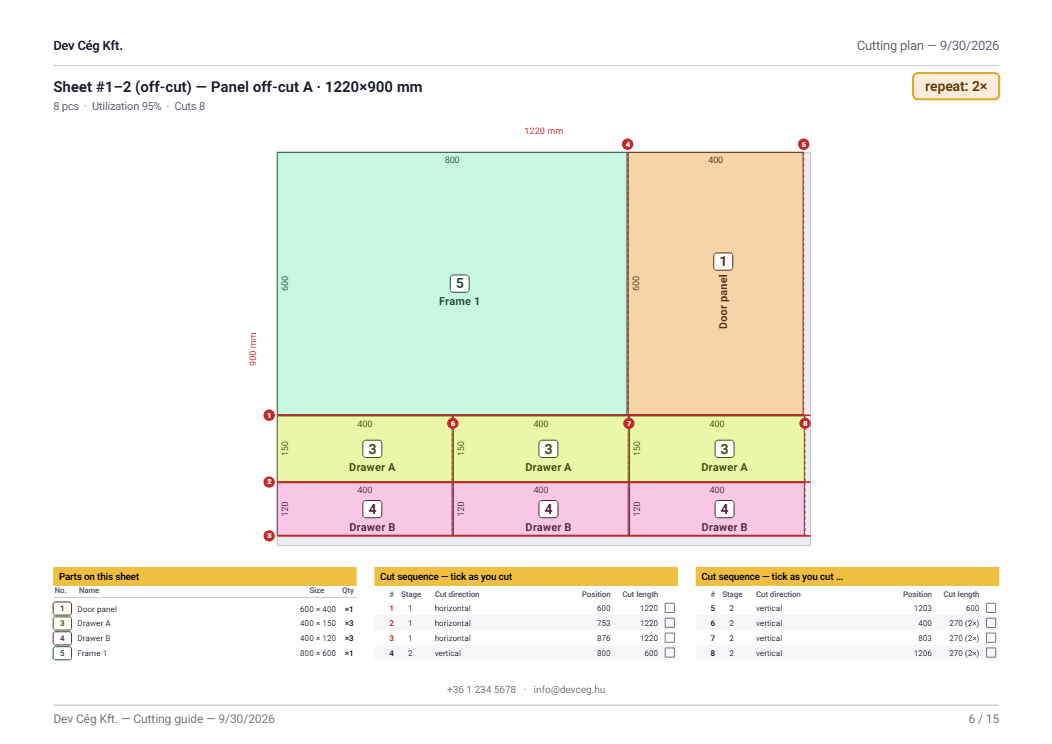
- Schnittplan: ein gerahmter Block je Platte (2D) bzw. je Stab/Strang (1D und Holz) — ein bemaßtes Diagramm mit der Teileliste darunter. Identische Einheiten werden zu einem einzigen Diagramm zusammengefasst und tragen eine Kennzeichnung „Wiederholung: Nד — und zwar in allen drei Modi, sodass ein Auftrag aus zwanzig Kopien derselben Anordnung als ein Block statt auf zwanzig Seiten gedruckt wird. Im Holzmodus ist der Plan nach Material gruppiert, mit je einem Abschnitt pro Lagerposition und pro wiederverwendetem Reststück. Ist der Materialspezifische Modus aktiv, werden auch 2D- und 1D-Exporte je Material aufgeschlüsselt — die Zusammenfassung, der Materialbedarf und die Registerkarte Materialien teilen die Summen jeweils nach Material auf. Ist eine Kantenanleimung markiert, wird jede bekantete Kante als dicke Linie direkt innerhalb des Teils auf dem Schnittdiagramm selbst gezeichnet — sowohl im Farb- als auch im Schwarzweiß-PDF — sodass ein Blick auf die Platte zeigt, welche Kanten zu bekanten sind, neben der detaillierten Seite Kantenanleimung je Teil.
- Kantenanleimung je Teil (nur 2D, eigene Seite im Querformat, wenn eine Kantenanleimung markiert ist): jedes bekantete Teil als kleine Abbildung, jede Kante in der Farbe ihres Kantentyps und mit ihrer Länge beschriftet, darunter eine Tabelle mit einer Zeile je bekantetem Teiletyp — Anzahl, die Platten, aus denen er geschnitten wird (nummeriert wie auf den Arbeitsblättern), Kantentyp und Länge jeder der vier Kanten sowie die gesamte Kantenlänge der Zeile. Das zeigt, wo die Kante hinkommt und auf welchen Platten; die Summe je Typ auf der folgenden Materialbedarfsseite zeigt, wie viel zu bestellen ist.
- Materialbedarf (eigene Seite): was Sie für diesen Auftrag kaufen müssen, in zwei Tabellen — Neues Material und Wiederverwendete Reststücke — jeweils mit Name, Maß, Menge und Gesamtfläche bzw. -länge. Unter der Reststück-Tabelle steht eine Zeile, die angibt, wie viele Stücke Sie vor dem Start aus dem Regal holen müssen. Abschnitte, die Sie nicht brauchen, entfallen einfach: Ein Lauf, der nichts wiederverwendet hat, zeigt nur Neues Material. Ist im Auftrag eine Kantenanleimung markiert, wird die Laufmeter-Länge am Fuß dieser Seite nach Kantenanleimungstyp aufgeschlüsselt gedruckt — ein Farbfeld, eine Zeile je Typ plus einer Bestellsumme —, und dieselbe Aufschlüsselung je Typ erscheint im Reiter Material des Excel-Exports.
- Detaillierte Schnittliste (eigene Seite): die vollständige Tabelle aller Schnitte (Teil, Maße, zugewiesene Platte/Stab). Die Spaltenüberschriften wiederholen sich oben auf jeder Folgeseite, und eine Spalte Wiederholung trägt den Multiplikator dort, wo sich eine Anordnung tatsächlich wiederholt. Ist Übermaß je Seite gesetzt (2D), sind die Maße das Schnittmaß, und eine Spalte Fertigmaß kommt hinzu — ebenso in der Excel-Schnittliste (zwei Fertigmaß-Spalten) und in der CSV (zwei zusätzliche Spalten am Ende).
- Schnittsequenz (eigene Seite, alle drei Modi): der Sägeplan als gedruckte Liste, in der Reihenfolge, in der die Schnitte gemacht werden. Auf einer Platte lauten die Spalten
#, Platte, Stufe, Schnittrichtung, Position, Schnittlänge und Ergebnis; auf einem Stab#, Stab, Reihenfolge, Bezeichnung und Position — ein Stab hat weder eine Stufe noch eine Richtung zu melden. Die Zählregel steht als Zeile unter dem Seitentitel, sodass niemand raten muss, welche der beiden Schnittzahlen die Seite zeigt. Auf einer Platte sind die Schritte pro Platte von 1 bis n nummeriert, wie auf den Arbeitsblättern, und ein Schritt, der eine Anschlageinstellung über mehrere Streifen ist, trägt hinter der Richtung· 2 Durchgänge. - Arbeitsblätter (2D; standardmäßig eingeschaltet): eine Seite je einzelnem Plattenlayout mit allem, was zum Zuschneiden dieser Platte nötig ist — ein Streifen mit den Kennzahlen dieser Platte (Teile, Ausbeute, Verschnitt, wiederverwendbare Reste, Schnitte, Schnittlänge und, wenn ein Teil eine Maserung hat, die Maserung); die Zeichnung, in der jedes Teil nummeriert ist, sein Name entlang der langen Seite steht und seine Maße an den Kanten stehen und in der die wiederverwendbaren Reste mit ihrer Größe eingezeichnet sind (hellgrün, gestrichelt), damit das richtige Reststück aufgehoben wird; die Schnittlinien nummeriert in der Reihenfolge, in der sie gesägt werden — macht eine Anschlageinstellung Schnitte über mehrere Streifen, trägt jeder Durchgang seine eigene Nummer mit Buchstaben, 3a, 3b … in einem pillenförmigen Abzeichen, und eine Nummer, die eine andere Nummer oder eine Teilenummer verdecken würde, rutscht mit einer kurzen Hilfslinie an ihrer eigenen Schnittlinie entlang; eine Tabelle Teile auf dieser Platte (Nr., Name, Maß, Menge); und die eigene Schnittfolge dieser Platte mit einem Kästchen zum Abhaken je Schnitt und einer Spalte Ergebnis — die Teilenummern, die der Schnitt freigibt, oder eine Markierung für ein wiederverwendbares Reststück. Unter einem Schritt über mehrere Streifen bekommt die Tabelle eine Unterzeile je Durchgang, der etwas freigibt (
3a, die Länge dieses Durchgangs, seine Teilenummern; kein eigenes Kästchen, der Schritt wird einmal abgehakt); auf einer vollen Platte wird daraus eine kompakte Zeile je Schritt (3a: 27 · 3b: 28), und passt selbst das nicht, zeigt nur die Schrittzeile die Teile. Die Schnittfolge läuft deshalb nie auf eine zusätzliche Seite über. Die Längenspalte eines solchen Schritts liest sich weiterhin wie81 (2×). Bei einer hohen Platte stehen die Listen neben der Zeichnung, bei einer breiten Platte darunter in drei Spalten. Identische Platten teilen sich ein Arbeitsblatt mit der Kennzeichnung Wiederholung: N×. Im 1D-Linear- und Holzmodus macht dieselbe Option aus der Teileliste unter jedem Stab eine Arbeitsliste: Kästchen, Schnittreihenfolge, Teilenummer, Länge und Anschlagposition. - Plan-Check (auf der Übersichtsseite, in jedem Modus): eine kurze Liste mit Ja/Nein-Fakten zum Plan — jedes Teil platziert, Materialmodus an (oder eine Warnung, wenn Zeilen des Ausgangsmaterials gleicher Größe bei ausgeschaltetem Materialmodus unterschiedliche Namen tragen, wodurch der Plan sie als ein Material behandelt — in 2D gleiche Plattengröße, im 1D-Linear-Modus gleiche Stablänge, im Holzmodus gleicher Querschnitt und gleiche Länge), Faserrichtung eingehalten (2D) und wie viele wiederverwendbare Reste es gibt (ihre Fläche bei Platten, ihre Gesamtlänge bei Stäben).
- Abfallliste (eigene Seite): die Maße der entstandenen Reste — genau die Stücke, die die Schnittfolge übrig lässt — und wie viele es jeweils sind, mit einer dritten Spalte Wiederverwendbar, die Ja oder Nein trägt. Wiederverwendbare Zeilen stehen oben, und eine Zeile unter der Tabelle nennt die Schwelle mit Ihren eigenen Zahlen. Eine einzeilige Abfallzusammenfassung schließt die Seite ab (Gesamtabfall + wie viele Reste wiederverwendbar sind).
- Anhang — Plattenlayouts in voller Größe (nur 2D): jede einzelne Platte wird in voller Größe gezeichnet, eine je A4-Seite, nach den Arbeitsblättern und der Abfallliste, so groß, wie das Papier es zulässt, mit der Seitenausrichtung nach der Platte — eine hohe Platte bekommt eine Hochformat-Seite, eine breite Platte eine Querformat-Seite —, sodass eine lange/schmale Platte die ganze Seite füllt, statt die Breite zu verschwenden. Die detaillierte Schnittliste (mit Koordinaten) und die Schnittfolge für den gesamten Auftrag folgen als weitere Anhänge; in der Schnittfolge sind die Schritte pro Platte nummeriert, und ein Schritt über mehrere Streifen trägt
· 2 Durchgänge. Sind die Arbeitsblätter ausgeschaltet (die Voreinstellung Klassische Ansicht), bilden diese Seiten wieder den Hauptteil, wie in früheren Versionen.
Schwarzweiß-PDF (für Mono-Laserdrucker)
Das Schwarzweiß-PDF im Menü Exportieren ist eine druckoptimierte Variante desselben Plans, für einen monochromen Laserdrucker. Farbfüllungen drucken als matschiges Grau und verschwenden Toner; diese Version druckt sauber:
- Die Teile werden weiß mit einem durchgezogenen schwarzen Schnittumriss gezeichnet — keine Füllung, die Toner verschwendet, sodass jede Platte in Schwarzweiß klar lesbar ist.
- Die Beschriftung trägt die eigene Farbe des Teils — ein Farbdrucker (oder der Bildschirm) zeigt sie farbig; ein Mono-Laser druckt sie als lesbares Grau. Nur der Text trägt Farbe, nicht das ganze Teil.
- Jedes Teil trägt seinen Namen und seine Maße, in einer Schrift, die wächst, um das Teil auszufüllen — der Name über dem Maß, wo das Teil hoch genug ist, sonst in einer einzigen Zeile. Selbst ein kleiner 100-mm-Streifen zeigt seine Größe.
- Jedes Teil behält seine Nummer: Da das graue Legendenfeld in Schwarzweiß keine Information trägt, unterscheiden die Spalte Nr. der Legende und dieselbe Nummer, als kleine Kachel auf jedes passende Teil gestempelt, die Teile voneinander — deshalb lässt sich der Nummernschlüssel im Schwarzweiß-Plan nicht ausschalten.
- Der Rest der Chrome-Elemente ist in Graustufen — keine farbigen Überschriften.
- Die Kantenanleimung ist auf dem Layout selbst markiert: eine dicke schwarze Linie direkt innerhalb jeder bekanteten Kante, sodass ein Blick auf die Platte zeigt, welche Kanten zu bekanten sind (über der Platte wird eine Legendenzeile „Dicke Kante = Kantenumleimer” gedruckt). Das Farb-PDF trägt jetzt dieselben Markierungen auf seinem Diagramm; die separate Seite Kantenanleimung je Teil liefert weiterhin Material und Länge je Kante.
- Jede Platte druckt in voller Größe, eine je A4-Seite, mit der Seitenausrichtung nach der Platte (eine hohe Platte auf einer Hochformat-Seite), sodass sie die Seite füllt.
Das Farb-PDF ist unverändert (abgesehen von derselben Ausrichtungsanpassung) — die Schwarzweiß-Version ist ein separater Download, sodass Sie beide behalten können.
Ab der zweiten Seite trägt eine dünne laufende Kopfzeile den Firmennamen und den Plantitel, und der Inhalt beginnt auf jeder Seite auf einheitlicher Höhe.
Die Kennzahlen unter der Schnittsequenz
Unter der Sägeplan-Tabelle sitzt ein gerahmter Streifen mit den Zahlen, die der Bediener auf einen Blick braucht: Schnitte (die Zahl der Schritte), Sägedurchgänge — nur gedruckt, wenn sie von der Schnittzahl abweicht —, Schnittlänge und Schnittstufen. Die Schnittlänge erscheint nur dort, wo tatsächlich eine gemessen wurde: in 2D aus dem Schnittbaum, im Holzmodus aus dem je Material bekannten Querschnitt. 1D Linear führt von sich aus keinen Querschnitt mit — dort erscheint die Schnittlänge, sobald Sie in den Einstellungen die Profilbreite eingetragen haben; bleibt sie auf 0, druckt der Streifen Positionen und keine Länge, statt eine geratene Zahl auszuweisen.
Festlegen, was das PDF enthält
Die Optionen Export & Zeichnung entscheiden, was ins PDF kommt und was auf den Teilen steht. Sie finden sie an zwei Stellen, mit denselben Schaltern: in der Seitenleiste der PDF-Vorschau (die Vorschau wird beim Ankreuzen neu erzeugt) und unter Einstellungen → Mehr → Export & Zeichnung. Sie werden in Ihrem Browser gemerkt, und ein Satz gilt für das Farb-PDF, das Schwarzweiß-PDF, das Excel-Arbeitsblatt und den Plan auf dem Bildschirm.
| Option | Was sie bewirkt |
|---|---|
| Inhaltsverzeichnis | Die anklickbare Seite Inhalt und die Lesezeichen. |
| Arbeitsblätter (Platte + Teile und Schnitte) | Die Arbeitsseiten je Platte in 2D, die Arbeitsliste unter jedem Stab im 1D-Linear- und Holzmodus. |
| Plattenlayouts in voller Größe | Eine Platte je A4-Seite (2D). |
| Detaillierte Schnittliste (Koordinaten) | Die Tabelle jedes platzierten Teils mit seiner Position (2D). |
| Schnittfolge für den gesamten Auftrag | Die Seite Schnittsequenz für den gesamten Auftrag. |
| Teilenummern | Die Nummer auf jedem Teil und in der Legende. In Schwarzweiß immer beibehalten. |
| Teilenamen / Namen entlang der langen Seite | Schreibt den Namen auf das Teil, gedreht entlang seiner längeren Seite, wenn diese die senkrechte ist. |
| Kantenmaße | Die Breite an der oberen Kante und die Höhe an der linken Kante jedes Teils, statt einer Zeile B×H unter dem Namen. |
| Nummerierte Schnittlinien | Die Schnittlinien und ihre Nummern auf der Zeichnung des Arbeitsblatts; jeder Durchgang eines Schritts über mehrere Streifen trägt Buchstaben, 3a, 3b. |
| Zoll als Brüche (23 1/2) | Zeigt im Zollmodus Längen auf das nächste 1/32 gerundet als Brüche; ein Wert, der nicht auf diesem Raster liegt, bleibt dezimal. |
| Maserungsschraffur | Wenn ein Teil eine Maserung hat, feine Linien entlang der Maserung auf Platten, die eine haben, und auf deren Teilen — im PDF, in den Excel-Bildern und auf dem Bildschirm. Wird nur angezeigt, wenn ein Plan eine Platte mit Maserung enthält. |
| Maßtext an den Teilen in Zeichnungen | Wie groß die auf die Teile gedruckten Maße sind: Klein, Normal (Standard), Groß oder Extra groß. Gilt für den Plan auf dem Bildschirm, das PDF und die Excel-Bilder. Text, der auf ein kleines Teil nicht passt, wird wie bisher kleiner oder entfällt — er ragt nie über das Teil hinaus. Bei den größeren Stufen kann der größere Text ein kleines Teil auch bedrängen: ein Maß oder sogar der Name kann entfallen (die Teilenummer bleibt immer). Die DXF bleibt unverändert. Nicht dasselbe wie Schriftgröße der Maße in den Etikett-Optionen, die die Größe der Etiketten bestimmt. |
| Seite Maserungsabgleich / Satz-Umrisse auf Zeichnungen / Schreinerdreieck | Werden nur angezeigt, wenn der Plan einen Satz mit Maserungsabgleich hat, alle standardmäßig an: die PDF-Seite, die jeden Satz auflistet, der gestrichelte Rahmen und das Abzeichen SET A um einen Satz auf jeder Zeichnung und das über jeden Satz gezeichnete Dreieck. Siehe Sätze mit Maserungsabgleich in den Exporten. Die Voreinstellung Klassische Ansicht schaltet die Seite aus und behält die Rahmen und das Dreieck. |
In 2D hat das Vorschau-Panel außerdem zwei Voreinstellungen: Neue Ansicht (Arbeitsblätter zuerst, der Rest als Anhänge) und Klassische Ansicht (das frühere Dokument: keine Inhaltsseite, keine Arbeitsblätter). Das Panel lässt sich mit ✕ einklappen und mit der Schaltfläche ⚙ in der Kopfzeile der Vorschau wieder öffnen; ob es geöffnet ist, wird ebenfalls gemerkt.
Warum jede Platte zusätzlich eine ganze Seite bekommt
Ein Diagramm, das in den laufenden Hochformat-Text gequetscht wird, bekommt rund 174 × 80 mm, was auf einer 2800 × 2070 mm großen Platte etwa 1:16 entspricht — als Bild lesbar, zum Arbeiten unbrauchbar. Eine ganzseitige A4-Seite — in der Ausrichtung, die zur Platte passt — gibt ungefähr die dreifache Fläche, sodass die Teile groß genug sind, um sie an der Maschine abzulesen.
Deshalb gibt es eine Seite in voller Größe je einzelner Platte, ob der Plan aus einem einzigen Layout oder aus mehreren besteht. Das Arbeitsblatt ist das, wonach Sie schneiden — Zeichnung, Teile und Schnitte zusammen; die Seite in voller Größe ist dieselbe Platte im größten Maßstab, den das Papier zulässt, um ein dicht belegtes Layout zu lesen oder es über die Säge zu hängen.
Wie die Spalte Wiederverwendbar entschieden wird
Die Spalte ist keine Einschätzung: Sie ist Ihre eigene Einstellung Mindestrest, angewendet auf das Reststück — und das PDF druckt die Regel mit Ihren Zahlen darin aus.
- 2D — ein Rest gilt als wiederverwendbar, wenn beide Seiten das Mindestmaß erreichen. Ein langer, aber schmaler Streifen ist nicht nutzbar, wie lang er auch sei.
- 1D und Holz — ein Rest gilt als wiederverwendbar, wenn die verbleibende Länge das Mindestmaß erreicht.
Die Spalte druckt die Wörter Ja und Nein statt eines Hakens, weil die eingebettete Teilschrift keine Symbolzeichen mitbringt. Wie die Schwelle gesetzt wird, steht unter Mindestrest.
Wiederverwendete Reststücke sind überall gekennzeichnet, wo sie auftauchen. Eine Platte oder ein Stab aus Ihrem Reststück-Lager wird neben seiner Nummer mit (Reststück) gekennzeichnet und trägt den Namen, den Sie dem Stück gegeben haben — so weiß die Person an der Säge, dass sie es aus dem Regal holen soll, statt neues Material anzubrechen. Das gilt auch für Reststück-Zeilen, die Sie in die Ausgangsmaterial-Tabelle übernommen haben (mit ♻ markiert): Platten und Stangen daraus stehen in den Materiallisten auf dem Bildschirm, im PDF und in Excel unter Wiederverwendete Reststücke — nie unter neu zu kaufendem Material —, und das Angebot berechnet sie nicht.
Angemeldet (jeder Tarif, auch kostenlos): Das Unternehmensbranding (Logo, Name, Slogan) erscheint im Kopf auf Seite 1 und in der laufenden Kopfzeile. Siehe Unternehmensbranding.
Kostenloses Konto ohne Pay-as-you-go-Credits und ohne Konto: Das PDF ist voll nutzbar — in der Fußzeile jeder Seite erscheint eine kleine Zeile „Erstellt mit CutOptim — Pro freischalten, um diese Fußzeile zu entfernen”. Über den Diagrammen liegt kein Wasserzeichen. Pro, Werkstatt und Credits entfernen diese Zeile.
Die Teileseite, die Kantenanleimung je Teil, der Materialbedarf, die detaillierte Schnittliste, die Seite Schnittsequenz und die Abfallliste beginnen jeweils auf einer eigenen Seite, sodass Sie bei großen Aufträgen nur die benötigten Seiten an jedem Arbeitsplatz drucken können — und in 2D können Sie dem Bediener ein einzelnes Arbeitsblatt je Platte in die Hand geben: die Zeichnung, die Teile darauf und ihre Schnitte auf einer Seite.
CSV — Schnittlisten-Tabelle
Der CSV-Export erzeugt eine kommaseparierte Datei, die in Excel, Google Sheets oder jeder Tabellenkalkulationsanwendung geöffnet oder in Werkstattverwaltungssysteme importiert werden kann.
CSV-Spalten (2D-Modus):
| Spalte | Beschreibung |
|---|---|
piece_label |
Teilebezeichnung wie in der Teile-Tabelle eingegeben |
width |
Teilebreite |
height |
Teilehöhe |
qty |
Menge (eine Zeile pro einzelnem Teil) |
sheet_index |
Von welcher Lagerplatte dieses Teil geschnitten wird (1-basiert) |
sheet_label |
Plattenbezeichnung |
pos_x |
X-Position des Teils auf der Platte (untere linke Ecke) |
pos_y |
Y-Position des Teils auf der Platte |
rotated |
true wenn das Teil um 90° gegenüber seinen Eingabemaßen gedreht wurde |
CSV-Spalten (1D-Modus):
| Spalte | Beschreibung |
|---|---|
piece_label |
Teilebezeichnung |
length |
Schnittlänge |
qty |
Immer 1 pro Zeile |
bar_index |
Von welcher Lagerstange dieses Teil geschnitten wird |
bar_label |
Stangenbezeichnung |
position |
Abstand vom Stangenanfang |
CSV-Export ist in jedem Tarif verfügbar, auch im kostenlosen und ohne Konto.
Die CSV-Datei verwendet UTF-8-Kodierung mit BOM für Kompatibilität mit Excel unter Windows. Beim Öffnen in Google Sheets wählen Sie Datei → Importieren und wählen Sie UTF-8.
Excel (.xlsx) — Formatierte Arbeitsmappe mit mehreren Blättern
Der Excel-Export erzeugt eine druckfertige, gebrandete .xlsx-Arbeitsmappe — eine reichhaltigere, formatierte Alternative zur reinen CSV. Sie öffnet sich in Microsoft Excel, LibreOffice Calc, Google Sheets und Apple Numbers.
Blätter (Registerkarten):
- Übersicht — ein gebrandeter Kopf (Ihr Firmenlogo und Ihre Firmendetails bei angemeldeten Nutzern, in jedem Tarif), die Auftrags-Metadaten (Projekt, Datum, Modus, Einheit), ein Zusammenfassungsblock (Ausbeute %, Verschnitt, Platten/Stäbe, Teile, Schnittfuge, Gesamtkosten), der Plan-Check (dieselben Zeilen wie im PDF, in jedem Modus) und ein Abschnitt „Wie dieser Plan optimiert wurde”, der die Methode, den Lagerversorgungsmodus (Unbegrenzt oder Begrenzt — in jedem Modus, Holz eingeschlossen), die Einstellungen, die den Lauf beeinflusst haben, und das Ergebnis auflistet — derselbe Block wie auf dem Bildschirm und im PDF. Die Übersicht listet außerdem die Warnungen des Laufs auf: nicht zugeschnittene Teile, ausgelassene Prioritätsteile, Bestandszeilen ohne Preis und gleich große Bestandszeilen ohne Materialmodus. Wenn Sie im Kostenmodus optimieren, nennt das Ergebnis außerdem, um wie viel günstiger die Rechnung für diesen Plan ausfällt als für den materialsparendsten Plan — und wie viel mehr Material dafür nötig war —, sodass die Abwägung zwischen Geld und Material auf der Seite steht, statt geraten werden zu müssen. Hatten einige Bestandszeilen keinen Preis und wurden mit Ihrem teuersten Stückpreis bewertet, behauptet das Ergebnis keine Geldersparnis — weder eine gesparte Summe noch eine günstigere Rechnung als beim materialsparendsten Plan —, denn diese Zahlen würden echte und angenommene Preise vermischen. Im Modus begrenzter Lagerbestand wird außerdem eine Liste „Nicht zugeschnitten” hinzugefügt, die alle Teile benennt, die nicht gepasst haben.
- Schnittliste — die vollständige Tabelle je Teil für den aktiven Modus (2D / 1D / Holz), mit einer fixierten Kopfzeile und Spaltenfiltern. Die Kantenanleimung je Teil hat jetzt eine eigene Registerkarte Kantenbandierung (unten) statt vier zusätzlicher Spalten hier.
- Schnittsequenz — der Sägeplan als eigene Registerkarte, in allen drei Modi, direkt hinter der Schnittliste eingefügt: Sie ist das, womit der Bediener arbeitet, und gehört deshalb vor die Material- und Abfallrechnung. In 2D lauten die Spalten Reihenfolge, Platte, Schnittstufen, Schnittrichtung, Position, Schnittlänge und Ergebnis (die Teilenummern, die der Schnitt freigibt, ×n, oder ein wiederverwendbares Reststück; bei einem Schritt über mehrere Streifen je Durchgang, etwa
3a → 27 · 3b → 28). Die Schritte sind pro Platte von 1 bis n nummeriert, und ein Schritt über mehrere Streifen trägt· 2 Durchgänge; auf einem Stab#, Stab, Reihenfolge, Bezeichnung, Position und Schnittlänge — im 1D-Linearschnitt bleibt die Längenspalte leer, solange keine Profilbreite eingetragen ist, und füllt sich, sobald Sie eine gesetzt haben. Die Summen (Schnitte, Sägedurchgänge, Schnittlänge, Schnittstufen) werden am Fuß des Blatts wiederholt, damit es allein steht, wenn es die einzige Seite ist, die mit an die Säge geht, gefolgt von der Zeile „Eine Zeile = eine Anschlagseinstellung”. Die Registerkarte ist in jedem Tarif enthalten, auch im kostenlosen. - Arbeitsblätter — (nur 2D, wenn die Arbeitsblatt-Option eingeschaltet ist) das Tabellen-Gegenstück zum PDF-Arbeitsblatt, vor den anderen Bild-Registerkarten eingefügt: für jedes einzelne Plattenlayout ein nummeriertes Bild mit seinen Schnittlinien (jeder Durchgang eines Schritts über mehrere Streifen mit 3a, 3b nummeriert) und seinen mit ihrer Größe eingezeichneten wiederverwendbaren Resten, die Teile auf dieser Platte und ihre Schnittfolge mit einer Spalte Ergebnis und einer leeren Abhak-Spalte zum Ausfüllen auf Papier oder am Bildschirm. Wenn ein Teil eine Maserung hat, tragen die Bilder auch die Maserungsschraffur.
- Anordnung — (nur 2D) ein Bild jedes einzelnen Plattenlayouts, eingebettet in die Arbeitsmappe, ein Bild je Platte, sodass Sie sehen, wie die Platte zu schneiden ist, ohne die Arbeitsmappe zu verlassen; identische Layouts werden zu einem einzigen Bild mit einem ×N-Hinweis zusammengefasst (genau wie der PDF-Schnittplan).
- Kantenbandierung — (nur 2D, wenn eine Kantenanleimung markiert ist) eine filterbare Zeile je bekantetem Teil mit Name, Maß sowie Material und Länge jeder seiner vier Kanten (Oben / Rechts / Unten / Links; leer, wo eine Kante nicht bekantet ist), gefolgt von einem in das Blatt eingebetteten Kantenanleimungs-Layoutbild — jedes Teil mit jeder Kante in der Farbe ihres Kantenanleimungstyps gezeichnet, dieselbe Abbildung wie im PDF. Die Spalten der Kantenanleimung je Teil, die früher in der Schnittliste standen, stehen jetzt hier.
- Material — Materialbedarf, aggregiert nach Größe, mit Mengen, Fläche oder Länge und Kosten (wenn Preise gesetzt sind), plus einer Summenzeile. Eine Zeile ohne Preis zeigt in der Kostenspalte „—“, nicht 0. Wenn der Lauf gespeicherte Reste wiederverwendet hat, wird darunter eine zweite Tabelle Wiederverwendete Reststücke angehängt, sodass das, was Sie kaufen müssen, und das, was Sie bereits besitzen, getrennt bleiben.
- Verschnitt — jeder übrig gebliebene Zuschnittrest nach Name, Größe und Menge — wiederverwendbare und nicht wiederverwendbare gleichermaßen — mit einer Spalte Wiederverwendbar, die ✓ oder ✗ trägt (wiederverwendbar = mindestens Ihre Mindest-Reststückgröße); wiederverwendbare Zeilen stehen oben, dazu eine Gesamtverschnitt-Zusammenfassung und die Anzahl der wiederverwendbaren Reststücke. Im begrenzten Bestandsmodus werden außerdem alle nicht zuschneidbaren Teile aufgelistet.
- Maserungsabgleich — (2D, wenn ein Satz mit Maserungsabgleich angewendet wurde und die Option Seite Maserungsabgleich eingeschaltet ist) nach der Schnittliste eingefügt: je Satz seine Exemplare, Teile, Maserung, Blockgröße und sein Status sowie eine Tabelle der Mitglieder — Position (links / rechts …), Name, Maß und die Platte, aus der es geschnitten wird. Die Registerkarten Schnittliste, Schnittsequenz und Arbeitsblätter erhalten eine Spalte Satz, und die Plattenbilder tragen den Satzrahmen, das Abzeichen und das Dreieck.
- Angebot — (nur Werkstatt, wenn Preise gesetzt sind) eine aufgeschlüsselte Materialkostentabelle mit Zwischensumme, Mehrwertsteuer und Gesamtsumme.
Formatierung: gebrandete Kopfbänder, alternierende Zeilenschattierung, sinnvolle Spaltenbreiten, Währungs- und Prozent-Zahlenformate in Ihrer Locale, eine fixierte Kopfzeile und Filter auf den Tabellenblättern sowie eine druckfertige Seiteneinrichtung (A4, an Breite anpassen, wiederholende Kopfzeilen), damit die Arbeitsmappe sofort sauber druckt.
Angemeldet (jeder Tarif, auch kostenlos): Unternehmensbranding — Ihr Logo (eingebettet in das Übersicht-Blatt) und Ihre Firmendetails (Name, Adresse, Telefon, E-Mail, Registrierungsnummer) — erscheinen genau wie auf dem PDF. Siehe Unternehmensbranding. Die Registerkarte Angebot wird bei Werkstatt hinzugefügt.
Der Excel-Export wird direkt heruntergeladen (es gibt keinen Vorschauschritt). Zahlen werden als echte numerische Zellen gespeichert, sodass Sie die Schnittliste und die Materialtabellen sortieren, filtern und mit eigenen Formeln erweitern können.
SVG — Vektordiagramm
Der SVG-Export erzeugt eine skalierbare Vektorgrafik-Datei des Schnittdiagramms. SVG-Dateien können:
- In Adobe Illustrator, Inkscape oder jedem Vektoreditor geöffnet werden
- In Designdokumente oder Websites eingebettet werden
- Als Referenz für manuelles Anzeichnen verwendet werden
Der SVG-Export funktioniert nur im Modus 2D-Plattenzuschnitt. Beim 1D-Linearzuschnitt oder beim Holzzuschnitt meldet der Menüpunkt, dass SVG für 2D-Pläne verfügbar ist, und es wird keine Datei erzeugt. Verwenden Sie für 1D-Pläne PDF oder DXF.
SVG-Struktur:
- Eine Datei für den gesamten Plan. Jede Platte des Ergebnisses wird untereinander in eine einzige SVG gestapelt, jeweils mit einem Abstand dazwischen — nicht eine Datei pro Platte und kein ZIP-Archiv.
- Der Export ist eine Kopie des Diagramms, das Sie auf dem Bildschirm sehen, sodass die Teile ihre Füllfarbe, ihren Umriss und die auf ihnen gezeichneten Maß- bzw. Namensbeschriftungen behalten.
- Teilebezeichnungen sind
<text>-Elemente innerhalb der Teilegruppe. - Maße sind in der Einheit, in der das Ergebnis erzeugt wurde — Millimeter oder Zoll.
Die Teile werden als <rect>-Elemente innerhalb von <g>-Gruppen gezeichnet, tragen den Teilenamen aber nicht als id, und Reststückflächen werden nicht als eigene Formen exportiert. Wenn Sie maschinenlesbare Geometrie mit identifizierbaren Teilen benötigen, verwenden Sie den DXF-Export, der Material, Teile und Beschriftungen auf eigene Layer trennt.
Häufige Anwendungsfälle:
- Einem Kunden einen Schnittplan im Vektorformat bereitstellen
- Als Vorlage für die CNC-Werkzeugbahngenerierung in einem Vektoreditor verwenden
- Über ein Materialfoto legen zur visuellen Überprüfung
DXF — CNC / CAD-Datei
DXF (Drawing Exchange Format) ist das Standarddateiformat für die Übertragung von Schnittbahnen zu CNC-Fräsen, Laserschneidern, Plasmabrennern und Wasserstrahlmaschinen sowie CAD-Software.
Was das DXF enthält:
- Jede Lagerplatte, jeden Stab und jedes Profil als geschlossene Polylinie auf dem Layer
STOCK - Jedes geschnittene Teil als geschlossene Polylinie auf dem Layer
PARTS - Alle Texte (Teilenamen, Maße, Platten-/Stangenbeschriftungen) auf dem Layer
LABELS - Koordinaten in der Einheit, in der das Ergebnis erzeugt wurde — Millimeter oder Zoll — wobei die Zeichnungseinheit im Dateikopf deklariert ist (
$INSUNITS), damit Ihr CAD sie beim Import korrekt skaliert. Ein Plan in Zentimetern wird in Millimetern geschrieben (jedes Maß ×10), weil jedes CAD- und CAM-Programm Millimeter zuverlässig liest — die Teile öffnen sich in ihrer echten Größe; nur die Textbeschriftungen bleiben in cm. Dasselbe gilt für das Nesting-DXF.
Das DXF verwendet standardmäßig drei Layer — STOCK, PARTS, LABELS — und nicht einen Layer pro Teil. Schalten Sie in Ihrem CAD LABELS aus, um saubere Geometrie für die Werkzeugbahnberechnung zu erhalten, und STOCK, um nur die Teile zu behalten.
Der DXF-Export funktioniert in allen drei Modi: 2D-Platten, 1D-Stäbe und Holzprofile. Der Punkt DXF (CNC) legt alle Platten in eine Zeichnung.
Eine Datei pro Platte (ZIP)
Im 2D-Plattenmodus schreibt DXF — eine Datei pro Platte (ZIP) jede Platte als eigene DXF — dieselben Layer, dasselbe R12-Format — und packt sie in eine ZIP-Datei. Jede Datei ist nach ihrer Platte benannt: Nummer, Material und Größe, zum Beispiel sheet-04-baltic-birch-plywood-3-4-48x96.dxf. Nutzen Sie sie, wenn Ihr CAM-Programm eine Platte pro Auftrag importiert, wie es Vectric Aspire und VCarve tun, statt die gemeinsame Zeichnung von Hand auseinanderzuschneiden.
Kompatibilität:
Das DXF wird im Format R12 geschrieben — der am weitesten verbreiteten DXF-Revision —, das nahezu alle CNC-Controller-Software und CAD-Anwendungen lesen, einschließlich:
- AutoCAD 2010 und später
- Fusion 360
- SolidWorks (über Import)
- Mach3, Mach4, LinuxCNC
- VCarve, Aspire (Vectric)
- RhinoCAM
Der DXF-Export liefert die Umrisse der Teile als Nestingreferenz. Er enthält keine Werkzeugbahnen, Geschwindigkeiten, Schnitttiefen oder G-Code. Sie müssen Werkzeugbahnen in Ihrer CAM-Software (z. B. VCarve, Fusion 360 CAM) hinzufügen, bevor Sie diese an eine CNC-Maschine senden.
DXF-Optionen für CNC / CAM
Für einen CNC- oder CAM-Ablauf formt die Gruppe Einstellungen → Mehr → Export & Zeichnung → DXF für CNC / CAM die DXF des Zuschnittplans — die Einzeldatei ebenso wie das ZIP mit einer Datei pro Platte. Jede Option beginnt mit ihrem Standardwert; stehen alle auf Standard, ist die Datei genau die oben beschriebene.
| Option | Was sie bewirkt |
|---|---|
| Ebene der Teile | Der Ebenenname der Teile statt PARTS — zum Beispiel thrucut. Derselbe Name gilt auch in den DXF für 1D und Holz. |
| Ebene der Kleinteile und die drei Grenzen Klein, wenn schmaler als, Klein, wenn niedriger als, Klein, wenn Fläche unter | Ein Teil kommt statt auf die Teile-Ebene auf die Kleinteile-Ebene (Standard onion_skin), wenn es unter der Breiten- oder der Höhengrenze (je nachdem, welche gesetzt sind) und unter der Flächengrenze (falls gesetzt) liegt — damit Ihr CAM ihm Haltestege oder eine Onion Skin geben kann. Eine leere oder 0-Grenze nimmt nicht teil: mit nur einer Breitengrenze entscheidet allein die Breite, mit nur einer Flächengrenze allein die Fläche. Breite und Höhe sind die des Teils, wie es auf der Platte liegt; ein Teil genau auf einer Grenze bleibt auf der Teile-Ebene. Die Grenzen gelten in Ihrer Arbeitseinheit (mm, cm oder Zoll; Fläche in mm², cm² oder in²). |
| Ursprung der Platte | Unten links (Standard) legt die Platte in den positiven Quadranten, von 0 bis zur Plattenhöhe. Oben links hängt die Platte unter den Ursprung, von 0 bis minus Plattenhöhe, mit den Teilen dort, wo sie auf dem Bildschirm und im PDF liegen — die Zeichnung beginnt an der oberen linken Ecke der Platte, wie viele Postprozessoren es erwarten. |
| Ebene WASTE | Fügt je Platte eine senkrechte und eine waagerechte Linie auf einer Ebene WASTE hinzu, eine Schnittfuge hinter dem letzten Teil, damit der Rest in einem Durchgang abgetrennt werden kann. Eine Linie entfällt, wenn die Teile diesen Rand schon erreichen. Unter dem Kontrollkästchen steht ein Feld Werkzeugdurchmesser. Mit einem Werkzeugdurchmesser ist die Linie die Mitte des Werkzeugwegs: Sie liegt einen Werkzeugradius plus die Zugabe vom letzten Teil entfernt (Schnittfuge minus das halbe Werkzeug, die Schnittfuge ist Werkzeug plus Zugabe), nie näher als der Radius. Zum Beispiel ergeben ein 6-mm-Fräser + 3 mm Zugabe 9 mm Schnittfuge, die Linie liegt also 6 mm vom Teil (3 mm Radius + 3 mm Zugabe), nicht 9. Ist das Feld leer, gilt der Werkzeugdurchmesser, der unter CNC / Fräse: Werkzeug + Zugabe eingetragen ist; gibt es keinen von beiden, bleibt die Linie eine volle Schnittfuge vom Teil entfernt. |
| Teilebeschriftung an die Teilgröße angepasst (wie im PDF) | Standardmäßig an. In der 2D-DXF wird der Text jedes Teils wie auf dem Bildschirm an das Teil angepasst: entlang der langen Seite, bei hohen Teilen gedreht, so groß, wie das Teil es zulässt, höchstens bis zum Maximum des Bildschirms im Maßstab der jeweiligen Platte (auf einer 2770-mm-Platte etwa 40 mm statt der früheren festen 12 mm), und mittig auf dem Teil, sodass eine Plattenvorschau (zum Beispiel in Vectric) lesbar ist. Ausgeschaltet wird der bisherige feste 12-mm-Text geschrieben. Der Text selbst, der Teilename (bei Sätzen mit der Position im Satz), bleibt unverändert. Die DXF für 1D und Holz sowie die DXF der Engine API bleiben unverändert. |
Ebenennamen werden geprüft: gültig sind nur die Buchstaben A–Z a–z, die Ziffern 0–9 und die Zeichen _, $ und - (was eine DXF-Datei R12 erlaubt). Leerzeichen und andere einfache ASCII-Zeichen (< > / \ " ' : ; ? * | = , # . ( ) & und ähnliche) werden entfernt; ein Name mit irgendeinem anderen Zeichen — Buchstabe mit Akzent oder nicht-lateinisch, Emoji, unsichtbares oder Steuerzeichen — wird ganz abgelehnt, ebenso einer, der danach leer ist, länger als 31 Zeichen ist (Grenze der R12-Datei) oder STOCK, LABELS bzw. WASTE in beliebiger Schreibweise lautet — dann gilt der Standardname. Die Kleinteil-Grenzen, der Ursprung der Platte und die Ebene WASTE wirken nur auf 2D-Platten (die App zeigt sie nur in 2D); in 1D und Holz gilt nur der Ebenenname der Teile. Die DXF der Engine API kennt diese Optionen nicht und bleibt unverändert. Die Optionen werden wie die übrigen Exporteinstellungen in Ihrem Browser gemerkt.
Bauunterlagen (PDF)
Ein Auftrag mit Zusammenbau-Modell (eine Möbelvorlage oder eine importierte SketchUp-Datei, in 2D) hat im Menü Herunterladen auch Bauunterlagen (PDF): ein Montagedokument mit Explosionszeichnung, Montageschritten, Bohrblättern und Materialliste. Es braucht ein angemeldetes Konto — ein kostenloses genügt — und öffnet dieselbe Art Vorschau. Siehe Ansicht Zusammenbau und Bauunterlagen.
Etikettenbogen-Export
Der Etikettenbogen-Export erzeugt einen druckbaren Bogen mit Teile-Etiketten, ein Etikett für jedes Teil, das Sie schneiden (eine Zeile mit der Menge 3 bekommt drei Etiketten). Etiketten sind für den Druck auf Standard-A4-Etikettenbogen ausgelegt und werden auf geschnittene Teile zur Identifizierung während der Montage aufgeklebt.
Jedes Etikett enthält:
- Teilebezeichnung (bis zu zwei Zeilen)
- Maße (B × H oder Länge; im Holz-Modus B × H × Länge)
- Welches Exemplar es ist — zum Beispiel
2/3auf dem zweiten von drei identischen Teilen - Von welcher Platte oder welchem Stab es geschnitten wird — zum Beispiel Platte #3 — Birch 18 (2D) oder Stab #2 — Spruce 50×100 (1D und Holz-Modus). Die Nummer ist dieselbe wie auf den Arbeitsseiten des PDFs, gefolgt vom Materialnamen (oder dem Namen des Reststücks), damit derjenige, der an der Säge sortiert, weiß, zu welchem Stapel jedes Etikett gehört. Ein Exemplar, das auf keiner Platte platziert wurde, hat keine solche Zeile.
- Faserrichtung (2D, wenn der Auftrag mit Faserrichtung geschnitten wird): Der Umriss des Teils trägt drei Pfeile entlang seiner Faser. Der Umriss ist mit der Breite des Teils quer gezeichnet — kleben Sie das Etikett daher so auf, dass die Pfeile in dieselbe Richtung laufen wie die Faser des Teils.
- Kantenbandierung (2D, nur bei bekanteten Teilen): ein Umriss des Teils in seinen eigenen Proportionen, bei dem jede bekantete Kante dick und jede Kante ohne Kantenband dünn und gestrichelt gezeichnet ist, und eine Zeile, die die Seiten und den Kantentyp nennt, zum Beispiel Kantenbandierung: T B: ABS oak 22 · L: ABS white — T, R, B, L stehen für oben (top), rechts (right), unten (bottom) und links (left), wie in der CSV
- Satz mit Maserungsabgleich (2D, Teile, die als Teil eines Satzes geschnitten werden): wohin das Teil gehört — zum Beispiel SET A · A2 von 3 (links) · Unterschrank A — vor der Plattenzeile gedruckt
- Projektname — wenn der Auftrag als Projekt gespeichert ist, damit ein geschnittenes Teil weiterhin anzeigt, zu welchem Auftrag es gehört
- Das Material (im materialspezifischen Modus)
- Benutzerdefinierte Textfeld-Werte (wenn konfiguriert — siehe Benutzerdefinierte Textfelder)
- Werkstattkennzeichnung (optional, alles standardmäßig aus): Teilenummer, Arbeitsschritt-Kreise zum Abhaken, Werkskanten und ein Zeichen für die verdeckte Seite — siehe unten
Etikettenbogen-Layout: A4-Bogen, 3-spaltiges Raster — ein Etikett pro Exemplar eines Teils, in der Reihenfolge der Teile-Tabelle, zum Drucken und Aufkleben auf geschnittene Platten zur Identifizierung während der Montage. Die Etiketten werden nur dann höher, wenn sie mehr anzuzeigen haben (Kantenbandierung, Projekt, Material, benutzerdefinierte Felder).
Etikettendrucker (ein Etikett pro Seite): Für eine Rolle oder einen Stapel Aufkleber öffnen Sie in der Etikettenvorschau das Panel Etikettenformat (die ⚙-Schaltfläche in der Kopfzeile der Vorschau) und wählen Etikettendrucker (ein Etikett pro Seite). Jedes Etikett wird dann auf einer eigenen Seite in genau der Größe Breite (mm) × Höhe (mm) gedruckt, die Sie eingeben — standardmäßig 100 × 40 mm, möglich ist jede Größe von 20 × 15 bis 300 × 300 mm —, ohne Kopf- und Fußzeile und mit einer an das Etikett angepassten Schriftgröße. Ihre Auswahl und die Größe werden auf diesem Gerät gespeichert. Wählen Sie im Druckdialog dieselbe Papiergröße und drucken Sie mit 100 % (tatsächliche Größe), nicht „An Seite anpassen“. Wählen Sie wieder A4-Bogen (3 Spalten) für einen normalen Drucker.
Schriftgröße der Maße: Im selben Panel Etikettenformat legt Schriftgröße der Maße fest, wie groß das Maß des Teils gedruckt wird — Normal (das gewohnte Layout), Groß oder Sehr groß. Bei Groß und Sehr groß steht das Maß in der ersten Zeile, fett, über die ganze Etikettenbreite, das Piktogramm rückt darunter; die Stücknummer (2/10) bleibt immer sichtbar, ein langer Name wird stattdessen gekürzt. Das funktioniert auf dem A4-Bogen und im Etikettendrucker-Modus, und Ihre Wahl wird gespeichert.
Auf dem Etikett: Dasselbe Panel hat zwei Schalter, beide standardmäßig eingeschaltet — Platte, aus der das Teil geschnitten wird (die Zeile Platte #3 — Birch 18) und, in 2D, Faserrichtungspfeile. Schalten Sie einen davon aus, um ihn von den Etiketten wegzulassen; Ihre Auswahl wird auf diesem Gerät gespeichert. Ein dritter Schalter, Maße in der Skizze (2D, ebenfalls standardmäßig an), schreibt die Breite des Teils klein über den Umriss und die Höhe an die linke Seite. Unter dem Plattenschalter lässt sich Plattennummer (#3) anzeigen ausschalten; dann zeigt das Etikett nur den Lagernamen (zum Beispiel Birke 18 oder einen Farbcode); eine Lagerzeile ohne Namen behält ihre Nummer. Der Name des gespeicherten Projekts steht auch auf den Etiketten (Schalter Projektname) und zusammen mit dem Schnittnamen (Projekt — Schnitt) auf dem PDF-Deckblatt und im Excel-Kopf (Schalter Projekt- und Schnittname in den PDF-Optionen, gilt auch für Excel). Beides ist standardmäßig an und setzt voraus, dass der Auftrag als Projekt gespeichert ist.
Dickere Linien in der Skizze: Ein Etikettendrucker kann keine Haarlinien drucken, daher können die dünne gestrichelte Kontur der nicht bekanteten Kanten und die Faserrichtungspfeile auf dem Etikett fehlen. Der Schalter Dickere Linien in der Skizze (für Etikettendrucker) im selben Panel zeichnet sie schwarz und etwa doppelt so stark. Im Etikettendrucker-Modus ist er standardmäßig an, auf dem A4-Bogen aus; Ihre Auswahl wird auf diesem Gerät gemerkt.
Wörter auf den Etiketten: Im Panel Etikettenformat hat der Abschnitt Wörter auf den Etiketten für jedes feste Wort, das die Etiketten drucken, ein Textfeld — Projekt, Kantenbandierung und Platte in 2D; Projekt und Stab in 1D und Holz. Was Sie eintippen, ersetzt dieses Wort auf jedem Etikett (zum Beispiel Projekts statt Projekt, Loksne statt Platte), sodass Sie Etiketten in einer Sprache drucken können, die die App nicht hat. Ein leeres Feld nimmt das Wort der App-Sprache (als Platzhalter angezeigt). Je bis zu 40 Zeichen; wird wie die übrigen Etikettenformat-Einstellungen auf diesem Gerät gespeichert; gilt für beide Layouts (A4-Etikettenbogen und Etikettendrucker). Teilenamen, Maße und Materialnamen sind Ihre eigenen Daten und werden so gedruckt, wie Sie sie eingegeben haben.
Werkstattkennzeichnung: der Abschnitt Werkstattkennzeichnung im Panel Etikettenformat ergänzt, was die Person an der Säge und am Arbeitstisch braucht. Jeder Punkt ist standardmäßig aus, ein früher gedrucktes Etikett sieht also genau gleich aus, bis Sie etwas einschalten.
- Teilenummer (oben links, am größten) — die Nummer, die das Teil in der Zuschnittliste, auf den Schnittzeichnungen und auf den Arbeitsseiten hat, als größter Text auf dem Etikett gedruckt, damit Sie es quer durch die Werkstatt mit Ihrer gedruckten Liste abgleichen können. Funktioniert in 2D, 1D und im Holz-Modus.
- In Schnittreihenfolge drucken (Platte für Platte) — die Etiketten kommen Platte für Platte in der Reihenfolge heraus, in der die Teile von der Säge fallen (in 2D die Reihenfolge des Sägeplans, in 1D und im Holz-Modus Stab für Stab), statt in der Reihenfolge der Teile-Tabelle, sodass Sie jedes Teil in dem Moment kennzeichnen, in dem es von der Säge kommt.
- Arbeitsschritte (Kreise zum Abhaken) — eine Reihe kleiner Kreise unten auf dem Etikett, jeweils mit einem kurzen Wort, die Sie mit dem Stift abhaken, während das Teil weiterwandert: Grobzuschnitt, Auf Maß geschnitten, Bekantet und Geschliffen, geschrieben als Kürzel der App-Sprache (auf Deutsch GZ · FM · BK · GS). Der Kreis für die Bekantung erscheint nur an Teilen mit Kantenbandierung. Für jeden Schritt können Sie ein eigenes Wort eintragen (bis zu 6 Zeichen) und eigene Schritte hinzufügen, durch Kommas getrennt (insgesamt bis zu 6 Schritte).
- Werkskanten markieren (FE) (nur 2D) — eine Kante des Teils, die auf einer Plattenkante liegt, an der kein Besäumschnitt abgezogen wird, ist die Werkskante der Platte und wird auf dem Umriss des Teils mit FE markiert. Teile aus einem Reststück bekommen kein FE, weil ihre Kanten keine Werkskanten sind.
- Zeichen für verdeckte Seite — ein kleines ausgefülltes Dreieck und die Worte verdeckte Seite unten auf dem Etikett: Kleben Sie dieses Etikett auf die Seite, die nicht zu sehen sein wird.
- Nur diese Teilenummern — geben Sie Nummern wie
3, 14, 25ein, um nur die Etiketten dieser Teile zu drucken, zum Beispiel für ein neues Etikett nach dem Schleifen. Leer druckt jedes Teil. Kommt keine der Nummern im Plan vor, wird nichts gedruckt und eine Meldung sagt es. Dieser Filter bleibt auf dem Gerät, auf dem Sie ihn gesetzt haben.
Weitere Etikettenarten und Druckerversatz: neben A4-Bogen (3 Spalten) und Etikettendrucker bietet das Panel Etikettenformat zwei fertige Etikettenarten: APLI 03056 · A4 3 × 8 (24 Etiketten à 64,6 × 33,9 mm auf einem A4-Bogen) und Brother DK-11201 · 29 × 90 mm (ein Etikett pro Seite, 90 × 29 mm, mit den dickeren Linien des Etikettendrucker-Modus). Verschiebt Ihr Drucker den Druck ein wenig, verschiebt Druckerversatz (mm) alles um bis zu 20 mm nach rechts und unten (negative Werte nach links und oben), in Schritten von 0,1 mm. Beides wird zusammen mit den übrigen Etiketten-Einstellungen gemerkt.
Voreinstellungen: oben im Panel Etikettenformat gibt es eine Liste Voreinstellung. Standard setzt die Etiketten-Einstellungen auf das Standardetikett zurück (der Nummernfilter ausgenommen). Werkstatt-Verfolgung schaltet mit einem Klick Teilenummer, Schnittreihenfolge, die vier Arbeitsschritte, die Werkskanten und das Zeichen für die verdeckte Seite ein und ändert sonst nichts — weder Format noch Größe. APLI 03056 und Brother DK-11201 setzen nur Format und Versatz. Als Voreinstellung speichern… legt Ihre aktuellen Einstellungen unter einem von Ihnen getippten Namen ab; eine eigene Voreinstellung lässt sich aktualisieren, umbenennen und löschen, und Sie können bis zu 20 behalten. Die Liste zeigt (geändert) neben der aktiven Voreinstellung, wenn Sie seitdem eine Einstellung geändert haben. Eine Voreinstellung ist nur eine Abkürzung: Die Einstellungen bleiben die, die Sie im Panel sehen.
In Ihrem Konto gespeichert: wenn Sie angemeldet sind, werden Ihre Etiketten-Einstellungen und Ihre eigenen Voreinstellungen in Ihrem CutOptim-Konto gespeichert und sind damit auf jedem Computer gleich, auf dem Sie sich anmelden. Beim Anmelden wird die Kopie des Kontos geladen und ersetzt die im Browser — das Konto gewinnt; melden Sie sich zum ersten Mal an und der Browser enthält schon Etiketten-Einstellungen, werden sie ins Konto hochgeladen. Änderungen werden einen Moment nach der Änderung gespeichert. Ein anderer Computer übernimmt sie beim nächsten Öffnen der App (ein bereits geöffnetes Fenster wird nicht live aktualisiert). Abgemeldet funktionieren die Etiketten-Einstellungen wie bisher auf dem Gerät. Nur diese Teilenummern wird nie im Konto gespeichert.
Aus Software: die Engine API nimmt dieselben Einstellungen als options.labels in einer 2D-Anfrage entgegen und zeichnet ihr Etiketten-PDF damit.
Etiketten aus einem Möbelmodell: hat der Auftrag ein Zusammenbau-Modell, kann das Etikett auch einen Platzbuchstaben neben der Teilenummer tragen, wenn mehrere Teile sie teilen (14b; bei eingeschalteter Teilenummer), eine Strukturzeile — die Gruppe und die Position unter gleichen Teilen, zum Beispiel Korpus · links oder Fachböden · 2 von 4 von unten — und ein ▲ an der Sichtkante des Piktogramms. Haben die Teile Bohrungsmarkierungen, ergänzt das Etikett eine Zeile Bohren (2 diese Seite · 1 andere Seite) und zeichnet die Markierungen ins Piktogramm: gefüllt für diese Seite, offen für die andere.
QR-Code: das Panel Etikettenformat hat QR-Code zur Seite des Teils (gespeichertes Projekt). Jedes Etikett verweist dann auf die Seite seines Teils auf dem Telefon, wo die Arbeitsschritte abgehakt werden — siehe QR-Code auf dem Etikett und Fortschritt je Teil. Es braucht einen echten Pro- oder Werkstatt-Tarif und einen in der Cloud gespeicherten Schnitt.
Führen Sie zuerst die Optimierung durch, dann erstellen Sie sofort Etiketten. Drucken und schneiden Sie den Etikettenbogen, bevor Sie Material zur Säge bringen, damit Etiketten sofort bereit sind, wenn jedes Teil geschnitten wird.
Sätze mit Maserungsabgleich in den Exporten
Hat ein Plan einen Satz mit Maserungsabgleich, der als ein Block geschnitten wurde, sagt jeder Export, welches Teil wohin gehört. Jedes Mitglied trägt seinen Positionscode — A1, A2, A3 in Leserichtung (von oben nach unten, von links nach rechts) für Satz A — und, wo es eindeutig ist, einen Hinweis wie links oder oben.
| Export | Was der Satz hinzufügt |
|---|---|
| PDF (Farbe und Schwarzweiß) | Ein gestrichelter Rahmen und ein Abzeichen SET A um den Satz auf den Arbeitsblättern und den Seiten in voller Größe (Gold in Farbe, ein schwarzer gepunkteter Rahmen in Schwarzweiß); der Positionscode neben der Teilenummer in der Zeichnung (2 A2); SET A bei den Schritten der Schnittfolge, die innerhalb des Satzes schneiden (nicht bei den Schnitten drumherum); eine Spalte Satz in der Tabelle Teile auf dieser Platte, in der detaillierten Schnittliste und in der Schnittfolge für den gesamten Auftrag; und eine Seite Maserungsabgleich vor den Arbeitsblättern — je Satz die Schrankfront-Zeichnung mit der Maserung, sein Status (als ein Block geschnitten, Teil für Teil geschnitten oder nicht geschnitten) und eine Tabelle der Mitglieder. |
| Schreinerdreieck | Ein Dreieck, das in den PDF- und Excel-Zeichnungen über jeden Satz gezeichnet wird, die Spitze zur Oberseite des Schranks. Zeichnen Sie es vor dem Schneiden mit Bleistift auf die Platte: Danach trägt jedes Stück seinen Teil des Dreiecks. |
| Teile-Etiketten | Eine weitere Zeile: SET A · A2 von 3 (links) · Unterschrank A. |
| Excel | Ein Tabellenblatt Maserungsabgleich, eine Spalte Satz in den Registerkarten Schnittliste, Schnittsequenz und Arbeitsblätter sowie der Rahmen, das Abzeichen und das Dreieck auf den Plattenbildern. |
| CSV | Zwei Spalten am Ende jeder 2D-Zeile: Satz (A) und Position (A2); leer bei Teilen außerhalb eines Satzes. |
| SVG | Die Rahmen und Abzeichen in einer eigenen Gruppe, getrennt von den Teilen, und Beschriftungen wie Tür · A2. |
| DXF | Die Position hinter dem Teilenamen auf dem Layer LABELS (Tür A2). Kein neuer Layer, und die Geometrie von STOCK / PARTS bleibt unverändert. |
| Teilen | Der Rahmen und das Abzeichen SET A im freigegebenen Plan; der Tooltip eines Teils nennt seine Position (Tür · A2). |
Ein Satz, der Teil für Teil geschnitten werden musste (er passte in einem Stück auf keine Platte), erhält keinen Rahmen und keine Positionscodes — sein Status sagt es stattdessen. Ein pausierter Satz ändert in den Exporten nichts außer einer Zusammenfassungszeile (Maserungsabgleich: pausiert — 1 Satz ignoriert).
PDF-Vorschau
Genau drei Exporte durchlaufen vor dem Herunterladen der Datei einen Vorschauschritt: das PDF-Schnittblatt, der Etikettenbogen und das Angebot. Klicken Sie einen davon an, öffnet sich ein Vorschau-Modal, damit Sie das Dokument vor dem endgültigen Download überprüfen können. Auf einem Computer wird das gesamte PDF im Modal angezeigt, und Sie können durch alle Seiten blättern. Auf einem Smartphone oder Tablet kann der Browser kein scrollbares mehrseitiges PDF innerhalb der App darstellen, daher zeigt das Modal stattdessen eine Schaltfläche Vollständiges PDF öffnen — tippen Sie darauf, um das vollständige Dokument (alle Seiten) im eigenen PDF-Viewer Ihres Geräts zu öffnen, wo Sie blättern, zoomen, drucken oder speichern können. CSV, Excel (.xlsx), SVG und DXF haben keine Vorschau — sie werden in dem Moment auf die Festplatte geschrieben, in dem Sie sie auswählen. Drucken / PDF im Flächen-Modus (Pflaster) hat dieselbe Vorschau mit eigenen Optionen — siehe Flächen-Modus.
Vorschau-Arbeitsablauf:
- Einen dieser Exporte im Menü Exportieren wählen (PDF, Etiketten, Angebot)
- Beim Schnittplan-PDF auf einem Computer hat die Vorschau links ein Panel Export & Zeichnung: Kreuzen Sie an, was das Dokument enthalten soll, und die Vorschau wird neu aufgebaut (siehe Festlegen, was das PDF enthält)
- Die Vorschau öffnet sich — auf einem Computer durch alle Seiten im Modal blättern; auf einem Smartphone oder Tablet auf Vollständiges PDF öffnen tippen, um das gesamte Dokument im Viewer Ihres Geräts anzusehen
- Auf PDF herunterladen klicken, um die Datei zu speichern
- Oder mit ✕ schließen, um ohne Download abzubrechen
Dies verhindert verschwendetes Papier durch versehentliches Exportieren des falschen Auftrags oder Plattenbereichs.
Angebots-Export Werkstatt
Der Angebots-Export erzeugt ein kundenorientiertes Preisdokument, das die Materialkosten für den Auftrag zusammenfasst.
Sie öffnen es unter Exportieren → Angebot PDF. Vor dem Erstellen fragt ein kurzes Formular ab:
- Kundenangebot oder Interne Auswertung — das Dokument für den Kunden oder eine interne Kostenaufstellung
- Rechnung an — Name und Adresse des Kunden (beides optional)
- Preismodus — Aufschlag auf Kosten oder Produktpreise
- Marge in %, Steuersatz in % und Gültigkeit (Tage)
- Schnittkosten einbeziehen mit einem Satz je Schnitt (Schnittkosten / Schnitt) sowie Arbeitskosten als einmalige Rüst- oder Bearbeitungspauschale
Platten und Stangen aus Reststück-Zeilen (in der Ausgangsmaterial-Tabelle mit ♻ markiert) sind wiederverwendetes Material, das Sie bereits besitzen, deshalb berechnet das Angebot sie nicht.
Die Währung wird nicht im Formular gewählt: Einstellbar unter Einstellungen → Währung. Ihr Unternehmensbranding erscheint, wenn es konfiguriert ist (siehe Unternehmensbranding). Alle Felder und Beispiele im Detail: Angebots-PDF.
Das Angebot ist keine vollständige Rechnung. Es ist als Preisdokument für ein Kundenangebot oder einen Auftragskostenreport konzipiert. Für eine vollständige Rechnungsstellung exportieren Sie die CSV und importieren Sie sie in Ihre Buchhaltungssoftware.