Oberflächen-Übersicht
Die CutOptim-Oberfläche ist um einen einseitigen Arbeitsablauf herum gebaut: Sie geben Ihr Material links ein, das optimierte Layout erscheint rechts, und die obere Leiste trägt die Modus-Registerkarten, die Live-Statistiken und die Export-Aktionen. Dieser Artikel erklärt jeden Bereich.
Die drei Hauptbereiche
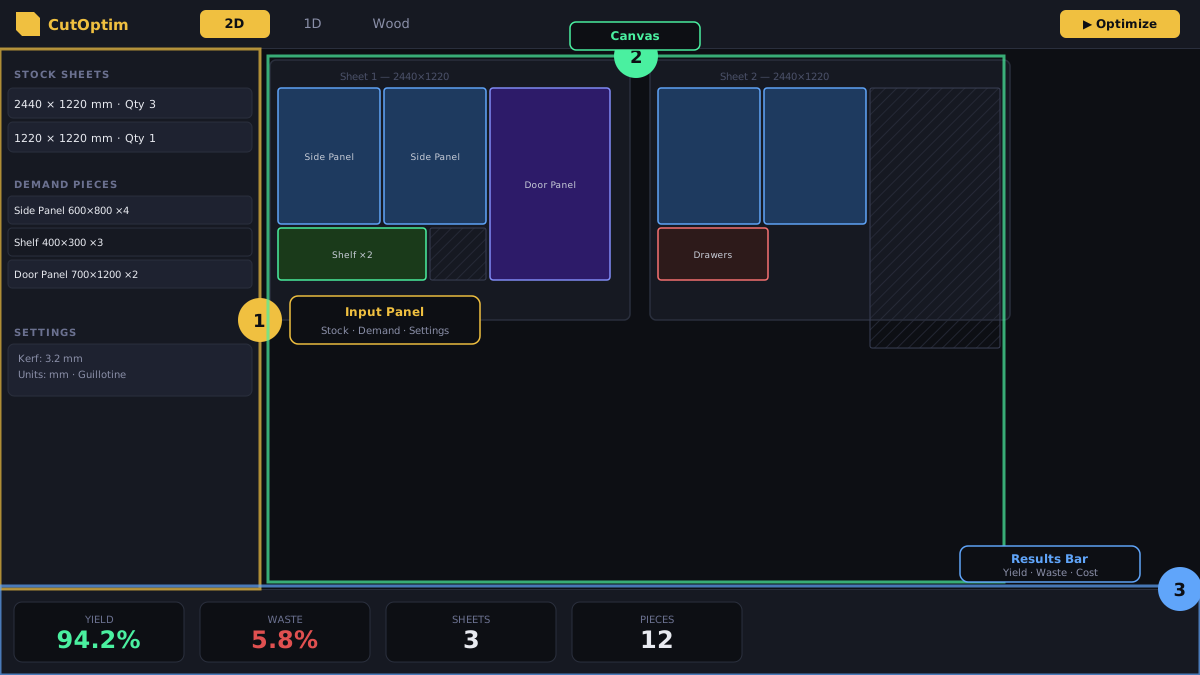
1. Eingabepanel (Links)
Die linke Seitenleiste enthält alles, was Sie eingeben, von oben nach unten in dieser Reihenfolge gestapelt:
- Einstellungen — Einheit und Sägeblatt sind immer sichtbar. Die Schaltfläche Mehr blendet Plattenbestand bzw. Stangenbestand, Optimierungsziel und die Umschalter (Materialspezifischer Modus, Kantenbandierung, Flächenbasierte Preise) ein sowie sechs einklappbare Kategorien: Sägeblatt & Besäumung (Schnittfugen-Toleranz, Besäumung je Seite, Übermaß je Seite …), Schnittplan & Maschine (Erste Schnittrichtung, Kalibrierschnitt, Max. Schnittstufen, Drehungen minimieren und Schnittreihenfolge), Optimierung (Geschwindigkeit vs. Dichte, Min. Reststück), Kosten (Währung, Preisspalten anzeigen, Kosten pro Schnitt), Maserungsabgleich (der Maserungsabgleich-Schalter des Projekts und ein Link zu den Sätzen) und Export & Zeichnung (was das PDF enthält und was auf den Teilen steht).
- Benutzerdefinierte Felder — eigene beschriftete Textfelder für die PDF-Kopfzeile.
- Ausgangsmaterial-Tabelle — Ihr verfügbares Rohmaterial (Platten, Stäbe oder Holz). Jede Zeile hat Maße und einen optionalen Preis. Eine Mengen-Spalte und der ★ Prioritätsstern am linken Rand erscheinen nur, wenn der Plattenbestand auf Begrenzt steht: Markieren Sie eine Zeile, und der Optimierer verwendet dieses Material zuerst — so verbrauchen Sie alten Bestand, bevor Sie neue Platten anschneiden. Bei Unbegrenzt (Standard) sind beide ausgeblendet — der Optimierer verwendet von jeder Größe so viele, wie der Auftrag braucht, und der Stern wird nicht verwendet. Reststück-Zeilen aus dem Reststück-Lager werden automatisch markiert und in beiden Modi zuerst verwendet, nie öfter als ihre Menge.
- Teile-Tabelle — die Teile, die Sie zuschneiden möchten. Jede Zeile hat ein Farbfeld, eine Bezeichnung, Maße, Menge sowie modusspezifische Spalten wie Drehung oder Kantenbandierung.
- Leiste Maserungsabgleich (2D-Platte, direkt unter der Tabelle Teile (2D)) — fasst Teile zu Sätzen mit Maserungsabgleich zusammen, zum Beispiel eine Schubkastenfront über zwei Türen, als ein Block geschnitten, sodass das Maserungsbild durchläuft. Ohne Satz ist sie eine Zeile (Maserungsabgleich · Die Maserung über Schubkastenfronten und Türen durchlaufen lassen) mit einem ⓘ und einem ✕, sichtbar, sobald ein Teil eine Maserungsrichtung hat, wie eine Tür, Schublade oder Front heißt oder eine Möbelvorlage mit Fronten eingefügt wurde: Das ✕ blendet sie auf diesem Gerät aus, danach blendet der Schalter Maserungsabgleich über der Tabelle (neben Kantenbandierung) sie ein oder aus. Mit Sätzen ist der Schalter das Ein / Aus des Projekts (Aus: unter der Tabelle nichts, die Sätze bleiben erhalten); bei Ein zeigt die Leiste einen Chip je Satz (Satz A · Unterschrank A · 3 Teile, ✓ oder ⚠) und + Neuer Satz; bei Pro außerdem, wie viele Läufe mit Sätzen Sie in diesem Monat verbraucht haben. Ein Klick öffnet den Satz-Editor; Teile in einem Satz tragen unter ihrer Zeilennummer eine Markierung A.
- Reststück-Lager — Reste, die Sie aus früheren Ausführungen gespeichert haben, bereit zur Wiederverwendung als Ausgangsmaterial.
- CSV-Format — eine kurze Erinnerung an die Spaltenreihenfolge, die jeder Modus erwartet.
- Optimierung starten — die primäre Schaltfläche, ganz unten.
Die Kopfzeile jeder Tabelle trägt ihre eigenen Bedienelemente: einen i-Tooltip, eine Schaltfläche 📋 Einfügen, eine Hinzufügen-Schaltfläche (+ Platte bzw. + Teil) und ein Dropdown CSV ⌄ mit CSV importieren und Vorlage. Im 2D-Modus trägt die Kopfzeile der Tabelle Teile (2D) statt + Teil eine Schaltfläche SketchUp für den Modellimport; + Teil steht unter der Tabelle. Die Kopfzeile der Tabelle Ausgangsmaterial hat zusätzlich eine 📦-Schaltfläche für das Materiallager. Im 2D-Plattenmodus trägt die Ausgangsmaterial-Box außerdem eine goldumrandete Schaltfläche ⚖ Welche Platte? in einer eigenen Zeile direkt unter dieser Kopfzeile, die die eingegebenen Plattengrößen vergleicht und nach dem jeweils benötigten Material in eine Rangfolge stellt (Einzelheiten). Ist der Materialspezifische Modus aktiv, erhalten die Ausgangsmaterial- und Teile-Tabellen eine Material-Spalte, und über jeder Box erscheint eine Reihe von Ein-Klick-Material-Chips, um eine bereits gekennzeichnete Zeile hinzuzufügen — siehe Materialspezifischer Modus.
Die Schaltfläche Optimierung starten sitzt am unteren Rand der Seitenleiste statt in der oberen Leiste — so bleibt sie direkt unter den Daten, die Sie gerade eingetippt haben. Ctrl+Enter startet die Optimierung von überall.
2. Arbeitsfläche (Rechts)
Die Arbeitsfläche zeigt das Optimierungsergebnis. Jede Platte oder Stange wird als Rechteck gezeichnet, mit Teilen in unterschiedlichen Farben und darübergelegten Bezeichnungen. Unter dem Diagramm rendert CutOptim die Zusammenfassung: Ausbeute, Verschnitt, Materialbedarf, Reststücke, die Aufschlüsselung „Wie wir optimiert haben” und — im Modus mit begrenztem Bestand — alle Teile, die nicht gepasst haben. Ein Satz mit Maserungsabgleich wird mit einem gestrichelten Rahmen und einem Abzeichen SET A gezeichnet (ein Klick öffnet den Satz), und die Aufschlüsselung erhält eine Zeile Maserungsabgleich mit der Schaltfläche Ohne Maserungsabgleich vergleichen.
Jedes Teil auf einer Zeichnung trägt seine Nummer — die Zeile der Teile-Tabelle beim Start der Optimierung —, der Name steht entlang der langen Seite und die Maße stehen an den Kanten; dieselbe Nummer steht in der Schnittliste darunter und in den Exporten. Die Kopfzeile Ergebnisse bleibt beim Scrollen sichtbar (Desktop und Tablet) und enthält drei Schaltflächen: Plan in voller Breite (blendet den Eingabebereich aus), Werkstattmodus (Teile antippen und Schnitte an der Säge abhaken — siehe Fortschrittsverfolgung) und Ergebnisse löschen.
Vor Ihrer ersten Ausführung zeigt die Arbeitsfläche einen leeren Zustand mit der Schaltfläche Mit Demo-Daten ausprobieren, die alle drei Tabellen mit einem realistischen Beispielauftrag füllt.
Nach einem Lauf in allen drei Modi sitzt die Leiste Schnittsequenz direkt über den Platten- bzw. Stangendiagrammen, die sie durchläuft — der Sägeplan mit Zurück, der Schrittanzeige, Weiter, Neu starten und Abspielen, ein Schritt je Anschlageinstellung. Unterhalb der Schnittliste steht derselbe Plan noch einmal als Tabelle mit anklickbaren Zeilen: Ein Klick springt in der Leiste zu diesem Schritt. Das ist in jedem Tarif verfügbar, auch im kostenlosen. Siehe Schnittsequenz.
Die Kopfzeile der Zusammenfassung nennt neben Ausbeute und Verschnitt auch Schnitte (die Zahl der Anschlageinstellungen, mit den Sägedurchgängen als Unterzeile) und die Schnittlänge in Metern bzw. Fuß. Diese Kennzahlen sind in jedem Tarif sichtbar.
3. Obere Leiste
- Projekte-Schaltfläche — öffnet das Projektpanel (das Ordnersymbol, ganz links)
- Modus-Registerkarten — drei Hauptregisterkarten,
2D,1DundFläche;2Dblendet die UnterregisterkartenPanelundNestingein,1Ddie UnterregisterkartenLinearundHolzzuschnitt,Flächeöffnet den Flächen-Modus (Pflasterverlegung) auf einer eigenen Seite - Vergrößern (Ergebnisse) — die Lupe auf der rechten Seite neben den Statistiken: Der Plan nimmt das ganze Fenster ein und wird größer gezeichnet, und A− / A+ daneben ändern die Größe stufenweise weiter. Aktiv, sobald es einen Plan gibt
- Live-Statistiken — Teile, Ausbeute und Verschnitt, aktualisiert beim Tippen und Ausführen. In einem Fenster mit Tablet-Breite weichen sie, damit Exportieren und Speichern auf dem Bildschirm bleiben. Sobald der Optimierer auf diesem Gerät Einsparungen gemessen hat, kommt eine Gespart-Summe hinzu — gegenüber einer einfachen Anordnung gespartes Material, über Ihre Läufe aufsummiert. Sie zeigt eine Zahl (den Geldbetrag, wenn Ihr Material Preise hatte, sonst das Material); beim Darüberfahren sehen Sie die ganze Aufschlüsselung. Ist die Leiste dann noch zu schmal, weichen zuerst Verschnitt und die Gespart-Summe, danach schrumpfen die Beschriftungen der Schaltflächen auf ihre Symbole.
- Exportieren — Dropdown: PDF-Zuschnittplan (Farbe oder Schwarzweiß), Etiketten, Bauunterlagen und Angebot, CSV, Excel, SVG, DXF
- Teilen — ein Klick kopiert den Freigabelink des gespeicherten Zuschnitts (setzt einen gespeicherten Zuschnitt voraus)
- Speichern — speichert den aktuellen Schnitt (Ctrl+S)
Der Umschalter für das Design, die Sprachauswahl und das Kontomenü liegen in der Hauptnavigation der Website oberhalb der App, nicht in der oberen Leiste der App selbst.
Eingabebereich und Spalten in der Größe ändern
Auf Desktop und Tablet ist die Linie zwischen dem Eingabebereich und den Ergebnissen ein Ziehgriff: Ziehen Sie daran, um den Eingabebereich breiter oder schmaler zu machen (mit Fokus funktionieren die Pfeiltasten; ein Doppelklick setzt ihn zurück). Auch jede Spaltenüberschrift in den Tabellen Ausgangsmaterial und Teile hat an ihrem rechten Rand einen Griff — ziehen Sie daran, um einer Spalte mehr Platz zu geben, ein Doppelklick setzt sie zurück. Eine breitere Spalte lässt die Tabelle innerhalb ihrer Box seitlich scrollen, statt ihre Nachbarn zusammenzudrücken. Beides wird in Ihrem Browser gemerkt.
Erneut auf Optimierung starten drücken, ohne etwas geändert zu haben
Der Optimierer liefert für dieselben Tabellen und Einstellungen denselben Plan. Ein zweiter Druck auf Optimierung starten ohne Änderung rechnet deshalb nicht erneut und verbraucht keine Ihrer Optimierungen — die App meldet Der Plan ist aktuell. Dasselbe gilt für die Demo: Nach Mit Demo-Daten ausprobieren gibt ein Klick auf Start bei unveränderten Beispieldaten dieselbe Antwort. Auch ein Wechsel der Einheit (mm · cm · in) bei denselben Tabellen verbraucht keinen Lauf — der Plan wird sofort in der neuen Einheit neu gezeichnet (die Rückfrage sagt das an) und die App meldet Gleicher Auftrag, nur die Einheit hat sich geändert. Ändern Sie etwas in den Tabellen oder Einstellungen, zählt der nächste Start wie gewohnt.
Fokusansicht (Desktop)
Während Sie Ihre Schnittliste eintippen, weitet die Schaltfläche ⛶ in der oberen Leiste die Eingabe auf die volle Fensterbreite und blendet den Schnittplan aus — so bekommen die Tabellen Ausgangsmaterial und Teile den ganzen Bildschirm, ganz ohne seitliches Scrollen. Derselbe Schalter ist eine kleine Schaltfläche in der Kopfzeile der Box Einstellungen, links neben der Löschen-Schaltfläche, und — solange die Ansicht aktiv ist — neben dem ⓘ der Box Ausgangsmaterial, um sie wieder auszuschalten. Auf einem breiten Bildschirm liegen die Tabellen Ausgangsmaterial und Teile nebeneinander. Starten Sie die Optimierung, und der Plan kommt zurück. Diese Ansicht hat außerdem eine Textgrößen-Steuerung (A− / A+), die die Eingabetabellen zum leichteren Lesen vergrößert. Auf dem Smartphone bieten die Registerkarten Eingabe / Ergebnisse bereits dieselbe Ansicht mit jeweils nur einem Bereich.
Modus-Registerkarten: 2D, 1D, Holz, Nesting und Fläche
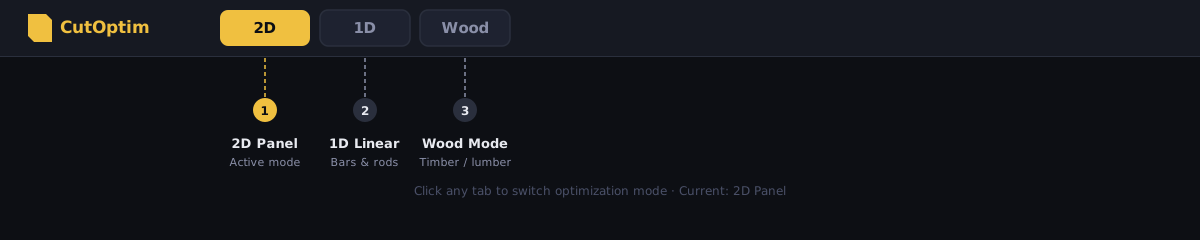
Es gibt drei Hauptregisterkarten. 2D und 1D tragen jeweils zwei Unterregisterkarten: 2D → Panel und Nesting; 1D → Linear und Holzzuschnitt. Die dritte, Fläche, öffnet den Flächen-Modus — Pflasterverlegung mit einem Zeichen-Editor — auf einer eigenen Seite, deren Registerkarten 2D und 1D Sie hierher zurückbringen. Panel, Linear und Holzzuschnitt schneiden Rechtecke mit einer Guillotine-Säge; Nesting ist eine andere Klasse — Echtform-Nesting unregelmäßiger Polygone, für Laser, Plasma und Wasserstrahl.
| Modus | Eingabefelder | Algorithmus | Am besten für |
|---|---|---|---|
| 2D → Panel | Breite × Länge, Menge, Preis | Bin-Packing / Guillotine | Plattenmaterialien: Sperrholz, Glas, Metallblech |
| 2D → Nesting | Importierte Konturen (SVG/DXF) | Echtform / geometrische Engine | Laser, Plasma, Wasserstrahl: frei geformte Teile |
| 1D → Linear | Länge, Menge, Preis | Lineares Bin-Packing | Stäbe, Rohre, Stangen, Linearprofile |
| 1D → Holzzuschnitt | Breite × Höhe × Länge, Menge | Linear + Querschnittsgruppierung | Konstruktionsholz, Schnittholz |
Ein Moduswechsel löscht die Daten in den anderen Modi nicht — alle drei werden unabhängig voneinander innerhalb desselben Schnitts gespeichert.
Ein einzelnes Projekt kann mehrere Schnitte enthalten, und jeder Schnitt hat seinen eigenen Modus. Ein Ladenausbau-Projekt könnte einen 2D-Schnitt für die Platten und einen 1D-Schnitt für die Aluminiumprofile haben.
Das Projektpanel
Das Projektpanel gleitet von links heraus, wenn Sie in der oberen Leiste auf die Schaltfläche Projekte klicken. Es listet Ihre gespeicherten Projekte auf; das Aufklappen eines Projekts zeigt seine Schnitte, und ein Klick auf einen Schnitt lädt ihn in den Arbeitsbereich. Jedes Projekt und jeder Schnitt hat direkt daneben die Schaltflächen ✏ Umbenennen und 🗑 Löschen, und ein Suchfeld filtert die Liste.
Projekte werden auf CutOptims Servern gespeichert, sodass derselbe Schnitt auf jedem Gerät geöffnet werden kann. Das Cloud-Speichern ist jedoch eine Pro-Funktion — der kostenlose Tarif kann keine Projekte/Zuschnitte speichern; Pro- und Werkstatt-Konten speichern unbegrenzt viele.
Wenn Sie eine Optimierung ausgeführt und nicht gespeichert haben, öffnet ein Klick auf einen Link aus der App heraus einen Dialog, der anbietet, sie zuerst zu speichern — samt Auswahl, in welches Projekt und welchen Schnitt gespeichert werden soll. Das Schließen des Tabs löst aus demselben Grund die browsereigene Abfrage „Website verlassen?” aus.
Mobiles Layout
Unterhalb von 768px liegen Seitenleiste und Arbeitsfläche nicht mehr nebeneinander. Stattdessen erscheinen zwei Registerkarten — Eingabe und Ergebnisse — und jede nimmt die volle Breite ein. Alles oben Beschriebene gilt weiterhin; Sie wechseln lediglich zwischen den beiden Hälften, statt beide gleichzeitig zu sehen.
Einführungstour
Beim ersten Besuch bietet die App eine kurze Tour an: neun Schritte zu den Modus-Tabs, den Einstellungen, den Material- und Teiletabellen, dem Button Optimierung starten, dem Schnittplan, dem Menü Exportieren sowie dem Projektordner. Mit Weiter und Zurück blättern Sie, ✕ schließt sie. Sie erscheint einmal pro Browser; erneut starten Sie sie im Dashboard mit Tour neu starten (mit Konto) oder indem Sie ?tour=1 an die Adresse der App anhängen.
Tastatur
CutOptim hat einen kleinen Satz an Tastaturkürzeln: Ctrl+Enter zum Starten, Ctrl+S zum Speichern und Enter innerhalb einer Zelle von Ausgangsmaterial oder Teile, um eine neue Zeile hinzuzufügen. Die vollständige Liste finden Sie unter Tastaturkürzel — sie ist kurz, und nichts außerhalb davon ist belegt.
Zuschnitt an die eigenen Kunden verkaufen
Wenn Sie einen Shop betreiben, der Plattenmaterial zugeschnitten verkauft, bietet CutOptim außerdem einen eigenständigen Konfigurator, den Sie in Ihren Webshop einbetten. Er ist nicht Teil dieser App-Oberfläche und hat ein eigenes Abonnement.