Přehled rozhraní
Rozhraní CutOptim je postavené kolem pracovního postupu na jedné stránce: vlevo zadáváš materiály, vpravo se zobrazí optimalizované rozmístění a horní lišta nese záložky režimů, živé statistiky a exportní akce. Tento článek vysvětluje každou oblast.
Tři hlavní oblasti
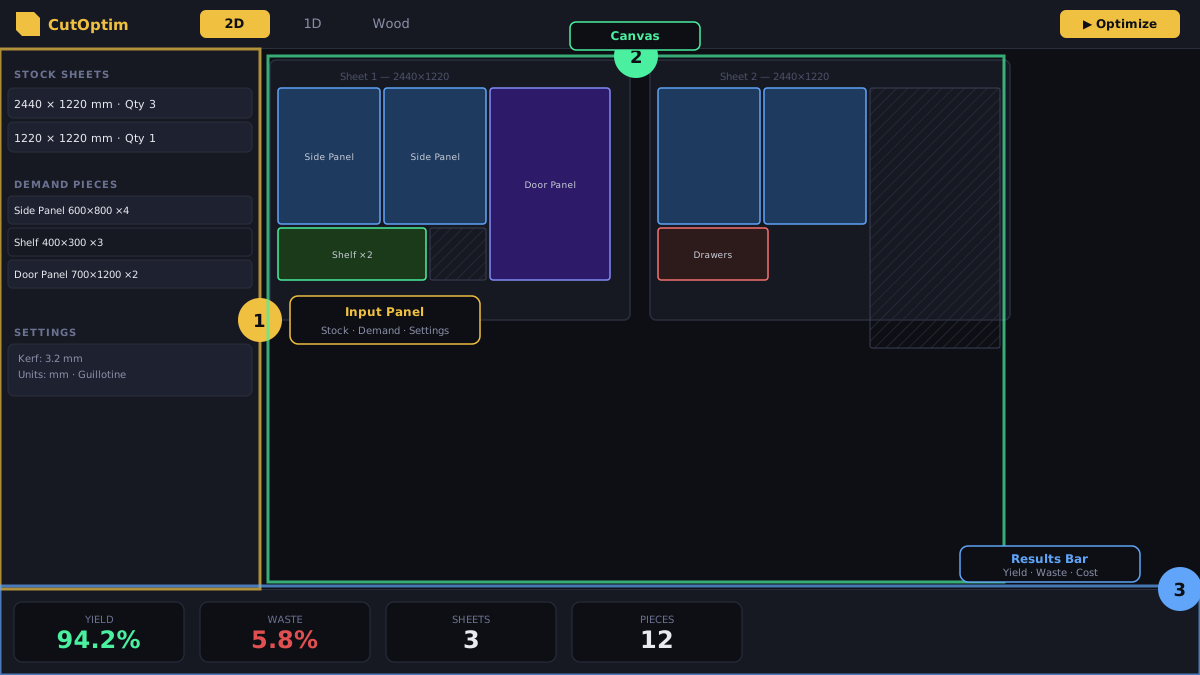
1. Vstupní panel (vlevo)
Levý panel obsahuje vše, co zadáváš, seřazené shora dolů v tomto pořadí:
- Nastavení — jednotka a Pilový list jsou vždy viditelné; tlačítko Více zobrazí zásobu materiálu, Cíl optimalizace, přepínače režimů a šest sbalitelných kategorií: Pila a ořez (mj. Ořez po stranách), Plán řezu a stroj (Kalibrační řez, Směr prvního řezu, Max. fází řezání Dílna, Minimalizovat otáčení Dílna a Pořadí řezů), Optimalizace (Min. zbytek), Náklady (Měna, Zobrazit sloupce cen, Cena za řez), Shoda vzoru dřeva (přepínač shody vzoru dřeva v projektu a odkaz na sady) a Export a výkres (co PDF obsahuje a co je napsáno na dílech).
- Vlastní pole — tvá vlastní pojmenovaná textová pole do hlavičky PDF.
- Tabulka Základní materiál — dostupný surový materiál (desky, tyče nebo řezivo). Každý řádek má rozměry a volitelnou cenu. Sloupec množství a na levém okraji ★ prioritní hvězdička se objeví jen tehdy, když je Zásoba desek nastavena na Omezená: označíš-li řádek hvězdičkou, optimalizátor sáhne po tomto materiálu jako první — tak spotřebuješ staré zásoby dřív, než se začne řezat do nových desek. V režimu Neomezená (výchozí) optimalizátor použije tolik kusů každé velikosti, kolik zakázka potřebuje, a hvězdička se nepoužívá.
- Tabulka Díly — díly, které potřebuješ nařezat. Každý řádek má barevný vzorník, název, rozměry, množství a sloupce specifické pro daný režim, jako je otočení nebo hranování.
- Lišta Shoda vzoru dřeva (2D panely, přímo pod tabulkou Díly (2D)) — seskupuje díly do sad se shodou vzoru dřeva, například čelo zásuvky nad dvěma dvířky řezané jako jeden blok, aby kresba pokračovala. Bez sady je to jeden řádek (Shoda vzoru dřeva · Ať vzor dřeva plynule pokračuje přes čela zásuvek a dvířka) s ⓘ a ✕, zobrazený, jakmile má díl směr vláken, jmenuje se jako dvířka, zásuvka nebo čelo, nebo byla vložena šablona nábytku s čely: ✕ ji na tomto zařízení skryje a od té doby ji zobrazuje nebo skrývá přepínač Shoda vzoru dřeva nad tabulkou (vedle Hranování). Se sadami je přepínač stavem Zap. / Vyp. projektu (Vyp.: pod tabulkou nic, sady zůstanou zachovány); při Zap. ukazuje lišta jeden štítek na sadu (Sada A · Spodní skříňka A · dílů: 3, ✓ nebo ⚠) a + Nová sada; u tarifu Pro také kolik spuštění se sadami jsi tento měsíc využil/a. Kliknutím se otevře editor sady; díly v sadě nesou pod číslem řádku značku A.
- Sklad zbytků — zbytky uložené z dřívějších řezů, připravené k vrácení zpět mezi materiál.
- Formát CSV — stručná připomínka pořadí sloupců, které daný režim očekává.
- Spustit optimalizaci — hlavní tlačítko, úplně dole.
Záhlaví každé tabulky nese vlastní ovládací prvky: nápovědu i, tlačítko Vložit, tlačítko pro přidání řádku (+ Deska, resp. + Díl) a rozbalovací nabídku CSV ⌄ s položkami Importovat CSV a Šablona. Záhlaví tabulky Základní materiál má navíc tlačítko 📦 pro Sklad materiálů. V režimu 2D desky nese box základního materiálu ještě tlačítko ⚖ Která deska? se zlatým orámováním, umístěné ve vlastním řádku hned pod tímto záhlavím, které porovná zadané formáty desek a seřadí je podle materiálu, jenž by každý potřeboval (podrobnosti). Když je zapnutý Režim podle materiálu, tabulky základního materiálu a dílů získají sloupec Materiál a nad každým boxem se objeví řádek jednoklikových materiálových odznaků pro přidání předoznačeného řádku — viz Režim podle materiálu.
Tlačítko Spustit optimalizaci je dole v panelu, a ne v horní liště, aby zůstalo přímo pod právě zadanými daty. Ctrl+Enter spustí optimalizaci odkudkoliv.
2. Plátno (vpravo)
Plátno zobrazuje výsledek optimalizace. Každá deska nebo tyč je vykreslena jako obdélník, díly v odlišných barvách s překrytými popisky. Pod diagramem CutOptim vykreslí souhrn: využití, odpad, potřebu materiálu, zbytky, rozpis „jak jsme optimalizovali” a – v režimu omezené zásoby – díly, které se nevešly. Sada se shodou vzoru dřeva je vykreslena čárkovaným rámečkem a značkou SET A (kliknutím se sada otevře) a rozpis dostane řádek Shoda vzoru dřeva s tlačítkem Porovnat bez shody vzoru dřeva.
Každý díl na výkresu nese své číslo — řádek tabulky Díly v okamžiku spuštění optimalizace — s názvem psaným podél delší strany a s rozměry na hranách; stejné číslo je v seznamu řezů pod ním i v exportech. Záhlaví Výsledky zůstává při posouvání na očích (počítač a tablet) a nese tři tlačítka: plán na celou šířku (skryje vstupní panel), Dílenský režim (klepání na díly a zaškrtávání řezů u pily — viz Sledování průběhu) a smazat výsledky.
Před prvním spuštěním zobrazuje plátno prázdný stav s tlačítkem Vyzkoušet s ukázkovými daty, které naplní všechny tři tabulky realistickou vzorovou zakázkou.
Po optimalizaci — ve 2D, v 1D lineárním režimu i v Dřevu — sedí lišta Sekvence řezů přímo nad schématy desek nebo tyčí, kterými kroká. Plán řezání jde po jednotlivých seřízeních dorazu tlačítky Předchozí a Další, Spustit znovu vrátí přehrávač na krok 1 a Přehrát ho projde sám. Níž ve výsledcích je týž plán ještě jednou jako tabulka s klikatelnými řádky — kliknutí přesune přehrávač na daný krok. Je dostupná v každém plánu, i v bezplatném, u každého hotového výsledku v kterémkoli režimu — viz Posloupnost řezů.
3. Horní lišta
- Tlačítko Projekty — otevírá panel projektů (ikona složky, zcela vlevo)
- Záložky režimů — tři hlavní záložky,
2D,1DaPlocha;2Dodhalí podzáložkyPanelaNesting,1Dodhalí podzáložkyLinearaWood cutting,Plochaotevře režim Plocha (pokládka dlažby) na vlastní stránce - Zvětšit (výsledky) — lupa na pravé straně vedle statistik: plán zabere celé okno a vykreslí se větší a A− / A+ vedle ní velikost dál krokují. Aktivní, jakmile existuje plán
- Živé statistiky — Díly, Využití a Odpad, aktualizované při psaní i po spuštění. V okně o šířce tabletu ustoupí, aby Stahování a Uložit zůstaly na obrazovce. Jakmile optimalizátor na tomto zařízení naměří úspory, přibude k nim součet Ušetřeno: — materiál ušetřený oproti jednoduchému rozvržení, sečtený za vaše běhy
- Stahování — rozbalovací nabídka: PDF, CSV, Excel, SVG, DXF
- Sdílení a tisk — rozbalovací nabídka: uložit zbytky do skladu, tisk štítků, sdílet odkaz, nabídka
- Uložit — uloží aktuální řez (Ctrl+S)
Přepínač motivu, přepínač jazyka a nabídka účtu sídlí v hlavní navigaci webu nad aplikací, ne ve vlastní horní liště aplikace.
Záložky režimů: 2D, 1D, Dřevo, Nesting a Plocha
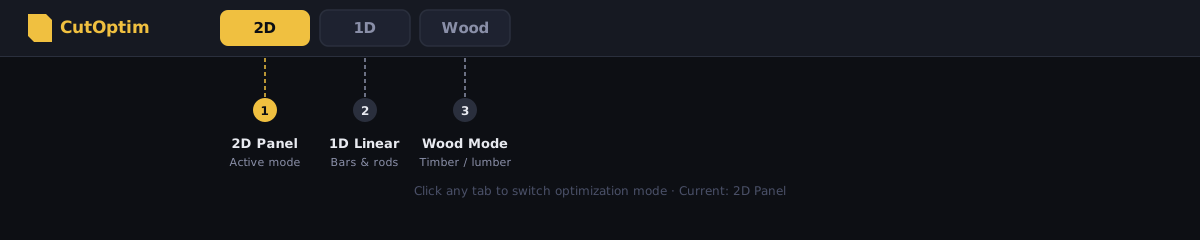
Hlavní záložky jsou tři. 2D a 1D nesou každá dvě podzáložky: 2D → Panel a Nesting; 1D → Linear a Wood cutting. Třetí, Plocha, otevře režim Plocha – pokládku dlažby s editorem výkresu – na vlastní stránce, jejíž záložky 2D a 1D tě vrátí sem. Panel, Linear a Wood cutting řežou obdélníky guillotinovou pilou; Nesting je jiná třída – nesting podle skutečného tvaru nepravidelných mnohoúhelníků pro řezání laserem, plazmou a vodním paprskem.
| Režim | Vstupní pole | Algoritmus | Nejlepší pro |
|---|---|---|---|
| 2D → Panel | Šířka × Délka, množství, cena | Bin-packing / gilotina | Deskový materiál: překližka, sklo, kovový plech |
| 2D → Nesting | Obrys mnohoúhelníku (import SVG/DXF), množství | Nesting podle skutečného tvaru (geometrický) | Nepravidelné díly na laseru, plazmě, vodním paprsku |
| 1D → Lineární | Délka, množství, cena | Lineární bin-packing | Tyče, trubky, profily |
| 1D → Řezání dřeva | Šířka × Výška × Délka, množství | Lineární + seskupení průřezů | Konstrukční řezivo, opracované dřevo |
Přepnutí režimu neodstraní data v ostatních režimech – všechny tři jsou uloženy nezávisle v rámci stejného řezu.
Jeden projekt může obsahovat více řezů a každý řez má svůj vlastní režim. Projekt pro vybavení prodejny může mít 2D řez pro desky a 1D řez pro hliníkové profily.
Panel projektů
Panel projektů se vysune zleva po kliknutí na tlačítko Projekty v horní liště. Zobrazuje uložené projekty; po rozbalení projektu uvidíš jeho řezy a kliknutím na řez ho načteš do pracovního prostoru. Každý projekt i řez má vedle sebe tlačítka ✏ přejmenovat a 🗑 smazat a seznam lze filtrovat vyhledávacím polem.
Projekty jsou uloženy na serverech CutOptim, takže stejný řez otevřeš na jakémkoliv zařízení. Ukládání do cloudu je funkce Pro — projekty a řezy ukládají předplatitelé Pro a Dílna; v bezplatném tarifu ukládat nelze.
Pokud máš spuštěnou a dosud neuloženou optimalizaci, kliknutí na odkaz mimo aplikaci otevře dialog s nabídkou nejdřív ji uložit – včetně výběru projektu a řezu, do kterého se má uložit. Zavření záložky ze stejného důvodu vyvolá vlastní dotaz prohlížeče „opustit stránku?“.
Změna šířky vstupního panelu a sloupců
Na počítači a tabletu je čára mezi vstupním panelem a výsledky úchytem k tažení: tažením vstupní panel rozšíříš nebo zúžíš (když má úchyt fokus, fungují šipky; dvojklik ho vrátí do výchozí šířky). Také každé záhlaví sloupce v tabulkách Základní materiál a Díly má na pravém okraji úchyt — tažením dáš sloupci víc místa, dvojklikem ho vrátíš. Širší sloupec způsobí, že se tabulka posouvá do stran uvnitř svého boxu, místo aby mačkala sousední sloupce. Obojí se pamatuje ve tvém prohlížeči.
Opětovné stisknutí Spustit optimalizaci beze změny
Optimalizátor dává pro stejné tabulky a nastavení stejný plán, takže druhé stisknutí Spustit optimalizaci, když se nic nezměnilo, optimalizaci znovu nespustí a nespotřebuje žádnou z tvých optimalizací — aplikace oznámí Plán je aktuální — od posledního spuštění se nic nezměnilo, žádné spuštění se nespotřebovalo. Totéž platí pro ukázku: po Vyzkoušet s ukázkovými daty dá spuštění na nezměněných ukázkových datech stejnou odpověď. Ani změna jednotky (mm · cm · in) se stejnými tabulkami nespotřebuje spuštění — plán se hned překreslí v nové jednotce (potvrzovací okno to oznámí) a aplikace ukáže Stejná zakázka, změnila se jen jednotka. Když cokoli změníte v tabulkách nebo nastavení, další spuštění se počítá jako obvykle.
Soustředěné zobrazení (počítač)
Při zadávání rozpisu řezů roztáhne tlačítko ⛶ v horní liště vstup na celou šířku okna a skryje plán řezání — takže tabulky Základní materiál a Díly dostanou celou obrazovku, bez posouvání do stran. Stejný přepínač je i jako malé tlačítko v záhlaví boxu Nastavení, vlevo od tlačítka pro vymazání, a — dokud je zobrazení zapnuté — vedle ⓘ boxu Základní materiál, kde ho zase vypneš. Na širokém monitoru sedí Základní materiál a Díly vedle sebe. Spusť optimalizaci a plán se vrátí. V tomto zobrazení je navíc ovládání velikosti textu (A− / A+), které vstupní tabulky zvětší pro pohodlnější čtení. Na mobilu už totéž — zobrazení vždy jen jednoho panelu — dávají záložky Vstup / Výsledky.
Rozvržení na mobilu
Pod 768 px už panel a plátno nejsou vedle sebe. Místo toho se objeví dvě záložky – Vstup a Výsledky – a každá zabere plnou šířku. Vše výše uvedené platí i nadále; jen mezi oběma polovinami přepínáš, místo aby byly vidět obě naráz.
Úvodní prohlídka
Při první návštěvě vám aplikace nabídne krátkou prohlídku: devět kroků, které ukážou záložky režimů, Nastavení, tabulky materiálu a dílů, tlačítko Spustit optimalizaci, plán řezání, nabídky Stahování a Sdílení a tisk a složku Projekty. Tlačítky Další a Zpět procházíte kroky, ✕ ji zavře. Zobrazí se jednou v každém prohlížeči; znovu ji spustíte v panelu tlačítkem Restartovat prohlídku (s účtem) nebo připsáním ?tour=1 na konec adresy aplikace.
Klávesnice
CutOptim má malou sadu zkratek: Ctrl+Enter pro spuštění, Ctrl+S pro uložení a Enter uvnitř buňky tabulky Základní materiál nebo Díly pro přidání nového řádku. Úplný seznam najdeš v referenci Klávesové zkratky – je krátký a nic mimo něj namapované není.
Prodej řezání vlastním zákazníkům
Pokud provozujete obchod, který prodává deskový materiál nařezaný na míru, má CutOptim také samostatný konfigurátor, který vložíte do svého e-shopu. Není součástí rozhraní této aplikace a má vlastní předplatné.