Vue d’ensemble de l’interface
L’interface de CutOptim est construite autour d’un flux de travail sur une seule page : vous saisissez vos matériaux à gauche, la disposition optimisée apparaît à droite, et une barre supérieure regroupe les onglets de mode, les statistiques en direct et les actions d’export. Cet article explique chaque zone.
Les trois zones principales
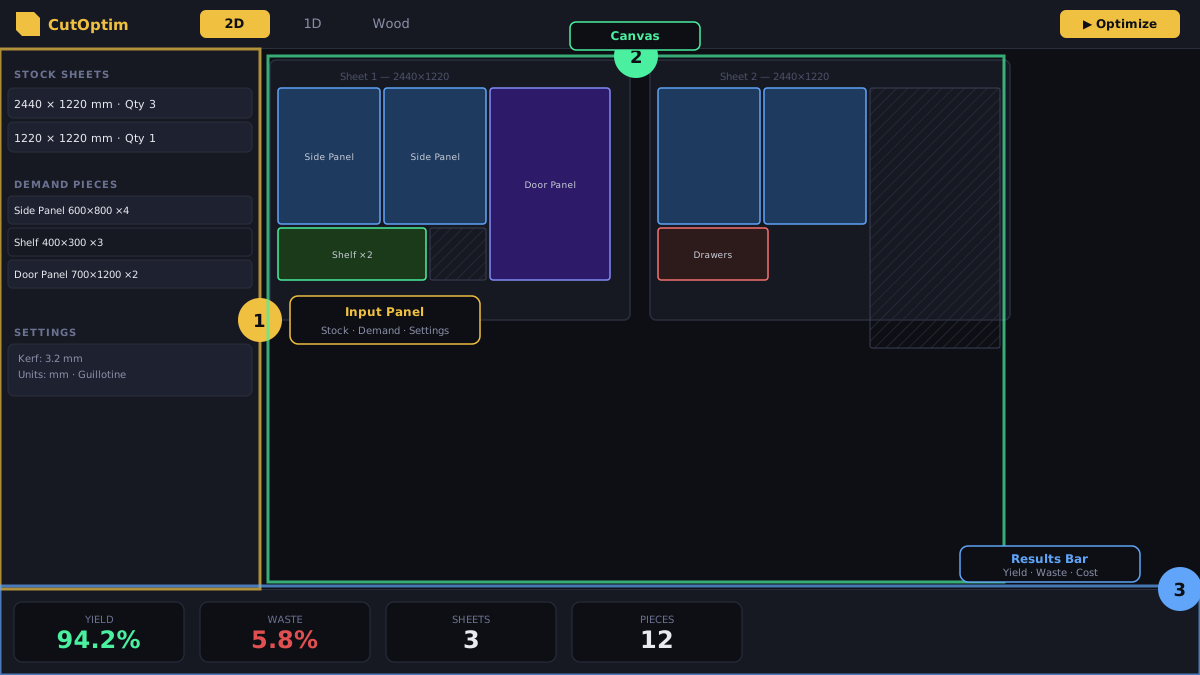
1. Panneau de saisie (Gauche)
La barre latérale gauche contient tout ce que vous saisissez, empilé dans cet ordre de haut en bas :
- Paramètres — unité, trait de scie et un bouton Plus qui affiche le stock (Stock de panneaux / Stock de barres), l’Objectif, les bascules Mode par matériau, Chant et Tarification à la surface, puis six catégories repliables : Lame et délignage (tolérance de coupe, Délignage par côté et Surcote par côté en 2D), Plan de coupe et machine (Direction de la première coupe, Coupe de calibration, Max. phases de coupe, Minimiser les rotations, Ordre de coupe), Optimisation (Vitesse vs densité, Chute min.), Coût (Devise, Afficher les colonnes de prix, Coût par coupe), Correspondance du grain (l’interrupteur de correspondance du grain du projet et un lien vers les ensembles) et Export et dessin (ce que contient le PDF et ce qui est écrit sur les pièces).
- Champs personnalisés — vos propres champs texte libellés, repris dans l’en-tête du PDF.
- Tableau Stock — votre matière première disponible : Panneaux en 2D, Barres en 1D linéaire, Stock de bois en mode Bois. Chaque ligne comporte les dimensions et un prix optionnel. Une colonne quantité et une ★ étoile de priorité sur le bord gauche n’apparaissent que lorsque Stock de panneaux est réglé sur Limité : étoilez une ligne pour que l’optimiseur épuise ce matériau en premier, ce qui permet d’écouler le vieux stock avant d’entamer du stock neuf. En Illimité (le réglage par défaut), l’optimiseur utilise autant de chaque taille que le plan l’exige et l’étoile n’est pas utilisée — sauf pour les lignes de chutes déplacées depuis l’Inventaire des chutes, toujours utilisées en premier et jamais au-delà de leur quantité.
- Tableau Pièces — les pièces que vous devez découper (Pièces (2D), Pièces (1D) ou Pièces à découper selon le mode). Chaque ligne comporte une pastille de couleur, un nom, des dimensions, une quantité et des colonnes propres au mode, comme la rotation ou le chant.
- Bande Correspondance du grain (Panneau 2D, directement sous le tableau Pièces (2D)) — regroupe des pièces en ensembles à correspondance du grain, par exemple une façade de tiroir au-dessus de deux portes découpée comme un seul bloc pour que le motif se prolonge. Sans ensemble, c’est une seule ligne (Correspondance du grain · Faire courir le fil sur les façades de tiroir et les portes) avec un ⓘ et un ✕, affichée dès qu’une pièce a un sens du fil, porte un nom de porte, de tiroir ou de façade, ou qu’un modèle de meuble avec façades a été inséré : le ✕ la masque sur cet appareil, et ensuite l’interrupteur Correspondance du grain au-dessus du tableau (à côté de Chant) l’affiche ou la masque. Avec des ensembles, l’interrupteur est l’état Activée / Désactivée du projet (Désactivée : rien sous le tableau, les ensembles sont conservés) ; activée, la bande montre une pastille par ensemble (Ensemble A · Meuble bas A · 3 pièces, ✓ ou ⚠) et + Nouvel ensemble ; avec Pro, aussi le nombre d’exécutions avec ensembles utilisées ce mois-ci. Un clic ouvre l’éditeur d’ensemble ; les pièces d’un ensemble portent une marque A sous leur numéro de ligne.
- Inventaire des chutes — les chutes que vous avez enregistrées lors d’exécutions précédentes, prêtes à être réinjectées comme stock.
- Format CSV — un rappel court de l’ordre des colonnes attendu par chaque mode.
- Lancer l’optimisation — le bouton principal, tout en bas.
L’en-tête de chaque tableau porte ses propres commandes : une infobulle i, un bouton 📋 Coller, un bouton d’ajout (+ Panneau, + Barre, + Matériau ou + Pièce) et un menu déroulant CSV ⌄ contenant Importer CSV et Modèle. L’en-tête du tableau de stock comporte en plus un bouton 📦 pour l’Inventaire des matériaux. En mode 2D Panneau, le pavé de stock porte aussi un bouton ⚖ Quel panneau ? cerclé d’or, placé dans sa propre rangée juste sous cet en-tête, qui compare les formats de panneau que vous avez saisis et les classe d’après la matière que chacun demanderait (détails). Lorsque le Mode par matériau est activé, les tableaux de stock et de pièces gagnent une colonne Matériau, et une rangée de puces de matériau à un clic apparaît au-dessus de chaque pavé pour ajouter une ligne déjà étiquetée — voir Mode par matériau.
Le bouton Lancer l’optimisation se trouve en bas de la barre latérale plutôt que dans la barre supérieure, afin de rester directement sous les données que vous venez de saisir. Ctrl+Enter lance l’optimisation depuis n’importe où.
2. Canevas (Droite)
Le canevas affiche le résultat de l’optimisation. Chaque panneau ou barre est dessiné comme un rectangle, avec les pièces en couleurs distinctes et leurs étiquettes superposées. Sous le schéma, CutOptim affiche le récapitulatif : rendement, déchet, coupes (avec la sous-ligne passes de scie), longueur de coupe, besoins en matériaux, chutes, le détail « comment nous avons optimisé » et — en mode stock limité — les pièces qui n’ont pas pu être placées. Un ensemble à correspondance du grain est dessiné avec un cadre en tirets et un badge SET A (cliquez dessus pour ouvrir l’ensemble), et le détail reçoit une ligne Correspondance du grain avec un bouton Comparer sans correspondance du grain.
Chaque pièce d’un dessin porte son numéro — la ligne du tableau Pièces au moment où vous avez lancé l’optimisation — avec le nom écrit le long du grand côté et les cotes sur les bords ; le même numéro figure dans la liste de coupe en dessous et dans les exports. L’en-tête Résultats reste visible pendant le défilement (ordinateur et tablette) et contient trois boutons : plan en pleine largeur (masque le panneau de saisie), Mode atelier (touchez les pièces et cochez les coupes près de la scie — voir Suivi de progression) et effacer les résultats.
Avant votre première exécution, le canevas affiche un état vide avec un bouton Essayer avec des données de démo, qui remplit les trois tableaux avec un exemple de chantier réaliste.
Directement au-dessus des schémas de panneaux ou de barres qu’elle parcourt, toute optimisation — 2D, 1D linéaire ou Bois — fait apparaître la barre Séquence de coupe : ◀ Précédent, un compteur qui nomme l’étape en cours, ▶ Suivant, ⏮ Recommencer et ▶ Lecture. Le plan entier est en outre repris sous la liste de coupe sous forme de tableau, dont les lignes sont cliquables : cliquer sur une ligne amène le lecteur à cette étape. Elle est disponible sur tous les forfaits dès que vous êtes connecté, Gratuit compris (un visiteur sans compte est invité à créer un compte gratuit) — voir Séquence de coupe.
3. Barre supérieure
- Bouton Projets — ouvre le panneau de projets (l’icône dossier, tout à gauche)
- Onglets de mode — trois onglets de premier niveau,
2D,1DetSurface;2Drévèle les sous-ongletsPanneauetNesting,1Drévèle les sous-ongletsLinéaireetDécoupe bois,Surfaceouvre le mode Surface (pose de pavés) sur sa propre page - Agrandir (résultats) — la loupe à droite, à côté des statistiques : le plan occupe toute la fenêtre et est dessiné en plus grand, et les boutons A− / A+ situés à côté ajustent encore la taille. Actif dès qu’il y a un plan
- Statistiques en direct — Pièces :, Rendement : et Déchet :, mises à jour au fil de la saisie et des exécutions. Sur une fenêtre de largeur tablette, elles s’effacent pour que Téléchargements et Enregistrer restent à l’écran. Dès que l’optimiseur a mesuré des économies sur cet appareil, un total Économisé : s’y ajoute — matériau économisé par rapport à une disposition simple, cumulé sur vos calculs
- Téléchargements — menu déroulant : PDF, CSV, Excel, SVG, DXF
- Partage et impression — menu déroulant : enregistrer les chutes dans l’inventaire, imprimer les étiquettes, partager le lien, devis
- Enregistrer — enregistre la coupe en cours (Ctrl+S)
La bascule de thème, le sélecteur de langue et le menu du compte se trouvent dans la barre de navigation principale du site, au-dessus de l’application, et non dans la barre supérieure de l’application elle-même.
Onglets de mode : 2D, 1D, Bois, Nesting et Surface
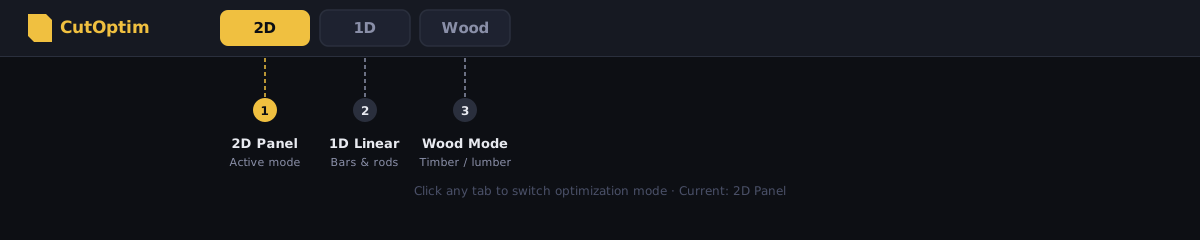
Il y a trois onglets de premier niveau. 2D et 1D portent chacun deux sous-onglets : 2D → Panneau et Nesting ; 1D → Linéaire et Découpe bois. Le troisième, Surface, ouvre le mode Surface — la pose de pavés avec un éditeur de dessin — sur sa propre page, dont les onglets 2D et 1D vous ramènent ici. Panneau, Linéaire et Découpe bois découpent des rectangles avec une scie guillotine ; le Nesting relève d’une autre classe — l’imbrication par forme réelle de polygones irréguliers, pour le laser, le plasma et le jet d’eau.
| Mode | Champs de saisie | Algorithme | Idéal pour |
|---|---|---|---|
| 2D → Panneau | Largeur × Longueur, qté, prix | Calepinage / guillotine | Panneaux : contreplaqué, verre, tôle |
| 2D → Nesting | Contour polygonal (import SVG/DXF), qté | Imbrication par forme réelle (géométrique) | Pièces irrégulières au laser, plasma, jet d’eau |
| 1D → Linéaire | Longueur, qté, prix | Calepinage linéaire | Barres, tubes, tiges, profilés linéaires |
| 1D → Découpe bois | Largeur × Hauteur × Longueur, qté | Linéaire + regroupement par section | Bois de structure, bois raboté |
Le changement de mode ne supprime pas les données des autres modes — les trois sont stockés indépendamment dans la même coupe.
Un seul projet peut contenir plusieurs coupes, et chaque coupe a son propre mode. Un projet d’aménagement de boutique peut avoir une coupe 2D pour les panneaux et une coupe 1D pour les profilés aluminium.
Le panneau de projets
Le panneau de projets se déploie depuis la gauche lorsque vous cliquez sur le bouton Projets de la barre supérieure. Il liste vos projets enregistrés ; en déplier un affiche ses coupes, et cliquer sur une coupe la charge dans l’espace de travail. Chaque projet et chaque coupe dispose de boutons ✏ renommer et 🗑 supprimer en ligne, et un champ de recherche filtre la liste.
Les projets sont stockés sur les serveurs de CutOptim : la même coupe s’ouvre ainsi sur n’importe quel appareil. L’enregistrement dans le cloud est une fonction Pro (et Atelier) — le forfait gratuit ne peut pas enregistrer de projets ni de découpes.
Si vous avez lancé une optimisation sans l’enregistrer, cliquer sur un lien qui quitte l’application ouvre une boîte de dialogue qui vous propose de l’enregistrer d’abord — avec le choix du projet et de la coupe de destination. Fermer l’onglet déclenche, pour la même raison, l’invite « quitter le site ? » propre au navigateur. Même si vous quittez, la dernière exécution reste 7 jours en brouillon local dans ce navigateur (sans compte compris) et vous est proposée à nouveau au rechargement de la page.
Mise en page mobile
En dessous de 768 px, la barre latérale et le canevas ne sont plus côte à côte. Deux onglets apparaissent à la place — Saisie et Résultats — et chacun occupe toute la largeur. Tout ce qui précède reste valable ; vous basculez simplement d’une moitié à l’autre au lieu de voir les deux en même temps.
Redimensionner le panneau de saisie et les colonnes
Sur ordinateur et tablette, la ligne qui sépare le panneau de saisie des résultats est une poignée à faire glisser : faites-la glisser pour élargir ou rétrécir le panneau de saisie (les touches fléchées fonctionnent lorsqu’elle a le focus ; un double-clic la réinitialise). Chaque en-tête de colonne des tableaux Stock et Pièces a lui aussi une poignée sur son bord droit — faites-la glisser pour donner plus de place à une colonne, double-cliquez pour réinitialiser. Une colonne élargie fait défiler le tableau latéralement dans son cadre au lieu de comprimer ses voisines. Les deux réglages sont mémorisés dans votre navigateur.
Appuyer de nouveau sur Lancer sans rien avoir changé
L’optimiseur donne le même plan pour les mêmes tableaux et les mêmes réglages : un second appui sur Lancer l’optimisation sans rien avoir changé ne relance donc pas le calcul et ne consomme aucune de vos optimisations — l’application indique Le plan est à jour. Il en va de même pour la démo : après Essayer avec des données de démo, lancer l’optimisation sur les données d’exemple inchangées donne la même réponse. Changer d’unité (mm · cm · in) avec les mêmes tableaux ne consomme pas non plus d’exécution — le plan est redessiné tout de suite dans la nouvelle unité (la confirmation l’annonce) et l’application indique Même travail, seule l’unité a changé. Si vous modifiez quoi que ce soit dans les tableaux ou les réglages, le lancement suivant compte comme d’habitude.
Vue focus (ordinateur)
Lorsque vous saisissez votre liste de coupe, le bouton ⛶ de la barre supérieure élargit la zone de saisie à toute la largeur de la fenêtre et masque le plan de coupe — les tableaux Stock et Pièces occupent ainsi tout l’écran, sans défilement horizontal. Le même interrupteur existe sous la forme d’un petit bouton dans l’en-tête du pavé Paramètres, à gauche du bouton d’effacement, et — tant que la vue est active — à côté du ⓘ du pavé Stock, pour revenir en arrière. Sur un grand écran, les tableaux Stock et Pièces s’affichent côte à côte. Lancez l’optimisation et le plan réapparaît. Cette vue propose également un réglage de la taille du texte (A− / A+) qui agrandit les tableaux de saisie pour une lecture plus confortable. Sur un téléphone, les onglets Saisie / Résultats offrent déjà cette même vue, un seul panneau à la fois.
Visite guidée
Lors de votre première visite, l’app propose une courte visite : neuf étapes qui montrent les onglets de mode, les Paramètres, les tableaux du stock et des pièces, le bouton Lancer l’optimisation, le plan de découpe, les menus Téléchargements et Partage et impression et le dossier Projets. Suivant et Retour font défiler les étapes, ✕ la ferme. Elle s’affiche une fois par navigateur ; pour la revoir, cliquez sur Redémarrer la visite dans votre tableau de bord (avec un compte) ou ajoutez ?tour=1 à la fin de l’adresse de l’app.
Clavier
CutOptim propose un petit ensemble de raccourcis : Ctrl+Enter pour lancer, Ctrl+S pour enregistrer, et Enter dans une cellule d’un tableau de stock ou du tableau Pièces pour ajouter une ligne. Consultez Raccourcis clavier pour la liste complète — elle est courte, et rien en dehors de cette liste n’est associé à une touche.
Vendre la découpe à vos propres clients
Si vous tenez une boutique qui vend des panneaux découpés sur mesure, CutOptim propose aussi un configurateur distinct à intégrer dans votre boutique en ligne. Il ne fait pas partie de l’interface de cette application et a son propre abonnement.