Prezentare interfață
Interfața CutOptim este construită în jurul unui flux de lucru pe o singură pagină: introduci materialele în stânga, layout-ul optimizat apare în dreapta, iar bara de sus conține filele de mod, statisticile live și acțiunile de export. Acest articol explică fiecare zonă.
Cele trei zone principale
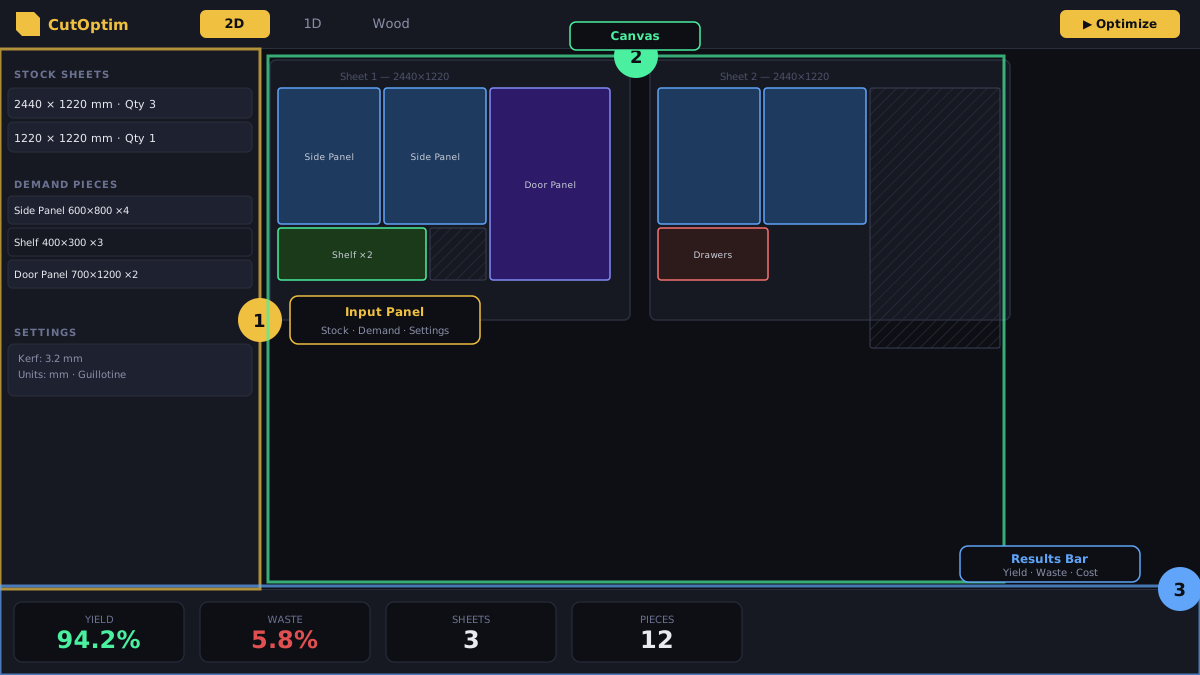
1. Panou de intrare (stânga)
Bara laterală din stânga conține tot ce tastezi, stivuit în această ordine, de sus în jos:
- Setări — unitatea, lățimea lamei și butonul Mai mult, care desfășoară restul: Stoc plăci / Stoc bare, Obiectiv optimizare, comutatoarele de mod și șase categorii pliabile — Pânză și retezare, Plan de tăiere și mașină, Optimizare, Cost, Potrivirea fibrei (comutatorul de potrivire a fibrei al proiectului și un link către seturi) și Export și desen (ce conține PDF-ul și ce se scrie pe piese). În 2D ele cuprind Tăiere pe fiecare latură (stânga / dreapta / sus / jos), Adaos pe fiecare latură, Tăietura de calibrare, Max. etape de tăiere Atelier, Minimizează rotirea Atelier și Ordinea tăierilor, pe lângă Direcție primă tăietură, Afișează coloanele de preț și Monedă. În 1D Liniar apare în plus Lățimea profilului, câmpul opțional din care se calculează lungimea tăiată; în modul Tăiere lemn el nu apare, pentru că acolo secțiunea este deja cunoscută.
- Câmpuri personalizate — câmpuri text proprii, cu etichetă, pentru antetul PDF.
- Tabelul Stoc — materialul brut disponibil, etichetat în funcție de mod: Material de bază (plăci), Material de bază (bare) sau Stoc lemn. Fiecare rând are dimensiuni și un preț opțional. O coloană de cantitate și o ★ stea de prioritate la marginea din stânga apar doar când Stoc plăci este pe Limitat: marchează cu stea un rând, iar optimizatorul epuizează mai întâi acel material — așa consumi stocul vechi înainte de a tăia din material nou. În Nelimitat (valoarea implicită) optimizatorul folosește câte bucăți de fiecare dimensiune are nevoie, iar steaua nu este folosită; doar rândurile de rest mutate din Stoc resturi sunt folosite în continuare primele și niciodată peste cantitatea lor.
- Tabelul Piese — piesele pe care trebuie să le tai, etichetat Piese (2D), Piese (1D) sau Piese de tăiat. Fiecare rând are un selector de culoare, o denumire, dimensiuni, cantitate și coloane specifice modului, cum ar fi rotirea sau cantul.
- Bara Potrivirea fibrei (2D Panouri, direct sub tabelul Piese (2D)) — grupează piesele în seturi cu fibră potrivită, de exemplu un front de sertar deasupra a două uși tăiat ca un singur bloc, astfel încât desenul fibrei continuă. Fără niciun set este o singură linie (Potrivirea fibrei · Lasă desenul fibrei să continue pe fronturile de sertar și pe uși) cu un ⓘ și un ✕, afișată când o piesă are o direcție a fibrei, se numește ca o ușă, un sertar sau un front, ori a fost inserat un șablon de mobilier cu fronturi: ✕ o ascunde pe acest dispozitiv, iar de atunci comutatorul Potrivirea fibrei de deasupra tabelului (lângă Cant ABS) o afișează sau o ascunde. Cu seturi, comutatorul este starea Pornit / Oprit a proiectului (Oprit: nimic sub tabel, seturile se păstrează); pe Pornit, bara arată câte un chip pentru fiecare set (Setul A · Corp jos A · piese: 3, ✓ sau ⚠) și + Set nou; la Pro arată și câte rulări cu seturi ai folosit luna aceasta. Un clic pe ea deschide editorul de seturi; piesele dintr-un set poartă un marcaj A sub numărul rândului.
- Stoc resturi — resturile salvate din rulările anterioare, gata să fie reintroduse ca stoc.
- Stoc materiale — dimensiunile tale standard, salvate, cu un buton ↑ pe fiecare rând care le trimite în tabelul de stoc.
- Format CSV — o scurtă reamintire a ordinii coloanelor pe care o așteaptă fiecare mod.
- Rulează optimizarea — butonul principal, chiar în partea de jos.
Antetul fiecărui tabel are propriile controale: un indiciu i, un buton 📋 Lipire, un buton de adăugare (+ Placă sau + Piesă) și un meniu derulant CSV ⌄ care conține Importă CSV și Șablon. Antetul tabelului de stoc are în plus un buton 📦 pentru Stoc materiale. În modul 2D Panouri, caseta de stoc are și un buton ⚖ Ce placă? cu contur auriu, pe un rând propriu imediat sub acest antet, care compară dimensiunile de placă introduse și le clasează după materialul de care ar avea nevoie fiecare (detalii). Când Modul specific materialului este activat, tabelele de stoc și de piese primesc o coloană Material, iar deasupra fiecărei casete apare un rând de insigne de material cu un clic pentru a adăuga un rând deja etichetat — vezi Modul specific materialului.
Butonul Rulează optimizarea se află în partea de jos a barei laterale, nu în bara de sus, ca să rămână direct sub datele pe care tocmai le-ai tastat. Ctrl+Enter rulează de oriunde.
2. Canvas (dreapta)
Canvas-ul afișează rezultatul optimizării. Fiecare placă sau bară este desenată ca un dreptunghi, cu piesele în culori distincte și etichetele suprapuse. Sub diagramă, CutOptim redă sumarul: randamentul, deșeul, necesarul de material, resturile, detalierea „cum am optimizat” și — în modul cu stoc limitat — piesele care nu au încăput. La rezultatele 2D apar și numărul de tăieri (linii de tăiere, cu trecerile de ferăstrău dedesubt) și lungimea totală tăiată, pe toate planurile. Un set cu fibră potrivită este desenat cu un cadru întrerupt și o insignă SET A (un clic pe ea deschide setul), iar detalierea primește o linie Potrivirea fibrei cu un buton Compară fără potrivirea fibrei.
Fiecare piesă de pe un desen își poartă numărul — rândul din tabelul Piese în momentul în care ai rulat optimizarea —, cu numele scris de-a lungul laturii lungi și cu dimensiunile pe margini; același număr se regăsește în lista de tăiere de dedesubt și în exporturi. Antetul Rezultate rămâne vizibil în timp ce derulezi (pe desktop și pe tabletă) și conține trei butoane: plan pe toată lățimea (ascunde panoul de introducere), Mod atelier (atingi piesele și bifezi tăierile la ferăstrău — vezi Urmărirea progresului) și ștergerea rezultatului.
Înainte de prima rulare, canvas-ul afișează o stare goală cu butonul Încearcă cu date demo, care completează toate cele trei tabele cu un proiect exemplu realist.
După o rulare în oricare mod, bara Secvența de tăiere stă chiar deasupra diagramelor pe care le parcurge — de plăci în 2D, de bare în 1D și la lemn: Anterior și Următor avansează prin planul de debitare câte o reglare de opritor, Reia de la început oprește redarea și revine la pasul 1, Redare îl parcurge automat, iar afișajul dintre butoane numește pasul curent. Mai jos în panoul de rezultate, sub lista de tăiere, planul este listat și ca tabel, iar un clic pe un rând duce playerul direct la acel pas. Bara este disponibilă cu toate controalele în orice plan, inclusiv gratuit. Consultă Secvența de tăiere.
3. Bara de sus
- Butonul Proiecte — deschide panoul de proiecte (pictograma de dosar, în extrema stângă)
- File de mod — trei file principale,
2D,1DșiSuprafață;2Ddezvăluie subfilelePanelșiNesting,1Ddezvăluie subfileleLiniarșiTăiere lemn,Suprafațădeschide modul Suprafață (așezarea pavelelor) pe o pagină separată - Mărește (rezultate) — lupa din partea dreaptă, lângă statistici: planul ocupă toată fereastra și este desenat mai mare, iar A− / A+ de lângă ea modifică mărimea în continuare, pas cu pas. Devine activ de îndată ce există un plan
- Statistici live — Piese, Randament și Deșeu, actualizate pe măsură ce tastezi și rulezi. Pe o fereastră de lățimea unei tablete ele cedează locul, astfel încât Descărcări și Salvare să rămână pe ecran. De îndată ce optimizatorul a măsurat economii pe acest dispozitiv, li se alătură un total Economisit: — material economisit față de o așezare simplă, cumulat pentru rulările tale
- Descărcări — meniu derulant: PDF, CSV, Excel, SVG, DXF
- Partajare și imprimare — meniu derulant: salvarea resturilor în stoc, tipărirea etichetelor, partajează link, ofertă
- Salvare — salvează tăietura curentă (Ctrl+S)
Comutatorul de temă, selectorul de limbă și meniul de cont se află în bara de navigare principală a site-ului, deasupra aplicației, nu în bara de sus a aplicației.
Redimensionarea panoului de introducere și a coloanelor
Pe desktop și pe tabletă, linia dintre panoul de introducere și rezultate este un mâner de tragere: trage de el pentru a face panoul de introducere mai lat sau mai îngust (tastele săgeți funcționează când mânerul are focusul; dublu clic îl resetează). Fiecare antet de coloană din tabelele Stoc și Piese are și el un mâner pe marginea din dreapta — trage de el pentru a da coloanei mai mult loc, dublu clic pentru resetare. O coloană mai lată face ca tabelul să se deruleze lateral în interiorul casetei sale, în loc să-și înghesuie vecinele. Ambele sunt reținute în browserul tău.
Apăsarea din nou pe Rulează optimizarea fără nicio schimbare
Optimizatorul dă același plan pentru aceleași tabele și setări, așa că o a doua apăsare pe Rulează optimizarea, fără nicio schimbare, nu rulează din nou și nu consumă una dintre optimizările tale — aplicația spune Planul este la zi — nimic nu s-a schimbat de la ultima rulare, deci nu s-a consumat nicio rulare. La fel pentru demo: după Încearcă cu date demo, rularea pe datele de exemplu neatinse dă același răspuns. Nici schimbarea unității (mm · cm · in) cu aceleași tabele nu consumă o rulare — planul este redesenat imediat în noua unitate (fereastra de confirmare o spune) și aplicația afișează Aceeași lucrare, doar unitatea s-a schimbat. Dacă modifici ceva în tabele sau în setări, următoarea rulare se numără ca de obicei.
Vizualizare focus (desktop)
Când introduci lista de tăiere, butonul ⛶ din bara de sus extinde zona de intrare pe toată lățimea ferestrei și ascunde planul de debitare — astfel încât tabelele Stoc și Piese ocupă tot ecranul, fără derulare laterală. Același comutator există ca un buton mic în antetul casetei Setări, în stânga butonului de ștergere, și — cât timp vizualizarea este activă — lângă ⓘ-ul casetei de stoc, pentru a reveni. Pe un ecran lat, tabelele Stoc și Piese stau una lângă alta. Rulează optimizarea și planul revine. Această vizualizare are și un control pentru mărimea textului (A− / A+), care mărește tabelele de intrare ca să le citești mai ușor. Pe telefon, filele Introducere / Rezultate îți oferă deja aceeași vedere, cu câte un singur panou pe rând.
File de mod: 2D, 1D, Tăiere lemn, Nesting și Suprafață
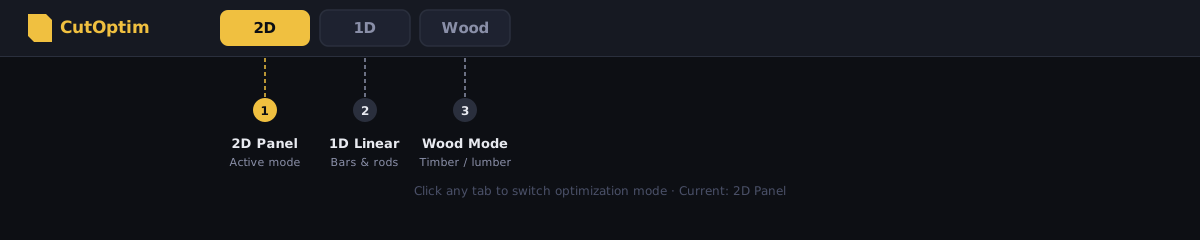
Există trei file principale. 2D și 1D poartă fiecare două subfile: 2D → Panel și Nesting; 1D → Liniar și Tăiere lemn. A treia, Suprafață, deschide modul Suprafață — așezarea pavelelor cu un editor de desen — pe o pagină separată, ale cărei file 2D și 1D te aduc înapoi aici. Panel, Liniar și Tăiere lemn taie dreptunghiuri cu un ferăstrău ghilotină; Nesting este o clasă diferită — nesting pe formă reală al poligoanelor neregulate, pentru laser, plasmă și jet de apă.
| Mod | Câmpuri de intrare | Algoritm | Cel mai potrivit pentru |
|---|---|---|---|
| 2D → Panel | Lățime × Lungime, cantitate, preț | Bin-packing / guillotine | Materiale în foi: placaj, sticlă, tablă |
| 2D → Nesting | Contur poligonal (import SVG/DXF), cantitate | Nesting pe formă reală (geometric) | Piese neregulate pentru laser, plasmă, jet de apă |
| 1D → Liniar | Lungime, cantitate, preț | Bin-packing liniar | Bare, țevi, tije, profile liniare |
| 1D → Tăiere lemn | Lățime × Înălțime × Lungime, cantitate | Liniar + grupare pe secțiuni transversale | Cherestea structurală, lemn prelucrat |
Comutarea modurilor nu șterge datele din celelalte moduri — toate trei sunt stocate independent în cadrul aceleiași tăieturi.
Un singur proiect poate conține mai multe tăieturi, iar fiecare tăietură are propriul mod. Un proiect de amenajare de magazin ar putea avea o tăietură 2D pentru panouri și una 1D pentru profilele de aluminiu.
Panoul de proiecte
Panoul de proiecte glisează din stânga când apeși butonul Proiecte din bara de sus. Îți listează proiectele salvate; extinderea unuia afișează tăieturile lui, iar apăsarea pe o tăietură o încarcă în spațiul de lucru. Fiecare proiect și fiecare tăietură are butoane inline de ✏ Redenumire și 🗑 Ștergere, iar un câmp de căutare filtrează lista.
Proiectele salvate sunt stocate pe serverele CutOptim, așa că aceeași tăietură se deschide pe orice dispozitiv. Salvarea în cloud a proiectelor și a tăierilor este o funcție Pro (inclusă și în Atelier); pe planul gratuit și fără cont nu poți salva, dar ultima rulare rămâne ca schiță locală în browser timp de 7 zile.
Dacă ai rulat o optimizare și nu ai salvat-o, apăsarea unui link care duce în afara aplicației deschide o fereastră care îți propune să o salvezi mai întâi — inclusiv un selector pentru proiectul și tăietura în care se salvează. Închiderea filei declanșează, din același motiv, avertismentul propriu al browserului de tipul „părăsești site-ul?”.
Layout pe mobil
Sub 768px bara laterală și canvas-ul nu mai stau una lângă alta. În loc de asta apar două file — Introducere și Rezultate — iar fiecare ocupă toată lățimea. Tot ce este descris mai sus rămâne valabil; doar comuți între cele două jumătăți în loc să le vezi pe amândouă deodată.
Turul de prezentare
La prima vizită, aplicația oferă un tur scurt: nouă pași care arată filele de mod, Setările, tabelele de stoc și de piese, butonul Rulează optimizarea, planul de tăiere, meniurile Descărcări și Partajare și imprimare și dosarul Proiecte. Cu Următorul și Înapoi treci prin pași, iar ✕ îl închide. Apare o singură dată pe browser; îl pornești din nou din tabloul de bord cu Repornire tur (cu un cont) sau adăugând ?tour=1 la finalul adresei aplicației.
Tastatură
CutOptim are un set restrâns de scurtături: Ctrl+Enter pentru rulare, Ctrl+S pentru salvare și Enter într-o celulă din tabelul de stoc sau de piese pentru a adăuga un rând nou. Consultă Scurtături tastatură pentru lista completă — este scurtă, iar în afara ei nu există nimic asociat.
Vânzarea tăierii către proprii clienți
Dacă aveți un magazin care vinde plăci tăiate la dimensiune, CutOptim are și un configurator separat, pe care îl integrați în magazinul dumneavoastră online. Nu face parte din interfața acestei aplicații și are un abonament propriu.