Descripción general de la interfaz
La interfaz de CutOptim se organiza en torno a un flujo de trabajo de una sola página: introduces tus materiales a la izquierda, el diseño optimizado aparece a la derecha, y una barra superior contiene las pestañas de modo, las estadísticas en directo y las acciones de exportación. Este artículo explica cada zona.
Las tres zonas principales
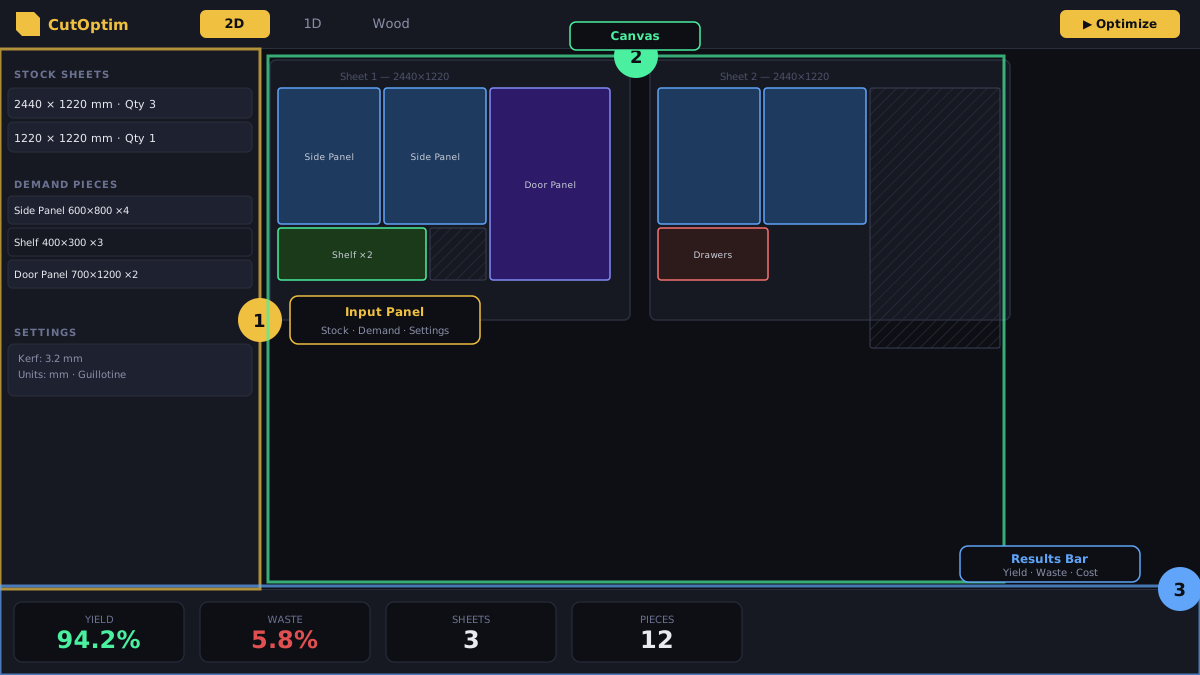
1. Panel de entrada (izquierda)
La barra lateral izquierda contiene todo lo que escribes, apilado en este orden de arriba abajo:
- Ajustes — unidades, ancho de corte (kerf), refilados y lo demás, incluido un botón Más que muestra el Objetivo de optimización y seis categorías plegables: Hoja y recorte (Refilado por lado), Plan de corte y máquina (Dirección del primer corte, Corte de calibración, Máx. de fases de corte, Minimizar rotación Taller y Orden de corte), Optimización, Coste (Moneda, Mostrar columnas de precio), Coincidencia de veta (el interruptor de coincidencia de veta del proyecto y un enlace a los conjuntos) y Exportación y dibujo (qué contiene el PDF y qué se escribe en las piezas). Los controles de sierra de paneles solo aparecen en modo 2D; en 1D y Madera, el par Refilado inicial / final ocupa el lugar de la cuadrícula por lado.
- Campos personalizados — tus propios campos de texto con etiqueta para la cabecera del PDF.
- Tabla de Material — la materia prima disponible (tableros, barras o madera). Cada fila tiene dimensiones y un precio opcional. Una columna de cantidad y una ★ estrella de prioridad en el borde izquierdo aparecen solo cuando Existencias de tableros está en Limitado: marca una fila con la estrella y el optimizador agota primero ese material, que es la forma de gastar el material antiguo antes de cortar tableros nuevos. En Ilimitado (el valor predeterminado) el optimizador toma tantos de cada tamaño como haga falta y la estrella no se usa; solo las filas de recorte movidas desde el Inventario de recortes se siguen usando primero y nunca más allá de su cantidad.
- Tabla de Piezas (con el encabezado
Piezas (2D),Piezas (1D)oPiezas a cortar) — las piezas que necesitas cortar. Cada fila tiene una muestra de color, un nombre, dimensiones, cantidad y columnas específicas del modo, como rotación o canteado. - Barra de coincidencia de veta (Panel 2D, justo debajo de la tabla Piezas (2D)) — agrupa piezas en conjuntos con coincidencia de veta, por ejemplo un frente de cajón sobre dos puertas cortado como un solo bloque para que la veta continúe. Sin ningún conjunto es una sola línea (Coincidencia de veta · Haz que la veta continúe en frentes de cajón y puertas) con una ⓘ y una ✕, visible cuando una pieza tiene dirección de veta, se llama como una puerta, un cajón o un frente, o se insertó una plantilla de mueble con frentes: la ✕ la oculta en este dispositivo y desde entonces la muestra u oculta el interruptor Coincidencia de veta encima de la tabla (junto a Canteado). Con conjuntos el interruptor es el estado Sí / No del proyecto (No: nada bajo la tabla, los conjuntos se conservan); en Sí la barra muestra un chip por conjunto (Conjunto A · Mueble bajo A · 3 piezas, ✓ o ⚠) y + Nuevo conjunto; en Pro, además, cuántos cálculos con conjuntos has usado este mes. Al hacer clic se abre el editor del conjunto; las piezas de un conjunto llevan una marca A bajo el número de su fila.
- Inventario de recortes — sobrantes que guardaste de ejecuciones anteriores, listos para reintroducirse como material.
- Formato CSV — un breve recordatorio del orden de columnas que espera cada modo.
- Optimizar — el botón principal, en la parte inferior del todo.
El encabezado de cada tabla lleva sus propios controles: un tooltip i, un botón Pegar, un botón Añadir y un menú desplegable CSV ⌄ con Importar CSV y Plantilla. El encabezado de la tabla de Material también tiene un botón 📦 para el Inventario de materiales. En modo Panel 2D, la caja de material lleva además un botón ⚖ ¿Qué tablero? con borde dorado en su propia fila, justo debajo de ese encabezado, que compara los tamaños de tablero introducidos y los clasifica según el material que necesitaría cada uno (detalles). Cuando el Modo por material está activado, las tablas de material y de piezas ganan una columna Material, y aparece una fila de fichas de material de un solo clic encima de cada caja para añadir una fila ya etiquetada; consulta el Modo por material.
El botón Optimizar está en la parte inferior de la barra lateral, no en la barra superior, para que quede justo debajo de los datos que acabas de escribir. Ctrl+Enter lo ejecuta desde cualquier sitio.
2. Lienzo (derecha)
El lienzo muestra el resultado de la optimización. Cada tablero o barra se dibuja como un rectángulo, con las piezas en colores distintos y sus etiquetas superpuestas. Debajo del diagrama, CutOptim muestra el resumen: aprovechamiento, merma, necesidades de material, recortes, el desglose de “cómo optimizamos” y —en modo de material limitado— cualquier pieza que no haya cabido. Una ejecución 2D también informa de Cortes (con una sublínea de pasadas de sierra) y Longitud de corte, en todos los planes. Un conjunto con coincidencia de veta se dibuja con un marco discontinuo y una insignia SET A (haz clic en ella para abrir el conjunto), y el desglose recibe una línea Coincidencia de veta con un botón Comparar sin coincidencia de veta.
Cada pieza de un dibujo lleva su número — la fila de la tabla de Piezas cuando ejecutaste el optimizador —, con el nombre escrito a lo largo del lado largo y las medidas en los bordes; el mismo número está en la lista de corte de debajo y en las exportaciones. La cabecera de Resultados permanece a la vista mientras te desplazas (escritorio y tableta) y contiene tres botones: plan a todo el ancho (oculta el panel de entrada), Modo taller (toca las piezas y marca los cortes junto a la sierra; consulta Seguimiento del progreso) y borrar el resultado.
Antes de tu primera ejecución, el lienzo muestra un estado vacío con un botón Probar con datos de demostración, que rellena las tres tablas con un trabajo de muestra realista.
Tras una ejecución en cualquiera de los tres modos, una barra de Secuencia de corte aparece justo encima de los diagramas de tableros o barras por los que avanza, no en la parte superior de todo el lienzo. De izquierda a derecha: ◀ Anterior, la lectura del paso, ▶ Siguiente, ⏮ Reiniciar (volver al paso 1) y ▶ Reproducir, que avanza automáticamente. Debajo de la lista de corte, el mismo plan aparece como una tabla cuyas filas son pulsables — al pulsar una, el reproductor salta a ese paso. Está disponible en todos los planes con sesión iniciada, incluido el gratuito; un invitado la ve bloqueada. Consulta Secuencia de corte.
3. Barra superior
- Botón Proyectos — abre el panel de proyectos (el icono de carpeta, en el extremo izquierdo)
- Pestañas de modo — tres pestañas principales,
2D,1DySuperficie;2Ddespliega las subpestañasPanelyAnidado,1Ddespliega las subpestañasLinealyCorte de madera,Superficieabre el modo Superficie (colocación de adoquines) en su propia página - Ampliar (resultados) — la lupa del lado derecho, junto a las estadísticas: el plan ocupa toda la ventana y se dibuja más grande, y A− / A+, a su lado, ajustan aún más el tamaño. Se activa en cuanto hay un plan
- Estadísticas en directo — Piezas, Aprovechamiento y Merma, que se actualizan mientras escribes y ejecutas. En una ventana del ancho de una tableta ceden su sitio para que Descargas y Guardar sigan en pantalla. Una vez que el optimizador ha medido ahorros en este dispositivo, se les une un total Ahorrado: — material ahorrado frente a un diseño simple, sumado a lo largo de tus ejecuciones
- Descargas — menú desplegable: PDF, CSV, Excel, SVG, DXF
- Compartir e imprimir — menú desplegable: guardar recortes en el inventario, imprimir etiquetas, enlace para compartir, presupuesto
- Guardar — guarda el corte actual (Ctrl+S)
El interruptor de tema, el selector de idioma y el menú de cuenta están en la navegación principal del sitio, encima de la aplicación, no en la propia barra superior de la aplicación.
Cambiar el tamaño del panel de entrada y de las columnas
En escritorio y tableta, la línea entre el panel de entrada y los resultados es un tirador de arrastre: arrástralo para hacer el panel de entrada más ancho o más estrecho (las teclas de flecha funcionan cuando tiene el foco; un doble clic lo restablece). Cada encabezado de columna de las tablas de Material y Piezas tiene también un tirador en su borde derecho: arrástralo para dar más espacio a una columna, y haz doble clic para restablecerla. Una columna más ancha hace que la tabla se desplace lateralmente dentro de su caja en lugar de apretar a sus vecinas. Ambas cosas se recuerdan en tu navegador.
Pulsar Optimizar otra vez sin haber cambiado nada
El optimizador da el mismo plan para las mismas tablas y los mismos ajustes, así que una segunda pulsación de Optimizar sin haber cambiado nada no vuelve a ejecutar y no consume una de tus optimizaciones — la aplicación indica El plan está al día. Lo mismo vale para la demo: tras Probar con datos de ejemplo, ejecutar sobre los datos de ejemplo sin tocar da la misma respuesta. Cambiar la unidad (mm · cm · in) con las mismas tablas tampoco consume una ejecución — el plan se vuelve a dibujar al momento en la nueva unidad (la confirmación lo indica) y la app muestra Mismo trabajo, solo cambió la unidad. Si cambias algo en las tablas o en los ajustes, la siguiente ejecución cuenta como siempre.
Vista de enfoque (escritorio)
Cuando estás introduciendo tu lista de corte, el botón ⛶ de la barra superior expande la entrada hasta ocupar todo el ancho de la ventana y oculta el plan de corte — así las tablas de Material y Piezas disponen de toda la pantalla, sin desplazamiento lateral. El mismo interruptor es un botón pequeño en la cabecera de la caja de Ajustes, a la izquierda del botón de borrar, y — mientras la vista está activada — junto al ⓘ de la caja de Material, para volver a desactivarla. En una pantalla ancha, las tablas de Material y Piezas quedan una al lado de la otra. Ejecuta el optimizador y el plan reaparece. Esta vista incluye además un control de tamaño de texto (A− / A+) que agranda las tablas de entrada para leerlas con más comodidad. En el móvil, las pestañas Entrada / Resultados ya te ofrecen esa misma vista de un solo panel a la vez.
Pestañas de modo: 2D, 1D, Madera, Nesting y Superficie
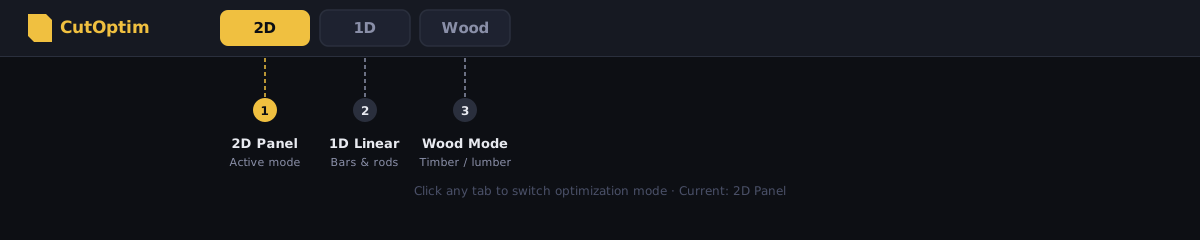
Hay tres pestañas principales. 2D y 1D llevan dos subpestañas cada una: 2D → Panel y Anidado; 1D → Lineal y Corte de madera. La tercera, Superficie, abre el modo Superficie — colocación de adoquines con un editor de dibujo — en su propia página, cuyas pestañas 2D y 1D te devuelven aquí. Panel, Lineal y Corte de madera cortan rectángulos con una sierra de guillotina; el Anidado es de otra clase — anidado por forma real de polígonos irregulares, para láser, plasma y chorro de agua.
| Modo | Campos de entrada | Algoritmo | Ideal para |
|---|---|---|---|
| 2D → Panel | Ancho × Longitud, cant., precio | Empaquetado en contenedores / guillotina | Material en tablero: contrachapado, vidrio, chapa metálica |
| 2D → Nesting | Contorno poligonal (importación SVG/DXF), cant. | Anidado por forma real (geométrico) | Piezas irregulares en láser, plasma, chorro de agua |
| 1D → Lineal | Longitud, cant., precio | Empaquetado lineal | Barras, tubos, varillas, perfiles lineales |
| 1D → Corte de madera | Ancho × Alto × Longitud, cant. | Lineal + agrupación por sección transversal | Madera estructural, madera cepillada |
Cambiar de modo no borra los datos de los demás modos — los tres se guardan de forma independiente dentro del mismo corte.
Un mismo proyecto puede contener varios cortes, y cada corte tiene su propio modo. Un proyecto de mobiliario comercial podría tener un corte 2D para los paneles y un corte 1D para los perfiles de aluminio.
El panel de proyectos
El panel de proyectos se despliega desde la izquierda al pulsar el botón Proyectos de la barra superior. Muestra tus proyectos guardados; al expandir uno se ven sus cortes, y al pulsar un corte se carga en el espacio de trabajo. Cada proyecto y corte tiene botones en línea de ✏ renombrar y 🗑 eliminar, y un cuadro de búsqueda filtra la lista.
Los proyectos se guardan en los servidores de CutOptim, de modo que el mismo corte se abre en cualquier dispositivo. El guardado en la nube es una función Pro: el plan gratuito no puede guardar proyectos ni cortes.
Si has ejecutado una optimización y no la has guardado, al pulsar un enlace que sale de la aplicación se abre un diálogo que te ofrece guardarla primero — incluido un selector de en qué proyecto y corte guardarla. Cerrar la pestaña activa el propio aviso “¿salir del sitio?” del navegador por la misma razón.
Diseño móvil
Por debajo de 768px, la barra lateral y el lienzo ya no se muestran uno al lado del otro. En su lugar aparecen dos pestañas — Entrada y Resultados — y cada una ocupa todo el ancho. Todo lo anterior sigue siendo válido; simplemente cambias entre las dos mitades en lugar de ver ambas a la vez.
Recorrido guiado
En tu primera visita, la app ofrece un recorrido corto: nueve pasos que señalan las pestañas de modo, los Ajustes, las tablas de material y de piezas, el botón Optimizar, el plan de corte, los menús Descargas y Compartir e imprimir y la carpeta Proyectos. Con Siguiente y Atrás avanzas por los pasos, y ✕ lo cierra. Se muestra una vez por navegador; para verlo de nuevo, haz clic en Reiniciar el tour en tu panel (con una cuenta) o añade ?tour=1 al final de la dirección de la app.
Teclado
CutOptim tiene un pequeño conjunto de atajos: Ctrl+Enter para ejecutar, Ctrl+S para guardar y Enter dentro de una celda de Material o Piezas para añadir una fila nueva. Consulta Atajos de teclado para ver la lista completa — es corta, y no hay nada asignado fuera de ella.
Vender el corte a sus propios clientes
Si tiene una tienda que vende tableros cortados a medida, CutOptim ofrece además un configurador independiente que se integra en su tienda online. No forma parte de la interfaz de esta aplicación y tiene su propia suscripción.