Presupuesto en PDF Taller
La exportación de Presupuesto en PDF te permite producir un documento de precios pulido y de cara al cliente directamente desde tu lista de corte optimizada. Muestra un desglose detallado de materiales, un cargo por corte opcional, impuestos y un total general — todo con la marca de tu empresa.
Un caso de uso típico: un carpintero acaba de terminar de planificar un trabajo de cocina en CutOptim. Antes de emitir la factura final quiere enviar al propietario un PDF claro que muestre exactamente qué material se va a usar y cuánto costará. Con un solo clic puede exportar un presupuesto con su marca, listo para enviar por correo.
Requisitos previos
Antes de exportar un presupuesto, asegúrate de que se cumple lo siguiente:
| Feature | Type | Description |
|---|---|---|
| Suscripción Taller | required | El Presupuesto en PDF solo está disponible en el nivel Taller. |
| Columnas de precio activadas | required | Actívalas en Ajustes → **Más** → **Coste** → **Mostrar columnas de precio** (elegir **Mín. coste** las activa automáticamente). Esto muestra la columna de precio en las tablas de Material y Piezas. Gratis en todos los planes con sesión iniciada, incluido el gratuito — solo necesitas haber iniciado sesión; a un invitado se le pide registrarse. |
| Precios unitarios introducidos | required | Introduce un precio unitario por hoja o por pieza en las tablas de Material y/o Piezas. Sin precios, los totales serán cero. |
| Datos del presupuesto | at export | El cliente, el tipo impositivo, la validez, el cargo por corte, la mano de obra y el margen se piden en un breve formulario al exportar — no hay nada que configurar de antemano. |
| Optimización ejecutada | required | El presupuesto se genera a partir del resultado de optimización actual. Ejecuta el optimizador antes de exportar. |
Paso 1: Rellena los datos del presupuesto
No hay nada que configurar de antemano. Cuando eliges Presupuesto en PDF, CutOptim abre un breve formulario y genera el archivo a partir de lo que escribes ahí. Todos los campos son opcionales — deja uno en cero y su línea simplemente no aparece en el presupuesto.
| Feature | Type | Description |
|---|---|---|
| Facturar a — nombre | text | El cliente al que va dirigido este presupuesto. Se imprime como un bloque de cliente frente a los datos de tu propia empresa. |
| Facturar a — dirección | text | Dirección del cliente, una línea por fila. Se imprime bajo el nombre del cliente. |
| Tipo impositivo (%) | number | Porcentaje aplicado al total neto. Por ejemplo 27 (IVA húngaro), 20 (IVA del Reino Unido), 0 (exento de impuestos). Se imprime como 'IVA X%'. |
| Validez (días) | number | Días desde la fecha de exportación durante los que se mantiene la oferta; la fecha 'Válido hasta' se calcula automáticamente. Por defecto 30. Pon 0 para omitir la fecha. |
| Incluir cargos por corte | boolean | Al marcarla, se añade una línea de corte: tu tarifa por corte multiplicada por el número de cortes del resultado actual. |
| Cargo por corte / corte | number | El importe cobrado por corte — por ejemplo 0,50 para 0,50 € por corte. |
| Mano de obra / preparación | number | Un importe fijo añadido una sola vez por preparación, manipulación o entrega. Aparece en su propia línea. |
| Margen (%) | number | Recargo aplicado a material + corte + mano de obra, mostrado como una línea separada antes de impuestos. |
Tus tarifas se recuerdan en este dispositivo — el impuesto, la validez, la tarifa de corte, la mano de obra y el margen vuelven a aparecer rellenados la próxima vez, al igual que el último cliente que escribiste. Cambia lo que difiera para este cliente y exporta.
Paso 2: Introduce los precios unitarios
Los precios unitarios provienen de las columnas de precio de las tablas de Material y Piezas.
- Ve a Ajustes → Más → Coste y marca Mostrar columnas de precio (elegir Mín. coste como objetivo lo activa automáticamente).
- Aparece una columna de Precio tanto en la tabla de Material (por hoja) como en la de Piezas (por pieza).
- Introduce el precio que pagas — o cobras — por cada material o pieza.
Estos precios alimentan directamente la tabla detallada del presupuesto.
Para incluir información específica del cliente, como su nombre o un número de proyecto, en el presupuesto, añádelos como campos de texto personalizados. Consulta el artículo Campos personalizados para las instrucciones de configuración.
Paso 3: Exporta el presupuesto
- 1
Ejecuta el optimizador
Genera un plan de corte para el proyecto que estás presupuestando.
- 2
Abre el menú Compartir e imprimir
Está en la barra superior, junto a Descargas.
- 3
Elige Presupuesto en PDF
Se abre el formulario de datos en lugar de generar el archivo directamente.
- 4
Rellena los datos
Cliente, tipo impositivo, validez y cualquier cargo por corte, mano de obra o margen — luego haz clic en Generar presupuesto.
- 5
Revisa la vista previa
Comprueba que los precios, los impuestos y los datos de tu empresa sean correctos antes de enviarlo.
- 6
Descarga el PDF
Haz clic en Descargar PDF para guardar el archivo.
Qué incluye el presupuesto
Cada presupuesto en PDF exportado contiene las siguientes secciones:
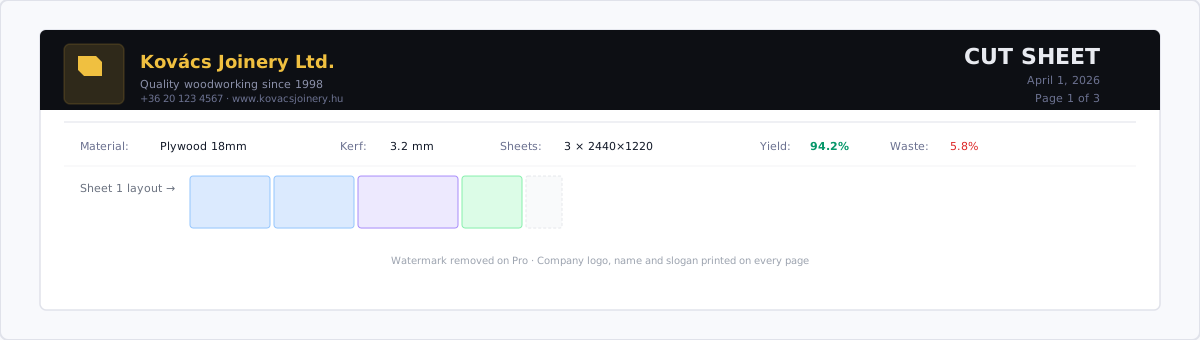
- Encabezado de la empresa — logotipo, nombre de la empresa y eslogan de tus ajustes de Marca de empresa
- Tu bloque de contacto — dirección, teléfono, correo electrónico y número de registro, impresos a la izquierda
- Número y fecha del presupuesto — una referencia automática
Q-YYYYMM-nnny la fecha de exportación - Válido hasta — la fecha de exportación más la validez que introdujiste (se omite si pones 0 días)
- Facturar a — el nombre y la dirección del cliente que escribiste, impresos frente a tus propios datos
- Valores de campos personalizados — número de proyecto o cualquier otro campo personalizado que hayas configurado
- Tabla detallada de materiales — una fila por material: descripción, cantidad, precio unitario y total de línea
- Cargo por corte (si se introduce) — el número de cortes del resultado multiplicado por tu tarifa por corte
- Mano de obra / preparación (si se introduce) — el importe fijo, en su propia línea
- Margen (si se introduce) — el porcentaje de recargo aplicado a material + corte + mano de obra
- Impuesto — mostrado como “IVA X%” al tipo que introdujiste
- Total general — todas las líneas anteriores sumadas
Cada cargo es una línea separada, de modo que las cifras de la página siempre suman el total que ve el cliente.
Cargos por corte
Si cobras a los clientes por la mano de obra del corte en sí — como hacen muchos talleres y procesadores de tableros — marca Incluir cargos por corte en el formulario de exportación y establece una tarifa por corte.
CutOptim cuenta el número total de cortes del resultado de optimización y lo multiplica por tu tarifa.
Ejemplo: 120 cortes × 0,50 € = 60,00 € de cargo por corte
Esta línea aparece por separado en el PDF, encima del subtotal, para que los clientes vean de un vistazo el coste del material y el coste del corte.
Notas importantes
Esto no es una factura legalmente vinculante. El Presupuesto en PDF es únicamente un documento de precios de cara al cliente. Para la facturación oficial, exporta los datos de tu proyecto como CSV y procésalos en tu programa de contabilidad.
El presupuesto usa la moneda configurada en tus Ajustes. Si necesitas producir un presupuesto en una moneda diferente, actualiza el ajuste de moneda antes de exportar. Monedas admitidas: EUR, USD, GBP, HUF, RON, PLN, CZK, CHF.