Corte lineal 1D
El corte lineal 1D optimiza cualquier material que venga en longitudes: barras de acero, extrusiones de aluminio, tubo de cobre, listones de madera, tubo de plástico, cable, varilla roscada y cualquier otro material lineal. Tú aportas las longitudes de barra disponibles y las longitudes de corte necesarias, y CutOptim encuentra la combinación que usa la menor cantidad de barras con la menor merma de recortes.
Cómo funciona la optimización 1D
El problema 1D es más sencillo que el 2D: cada elemento tiene una sola dimensión (la longitud), y cada contenedor (barra de material) también tiene una sola dimensión. El algoritmo asigna longitudes a las barras de modo que:
- Cada longitud requerida se asigna exactamente a una barra
- Ninguna barra queda sobrecargada (todas las longitudes asignadas a una barra caben dentro de la longitud de la barra, teniendo en cuenta el ancho de corte)
- El número total de barras utilizadas se minimiza
Es una variante del problema de empaquetado en contenedores (bin-packing) para una dimensión. En lugar de una única pasada voraz, CutOptim ejecuta varias estrategias de empaquetado sobre el mismo trabajo —first-fit, best-fit y next-fit decreasing, una pasada de dispersión y consolidación, y un paso de suma de subconjuntos que llena cada barra lo más ajustadamente posible con una mochila acotada (más un paso de patrón de corte repetido para ejecuciones de gran cantidad)— y conserva el mejor resultado, de modo que encuentra soluciones casi óptimas con rapidez incluso con cientos de longitudes de demanda.
Para materiales lineales en los que la longitud es la única dimensión relevante —tubo, varilla, barra, cable— usa el modo 1D. Para materiales como el pletina o el angular, en los que quizá necesites controlar también la anchura, plantéate usar el modo 2D con la altura fijada a la anchura del material.
Añadir barras de material
Las barras de material representan tus longitudes en bruto disponibles. Introduce cada tamaño de barra como una fila separada.
El interruptor Existencias de tableros situado encima de la tabla funciona igual que con los paneles: en Ilimitado (el valor predeterminado) el optimizador usa tantas barras de cada longitud como haga falta —de modo que un trabajo de compra nunca se queda corto— y la columna de cantidad por fila queda oculta. Cambia a Limitado solo cuando tienes un número fijo de barras a mano; cada cantidad se convierte entonces en un límite estricto y el resultado nombra cualquier cosa que no se haya podido cortar.
| Feature | Type | Description |
|---|---|---|
| Length | number | Longitud completa de la barra de material en la unidad activa (mm o cm). |
| Quantity | integer | Cuántas barras de esta longitud tienes. Se muestra y se usa solo cuando Existencias de tableros está en Limitado (un límite estricto); en Ilimitado (el valor predeterminado) queda oculta y el optimizador usa tantas barras como necesite. |
| Price | number | Coste por barra. Se usa en el resumen de costes y en la exportación de presupuesto. |
| Label | text | Descripción opcional, p. ej. '6m EN10210 CHS 60.3×4mm'. Aparece en las exportaciones PDF y CSV. |
Ejemplo: trabajo de acero estructural
| Etiqueta | Longitud (mm) | Cant. | Precio |
|---|---|---|---|
| RHS 50×50×3 — 6000 | 6000 | 12 | 42.00 |
| RHS 50×50×3 — 3000 | 3000 | 4 | 22.50 |
En este ejemplo, CutOptim recurrirá tanto a las longitudes de 6 m como a las de 3 m para cubrir la demanda de la forma más eficiente.
Añadir piezas
Las piezas son las longitudes de corte que necesitas producir. Cada fila de la tabla Piezas (1D) representa un tipo de corte.
| Feature | Type | Description |
|---|---|---|
| Length | number | Longitud de corte requerida en la unidad activa. |
| Quantity | integer | Número de piezas de esta longitud requeridas. |
| Label | text | Nombre o referencia de la pieza, p. ej. 'Viga A' o 'Tramo de pasamanos'. Se imprime en el diagrama de corte y en la exportación. |
Ejemplo: trabajo de pasamanos de aluminio
| Etiqueta | Longitud (mm) | Cant. |
|---|---|---|
| Barandal superior | 2400 | 6 |
| Barrote de relleno | 1000 | 24 |
| Extensión de remate de poste | 150 | 12 |
| Extremo de retorno | 300 | 4 |
Ejecutar una optimización 1D
- 1
Introduce las barras de material
En la sección Barras de material, haz clic en + Barra y añade cada longitud de barra con un precio opcional. Si compras material para el trabajo en lugar de usar existencias fijas, deja Existencias de tableros en Ilimitado (el valor predeterminado): el optimizador usa tantas barras como necesite y no se pide ninguna cantidad. Cambia a Limitado e introduce cantidades solo cuando tus existencias son fijas.
- 2
Introduce las longitudes de demanda
En la sección Piezas (1D), haz clic en + Pieza y añade cada longitud de corte requerida con su cantidad y etiqueta. Si ya tienes una lista de corte en una hoja de cálculo, usa Importar CSV desde el menú desplegable CSV en el encabezado de esa sección.
- 3
Configura el ancho de corte
Abre Ajustes y confirma tu ancho de corte. Para una tronzadora estándar o una amoladora con disco de 3 mm, introduce 3 mm. Para una hoja de sierra de corte fino, introduce 2 mm.
- 4
Ejecuta la optimización
Haz clic en Ejecutar optimizador en la parte inferior de la barra lateral izquierda, o pulsa Ctrl+Enter. Los resultados aparecen de inmediato.
- 5
Revisa los diagramas de barras
Cada barra se muestra como un rectángulo horizontal en el lienzo. Los segmentos de color representan las piezas de demanda; los segmentos grises son recortes. Desplázate hacia abajo para ver cada barra.
- 6
Exporta tu lista de corte
Abre el menú Descargas de la barra superior y elige CSV para una lista de corte en hoja de cálculo, o PDF para un diagrama imprimible barra por barra. El PDF incluye además la página de plan de aserrado, disponible en todos los planes.
Interpretar los resultados de la disposición de barras
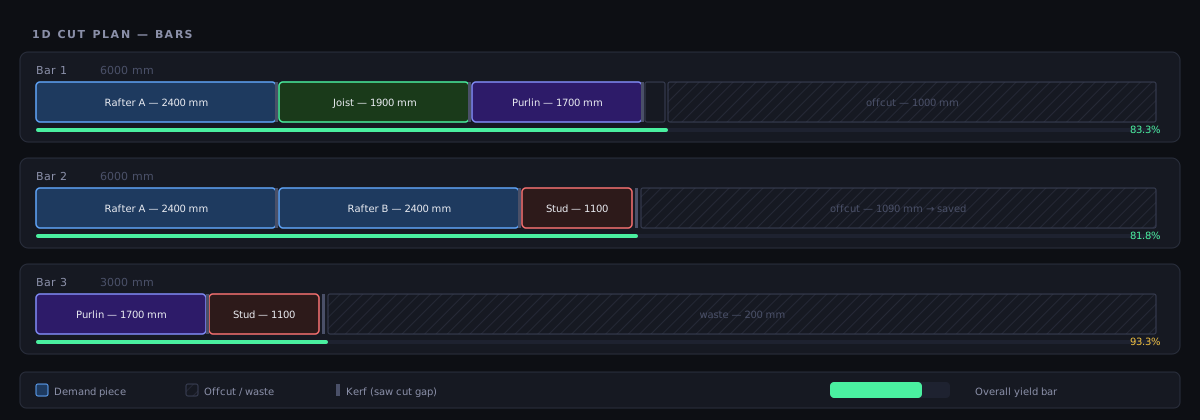
El lienzo del modo 1D muestra cada barra como una tira horizontal dividida en segmentos:
| Tipo de segmento | Aspecto | Descripción |
|---|---|---|
| Pieza | Bloque de color con etiqueta | Una longitud de corte requerida situada en esta barra |
| Ancho de corte | Línea fina oscura | Material perdido entre cada corte |
| Recorte | Gris con trama | Longitud restante, mayor que el tamaño mínimo de recorte |
| Merma | Gris sólido | Longitud restante, menor que el tamaño mínimo de recorte |
Métricas del resumen
| Estadística | Significado | Se muestra |
|---|---|---|
| Aprovechamiento | Longitud total de demanda / longitud total de barra usada × 100 | Siempre |
| Merma | Longitud de recorte inutilizable | Siempre |
| Barras | Número de barras de material consumidas | Siempre |
| Piezas | Colocadas / solicitadas | Siempre |
| 💰 Coste de material | Coste de las barras usadas | Cuando se introducen precios de material |
| Cortes | Número de pasadas de hoja en el plan | Cuando hay al menos una |
| Longitud de corte | Distancia total aserrada — metros en modo mm, pies en modo pulgadas | Solo cuando se configura el Ancho del perfil (ver más abajo) |
| Coste de corte | Cortes × tu coste por corte | Cuando se configura el coste por corte |
| Dentro de tolerancia | Piezas que encajaron solo gracias a la tolerancia del ancho de corte | Cuando las hubo |
Los recortes reutilizables de la ejecución se enumeran debajo del diagrama, no como estadística de encabezado.
Dónde acaba el sobrante. Un trabajo a menudo se puede cortar de varias formas que usan exactamente las mismas barras y el mismo material. Cuando eso ocurre, CutOptim mantiene el sobrante en una pieza lo más larga posible en lugar de repartirlo entre muchas barras, porque un remanente largo es el que merece la pena guardar en el inventario de recortes. Esto nunca te cuesta una barra: solo decide entre planes que por lo demás son idénticos.
El plan de aserrado
El diagrama de barras te muestra qué sale de cada barra. El plan de aserrado te dice dónde detener la hoja, en orden, que es la parte que nadie quiere calcular de cabeza veinte veces a lo largo de una barra de seis metros.
Una barra no tiene árbol de corte: se corta de extremo a extremo desde el cabezal. Así que el plan es simplemente el desplazamiento acumulado: tras cada pieza la hoja baja en esa marca y luego avanza el ancho de corte.
Los pasos en cada barra, en el orden en que los haces
- El refilado de calibración, si está activado. En una barra siempre sale del cabezal, el comienzo de la barra.
- El corte de refilado inicial en el cabezal, si hay un refilado inicial configurado.
- Un paso después de cada pieza, salvo una última pieza que termina a ras del extremo utilizable de la barra cuando no hay refilado final, porque ahí la barra simplemente acaba y no hace falta ninguna pasada.
Cada paso da una posición de tope medida desde el cabezal de la barra: un número que puedes fijar en un tope, no una longitud de pieza que haya que sumar. Las pasadas del cabezal se nombran como tales (Calibración, Refilado inicial) y dejan la columna de orden en blanco, porque no liberan ninguna pieza.
Longitud de corte: aporta el ancho del perfil y la obtienes
El material lineal es una longitud y nada más, así que de entrada no hay sección transversal que la hoja deba atravesar y CutOptim indica solo las posiciones. No inventará una distancia que nadie ha medido.
Puedes aportar el número que falta. El Ancho del perfil en Ajustes → Más → Hoja y recorte —visible solo en 1D Lineal, y no restringido por plan— es la anchura del material que la hoja atraviesa en un corte. Configúralo y aparece la longitud aserrada:
- en el encabezado de resultados, junto a las demás estadísticas de la ejecución — en todos los planes;
- en el resumen de la ejecución — en todos los planes;
- en el PDF, en las cifras clave enmarcadas bajo el plan de aserrado — en todos los planes, con la página de plan de aserrado;
- en la pestaña de Secuencia de corte de Excel, en la columna Longitud y en los totales — en todos los planes, con el libro.
Cada corte contabilizado atraviesa el perfil una vez, así que la cifra es simplemente el número de cortes por la anchura que hayas introducido.
Dejado en 0 —el valor predeterminado— no cambia nada. No se muestra ninguna longitud en ningún sitio, exactamente como antes. Ese es el valor predeterminado honesto: preferimos no indicar nada antes que un número que no has medido.
El campo nunca aparece en el modo Madera, que ya conoce la sección transversal de cada material, ni en 2D, que mide el recorrido de la hoja a partir del árbol de corte. Si un trabajo mezcla varias secciones, el modo Madera es la herramienta adecuada: un único ancho de perfil no puede describirlo.
En pantalla
- La barra de Secuencia de corte se sitúa justo encima de las tiras de barras, en la parte superior del recuadro de Barras. Sus controles son ◀ Anterior, la lectura de pasos, ▶ Siguiente, ⏮ Reiniciar y ▶ Reproducir (0,8 s por paso, deteniéndose en el último).
- Debajo de la lista de corte, todo el plan se enumera como una tabla de Secuencia de corte con las columnas Orden, Barra, Nombre y Posición. Al hacer clic en una fila, el reproductor salta a ese paso, y la fila activa queda resaltada, de modo que la tabla y el reproductor nunca pueden desincronizarse.
- En cada tira de barra las marcas de corte se iluminan a medida que avanzas: la actual sólida, las completadas atenuadas, las próximas ocultas.
Por qué el número de pasos coincide con la estadística de Cortes
En una barra cada paso es una única pasada de la hoja, así que el número de pasos y la cifra de Cortes del encabezado de resultados son el mismo número, sean cuales sean tus ajustes de refilado y calibración. Medido en el trabajo de demostración integrado: 29 pasos frente a 29 cortes sin refilado, 39 y 39 con un refilado inicial de 20 mm, y 49 y 49 con el refilado inicial y el corte de calibración ambos activados.
En las exportaciones
- PDF — una página propia de Plan de aserrado, con las columnas
#, Barra, Orden, Nombre y Posición, más una tira enmarcada de cifras clave bajo la tabla. - Excel (.xlsx) — una pestaña de Secuencia de corte justo después de la pestaña de Lista de corte, con los totales repetidos al final para que la pestaña se baste por sí sola junto a la sierra.
La página del PDF, el libro de Excel y el reproductor en pantalla necesitan una cuenta: cualquier usuario que haya iniciado sesión los tiene, incluido el plan Gratis; a un invitado se le pide crear una cuenta gratuita. Consulta Secuencia de corte para la guía completa y Exportaciones y descargas para la disposición de la página y la pestaña.
Corte de calibración
Un corte de calibración quita una tira fina del cabezal de cada barra antes de cortar ninguna pieza. Mides esa tira, la comparas con el número que pediste y corriges el tope por la diferencia, de modo que la primera pieza real ya sale precisa en lugar de ser la que sacrificas para descubrir que la puesta a punto estaba desviada.
- El selector de las cuatro caras que quizá hayas visto en 2D está oculto en 1D. Una barra tiene un solo cabezal, así que ofrecer a elegir entre cuatro caras sería un control que el plan no podría respetar.
- Se apoya en el refilado inicial: el material reservado es refilado inicial + calibración. Eso es lo que convierte el paso 0 del plan de aserrado en una posición de tope real en lugar de una línea dibujada en una imagen.
- Con ambos, un refilado inicial y un corte de calibración configurados, el cabezal se atraviesa dos veces —una para la tira que mides, otra para quitar el resto del refilado— y el plan de aserrado enumera ambas pasadas.
Consulta Ajustes para el control en sí.
Prioridad de material (★)
La columna ★ de la tabla de material solo aparece cuando Existencias de barras está en Limitado, igual que la columna de cantidad. Marcar con estrella una fila le indica entonces al optimizador que agote esas barras antes de abrir otra longitud.
En Ilimitado la columna está oculta y la estrella no se usa: el optimizador compra tantas barras como necesite el plan. Tus estrellas se quedan en sus filas y vuelven cuando cambias a Limitado; cada fila conserva su propia estrella, independiente de las tablas 2D y de madera.
Filas de recorte. Una barra que mueves desde el Inventario de recortes (↑ o Todo al material) se convierte en una fila de recorte: se marca con estrella automáticamente, se usa primero y nunca más allá de su cantidad, tanto en Limitado como en Ilimitado, donde se rellena antes de comprar ninguna barra nueva y nunca se repite.
Cuándo usarlo en el modo 1D:
- Tienes una barra parcial de un trabajo anterior y quieres usarla antes de cortar material nuevo
- Tienes barras en una ubicación menos práctica (otra estantería, otra obra) que quieres dejar para después
- Quieres dar salida a material viejo de cierto tamaño antes de que se corroa o se deforme
Haz clic en el icono ★ para alternarlo entre amarillo/dorado (prioritario) y gris (normal). El ajuste se guarda por corte.
Los recortes que mueves desde el Inventario de recortes se marcan con estrella automáticamente: el optimizador agota tus recortes existentes antes de abrir barras nuevas de longitud completa, la forma más eficaz de reducir el gasto en material con el tiempo. La reutilización automática (Usar recortes automáticamente) funciona en ambos modos. Un recorte que escribes tú mismo en la tabla solo tiene prioridad en Limitado con la ★; en Ilimitado, usa el Inventario de recortes.
Importar piezas
Para trabajos con muchas longitudes de corte ya recogidas en una hoja de cálculo o en una exportación de un programa de diseño, usa las herramientas de importación del encabezado de la sección Piezas (1D) en lugar de teclear cada fila a mano. CutOptim admite pegar desde Excel/Google Sheets e importar archivos CSV. Consulta Importar datos para ver las instrucciones completas y los formatos de columna.
Exportación CSV de resultados 1D
La exportación CSV para el modo 1D contiene una fila por pieza de demanda con las siguientes columnas:
| Columna | Descripción |
|---|---|
bar_index |
De qué barra de material se cortó esta pieza (empezando en 1) |
bar_label |
Etiqueta de la barra de material |
piece_label |
Etiqueta de la pieza de demanda |
piece_length |
Longitud de corte |
position_from_end |
Distancia desde el extremo izquierdo de la barra donde empieza este corte |
qty |
Cantidad (siempre 1 por fila; varias piezas idénticas aparecen como varias filas) |
Ordena el CSV por bar_index y luego por position_from_end para obtener una lista de corte secuencial de cada barra, exactamente el orden en que harías los cortes en la tronzadora.
Ejemplo práctico: subestructura de armazón de acero
Trabajo: subarmazón de acero para montaje en pared en una reforma comercial. 12 montantes verticales de 2700 mm, 18 travesaños horizontales de 1200 mm, 6 tirantes diagonales de 890 mm.
Material disponible: 20 longitudes de 6000 mm de RHS 50×50×3 a $41 cada una.
Ajustes: ancho de corte 3 mm, unidades mm.
Resultado: 11 barras utilizadas, aprovechamiento del 89,9 %, material 11 × $41 = $451.
| Barras | Cortes | Sobrante |
|---|---|---|
| 6 × | 2700, 1200, 1200, 890 | 0 |
| 3 × | 2700, 2700 | 594 mm cada una |
| 1 × | 1200, 1200, 1200, 1200 | 1188 mm |
| 1 × | 1200, 1200 | 3594 mm |
Seis barras se cortan sin dejar nada de sobrante, y la mayor parte del resto sale como una única pieza de 3594 mm. Guárdala junto con la pieza de 1188 mm en el inventario de recortes; son lo bastante largas como para cortar de ellas en el siguiente trabajo.