1D lineární řezání
1D lineární řezání optimalizuje libovolný materiál dodávaný v délkách: ocelové tyče, hliníkové profily, měděné trubky, dřevěné lišty, plastové trubky, kabely, závitové tyče a jakékoliv jiné lineární zásoby. Zadáš dostupné délky tyčí a požadované délky řezů – CutOptim najde kombinaci, která použije co nejméně tyčí s co nejmenším odpadem zbytků.
Jak funguje 1D optimalizace
Problém 1D je jednodušší než 2D: každá položka má pouze jeden rozměr (délku) a každá přihrádka (zásobní tyč) má také pouze jeden rozměr. Algoritmus přiřazuje délky tyčím tak, aby:
- Každá požadovaná délka byla přiřazena přesně jedné tyči
- Žádná tyč nebyla přeplněna (všechny délky přiřazené k tyči se vejdou do délky tyče s ohledem na spáru)
- Celkový počet použitých tyčí byl minimalizován
Jde o variantu problému balení do přihrádek pro jeden rozměr. Místo jediného hladového průchodu spouští CutOptim několik strategií balení pro stejnou zakázku — first-fit, best-fit a next-fit sestupně, průchod „rozprostři a sluč” a krok součtu podmnožin, který každou tyč naplní co nejtěsněji pomocí omezeného batohu (plus krok generování opakujících se vzorů řezu pro zakázky s vysokým počtem kusů) — a ponechá nejlepší výsledek, takže rychle najde téměř optimální řešení i pro stovky požadovaných délek.
Pro lineární materiály, kde je délka jediným relevantním rozměrem – trubky, tyče, kabely – použij 1D režim. Pro materiály jako pásovina nebo L-profil, kde je třeba sledovat i šířku, zvažte použití 2D režimu s výškou nastavenou na šířku materiálu.
Přidávání zásobních tyčí
Zásobní tyče představují tvoje dostupné surové délky. Každou velikost tyče zadej jako samostatný řádek.
Přepínač Zásoba desek nad tabulkou funguje přesně jako u desek: v režimu Neomezená (výchozí) optimalizátor použije tolik tyčí každé délky, kolik zakázka potřebuje — takže nákupní zakázka nikdy nedojde — a sloupec množství u jednotlivých řádků je skrytý. Na Omezená přepni jen tehdy, když máš pevně daný počet tyčí; každé množství se pak stává tvrdým stropem a výsledek vyjmenuje vše, co se nepodařilo nařezat.
| Feature | Type | Description |
|---|---|---|
| Délka | number | Celková délka zásobní tyče v aktivní jednotce (mm nebo cm). |
| Množství | integer | Kolik tyčí této délky máš. Zobrazuje se a používá jen tehdy, když je Zásoba desek nastavena na Omezená (tvrdý strop); v režimu Neomezená (výchozí) je pole skryté a optimalizátor použije tolik tyčí, kolik je potřeba. |
| Cena | number | Cena za tyč. Používá se v souhrnu nákladů a exportu nabídky. |
| Označení | text | Volitelný popis, např. '6m EN10210 CHS 60,3×4mm'. Zobrazí se v exportech PDF a CSV. |
Příklad: zakázka na konstrukční ocel
| Název | Délka (mm) | Množství | Cena |
|---|---|---|---|
| RHS 50×50×3 — 6000 | 6000 | 12 | 42,00 |
| RHS 50×50×3 — 3000 | 3000 | 4 | 22,50 |
V tomto příkladu CutOptim čerpá z délky 6 m i 3 m pro co nejefektivnější splnění poptávky.
Přidávání požadovaných délek
Požadované délky jsou nařezané kusy, které potřebuješ vyrobit. Každý řádek v tabulce Díly (1D) představuje jeden typ řezu.
| Feature | Type | Description |
|---|---|---|
| Délka | number | Požadovaná délka řezu v aktivní jednotce. |
| Množství | integer | Počet potřebných kusů této délky. |
| Označení | text | Název nebo reference dílu, např. 'Krokev A' nebo 'Sekce zábradlí'. Tiskne se v schématu řezů a exportu. |
Příklad: zakázka na hliníkové zábradlí
| Název | Délka (mm) | Množství |
|---|---|---|
| Horní madlo | 2400 | 6 |
| Výplňová tyč | 1000 | 24 |
| Prodloužení krytky sloupku | 150 | 12 |
| Zpětný konec | 300 | 4 |
Spuštění 1D optimalizace
- 1
Zadej zásobní tyče
V tabulce Základní materiál (tyče) přidej každou délku tyče s volitelnou cenou. Pokud kupuješ materiál pro zakázku (spíše než čerpáš z pevně daných zásob), ponech Zásoba desek na Neomezená (výchozí) — optimalizátor použije tolik tyčí, kolik je potřeba, a na žádné množství se neptá. Na Omezená přepni a množství zadej jen tehdy, když jsou tvé zásoby pevně dané.
- 2
Zadej požadované délky
Přidej každou požadovanou délku řezu s množstvím a názvem. Pokud máš existující seznam řezů v tabulkovém procesoru, použij import CSV (rozbalovací nabídka CSV v záhlaví sekce Díly (1D) → Importovat CSV).
- 3
Nastav šířku spáry
Otevři Nastavení a potvrď šířku spáry. Pro standardní pokosovou pilu nebo úhlovou brusku s kotoučem 3 mm zadej 3 mm. Pro tenký pilový list zadej 2 mm.
- 4
Spusť optimalizaci
Klikni na Spustit optimalizaci nebo stiskni Ctrl+Enter. Výsledky se zobrazí okamžitě.
- 5
Prohlédni diagramy tyčí
Každá tyč je zobrazena jako horizontální obdélník na plátně. Barevné segmenty představují požadované díly; šedé segmenty jsou zbytky. Jednotlivé tyče uvidíš, když sjedeš dolů.
- 6
Exportuj seznam řezů
Otevři v horní liště nabídku Stahování a vyber CSV pro seznam řezů v tabulkovém procesoru nebo PDF pro tisknutelný diagram tyče po tyči. PDF nese navíc stránku s plánem řezání, v každém plánu.
Čtení výsledků rozmístění tyčí
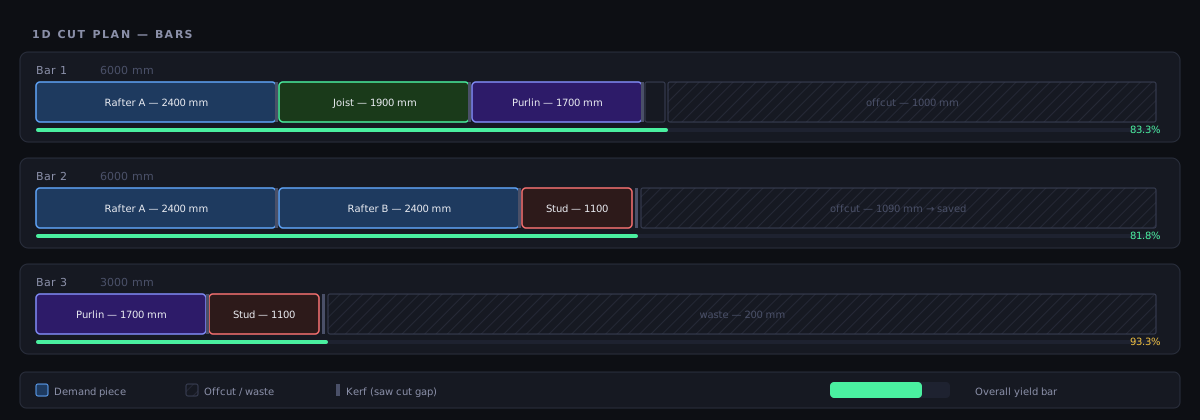
Plátno pro 1D režim zobrazuje každou tyč jako horizontální pruh rozdělený na segmenty:
| Typ segmentu | Vizuál | Popis |
|---|---|---|
| Požadovaný díl | Barevný blok s názvem | Požadovaná délka řezu umístěná na této tyči |
| Spára | Tenká tmavá linka | Materiál ztracený mezi každým řezem |
| Zbytek | Šrafovaná šedá | Zbývající délka, větší než minimální velikost zbytku |
| Odpad | Plná šedá | Zbývající délka, menší než minimální velikost zbytku |
Souhrnné metriky
| Metrika | Význam |
|---|---|
| Použité tyče | Počet spotřebovaných zásobních tyčí |
| Celková délka řezů | Součet délek všech požadovaných dílů |
| Výtěžnost % | Celková délka poptávky / celková délka použitých tyčí × 100 |
| Odpad % | Nepoužitelný šrot / celková délka tyčí × 100 |
| Zbytky | Zbývající použitelné délky uložené do inventáře |
Kam se poděje zbytek. Zakázku lze často nařezat několika způsoby, které použijí přesně stejné tyče a stejný materiál. V takovém případě CutOptim ponechá zbytek v co nejdelším kuse, místo aby ho rozptýlil po více tyčích — protože jeden dlouhý zbytek je ten, který stojí za uložení do skladu zbytků. Nikdy tě to nestojí tyč navíc: rozhoduje jen mezi plány, které jsou jinak totožné.
Plán řezání
Diagram tyče ti ukáže, co z každé tyče vypadne. Plán řezání ti řekne, kde zastavit kotouč, a v jakém pořadí — což je přesně ta část, kterou nikdo nechce dvacetkrát po šestimetrové tyči počítat z hlavy.
Tyč nemá strom řezů: řeže se od čela ke konci. Plán je proto jednoduše průběžný odečet — po každém dílu kotouč spadne na danou značku a pak popojede o šířku řezu.
Kroky na každé tyči, v pořadí, ve kterém je děláš
- Kalibrační proužek, pokud je zapnutý. Na tyči se snímá vždy z čela — ze začátku tyče.
- Čelní řez počátečního ořezu, pokud je počáteční ořez nastaven.
- Jeden krok po každém dílu — kromě posledního dílu, který končí přesně na použitelném konci tyče a nemá za sebou koncový ořez: tam tyč prostě končí a žádný průjezd není potřeba.
Každý krok udává polohu dorazu měřenou od čela tyče: číslo, které nastavíš na dorazu, ne délku dílu, kterou musíš k něčemu přičíst. Čelní průjezdy jsou pojmenované (Kalibrace, Začátek řezu) a sloupec pořadí nechávají prázdný, protože žádný díl neuvolňují.
Délka řezu — pokud řekneš, jak široký profil je
Lineární zásoba je jen délka, takže sama o sobě neříká, kolik materiálu kotouč při jednom řezu přejede. Proto je v Nastavení → Více → Pila a ořez volitelné pole Šířka profilu, které se zobrazuje jen v 1D lineárním režimu.
- Ponecháno na 0 (výchozí stav) se nemění nic: dostaneš polohy dorazu a žádnou délku řezu. Nevymýšlíme číslo, které nikdo nezměřil.
- Vyplněné dá nařezanou délku — v záhlaví výsledků, v souhrnu, v orámovaném pruhu klíčových čísel pod plánem řezání v PDF a na kartě Sekvence řezů v Excelu.
Výpočet je záměrně přímočarý: každý započítaný řez projde profilem právě jednou, takže nařezaná délka je počet řezů × šířka profilu.
Pole se nikdy nezobrazuje v režimu Dřevo — ten svůj průřez zná z každého materiálu a délku řezu hlásí sám. Ve 2D se dráha kotouče měří ze stromu řezů. A pokud jedna zakázka míchá několik různých průřezů, jedno číslo na ni nestačí — na to je určený režim Dřevo, který průřez eviduje po materiálech.
Na obrazovce
- Lišta Sekvence řezů sedí přímo nad pruhy tyčí, nahoře v boxu s tyčemi. Ovládání je ◀ Předchozí, ukazatel Krok, ▶ Další, ⏮ Spustit znovu a ▶ Přehrát (0,8 s na krok, na posledním se zastaví).
- Pod seznamem řezů je celý plán vypsaný jako tabulka Sekvence řezů se sloupci Pořadí, Tyč, Název a Pozice. Kliknutí na řádek přesune přehrávač na daný krok a aktivní řádek se zvýrazní — tabulka a přehrávač se tak nemůžou rozejít.
- Na každém pruhu tyče se značky řezů rozsvěcují, jak procházíš: aktuální plná, hotové zeslabené, nadcházející skryté.
Proč počet kroků odpovídá statu Řezy
Na tyči je každý krok jediný průjezd kotouče, takže počet kroků a číslo Řezy v záhlaví výsledků jsou totéž, ať máš ořezy a kalibraci nastavené jakkoli. Naměřeno na zabudované demo zakázce: 29 kroků proti 29 řezům bez ořezu, 39 a 39 s počátečním ořezem 20 mm a 49 a 49 se zapnutým počátečním ořezem i kalibračním řezem.
V exportech
- PDF — vlastní stránka Sekvence řezů se sloupci
#, Tyč, Pořadí, Název a Pozice, plus orámovaný pruh klíčových čísel pod tabulkou. - Excel (.xlsx) — karta Sekvence řezů hned za kartou Seznam řezů, se součty zopakovanými dole, takže karta obstojí u pily samostatně.
Stránka PDF i karta v sešitu Excel jsou dostupné s každým účtem, i bezplatným — stejně jako přehrávač na obrazovce. Hosté plán řezání nedostanou a jsou vyzváni k vytvoření bezplatného účtu. Kompletní návod je v Posloupnosti řezů, rozvržení stránky a karty v Exportech a stahování.
Kalibrační řez
Kalibrační řez sejme tenký proužek z čela každé tyče ještě před jakýmkoli dílem. Ten proužek změříš, porovnáš s číslem, které jsi zadal, a o rozdíl doladíš doraz — takže první skutečný díl je přesný, místo aby byl tím, který obětuješ, abys zjistil, že bylo seřízení mimo.
- Výběr ze čtyř hran, který znáš ze 2D, je v 1D skrytý. Tyč má jedno čelo, takže nabízet volbu ze čtyř hran by byl ovládací prvek, který by plán nemohl splnit.
- Váže se na počáteční ořez: rezervovaný materiál je počáteční ořez + kalibrace. Právě to dělá z kroku 0 plánu řezání skutečnou polohu dorazu, a ne čáru nakreslenou v obrázku.
- Když je nastavený počáteční ořez i kalibrační řez, čelo se přejíždí dvakrát — jednou kvůli proužku, který měříš, podruhé kvůli odebrání zbytku ořezu — a plán řezání vypíše oba průjezdy.
Samotný ovládací prvek popisuje Nastavení.
Priorita zásoby (★)
Když je Zásoba tyčí nastavena na Omezená, má každý řádek v tabulce Základní materiál (tyče) vlevo ikonu hvězdičky (★). Označení řádku zásoby hvězdičkou říká optimalizátoru, aby tyto tyče použil jako první – před jakýmikoliv neoznačenými zásobami. V režimu Neomezená je sloupec ★ stejně jako sloupec množství skrytý a hvězdička se nepoužívá – optimalizátor nakoupí tolik tyčí, kolik plán potřebuje. Hvězdičky zůstávají u svých řádků a po přepnutí na Omezená se vrátí.
Kdy to použít v 1D režimu:
- Máš dílčí tyč z předchozí zakázky a chceš ji použít před řezáním nových zásob
- Máš tyče na méně dostupném místě (jiný regál, jiné staveniště), které chceš odložit
- Chceš vyčistit staré zásoby určité velikosti dříve, než zkorodují nebo se zkroutí
Kliknutím na ikonu ★ ji přepínaš na žlutou/zlatou (prioritizovaná) nebo šedou (normální). Nastavení se ukládá pro každý řez.
Zbytky přesunuté ze Skladu zbytků (↑ nebo Vše jako materiál) dostanou hvězdičku automaticky a v obou režimech zásoby se použijí jako první, nikdy víckrát, než je jejich množství. Zbytek zadaný ručně označ ★ při omezené zásobě. To říká optimalizátoru, aby vyčerpal tvé existující zbytky před otevřením nových celých tyčí – nejefektivnější způsob, jak v průběhu času snižovat výdaje na materiál.
Import požadovaných délek
Pro zakázky s mnoha délkami řezů již v tabulkovém procesoru nebo exportu z návrhového programu použij nástroje importu v záhlaví sekce Díly (1D) místo ručního zadávání každého řádku. CutOptim podporuje vložení z Excelu/Google Sheets a import CSV souboru. Viz Import dat pro úplné instrukce a formáty sloupců.
Export CSV pro 1D výsledky
Export CSV pro 1D režim obsahuje jeden řádek pro každý požadovaný díl s těmito sloupci:
| Sloupec | Popis |
|---|---|
bar_index |
Ze které zásobní tyče byl tento díl nařezán (od 1) |
bar_label |
Název zásobní tyče |
piece_label |
Název požadovaného dílu |
piece_length |
Délka řezu |
position_from_end |
Vzdálenost od levého konce tyče, kde tento řez začíná |
qty |
Množství (vždy 1 na řádek; více identických dílů se zobrazuje jako více řádků) |
Seřaď CSV podle bar_index a pak position_from_end pro získání sekvenčního seznamu řezů pro každou tyč – přesně v pořadí, ve kterém bys dělal/a řezy na pokosové pile.
Praktický příklad: Ocelový rám podkonstrukce
Zakázka: Nástěnný ocelový podklad pro komerční interiér. 12 vertikálních sloupků 2700 mm, 18 horizontálních příčlí 1200 mm, 6 diagonálních výztuh 890 mm.
Dostupné zásoby: 20 × délky 6000 mm 50×50×3 RHS za 41 Kč každá.
Nastavení: Spára 3 mm, jednotky mm.
Výsledek: Použito 11 tyčí, výtěžnost 89,9 %, materiál 11 × 41 Kč = 451 Kč.
| Tyče | Řezy | Zbytek |
|---|---|---|
| 6 × | 2700, 1200, 1200, 890 | 0 |
| 3 × | 2700, 2700 | 594 mm každý |
| 1 × | 1200, 1200, 1200, 1200 | 1188 mm |
| 1 × | 1200, 1200 | 3594 mm |
Šest tyčí je nařezáno beze zbytku a většina toho, co zbyde, vychází jako jeden kus 3594 mm. Ulož ho a kus 1188 mm do skladu zbytků — jsou dost dlouhé na to, aby se z nich řezalo v příští zakázce.