Sklad zbytků
Každá řezná zakázka produkuje zbývající materiál. Dobře spravovaný sklad zbytků přeměňuje tento zbývající materiál ve zdroj – šetří peníze na budoucích zakázkách snížením množství nového materiálu, který je třeba koupit. Sklad zbytků CutOptim sleduje uložené kusy z minulých zakázek a zpřístupňuje je jako zásobu pro budoucí optimalizace.
2D a 1D zbytky se vedou odděleně. Sklad zbytků zobrazuje pouze kusy použitelné v aktuálním režimu: zbytky desek (šířka × délka) v režimu 2D a zbytky tyčí (délka) v režimu 1D/Dřevo. Kus 2D nelze znovu použít jako tyč 1D (a naopak), proto kusy uložené v jiných režimech zůstávají skryté – jejich počet se zobrazuje ve spodní části panelu. Samotný sklad je jeden, společný napříč projekty.
Co je zbytek?
Zbytek je kus materiálu zbývající po nařezání všech požadovaných dílů z desky nebo tyče. Zda se zbytek vyplatí uložit, závisí na jeho velikosti ve vztahu k typickým velikostem tvých dílů.
CutOptim klasifikuje zbývající materiál do dvou kategorií:
| Kategorie | Kritéria | Uložitelné do skladu |
|---|---|---|
| Zbytek | Větší než minimální velikost zbytku (nastavena v Nastavení) | Ano |
| Odpad | Menší než minimální velikost zbytku | Ne |
Minimální velikost zbytku je tvůj práh pro “stojí tento kus za uložení?” Nastav ho v Nastavení.
Schéma to nerozlišuje. Deska se kreslí jako mřížkované pozadí s barevným obdélníkem u každého umístěného dílu; všechno ostatní je prostě nezakryté pozadí — žádné šrafování pro znovupoužitelné zbytky, žádná plná šeď pro odpad. U tyče je celý zbývající konec jeden světle červený blok. Co je zbytek a co odpad, se dozvíš ze seznamu odpadu pod schématy — znovupoužitelné kusy jsou v něm nahoře a pod tabulkou je uvedeno, kolik jich je — a přesně, položku po položce, z karty Odpad v exportu do Excelu, kde je sloupec Znovupoužitelné s ✓ nebo ✗.
Rozumný výchozí bod pro minimální velikost zbytku je 200×200 mm pro deskový materiál a 300 mm pro lineární materiály. Uprav ho podle tvých typických požadavků zakázky – pokud pravidelně potřebuješ malé kusy pro opravy olepování nebo kapsové spoje, snižuj práh.
Ukládání zbytků do skladu
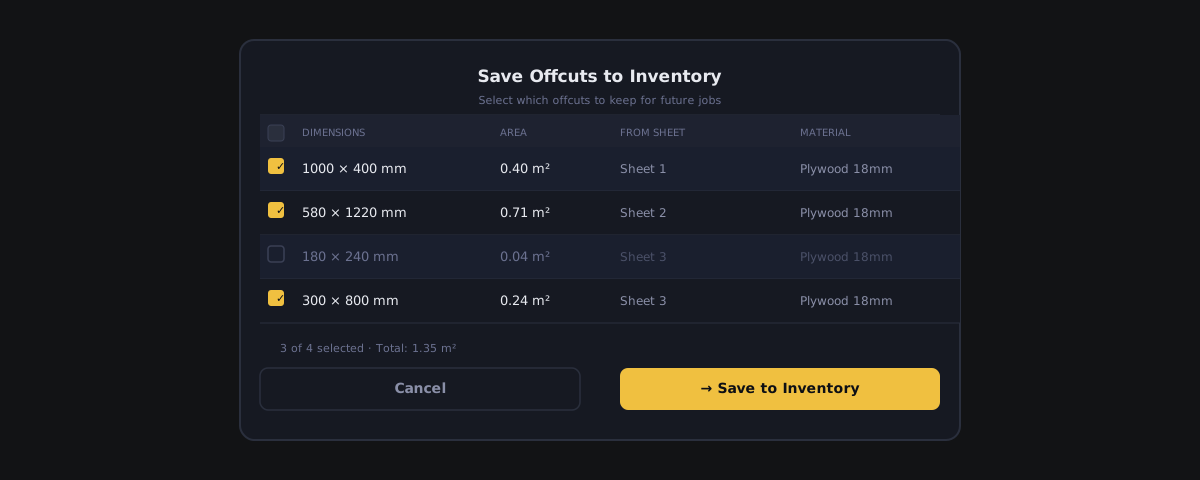
Po spuštění optimalizace jsou zbytky uvedeny v panelu výsledků s jejich rozměry a plochou. Libovolné nebo všechny zbytky lze uložit do skladu.
- 1
Spusť optimalizaci
Dokonči 2D, 1D nebo Dřevo optimalizaci jako normálně. CutOptim vypočítá, které zbývající kusy se kvalifikují jako zbytky na základě nastavení minimální velikosti zbytku.
- 2
Otevři nabídku Uložit
Jakmile je výsledek připraven, klikni na šipku vedle tlačítka **Uložit** v horní liště (vedle Exportu) a zvol **Přidat do skladu zbytků**.
- 3
Zbytky se uloží do skladu
CutOptim přidá každý zbytek nad tvou minimální velikostí zbytku do Skladu zbytků – s jeho rozměry a zdrojovou deskou/tyčí. Kusy pod tímto prahem se počítají jako odpad a neukládají se. Uložené kusy se objeví v panelu **Sklad zbytků** v levém postranním panelu, filtrované podle aktuálního režimu (2D nebo 1D/Dřevo).
- 4
Označ fyzické zbytky
Napiš rozměry kusu a referenční číslo CutOptim na fyzický kus fixem nebo vytiskni štítky pomocí exportu Štítků panelů. Ulož materiál se štítkem, aby ho bylo možné najít podle velikosti, až bude potřeba.
Prohlížení a správa skladu
Otevři panel Sklad zbytků v levém postranním panelu. Každý uložený kus zobrazuje svůj popisek, velikost, množství a zdroj, se dvěma tlačítky: ↑ ho přesune do tabulky Základní materiál a ✕ ho odebere. Popisek sám je přepisovatelné pole – klikni do něj a piš, stejně jako u názvů v tabulkách Základní materiál a Díly.
| Feature | Type | Description |
|---|---|---|
| Označení | text | Název kusu zbytku, automaticky generovaný ze zdrojové desky/tyče (např. 'Zbytek 3'). Přepiš ho přímo v poli názvu — 'Dub 18 regál B' je při pohledu do regálu užitečnější než 'Zbytek 3'. |
| Rozměry | number | Šířka × délka pro 2D desky nebo délka pro 1D/Dřevo tyče — zobrazeno v tvé aktuální pracovní jednotce. |
| Množství | number | Kolik identických kusů zbytku je uloženo. |
| Zdroj | text | Zásobní deska/tyč, ze které byl kus nařezán (např. 'Deska #2') — textový popisek pro referenci. |
| Značka použití | automatic | U každého zbytku, do kterého poslední spuštění řezalo, se ještě před uložením objeví ✓ — takže vidíš, co plán spotřebuje. |
Čemu zbytek patří
Zbytek patří tvému účtu — ne projektu a ne řezu. Na uživatele je jeden sklad a chová se jako regál v dílně: zbytek, který jsi uložil při práci na kuchyni, máš druhý den k dispozici u zakázky na skříň, v jiném projektu, v jiném režimu, na jiném zařízení.
Konkrétně to znamená:
| Otázka | Odpověď |
|---|---|
| Ukládá se sklad dovnitř projektu nebo řezu? | Ne. Je uložen odděleně, takže uložením řezu se do něj zbytky nezapíšou. |
| Obnoví otevření starého řezu zbytky z té doby? | Ne. Načtení projektu nebo řezu sklad nikdy nezmění — vždy vidíš aktuální stav svého regálu. |
| Mohou mít dva projekty různé sklady? | Ne. Na účet je přesně jeden sklad, společný pro všechny projekty. |
| Odstraní smazání projektu zbytky uložené během něj? | Ne. Kusy jsou fyzicky v regálu; zůstanou, dokud je nepoužiješ nebo nesmažeš. |
| Sdílí se v tarifu Dílna s týmem? | Ne. Sklad je na uživatelský účet, ne na organizaci. |
Pole Zdroj zaznamenává, ze které desky nebo tyče kus vznikl, a uložený zbytek může nést název materiálu — ale to jsou popisky, které si čteš ty, ne vazby, které by kus poutaly k zakázce.
Filtrování podle režimu
Panel zobrazuje pouze zbytky použitelné v tvém aktuálním režimu – zbytky desek (šířka × délka) v režimu 2D, zbytky tyčí (délka) v režimu 1D/Dřevo. Kusy uložené v jiných režimech zůstávají skryté, jejich počet se zobrazuje ve spodní části. Sklad je jeden společný napříč projekty i režimy; pouze zobrazení je omezeno na režim. (Není zde textové vyhledávání ani řazení.)
Použití skladových zbytků v nové zakázce
Nemusíš nic přesouvat ručně. Se zapnutou volbou Automaticky použít odřezky – zaškrtávací políčko v horní části panelu, ve výchozím stavu zapnuté – řeže CutOptim z tvých uložených zbytků dřív, než otevře jedinou novou desku.
- 1
Nastav svou zakázku
Vytvoř nebo otevři projekt a zadej požadované díly jako normálně. Přepni do režimu (2D nebo 1D/Dřevo), jehož zbytky chceš znovu použít – panel zobrazuje zbytky pro aktuální režim.
- 2
Spusť optimalizaci
CutOptim nejprve rozmístí tvé díly pouze na uložené zbytky a teprve to, co se nevešlo, pošle běžnému optimalizátoru na nový základní materiál. Každý uložený kus se použije nejvýše jednou — zbytky se nikdy neklonují tak, jak to umí formát základního materiálu.
- 3
Přečti si, co ti to ušetřilo
Souhrn výsledků popisuje opětovné použití slovy: kolik zbytků bylo použito a — pokud je zakázka dost malá na kontrolu — o kolik méně nových desek nebo tyčí jsi díky nim potřeboval/a. Stejné řádky se objeví v PDF i v exportu do Excelu.
- 4
Ulož spuštění a odečti kusy
Uložením zbytků z běhu (**Uložit → Přidat do skladu zbytků**, funguje i s bezplatným účtem) nebo uložením projektu (Pro) se odečte, co bylo použito: zcela spotřebovaný zbytek ze skladu zmizí a částečně použitý je nahrazen svým zbytkem. Seznam tak dál odpovídá regálu.
Každý zbytek, do kterého spuštění řezalo, je před uložením v panelu označen ✓. Podívej se nejprve na tyto značky – to ti plán říká, které fyzické kusy máš přinést z regálu.
Ruční přesun kusu
Zbytek můžeš do tabulky Základní materiál stále poslat i sám: klikni na ↑ u řádku, nebo na Vše jako materiál pro přesun všech zbytků aktuálního režimu. Hodí se to, když chceš mít zbytek v zakázce z důvodu, který optimalizátor nemůže znát – kvůli shodě barvy, kvůli poškozenému rohu, který plánuješ obřezat.
Přesunutý kus se v tabulce Základní materiál stane řádkem zbytku: dostane hvězdičku ★ automaticky a použije se jako první, nikdy víckrát, než je jeho množství — v obou režimech zásoby. Při Omezené zásobě to funguje jako každá hvězdička. Při Neomezené (kde je sloupec ★ skrytý) se řádek zbytku zaplní dřív, než se koupí jakákoli nová deska nebo tyč, a nikdy se neopakuje. Popisek u hvězdičky takového řádku to říká.
Odznak ♻. Řádek zbytku má v buňce názvu odznak ♻ (s ×N, když je jeho množství větší než 1), v obou režimech zásoby — poznáš ho tak i při Neomezené zásobě, kde jsou sloupce ★ a množství skryté. Jeho množství přitom platí dál: řádek se nikdy neopakuje. Popisek odznaku říká: „Zbytek z vašeho skladu: použije se první a nikdy víckrát, než je jeho množství.“
Znovu použitý materiál, ne nákup. V přehledech materiálu (na obrazovce, v PDF i v Excelu) a v nabídce jsou desky a tyče nařezané z řádků zbytků uvedené mezi Použité zbytky, nikdy mezi novým materiálem k nákupu, a neúčtují se.
Jen řádky zbytků při Neomezené zásobě. Pokud tabulka Základní materiál obsahuje jen řádky zbytků, plán je použije jako omezenou zásobu: není co koupit, takže se nic nedomýšlí. Souhrn to uvede („Neomezená · jen řádky zbytků — není co koupit, platí jejich množství“), a když řádky dojdou, hláška o nedostatku tě vyzve, abys přidal formát desky nebo tyče, který lze koupit. Vlaječka ⚑ povinného řezu se v tomto případě nepoužije — přepínač zásoby ukazuje Neomezená.
Přesun kusu tlačítkem ↑ ho okamžitě odebere ze skladu, protože materiál fyzicky opustil regál a šel do zakázky. Tlačítko ↑ stiskni jen tehdy, když se k danému kusu opravdu chceš zavázat – u řádku skladu není žádné zpět.
Vypnutí automatického opětovného použití
Odškrtni Automaticky použít odřezky a optimalizátor tvé uložené kusy zcela ignoruje a řeže pouze z tabulky Základní materiál. Použij to, když ceníš nový materiál a nechceš, aby se zbytky promítly do ceny.
Hromadné přidávání zbytků
Dva způsoby, jak sklad hromadně naplnit:
- Z běhu – po optimalizaci klikni na Uložit N zbytků do skladu v panelu Sklad zbytků (objeví se, když běh vyprodukoval uložitelné zbytky), nebo v souhrnu výsledků, nebo použij Uložit → Přidat do skladu zbytků. Uloží se každý zbytek nad tvou minimální velikostí zbytku.
- Z CSV – pokud už svou fyzickou zásobu zbytků vedeš v tabulkovém procesoru, použij tlačítko CSV v panelu Sklad zbytků: Šablona pro rozvržení sloupců, poté Importovat CSV pro načtení souboru.
CSV zbytků má pět sloupců – name, width, height, length, quantity. Použij width + height pro zbytky desek (2D) a length pro zbytky tyčí (1D/Dřevo); sloupce, které nepotřebuješ, nech prázdné. Řádek se záhlavím se rozpozná automaticky; bez záhlaví rozhoduje počet hodnot na řádku — 4 = název, šířka, výška, množství (zbytek desky), 3 = název, délka, množství (zbytek tyče). Rozměry jsou v tvé aktuální pracovní jednotce.
Čištění skladu
Časem se některé kusy stanou irelevantními – materiál byl použit bez aktualizace skladu, kusy byly poškozeny nebo jsou jednoduše příliš malé pro aktuální zakázky. Udržuj seznam přehledný:
- Otevři panel Sklad zbytků.
- Odeber jednotlivý kus jeho tlačítkem ✕, jakmile jsi ho spotřeboval nebo již není fyzicky k dispozici.
- Použij Vymazat v záhlaví panelu pro vyprázdnění celého skladu najednou.
Smazání položky skladu ji odstraní pouze z databáze CutOptim. Neovlivní žádná minulá data zakázky. Zbytek lze vždy ručně znovu přidat do skladu, pokud je to potřeba.