Projekty a řezy
CutOptim organizuje tvou práci do dvou úrovní: projekty a řezy. Pochopení této hierarchie usnadňuje udržování zakázek v pořádku, hledání starší práce a budování historie spotřeby materiálu v průběhu času.
Hierarchie projekt/řez
Tvůj účet
├── Projekt: Rekonstrukce kuchyně — Novák
│   ├── Řez 1: Nástěnné panely (2D)
│   ├── Řez 2: Korpusy skříněk (2D)
│   └── Řez 3: Soklová lišta (1D)
├── Projekt: Terasa — Procházka
│   ├── Řez 1: Terasová prkna (1D)
│   └── Řez 2: Rámové dřevo (Dřevo)
└── Projekt: Výloha — ABC Retail
    ├── Řez 1: MDF panely (2D)
    ├── Řez 2: Skleněné police (2D)
    └── Řez 3: Hliníkové profily (1D)
Projekt — Pojmenovaný kontejner představující jednu zakázku, klienta nebo staveniště. Projekt má název a datum vytvoření a obsahuje jeden nebo více řezů. Neexistuje pole pro poznámky ani popis – cokoliv si o zakázce potřebuješ zapamatovat, vlož do názvu.
Řez — Jeden optimalizační scénář v rámci projektu. Řez má svůj vlastní seznam základního materiálu, seznam dílů, nastavení a výsledky. Řezy mohou mít různé režimy (2D/1D/Dřevo).
Vytvoření projektu
- 1
Otevři Panel projektů
Klikni na ikonu Projekty v horní liště. Panel projektů se vysune zleva.
- 2
Klikni na + Projekt
Klikni na tlačítko **+ Projekt** v horní části Panelu projektů. Otevře se dialog a zeptá se na název.
- 3
Pojmenuj projekt
Napiš název (např. 'Kuchyň — Novák') a stiskni Enter, nebo stiskni Escape pro zrušení. Používej konvenci pojmenování, která usnadní hledání projektů: Jméno klienta — Typ zakázky nebo Datum — Klient jsou obě běžné. Název je jediné pole, které projekt má, takže do něj vlož vše, co si o zakázce budeš později potřebovat vybavit.
Používej konzistentní konvence pojmenování projektů. Předpona data (např. 2026-03 — Procházka Terasa) udržuje projekty seřazené chronologicky a usnadňuje hledání nejnovější práce.
Vytváření a správa řezů
Každý projekt začíná jedním výchozím řezem. Řezy můžeš přidávat, přejmenovávat a mazat z Panelu projektů: rozbal projekt, aby ses dostal/a k jeho řezům, nový přidáš pomocí + Nový řez ve spodní části seznamu a najetím myší na libovolný řádek řezu se objeví jeho tlačítka ✏ pro přejmenování a 🗑 pro smazání.
Přidání řezu
- Otevři Panel projektů tlačítkem Projekty v horní liště
- Rozbal projekt a klikni na + Nový řez ve spodní části jeho seznamu řezů
- Nový řez se otevře jako prázdný pracovní prostor – přidej základní materiál a díly jako obvykle
- Přejmenuj ho tlačítkem ✏, které se objeví při najetí myší na jeho řádek
Počet řezů v projektu není nijak omezený. Bezplatné i Pro účty jich mohou přidat tolik, kolik zakázka potřebuje, a volně mezi nimi přepínat. Ukládat projekty a řezy do cloudu ale může jen Pro (a Dílna) — v bezplatném tarifu ukládat nelze; limit počtu řezů uvnitř projektu neexistuje v žádném tarifu.
Přejmenování řezu
Najeď myší na řádek řezu v Panelu projektů a klikni na tlačítko ✏. Malý dialog se zeptá na nový název – napiš ho a stiskni Enter, nebo stiskni Escape pro zrušení. Dva řezy ve stejném projektu nemohou mít stejný název.
Dobré názvy řezů popisují, co se optimalizuje:
Nástěnné panely 18mm MDFPodlahové nosníky 90x45 H3Kuchyňské dveře — revidované
Přepínání mezi řezy
Pro přepnutí klikni na libovolný název řezu v seznamu Panelu projektů.
CutOptim řez, který opouštíš, tiše neuloží. Pokud jsi spustil/a optimalizaci, která ještě není uložená, objeví se nejprve dialog a zeptá se, co s ní – uložit ji, nebo pokračovat bez uložení. Volba pokračovat bez uložení dané spuštění zahodí, takže si dialog raději přečti, než ho proklikáš.
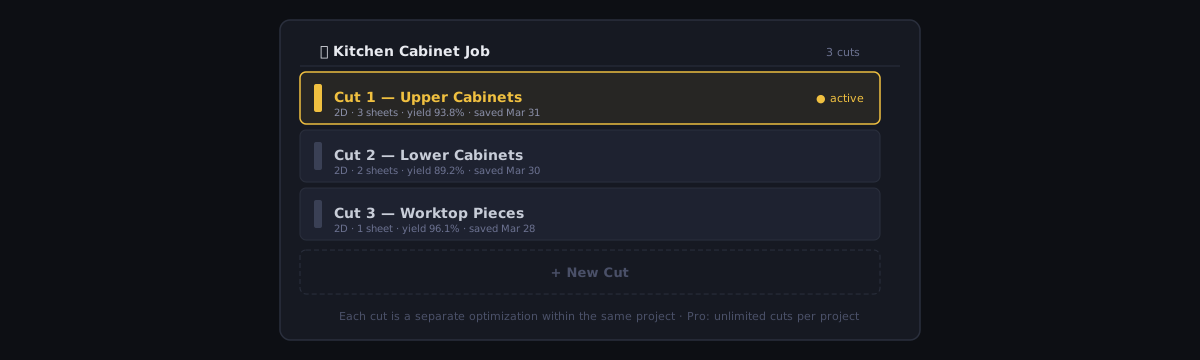
Použití řezu jako výchozího bodu
Funkce duplikace neexistuje. Chceš-li nový řez postavit na existujícím, otevři původní, uprav ho a ulož – dialog pro uložení ti umožní zapsat výsledek do nového řezu místo přepsání toho, který jsi otevřel/a. Původní zůstane nedotčený.
Smazání řezu
Najeď myší na řádek řezu v Panelu projektů a klikni na tlačítko s košem (🗑). Budeš požádán/a o potvrzení. Smazání je trvalé – po potvrzení už smazání řezu nelze vrátit zpět. Poslední řez projektu smazat nelze — projekt si vždy ponechá alespoň jeden řez; chceš-li ho odstranit, smaž celý projekt (viz níže).
Se smazaným řezem zmizí i jeho uložený výsledek optimalizace a stav sledování průběhu. Před smazáním si tedy exportuj vše, co ještě potřebuješ.
Tvůj Sklad zbytků to nijak nezasáhne. Zbytky patří tvému účtu, ne řezu — smazání řezu (ani celého projektu) z něj neodebere ani jeden kus. Podrobně viz Sklad zbytků.
Kam se ukládají tvé projekty
Uložené projekty a řezy žijí na serverech CutOptim, ne v tvém prohlížeči. Ukládání do cloudu je funkce Pro, takže projekty a řezy ukládají předplatitelé Pro a Dílna; v bezplatném tarifu ukládat do cloudu nelze. Uložené projekty jsou neomezené a smí obsahovat libovolný počet řezů.
Ukládání je explicitní
CutOptim nesynchronizuje za běhu práce. Přidání dílu, spuštění optimalizace nebo úprava rozměru nezmění na serveru vůbec nic, dokud neuložíš:
- Klikni na Uložit v horní liště, nebo stiskni Ctrl+S.
- Pokud máš neuloženou úlohu a klikneš na odkaz mimo aplikaci nebo přepneš na jiný řez, dialog nejprve nabídne uložení.
- Pokud zavřeš kartu s neuloženou úlohou, nejdřív se zobrazí vlastní dialog prohlížeče „Opustit stránku?“. Poslední dokončené spuštění navíc zůstává 7 dní jako lokální koncept v tomto prohlížeči (i pro hosty) a po znovunačtení stránky ti ho CutOptim nabídne zpět.
Neexistuje žádný indikátor stavu synchronizace ani automatické ukládání do cloudu – protože není co průběžně hlásit.
Lokální snímek, který ti neuloženou práci nabídne zpět, se zapisuje až po dokončené optimalizaci a zachycuje stav právě z toho okamžiku. Vyplněné tabulky, se kterými jsi ještě ani jednou nespustil/a optimalizaci, tedy chráněné nejsou — a stejně tak nejsou chráněné úpravy provedené po posledním spuštění. Ochranný dialog při opuštění stránky se ze stejného důvodu objeví jen tehdy, když máš neuložené spuštění.
Přístup k projektům napříč zařízeními
Protože uložené projekty žijí na serveru, přihlášení na jiném zařízení zobrazí vše, co jsi uložil/a – a jen to, co jsi uložil/a. Neuložená úloha zůstává na zařízení, na kterém vznikla.
Neexistuje žádné zamykání. CutOptim ti nezabrání otevřít stejný projekt na dvou zařízeních a na nic tě přitom neupozorní. Které zařízení uloží jako poslední, přepíše to druhé.
Práce offline
Nainstalovaný jako aplikace se CutOptim otevře a optimalizuje i bez připojení – optimalizátor běží celý v tvém prohlížeči, takže plán řezu server vůbec nepotřebuje. Výjimkou je Nesting: řeší se na našich serverech a potřebuje připojení.
Uložení ale připojení potřebuje. Neexistuje offline fronta: pokus o uložení bez připojení selže a rovnou ti to řekne, místo aby se později tiše synchronizoval sám od sebe. Dokončené spuštění se přitom neztrácí – zůstává jako lokální snímek v prohlížeči a je ti znovu nabídnuto – ale do cloudu se dostane, až uložíš s připojením.
Limit bezplatného tarifu
Bezplatný tarif dává všechny nástroje (optimalizace za měsíc: 3). Pro navíc přináší neomezený počet optimalizací, ukládání projektů a řezů do cloudu (v bezplatném tarifu ukládat do cloudu nelze), sdílení plánů odkazem a prioritní podporu. Počet řezů uvnitř projektu není omezený v žádném tarifu.
Ukládat projekty a řezy tedy mohou předplatitelé Pro a Dílna, a to bez omezení počtu.
Export → CSV po každém spuštění optimalizace je i tak dobrý zvyk. CSV zachovává všechna data základního materiálu a dílů a dá se znovu importovat, takže máš k dispozici ještě jednu, nezávislou zálohu.
Smazání projektu
- Otevři Panel projektů tlačítkem Projekty v horní liště
- Najeď myší na řádek projektu – vpravo se objeví tlačítka ✏ a 🗑
- Klikni na 🗑
- Potvrď v dialogu
Smazání projektu trvale odstraní ze serveru všechny jeho řezy, výsledky a nastavení, a to v každém tarifu. Tuto akci nelze vrátit.
Sdílení plánu odkazem — pošli uložený plán jako odkaz jen ke čtení.