2D řezání desek
2D řezání desek je primárním režimem CutOptim. Řeší klasický problém balení obdélníků do přihrádek: pro danou sadu velkých obdélníkových desek a sadu menších obdélníkových dílů najde uspořádání, které použije co nejméně desek s co nejmenším odpadem.
Tento režim se používá pro deskové materiály včetně překližky, MDF, dřevotřísky, melaminovaných desek, skla, hliníkových kompozitních panelů, ocelových plechů, pěnových desek a jakéhokoliv jiného materiálu dodávaného v plochých obdélníkových deskách.
Jak funguje 2D optimalizace
CutOptim modeluje tvou řeznou zakázku jako problém balení do přihrádek:
- Přihrádky jsou tvoje zásobní desky – velké obdélníky, ze kterých řežeš
- Položky jsou tvoje požadované díly – menší obdélníky, které potřebuješ vyrobit
Místo plnění v jediném hladovém průchodu vyzkouší optimalizátor několik strategií rozmístění pro celou zakázku — různá poličková a sloupcová uspořádání, pořadí řazení a rotace — a ponechá nejlepší výsledek (nejméně desek, nejméně odpadu). CutOptim používá gilotinový algoritmus:
- Gilotinový režim — Každý řez prochází od jednoho okraje desky k druhému. To odpovídá fyzickému provozu pásové pily, stolní pily nebo paprskovité pily a produkuje posloupnosti řezů praktické pro ruční i poloautomatické řezání. Je to jediný dostupný typ 2D řezu; neexistuje uživatelsky volitelný vnořený režim.
Skutečné vnořené (volné) řezání podle skutečného tvaru pro CNC routery – kde lze díly umístit do libovolného volného obdélníku pro vyšší výtěžnost – je nyní k dispozici v samostatném režimu Nesting. Samotný režim 2D desky zůstává gilotinový.
CutOptim respektuje také šířku spáry – materiál ztracený jako piliny při každém řezu. Spára 3 mm při zakázce na 100 dílů může znamenat ztrátu celé desky. Vždy zadávej přesnou šířku spáry. Viz Nastavení a spára.
Přidávání zásobních desek
Zásobní desky představují surový materiál, který máš k dispozici pro řezání. Každý řádek zásoby definuje jednu velikost desky.
Zásoba desek — přepínač nad tabulkou — určuje, jak se čtou množství. V režimu Neomezená (výchozí) optimalizátor použije tolik kusů každé velikosti, kolik je potřeba, takže proveditelná zakázka nikdy neselže kvůli nedostatku desek; množství u jednotlivých řádků se ignoruje a jeho sloupec je skrytý. Na Omezená přepni jen tehdy, když máš pevně daný počet desek: množství každého řádku se pak stává tvrdým stropem, optimalizátor kombinuje tvé velikosti tak, aby se vše vešlo, a výsledek vyjmenuje každý díl, který se nepodařilo nařezat. Pokud se zakázka, o které víš, že je proveditelná, vrátí neúplná, zkontroluj, že nejsi v režimu Omezená s příliš malým počtem zadaných desek.
Více velikostí desek v režimu Neomezená. Když zadáte dvě nebo více velikostí, optimalizátor zkouší i jejich kombinace — například o jednu velkou desku méně a místo ní jednu až tři menší — a kombinaci ponechá jen tehdy, když se všechny díly vejdou na méně materiálu. Plán tak může použít více desek než dřív, ale nikdy více materiálu.
Hledat důkladněji: méně materiálu. Když se vejdou všechny díly a jsou zadány dvě nebo více velikostí desek, plán pod Jak se optimalizovalo nabídne Hledat důkladněji: méně materiálu (obvykle do 15 s, nejvýše 30 s). Silnější řešič na našem serveru hledá kombinaci velikostí, která spotřebuje méně materiálu — rozvržení řezatelná pilou, v režimu CNC i volná. Plán se změní jen tehdy, když se všechny díly vejdou na méně materiálu; je to zdarma a spuštění se nepočítá. Nenabízí se s cílem Min. náklady, v Režimu materiálu ani se sadami Shoda vzoru dřeva.
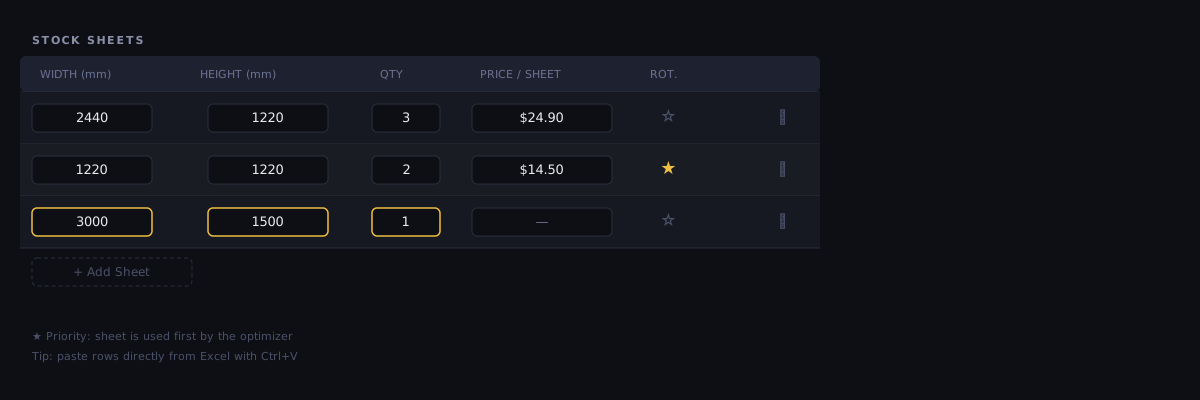
| Feature | Type | Description |
|---|---|---|
| Šířka | number | Šířka desky v aktivní jednotce (mm nebo cm). Jde o horizontální rozměr na plátně. |
| Délka | number | Délka desky v aktivní jednotce. Jde o vertikální rozměr na plátně. |
| Množství | integer | Kolik desek této velikosti máš. Zobrazuje se a používá jen tehdy, když je Zásoba desek nastavena na Omezená (tvrdý strop); v režimu Neomezená (výchozí) je pole skryté a optimalizátor použije tolik desek, kolik je potřeba. |
| Cena | number | Cena za desku. Slouží k výpočtu celkových nákladů na materiál v souhrnu výsledků a exportu nabídky. Nech prázdné, pokud ceny nejsou potřeba. |
| Označení | text | Volitelný název materiálu pro tuto velikost zásoby, např. '18mm MDF' nebo '2400×1200 Konstrukční překližka'. Popisuje desku v plánu a přenáší se do exportů PDF a Excel, takže seznam řezů říká, kterou desku máš přinést. Načtení ze Skladu materiálů nebo ze zbytku ho vyplní za tebe. |
Zadání několika formátů umožní optimalizátoru kombinovat je v jednom plánu. Pokud se naopak rozhoduješ, který jediný formát koupit, stiskni v záhlaví panelu ⚖ Která deska?: spustí tvůj seznam dílů na každém formátu zvlášť a seřadí je podle materiálu — viz Která deska? — porovnání formátů desek.
Nejlepší postupy pro zásobní desky:
- Zadej skutečné použitelné rozměry desky, nikoliv nominální velikost. Deska prodávaná jako 2440×1220 mm může být ve skutečnosti 2438×1218 mm po továrním ořezu okrajů – měř své desky.
- Pokud máš kombinaci celých desek a dílčích zbytků z předchozí zakázky, přidej je jako samostatné řádky zásoby se skutečnými rozměry a množstvím 1 při Omezené zásobě (a označ je ★) — nebo zbytky přesuň ze Skladu zbytků tlačítkem ↑ a pak se v obou režimech zásoby použijí nejvýš v zadaném množství.
- Poškozenou nebo nepravoúhlou hranu neřeš zmenšením zadaného rozměru. Použij Ořez po stranách v Nastavení → Více → Pila a ořez — čtyři samostatné hodnoty (vlevo, vpravo, nahoře, dole), takže na každé hraně ubereš jen tolik, kolik je potřeba. Je dostupný ve všech tarifech; viz Nastavení.
- Používej pole ceny i pro interní zakázky. Zobrazení přehledu nákladů pomáhá zjistit, zda je zakázka správně oceněna.
Přidávání požadovaných dílů
Požadované díly jsou obdélníkové kusy, které potřebuješ, aby optimalizace vyrobila z tvých zásob.
| Feature | Type | Description |
|---|---|---|
| Šířka | number | Požadovaná šířka dílu v aktivní jednotce. |
| Délka | number | Požadovaná délka dílu v aktivní jednotce. |
| Množství | integer | Počet potřebných identických dílů. |
| Označení | text | Popisný název dílu, např. 'Dveřní panel LH' nebo 'Police 600'. Tiskne se na schéma řezů a v exportu CSV. |
| Vlákna (ikona) | icon | Šipka otáčení (výchozí): optimalizátor smí díl otočit o 90° a ušetřit materiál. Jedním kliknutím nastavíš čáry napříč (vlákna podél Šířky), dalším čáry svisle (vlákna podél Délky): díl se umístí tak, aby tato strana ležela podél vláken desky. Ikona zobrazuje díl tak, jak byl zadán; po najetí myší ukáže přesnou stranu. Ikona ⓘ v záhlaví otevře stránku Směr vláken. Dostupné ve všech tarifech. |
Tipy pro zadávání požadovaných dílů:
- Vždy zadej název pro každý díl. Na složité zakázce s 50+ díly je nemožné identifikovat nepojmenované obdélníky na schématu řezů.
- Pokud máš mnoho identických dílů, zadej je jednou se správným množstvím, nikoliv jako samostatné řádky.
- Pro přidání přídavku na ořez (pro díly, které je třeba nařezat mírně nadměrně a pak doříznout na finální rozměr), nastav Přídavek na stranu v Nastavení → Více → Pila a ořez a dál zadávej hotové rozměry. Například hotový díl 400×800 mm s přídavkem 5 mm na stranu se rozmístí a nařeže jako 410×810.
Import CSV pro požadované díly
Pokud tvůj seznam řezů již existuje v tabulkovém procesoru, můžeš ho importovat přímo:
- Otevři rozbalovací nabídku CSV ⌄ v záhlaví sekce Díly (2D, 1D nebo Dřevo) a vyber Importovat CSV
- Vyber svůj soubor
.csv— sloupce se čtou podle pozice:name,width,length,qty(volitelný řádek se záhlavím je detekován a přeskočen) - Díly se ihned přidají do tabulky Díly
Nejsi si jistý pořadím sloupců? Klikni na tlačítko Šablona vedle importu CSV pro stažení hotového CSV se správnými sloupci a ukázkovým řádkem. Kompletní referenci najdeš v Import dat.
Díly, které musí navazovat: sady se shodou vzoru dřeva
Pod tabulkou Díly (2D) je lišta Shoda vzoru dřeva (skrytou jejím ✕ ji vrátí přepínač Shoda vzoru dřeva, který se pak objeví nad tabulkou vedle Hranování). Objeví se, jakmile má díl směr vláken nebo se jmenuje jako dvířka, zásuvka či čelo, nebo po vložení šablony nábytku s čely. Seskupí díly do sady — například čelo zásuvky nad dvěma dvířky —, která se řeže jako jeden blok: díly na desce vedle sebe, přesně o jeden řez pily od sebe a s jedním směrem vláken, takže kresba dýhy přes ně plynule pokračuje. Díl v sadě má pod číslem řádku značku A. Každý díl si ponechává svůj řádek v tabulce (rozměry se upravují tam); sada jen říká, kde díly leží vůči sobě. Viz Shoda vzoru dřeva.
Typ řezu: Gilotina
Režim CNC (od 14. října 2026). Tato sekce popisuje výchozí režim pro pilu. Pokud řežete na CNC frézce, zapněte v Nastavení Režim CNC (volné rozmístění): díly se pak rozmístí volně, ne na průběžných řezných liniích — viz Režim CNC.
2D optimalizátor CutOptim je čistě gilotinový. V režimu 2D desky neexistuje uživatelsky volitelný vnořený typ řezu – skutečné vnořené (volné) řezání podle skutečného tvaru pro CNC routery je nyní k dispozici v samostatném režimu Nesting.
Gilotinové řezání
V gilotinovém režimu je každý řez přímá linie procházející od jednoho okraje (zbývající) desky k protějšímu okraji. To odpovídá fyzickému provozu pásové pily, stolní pily nebo paprskovité pily a je to přesně to, jak se panely na dílenské pile řežou v praxi.
Gilotinový režim se hodí, když:
- Řežeš na stolní pile, pásové pile nebo ponorné pilce
- Potřebuješ předat posloupnost řezů operátorovi s jednoduchým seznamem řezů
- Materiál je třeba mezi řezy překlopit nebo přemístit
Srovnání s jinými nástroji: optimalizátor s volným nestingem — který umísťuje díly kamkoli na desku — obvykle u stejného seznamu hlásí vyšší výtěžnost než gilotinový optimalizátor. Ten rozdíl je cenou za řezy, které skutečně provedeš na formátovací pile, ne vada. Než začneš hodnotit číslo, porovnávej srovnatelné.
Vnořené řezání (samostatný režim Nesting)
Vnořené řezání by umožnilo umísťovat díly do libovolného dostupného volného obdélníku na desce, nejen zarovnané s gilotinovými linkami, a dosahovalo by tak vyšší výtěžnosti. Je to správný přístup pro CNC frézky a automatické hnízdovací stroje, ale výsledné rozmístění nelze vždy reprodukovat na ruční stolní pile.
Vnořené řezání podle skutečného tvaru (volné) je nyní v CutOptim k dispozici jako samostatný režim Nesting – s importem SVG/DXF, zónami vyloučení a exportem do SVG/DXF/PDF/Excelu. Není to volitelný typ řezu uvnitř režimu 2D desky: ten zůstává gilotinový, aby plány zůstaly reprodukovatelné na formátovací pile. Obdélníkový volný nester (balanced) je navíc dostupný přes Engine API.
Protože je 2D optimalizátor gilotinový, každý výsledek lze nařezat na běžné dílenské pile. Samostatný režim Nesting je určen pro CNC pracovní postupy.
Spuštění optimalizace
Po zadání zásob a poptávky klikni na Spustit optimalizaci nebo stiskni Ctrl+Enter. Optimalizace se obvykle dokončí za méně než 2 sekundy pro zakázky s méně než 500 díly. Větší zakázky trvají déle a stránka zůstane zablokovaná, dokud výpočet neskončí.
Co CutOptim kontroluje před spuštěním: přesně jednu věc — že aktivní režim má alespoň jeden řádek zásoby a alespoň jeden řádek poptávky. Pokud je některá z tabulek prázdná, zobrazí se krátká zpráva a nic se nespustí, takže prázdné spuštění tě nikdy nepřipraví o optimalizaci z tvého měsíčního limitu.
Žádná další kontrola před spuštěním neprobíhá a nic tlačítko Spustit optimalizaci neblokuje. Díl, který se nevejde do žádné zásobní desky, spuštění konkrétně nezastaví: optimalizátor ho prostě neumístí a řekne ti to až po doběhnutí — v režimu omezené zásoby souhrn výsledků vyjmenuje každý díl, který se nevešel. Pole množství přijímají celá čísla od 1 výš a pokud je vymažeš, vrátí se na 1. (Příděl tarifu je od této kontroly oddělený: když účet Pro vyčerpal měsíční spuštění s sadami se shodou vzoru dřeva a nemá žádný kredit, spuštění se sadami se zastaví a nabídne spuštění bez nich.)
Čtení výsledků
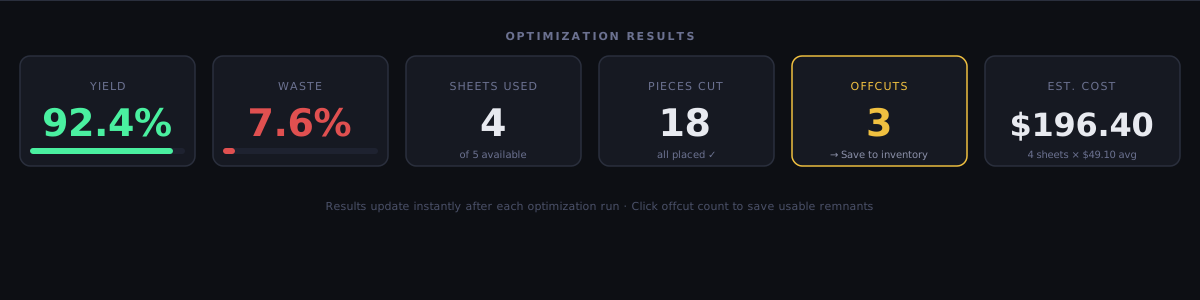
Po úspěšném spuštění plátno zobrazí rozmístění a panel výsledků se aktualizuje:
Schémata desek
Každá použitá deska je vykreslená jedna pod druhou dolů panelem výsledků, každá pod vlastním záhlavím s číslem desky, názvem materiálu, rozměrem, počtem dílů, které nese, a tím, jak velká její část je využitá. Umístěné díly jsou barevné obdélníky se svým názvem a rozměry; sada se shodou vzoru dřeva je ohraničena čárkovaným rámečkem a značkou SET A.
Zbylý materiál se do schématu nekreslí — je vypsaný pod schématy a rozdělený na znovupoužitelné zbytky a odpad podle tvého prahu minimálního zbytku.
Výtěžnost a odpad
| Metrika | Vzorec | Cíl |
|---|---|---|
| Výtěžnost % | (Celková plocha poptávky) / (Celková plocha použitých desek) × 100 | > 88 % |
| Odpad % | (Plocha nepoužitelného šrotu) / (Celková plocha použitých desek) × 100 | < 10 % |
| Zbytky % | (Plocha uložených zbytků) / (Celková plocha použitých desek) × 100 | Proměnlivé |
Řezy, průjezdy pily a délka řezu
Vedle výtěžnosti a odpadu má záhlaví výsledků i čísla, která popisují práci u pily, ne materiál. Jsou dostupná ve všech tarifech, včetně hostů.
| Feature | Type | Description |
|---|---|---|
| Řezy | počet | Seřízení dorazu. Souběžné řezy na stejné souřadnici provedené ve stejném průjezdu stroje se počítají jednou, protože jde o jedno seřízení pily. Toto je číslo, které vidí operátor, a je zároveň počtem kroků v Sekvenci řezů. |
| průjezdy pily | podřádek | Zobrazuje se pod číslem Řezy, když se obě čísla liší: každý přeříznutý pás zvlášť. Je to číslo, na které se účtuje Cena za řez. |
| Délka řezu | délka | Celková nařezaná vzdálenost — metry v režimu mm, stopy v palcovém režimu. Vychází stejně při obou způsobech počítání, takže žádné upřesnění nepotřebuje. |
| Délka olepení hran | délka | Celková délka olepení hran (v běžných metrech), kterou vyžaduje seznam dílů; zobrazí se, jen když má alespoň jeden díl označené strany. Horní a dolní strana běží po šířce dílu, levá a pravá po výšce. Jde o přesnou geometrii bez přídavku na prořez — vlastní rezervu na přesah a ořez si přidej sám — a je rozčleněná podle typu hrany (řádek na každý typ plus celkem k objednání). Tiskne se také v sekci s potřebou materiálu v PDF a na kartě Materiály v exportu do Excelu. Olepení se navíc ukazuje po dílech na vlastní stránce „Olepení hran po dílech“ v PDF a na vlastní kartě Hranování v exportu do Excelu — stále se nekreslí na štítcích dílů ve schématu řezů, ale vytištěné štítky dílů (Export → Štítky) vyznačují olepené hrany a uvádějí typ olepení. |
Na demo zakázce — 40 dílů, deska 2440×1220, řez 3 mm — vyjde 30 řezů, 52 průjezdů pily a 32,88 m délky řezu při výtěžnosti 83,3 % na dvou deskách.
Cena za řez se ve 2D účtuje za průjezdy pily, ne za počet řezů. Nastavení najdeš v Nastavení.
Než tahle čísla srovnáš s jiným programem, ověř si, co ten program vlastně počítá — různé nástroje sčítají různé věci a stejná zakázka může vyjít jako jiné číslo, aniž by kterékoliv z nich bylo špatně.
Plán řezání na stránce výsledků
Běh přidá dva pohledy na pořadí, ve kterém se řezy mají dělat:
- Lišta Sekvence řezů sedí přímo nad schématy desek, kterými kroká — za legendou, před první deskou — takže ovládací prvek a desky, které řídí, jsou na obrazovce na stejném místě. Nese tlačítka ◀ Předchozí, ukazatel Krok, ▶ Další, ⏮ Spustit znovu a ▶ Přehrát.
- Níž, pod seznamem řezů, je celý plán vypsaný jako tabulka Sekvence řezů: jeden řádek na jedno seřízení dorazu, se sloupci Pořadí, Deska, Směr řezu (
vodorovnýnebosvislý, plus· Kalibraceu kalibračního kroku a· N průchodůtam, kde jedno nastavení řeže přes N pásů), Pozice a Výsledek (co krok uvolní; u kroku přes více pásů po jednotlivých průchodech, například3a → 27 · 3b → 28). Kroky jsou číslované od 1 do n na každé desce zvlášť, ne napříč celou zakázkou. Kliknutí na řádek přesune přehrávač na daný krok a aktivní řádek se při procházení zvýrazní. Řežeš-li okružní nebo ponornou pilou, nastav v Nastavení → Více → Plán řezu a stroj položku Pořadí řezů na Podle průchodu a každý řez bude samostatným řádkem.
Lišta se objeví po 2D běhu v každém plánu, i v bezplatném, s plným ovládáním. Kompletní návod — včetně toho, jak plán vypadá na tyči v 1D a v Dřevu — najdeš v Posloupnosti řezů.
Zlepšení výsledku s nízkou výtěžností
Pokud je výtěžnost pod 80 %, zkus tyto postupy v pořadí:
- Zkontroluj šířku spáry — Nesprávná (příliš velká) spára plýtvá prostorem při každém řezu
- Povol otáčení — U dílů, kde na směru vláken nezáleží, nech ikonu Vlákna na šipce otáčení
- Zkontroluj proporce dílů — Velmi dlouhé úzké díly se balí obtížně; zvaž jejich přeskupení nebo dávkování s díly z dalších zakázek
- Přidej více dílů — Přidej zbývající díly z budoucích zakázek pro zaplnění desek nyní
- Přidej menší zásoby — Pokud máš zbytky z předchozích zakázek, přesuň je ze Skladu zbytků (↑), nebo je při omezené zásobě přidej do tabulky zásoby a označ ★
Priorita zásoby (★)
Když je Zásoba desek nastavena na Omezená, má každý řádek v tabulce Základní materiál (desky) vlevo ikonu hvězdičky (★). Označení řádku zásoby hvězdičkou říká optimalizátoru, aby tuto desku použil jako první – před tím, než sáhne na neoznačené zásoby.
V režimu Neomezená (výchozí) je sloupec ★ stejně jako sloupec množství skrytý a hvězdička se nepoužívá: optimalizátor nakoupí tolik desek, kolik plán potřebuje, takže není žádná zásoba, kterou by bylo třeba spotřebovat napřed. Hvězdičky zůstávají u svých řádků a po přepnutí na Omezená se vrátí. Každý řádek má vlastní hvězdičku — tabulky 2D, 1D a Dřevo jsou na sobě nezávislé.
Kdy to použít:
- Máš dílčí desku zbývající z předchozí zakázky a chceš ji spotřebovat před otevřením nových zásob
- Máš drahé nebo těžko dostupné desky, které chceš upřednostnit
- Chceš vyčistit staré zásoby dříve, než se zkroutí nebo zhorší
Jak to použít:
- Nastav Zásobu desek na Omezená a klikni na ikonu ★ na libovolném řádku zásoby – zežloutne/zlatí
- Spusť optimalizaci – označená deska se použije jako první
- Klikni znovu pro odebrání priority
Zbytky ze Skladu zbytků. Kus přesunutý ze Skladu zbytků do tabulky Základní materiál (↑ nebo Vše jako materiál) se stane řádkem zbytku: dostane hvězdičku automaticky a použije se jako první, nikdy víckrát, než je jeho množství. Platí to při omezené i neomezené zásobě — v neomezené se řádek zbytku zaplní dřív, než se koupí jakákoli nová deska, a nikdy se neopakuje. Seznam zásob složený jen z řádků zbytků platí stejně jako omezená zásoba — nic se nepřidá. Popisek u hvězdičky takového řádku to říká.
Nejjednodušší cesta ke spotřebování zbytků: přesuň je ze Skladu zbytků (↑ nebo Vše jako materiál) — hvězdičku dostanou automaticky — nebo nech zapnuté Automaticky použít odřezky. Zbytek zadaný ručně jako běžný řádek označ ★ při omezené zásobě; v neomezeném režimu je běžný řádek rozměr, který optimalizátor může nakoupit v libovolném počtu. CutOptim bude zbytky spotřebovávat jako první a nové celé desky otevře teprve tehdy, až budou zbytky vyčerpány.
Olepování
Olepování se zaznamenává pro každý díl ve sloupci EB tabulky Díly: které strany hotového panelu jsou olepené a jakým typem hrany. Z toho CutOptim spočítá běžné metry hrany, které zakázka spotřebuje, v členění podle typu.
Zobrazení sloupce EB. Sloupec EB je skrytý, dokud olepování nezapneš. V režimu 2D → Panel otevři panel Nastavení, klikni na Více a zapni přepínač Hranování — sloupec EB se pak objeví v tabulce Díly a zůstane viditelný i poté, co Více zase sbalíš. Olepování se týká jen 2D desek, takže v podkartě Nesting, v režimu 1D Lineární ani v Dřevu žádný sloupec EB není.
Olepování je funkce metadata/reference – neovlivňuje algoritmus optimalizace. Zaznamenává, které strany jsou olepené a jakým typem, a poté hlásí naběhané metry, abys mohl objednat správné množství každé hrany.
Označení olepování:
- Klikni na tlačítko ve sloupci EB libovolného řádku požadovaného dílu.
- Otevře se dialog olepování s hlavním ovládacím prvkem Dokola nahoře a pod ním čtyřmi stranami: Nahoře, Vpravo, Dole, Vlevo.
- Chceš-li olepit celý díl najednou — třeba dveře olepené na každé hraně — vyber typ v Dokola a všechny čtyři strany ho dostanou jedním úkonem (hlavní prvek strany zrcadlí, takže když už mají společný typ, zobrazí ho). Jinak nastav každou stranu samostatně níže.
- Pro každou stranu vyber z rozbalovací nabídky: Žádné (bez olepení), Bez typu (olepeno, bez konkrétního typu) nebo některý z uložených typů hran.
- Vizuální náhled zobrazuje olepené strany jako žlutý pruh kolem obrysu dílu.
- Klikni na OK – sloupec EB zobrazí zkratku olepených stran (
T/R/B/L).
Zkratky ve sloupci EB:
| Zobrazení | Význam |
|---|---|
— |
Žádné olepování |
T |
Olepeno nahoře |
TR |
Olepeno nahoře + vpravo |
TRBL |
Olepeny všechny čtyři strany |
BL |
Olepeno dole + vlevo |
Typy hran (knihovna)
Klikni na Spravovat typy v dialogu olepování, čímž otevřeš svou knihovnu typů hran. Každý typ nese název (referenci, podle které objednáváš, např. ABS oak 22×1), tloušťku, cenu za metr a barvu. Barvu vybíráš ze vzorníku barev a použije se k vykreslení hran tohoto typu ve schématu olepení po dílech. Tvé typy se ukládají k tvému účtu a synchronizují se mezi zařízeními; přiřazuj je pro každou hranu z rozbalovacích nabídek.
Jak se metry hlásí
CutOptim měří olepenou délku přesně — horní a dolní hrana běží po šířce dílu, levá a pravá po jeho výšce, vynásobeno množstvím — bez přídavku na prořez (vlastní rezervu si přidej u pracovního stolu). Součet podle typu se objeví na třech místech:
- V souhrnu optimalizace – jedno číslo na každý typ hrany.
- V PDF, v sekci s potřebou materiálu, jako řádek na každý typ plus celkem k objednání.
- V exportu do Excelu, na kartě Materiály, jako řádek na každý typ plus celkem.
Kromě součtů se olepení ukazuje po jednotlivých dílech na dvou místech: PDF má vlastní stránku Olepení hran po dílech — každý olepený díl vykreslený s každou hranou v barvě jejího typu olepení a s popsanou délkou, poté tabulka po dílech s materiálem a délkou každé hrany — a export do Excelu má vlastní kartu Hranování se stejnou tabulkou po dílech plus obrázkem rozvržení olepení.
Olepování se stále nekreslí na štítcích dílů uvnitř schématu řezů (v plánu desky) — ty zobrazují jen rozměry. Tiskne se ale na štítky dílů k nalepení: Export → Štítky dá každému olepenému dílu obrys se silně vykreslenými olepenými hranami a řádek s názvy stran a typem olepení (od 12. 10. 2026). Kromě toho se olepování projeví jako výše popsané součty podle typu plus vlastní stránka Olepení hran po dílech v PDF a vlastní karta Hranování v exportu do Excelu.
CSV
CSV dílů má sloupec EB. Přijímají se dvě formy:
TRBL– tyto strany olepené, bez konkrétního typu (libovolné pořadí, malá i velká písmena).T:ABS oak 22;L:ABS white 22– každá pojmenovaná strana dostane daný typ z knihovny podle názvu. Dvojice odděluj středníkem;(nebo dej buňku do uvozovek, pokud používáš čárky). Název, který neodpovídá žádnému typu, hranu přesto olepí (jako Bez typu), takže se nic neztratí.
Pro korpusy skříněk je běžná konfigurace BL (Dole + Vlevo) nebo TR (Nahoře + Vpravo) v závislosti na tom, zda je panel bokem, víkem nebo policí. Přiřazení typu jednou v poptávkové fázi znamená, že součty metrů — a tvá objednávka — jsou správné bez opětovného zjišťování u pracovního stolu.