2D Lapvágás
A 2D Lapvágás a CutOptim elsődleges módja. A klasszikus téglalap bin-packing problémát oldja meg: adott egy sor nagy téglalap alakú lap és egy sor kisebb téglalap alakú darab, és meg kell találni azt az elrendezést, amely a legkevesebb lapot használja fel a legkisebb hulladékkal.
Ez a mód lapos anyagokhoz használatos, beleértve a rétegelt lemezt, MDF-et, forgácslapot, melamint, üveget, alumínium kompozit panelt, acéllapot, hablapot és bármilyen más anyagot, amely lapos téglalap alakú alapanyagként kapható.
Hogyan működik a 2D optimalizálás?
A CutOptim a vágási munkát bin-packing problémként modellezi:
- Tárolók az alapanyag-lapok – a nagy téglalapok, amelyekből vágunk
- Elemek az igénydarabok – a kisebb téglalapok, amelyeket elő kell állítani
Ahelyett, hogy egyetlen mohó menetben töltené fel, az optimalizáló több elrendezési stratégiát is kipróbál a teljes munkára — különböző polc- és oszlopelrendezéseket, rendezési sorrendeket és forgatásokat —, és a legjobb eredményt tartja meg (legkevesebb lap, legkevesebb hulladék). A CutOptim guillotine vágásmódot használ: minden vágás éltől élig megy át a (maradék) lapon, ahogyan a panelfűrész, asztali fűrész vagy gerendafűrész fizikailag dolgozik. Ez a kézi és félig automatikus vágásnál is praktikus vágási sorrendeket eredményez.
A szabálytalan sokszögek valódi kontúrú (szabad-formájú) nestingjét — lézerhez, plazmához és vízsugárhoz — a külön Nesting mód végzi, amely az alkatrészeket a valódi kontúrjuk szerint pakolja, nem téglalapokat vág.
A CutOptim figyelembe veszi a vágási részt (kerf) is – a minden vágásnál fűrészporként elvesző anyagot. Egy 100 darabos munkánál 3 mm-es kerf egy teljes lapnak megfelelő veszteséget is összegyűlhet. Mindig pontosan add meg a kerfedet. Lásd: Beállítások és vágási rés.
Alapanyag-lapok hozzáadása
Az alapanyag-lapok a vágásra elérhető nyersanyagot képviselik. Minden alapanyag-sor egy lapméretet határoz meg.
A táblázat feletti Készlet kapcsoló dönti el, hogyan olvassuk a mennyiségeket. Korlátlan (az alapértelmezés) módban az optimalizáló minden méretből annyit használ fel, amennyire a tervnek szüksége van, így egy megoldható munka sosem hiúsul meg tábla híján; a soronkénti mennyiségnek nincs szerepe, és az oszlopa rejtve marad. Csak akkor válts Korlátozott módra, ha a kéznél lévő táblák száma kötött: ilyenkor minden sor mennyisége kemény felső korláttá válik, az optimalizáló a méreteidet kombinálva próbál mindent elhelyezni, az eredmény pedig név szerint felsorolja azokat a darabokat, amelyeket nem tudott kivágni. Ha egy olyan terv, amelyről tudod, hogy megoldható, kevés eredményt ad vissza, ellenőrizd, hogy nem Korlátozott módban vagy-e túl kevés megadott táblával.
Több táblaméret Korlátlan módban. Ha két vagy több méretet ad meg, az optimalizáló a méretek keverékét is kipróbálja — például eggyel kevesebb nagy táblát, helyette egy–három kisebbet —, és csak akkor tartja meg a keveréket, ha minden alkatrész kevesebb anyagon is elfér. A terv így több táblát is használhat, mint korábban, de anyagot soha nem többet.
Alaposabb keresés kevesebb anyagért. Ha minden darab elfér, és két vagy több táblaméretet adott meg, a terv a Hogyan optimalizáltunk alatt felajánlja az Alaposabb keresés kevesebb anyagért (általában 15 mp alatt, legfeljebb 30 mp) gombot. Egy erősebb megoldó a szerverünkön olyan méretkeveréket keres, amely kevesebb anyagot használ — fűrésszel vágható elrendezést, CNC-módban szabad elrendezést is. A terv csak akkor változik, ha minden darab kevesebb anyagon is elfér; ingyenes, és nem számít futtatásnak. Min. anyagköltség célnál, Anyagmódban és Erezet egyeztetés készleteknél nem jelenik meg.
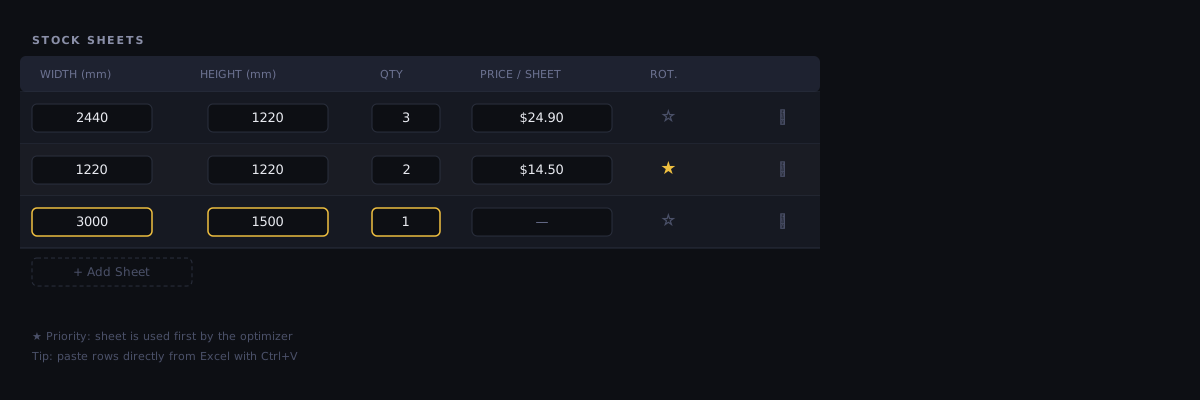
| Feature | Type | Description |
|---|---|---|
| Szélesség | number | A lap szélessége az aktív egységben (mm vagy cm). Ez a vásznon a vízszintes méret. |
| Hossz | number | A lap hossza az aktív egységben. Ez a vásznon a függőleges méret. |
| Db | integer | Hány ilyen méretű lapod van. Csak akkor jelenik meg és számít, ha a Készlet Korlátozott értékre van állítva, ahol kemény felső korlát; Korlátlan (az alapértelmezés) módban a mező rejtve van, és az optimalizáló annyi lapot használ, amennyire szükség van. |
| Anyagár | number | Lap egységára. Az eredmény összefoglalóban és az árajánlat exportban szereplő teljes anyagköltség kiszámításához használatos. Hagyd üresen, ha az árkalkuláció nem szükséges. |
| Megnevezés | text | Az alapanyag méret opcionális anyagneve, pl. '18mm MDF' vagy '2400×1200 Szerkezeti rétegelt'. Ez címkézi a lapot a terven, és átkerül a PDF- és az Excel-exportba is, így a vágásjegyzék megmondja, melyik táblát kell levenni. Ha az Anyagraktárból vagy egy maradékból töltesz be, a rendszer magától kitölti. |
Ha több méretet adsz meg, az optimalizáló kombinálni tudja őket egyetlen tervben. Ha viszont azt döntöd el, melyik egyetlen méretet vedd meg, nyomd meg a panel fejlécében a ⚖ Melyik lap? gombot: minden méreten külön lefuttatja a darablistádat, és anyag szerint rangsorolja őket — lásd a Melyik lap? — lapméretek összehasonlítása oldalt.
Bevált tanácsok az alapanyag-lapokhoz:
- Add meg a lap tényleges felhasználható méreteit, ne a névleges méretet. A 2440×1220 mm-esként árusított lap a gyári élsimítás után valójában 2438×1218 mm lehet – mérdd meg a lapjaidat.
- Ha vannak teljes lapjaid és előző munkákból megmaradt részleges maradékdarabjaid, add hozzá őket külön alapanyag sorokként a tényleges méreteikkel és 1-es mennyiséggel.
- Használd az ár mezőt belső munkáknál is. A költségbontás láthatóvá teszi, hogy egy munka helyesen van-e árazva.
Igénydarabok hozzáadása
Az igénydarabok azok a téglalap alakú darabok, amelyeket az optimalizálásnak elő kell állítania az alapanyagból.
| Feature | Type | Description |
|---|---|---|
| Szélesség | number | A szükséges darab szélessége az aktív egységben. |
| Hossz | number | A szükséges darab hossza az aktív egységben. |
| Db | integer | A szükséges azonos darabok száma. |
| Megnevezés | text | A darab leíró neve, pl. 'Bal ajtólap' vagy 'Polc 600'. Nyomtatásra kerül a vágási rajzon és a CSV exportban. |
| Szál (ikon) | icon | Forgatás-nyíl (alapértelmezés): az optimalizáló 90°-kal elforgathatja a darabot, hogy anyagot spóroljon. Egy kattintásra keresztben futó vonalak (szál a Szélesség mentén), még egyre függőleges vonalak (szál a Hossz mentén): a darab úgy kerül a lapra, hogy ez az oldala a lap szálával párhuzamos legyen. Az ikon a darabot úgy mutatja, ahogyan beírtad; ha fölé viszed az egeret, kiírja a pontos oldalt. A fejlécben lévő ⓘ a Szálirány cikket nyitja meg. Minden csomagban elérhető. |
Tippek az igénydarabok megadásához:
- Mindig adj meg cimkét minden darabhoz. 50+ darabos komplex munkáknál a cimke nélküli téglalapok azonosíthatatlanok a vágási rajzon.
- Ha sok azonos darabod van, add meg egyszer a megfelelő mennyiséggel, ne külön sorokként.
- Szegélyvágási ráhagyás hozzáadásához (olyan daraboknál, amelyeket enyhén túlméretesen kell vágni, majd végleges méretre igazítani) add a ráhagyást a szélességhez és hosszhoz. Ha például egy 400×800 mm-es kész darabra van szükséged 5 mm-es ráhagyással minden oldalon, add meg 410×810-nek.
CSV importálás igénydarabokhoz
Ha a vágási listád már létezik egy táblázatban, közvetlenül importálhatod:
- Nyisd meg a CSV ⌄ legördülőt a Darabok szekció fejlécében (2D, 1D vagy Fa), és válaszd a CSV importálása menüpontot
- Válaszd ki a
.csvfájlodat – az oszlopok pozíció szerint olvasódnak be:name,width,length,qty(az opcionális fejlécsort felismeri és kihagyja) - A darabok azonnal bekerülnek a Darabok (2D) táblázatba
Nem biztos az oszlopsorrendben? Kattints a Sablon gombra a CSV-import mellett egy kész, helyes oszlopokat és példasort tartalmazó CSV letöltéséhez. A teljes referenciáért lásd: Adatok importálása.
Egymáshoz illő darabok: erezet-egyeztetett szettek
A Darabok (2D) táblázat alatt van az Erezet egyeztetés sáv (a ✕-szel elrejtheted; ekkor a táblázat fölött, az Élzárás mellett megjelenő Erezet egyeztetés kapcsoló hozza vissza). Akkor jelenik meg, ha egy darabnak erezetiránya van, vagy a neve ajtó, fiók vagy előlap, illetve előlapos bútorsablon beszúrása után. Ez a darabokat szettbe csoportosítja — például egy fiókelőlapot két ajtó fölött —, amelyet egyetlen blokként vág ki: a darabok egymás mellett a lapon, pontosan egy fűrészrésnyi távolságra, egyetlen erezet-iránnyal, így a furnér mintázata átfut rajtuk. A szettben lévő darab a sorszáma alatt egy A jelölést mutat. Minden darab megtartja a sorát a táblázatban (a méreteket továbbra is ott szerkeszted); a szett csak azt mondja meg, hogyan ülnek a darabok egymáshoz képest. Lásd Erezet egyeztetés.
Vágásmód: guillotine
CNC-mód (2026. október 14. óta). Ez a szakasz az alapértelmezett, fűrészes módot írja le. Ha CNC-marón vágsz, kapcsold be a Beállításokban a CNC-mód (szabad elrendezés) jelölőt: a darabok ekkor szabadon kerülnek a lapra, nem végigmenő vágásvonalakra — lásd CNC-mód.
A CutOptim minden 2D optimalizálást guillotine algoritmussal végez; nincs kiválasztható vágástípus. A Beállításokban hangolhatod a kerfet, az oldalankénti széllevágást (mind a négy élre külön, minden csomagban), az első vágási irányt, valamint a panelfűrészes vezérlőket: kalibrációs vágás (minden bejelentkezett csomagban), max. vágási fázis és forgatás minimalizálása (Műhely).
Guillotine vágás
Guillotine módban minden vágás egy egyenes vonal, amely a (maradék) lap egyik szélétől a másikig fut. Ez tükrözi egy panelfűrész, asztali fűrész vagy gerendafűrész fizikai működését.
A guillotine vágás akkor ideális, ha:
- Asztali fűrészen, panelfűrészen vagy sínfűrészen vágsz
- Át kell adni a vágási sorrendet egy kezelőnek, egyszerű vágási listával
- Az anyagot vágások között meg kell fordítani vagy mozgatni
Összehasonlítás más eszközökkel: egy szabad nesting-optimalizáló — amelyik bárhová leteheti a darabot a lapon — ugyanarra a listára általában magasabb kihasználtságot ír ki, mint egy guillotine-optimalizáló. Ez a különbség annak az ára, hogy a vágások egy formatizáló körfűrészen ténylegesen elvégezhetők — nem hiba. Mielőtt egy számot megítélsz, azonos alapon hasonlíts.
Nested (valódi kontúrú) vágás
A valódi kontúrú (szabad-formájú) nesting – ahol a darabok a lap bármely szabad pozíciójába kerülhetnek, nem csak a guillotine vágási vonalakhoz igazítva – a külön Nesting módban érhető el. Ez a mód szabálytalan sokszög alkatrészeket pakol a valódi kontúrjuk szerint — lézer-, plazma- és vízsugárvágáshoz —, SVG/DXF importtal, kizárt zónákkal és SVG/DXF/PDF/Excel exporttal. Egy ilyen elrendezés jellemzően kevesebb táblát igényel a szabálytalan alkatrészekhez, cserébe a vágások nem reprodukálhatók kézi asztali fűrésszel.
A guillotine 2D módban a maximális anyagkihasználtsághoz tartsd szorosan a kerfet, engedélyezd a darabforgatást ott, ahol a szemcse iránya nem számít, és kötegelj több munkát egyetlen optimalizálásba. Szabálytalan alakzatokhoz válts a Nesting módra.
Az optimalizálás futtatása
Az alapanyag és az igény megadása után kattints az Optimalizálás futtatása gombra, vagy nyomj Ctrl+Enter-t. Az optimalizálás az 500 darabnál kevesebbet tartalmazó munkáknál jellemzően 2 másodpercen belül befejeződik. A nagyobb munkák tovább tartanak, és az oldal nem reagál, amíg a számítás be nem fejeződik.
Mit ellenőriz a CutOptim futtatás előtt: pontosan egy dolgot — hogy az aktív módban legalább egy sor van az Alapanyag táblázatban és legalább egy a Darabok táblázatban. Ha bármelyik táblázat üres, egy rövid üzenet jelenik meg, és semmi nem indul el, így egy üres futtatás sosem emészt fel optimalizálást a kvótádból.
Más előzetes ellenőrzés nincs, és semmi nem blokkolja az Optimalizálás futtatása gombot. Külön kiemelendő, hogy egy olyan darab, amely nem fér bele egyik alapanyagodba sem, nem állítja meg a futtatást: az optimalizáló egyszerűen nem tudja elhelyezni, és utólag jelzi ezt — korlátozott készlet módban az eredmény összefoglaló név szerint felsorolja az összes ki nem fért darabot. A mennyiség mezők 1-től felfelé egész számokat fogadnak el, és 1-re állnak vissza, ha kiüríted őket. (A csomag-keret ettől az ellenőrzéstől független: ha egy Pro fiók elhasználta a havi, erezet-egyeztetett szettes futtatásait, és nincs krediteje, a szettes futtatás megáll, és felkínálja, hogy szettek nélkül fusson.)
Az eredmények értelmezése
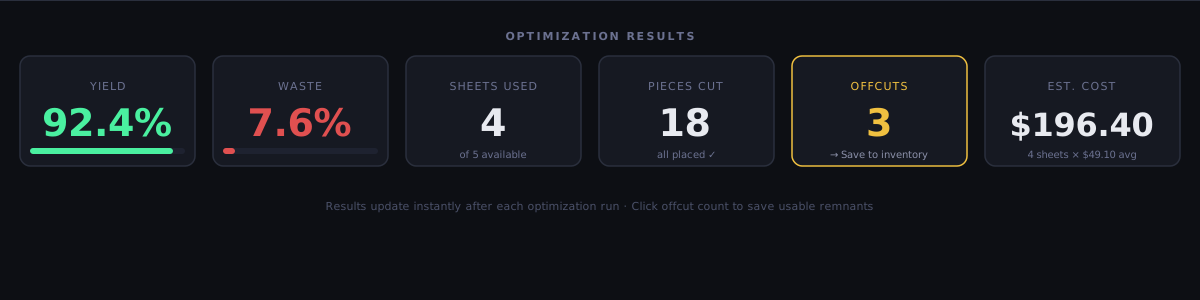
Sikeres futás után a vászon megmutatja az elrendezést, az eredmények panel pedig frissül:
A laprajzok
Minden felhasznált lap egymás után, lefelé rajzolódik ki az eredmények panelen, mindegyik a saját fejléce alatt, amely a lap sorszámát, az anyag nevét, a méretét, a rajta lévő darabok számát és a kihasználtságát mutatja. Az elhelyezett darabok színes téglalapok a cimkéjükkel és a méretükkel; az erezet-egyeztetett szettet szaggatott keret és egy SET A jelvény veszi körül.
A megmaradt anyagot nem rajzoljuk rá a laprajzra: a rajzok alatt listázzuk, minimum maradék küszöböd szerint újrahasználható maradékokra és hulladékra bontva.
Kihasználtság és hulladék
| Mutató | Képlet | Cél |
|---|---|---|
| Kihasználtság % | (Teljes igényterület) / (Teljes felhasznált lapterület) × 100 | > 88% |
| Hulladék % | (Hasznoníthatatlan selejt terület) / (Teljes felhasznált lapterület) × 100 | < 10% |
| Maradékdarab % | (Elmentett maradékdarab terület) / (Teljes felhasznált lapterület) × 100 | Változó |
Vágások, fűrészelések és vágáshossz
A kihasználtság, a hulladék, a lapok és a darabok mellett a 2D eredmény azt is közli, mennyibe kerül a terv a fűrésznek. Ezek a mutatók minden csomagban megjelennek, vendégként is:
| Feature | Type | Description |
|---|---|---|
| Vágások | darabszám | Ütközőállások. Az azonos koordinátán, ugyanabban a gépi menetben futó, egy vonalba eső vágások egyszer számítanak, mert a fűrészen ez egyetlen beállítás. Ez a kezelő felé mutatott szám, és egyben a Vágási sorrend lépéseinek száma is. |
| fűrészelések | alsor | A Vágások szám alatt jelenik meg, amikor a kettő eltér: minden külön átszabott csík külön számolva. A Vágási költség ez alapján a szám alapján számol. |
| Vágáshossz | hossz | A teljes lefűrészelt táv — milliméteres módban méterben, hüvelykes módban lábban. |
| Élzárás hossza | hossz | A darablista által igényelt élzáró teljes folyóméterben, csak akkor jelenik meg, ha legalább egy darabon meg van jelölve él. A felső és alsó élek a darab szélessége mentén, a bal és jobb élek a magassága mentén futnak. Pontos geometria, hulladék-ráhagyás nélkül — az átfedéshez és a levágáshoz add hozzá a saját ráhagyásodat —, és élzáró típusonként van lebontva (típusonként egy sor, plusz egy rendelési végösszeg). Megjelenik a PDF anyagszükséglet szekciójában és az Excel-export Anyagszükséglet fülén is, egy külön „Per-darab élzárás” oldallal a PDF-ben és egy külön Élzárás füllel az Excel-exportban — az elrendezés-diagram darab-címkéire viszont soha. |
A két szám nem egymás alternatívája, és egyik sem hibás; más kérdésre válaszolnak. Hányszor kell átállítani az ütközőt? — ez az első. Hányszor megy át a fűrészlap az anyagon? — ez a második. A szokásos 40 darabos demómunkán (2440×1220, 3 mm kerf) a terv 30 vágás, 52 fűrészelés és 32,88 m vágáshossz 2 táblán, 83,3% kihasználtság mellett.
A vágásszám és a vágáshossz csak az alkalmazásban jelenik meg. A weboldal kalkulátor-widgetjei ezeket nem számolják — hozzájuk a /app felület kell.
A vágásterv az eredmény oldalon
Egy kész futtatás a vágások sorrendjét két nézetben is megadja:
- A Vágási sorrend sáv közvetlenül azok fölött a laprajzok fölött ül, amelyeken végiglépteti a tervet — az ábrajegyzék után, az első tábla előtt —, így a vezérlő és a vezérelt táblák a képernyőn is egy helyen vannak. Vezérlői: ◀ Előző, a lépés-kijelző, ▶ Következő, ⏮ Újraindítás és ▶ Lejátszás.
- Lejjebb, a szabásjegyzék alatt a teljes terv Vágási sorrend táblázatként is megjelenik: soronként egy ütközőállás, a Sorrend, Lap, Vágás iránya (
vízszintesvagyfüggőleges, a kalibrációs lépésen· Kalibráció, és· N menet, ha egy beállítás N csíkon át vág), Pozíció és Eredmény oszlopokkal (az Eredmény azt mutatja, mit szabadít fel a lépés; több csíkos lépésnél menetenként, például3a → 27 · 3b → 28). A lépések minden lapon 1-től n-ig vannak számozva, nem az egész munkán át. Egy sorra kattintva a lejátszó arra a lépésre ugrik, és az aktív sor kiemelve jelenik meg, ahogy haladsz. Ha kör- vagy sínes fűrésszel dolgozol, a Beállítások → Több → Vágásterv és gép alatt állítsd a Vágási sorrend beállítást Menetenként (kör- vagy sínes fűrész) értékre, és minden vágás külön sor lesz.
Bejelentkezés nélkül (vendégként) a sáv zárolt sorként jelenik meg, amint van 2D eredmény. A teljes leírásért — beleértve azt is, hogyan néz ki a terv rúdon, 1D és Fa módban — lásd: Vágási sorrend.
Alacsony kihasználtság javítása
Ha a kihasználtság 80% alatt van, próbáld ki ezeket a megközelítéseket sorrendben:
- Ellenőrizd a vágási rés szélességét — Egy helytelen (túl nagy) kerf minden vágásnál helyet pazarol
- Engedélyezd a forgatást — Hagyd a Szál ikont a forgatás-nyílon azokon a darabokon, ahol a szálirány nem számít
- Ellenőrizd az első vágási irányt — Hagyd Auto-n, hogy az optimalizáló laponként a jobb hozamú irányt válassza
- Kössz össze több darabot — Add hozzá a jövőbeli munkákból fennmaradó darabokat a lapok feltöltéséhez
- Adj hozzá kisebb alapanyagot — Ha vannak előző munkákból megmaradt maradékdarabjaid, hozd át őket a Maradék raktárból az alapanyag táblázatba (↑ vagy Mind az alapanyaghoz): automatikusan csillagot kapnak, és elsőként töltődnek fel
Alapanyag prioritás (★)
Ha a Készlet kapcsoló Korlátozott állásban van, az Alapanyag táblázat minden sorának bal szélén megjelenik egy csillag (★) ikon — a darabszámhoz hasonlóan a ★ oszlop is csak Korlátozott módban látszik. Egy alapanyag sor csillagozása utasítja az optimalizálót, hogy azt a lapot használja először – a nem csillagozottak előtt.
Korlátlan módban a ★ oszlop rejtve marad, és a csillag nem számít: az optimalizáló annyi lapot vesz, amennyi a tervhez kell, így nincs olyan készlet, amit előbb el kellene fogyasztani. A csillagok a sorukon maradnak, és Korlátozottra visszaváltva újra érvényesek. Minden sor a saját csillagát tartja meg — a 2D, az 1D és a Fa alapanyag-tábla egymástól független.
Maradék sorok. Ha egy darabot a Maradék raktárból hozol át az Alapanyag táblázatba (↑ vagy Mind az alapanyaghoz), abból maradék sor lesz: automatikusan csillagot kap, és elsőként kerül sorra, de sosem többször, mint a darabszáma — Korlátozott és Korlátlan módban egyaránt. Korlátlan módban előbb ezt tölti fel az optimalizáló, mielőtt új lapot venne, és sosem ismétli meg; ha az alapanyag-tábla csak maradék sorokból áll, úgy viselkedik, mint a Korlátozott mód, vagyis nem talál ki plusz lapot. A maradék sor csillagának súgója is ezt mondja. A kézzel beírt maradék közönséges sor: ha azt akarod, hogy elsőként kerüljön sorra, válts Korlátozottra, és csillagozd meg.
Mikor érdemes használni:
- Van egy előző munkából maradó részleges lapos, amelyet fel szeretnél használni az új alapanyag felnyitása előtt
- Drága vagy nehezen beszerezhető lapjaid vannak, amelyeket elsőbbségben szeretnél részesíteni
- Régi alapanyagot szeretnél felhasználni mielőtt meghajlik vagy megromlik
Hogyan kell használni:
- Állítsd a Készlet kapcsolót Korlátozott állásba – megjelenik a ★ oszlop
- Kattints a ★ ikonra bármely alapanyag soron – sárga/arany színűvé válik
- Futtasd az optimalizálást – a csillagozott lap először kerül felhasználásra
- Kattints újra a prioritás eltávolításához
A maradékokat ne kézzel írd be, hanem hozd át őket a Maradék raktárból (↑ vagy Mind az alapanyaghoz). Csillaggal érkeznek, a CutOptim először őket használja fel, és csak akkor nyit új teljes lapot, ha elfogytak — bármelyik készlet-módban. Ha a Maradékok automatikus felhasználása be van kapcsolva, a CutOptim ezek nélkül a lépések nélkül is felhasználja a mentett maradékokat, mindkét módban.
Élzárás
Az élzárás darabonként rögzíthető a Darabok táblázat EB oszlopában: hogy a kész panel mely oldalai vannak élzárva, és milyen élzáró típussal. Ebből a CutOptim kiszámítja, hány folyóméter élzárót fogyaszt a munka, típusonként lebontva.
Az EB oszlop megjelenítése. Az EB oszlop rejtve marad, amíg be nem kapcsolod az élzárást. 2D → Panel módban nyisd meg a Beállítások panelt, kattints a Több gombra, és kapcsold be az Élzárás kapcsolót — ekkor megjelenik az EB oszlop a Darabok táblázatban, és látható marad azután is, hogy újra összecsukod a Több-öt. Az élzárás csak a 2D panelekre vonatkozik, ezért nincs EB oszlop a Nesting almódban, az 1D Lineáris módban, sem a Fa módban.
Az élzárás egy metaadat/referencia funkció – nem befolyásolja az optimalizálási algoritmust. Rögzíti, mely oldalak vannak élzárva és milyen típussal, majd jelenti a folyómétereket, hogy mindegyik élzáróból a megfelelő mennyiséget tudd megrendelni.
Élzárás megjelölése:
- Kattints a gombra bármelyik igénydarab sorának EB oszlopában.
- Megnyílik az élzáró párbeszédpanel egy Körbe összevezérlővel felül, majd a négy oldallal: Felső, Jobb, Alsó, Bal.
- Ha az egész darabot egyszerre szeretnéd élzárni – például egy ajtót, amely minden élén élzárt –, válassz egy típust a Körbe vezérlőben, és mind a négy oldal megkapja egyetlen művelettel (az összevezérlő tükrözi az oldalakat, így a közös típust mutatja, ha azok már egyeznek). Egyébként állítsd be lentebb minden oldalt külön.
- Minden oldalhoz válassz a legördülőből: Nincs (nincs élzárva), Nincs típus (élzárt, de nincs megadott típus), vagy az egyik mentett élzáró típusod.
- A vizuális előnézet az élzárt oldalakat sárga csíkként mutatja a darab körvonala körül.
- Kattints az OK-ra – az EB oszlop az élzárt oldalak rövidítését mutatja (
T/R/B/L).
EB oszlop rövidítések:
| Megjelenítés | Jelentés |
|---|---|
— |
Nincs élzárás |
T |
Felső élzárva |
TR |
Felső + Jobb élzárva |
TRBL |
Mind a négy oldal élzárva |
BL |
Alsó + Bal élzárva |
Élzáró típusok (könyvtár)
Kattints az élzáró párbeszédpanel Típusok kezelése gombjára az élzáró-típus könyvtárad megnyitásához. Minden típus egy nevet (amire hivatkozva rendelsz, pl. ABS oak 22×1), egy vastagságot, egy méterárat és egy színt hordoz — a szín színválasztóból választható, és ezzel rajzolja ki a per-darab élzárás-ábra az adott típus éleit. A típusaid a fiókodhoz mentődnek, és szinkronizálódnak az eszközeid között; a legördülőkből oldalanként rendeld hozzá őket.
Hogyan számoljuk a folyómétert
A CutOptim pontosan méri az élzárt hosszt – a felső és alsó élek a darab szélessége mentén, a bal és jobb élek a magassága mentén futnak, a mennyiséggel megszorozva –, hulladék-ráhagyás nélkül (a saját ráhagyásodat az asztalnál add hozzá). A típusonkénti összeg három helyen jelenik meg:
- Az optimalizálás összefoglalójában – egy érték élzáró típusonként.
- A PDF-ben, az anyagszükséglet szekcióban, típusonként egy sorként, plusz egy rendelési végösszeggel.
- Az Excel exportban, az Anyagszükséglet fülön, típusonként egy sorként, plusz egy összeggel.
Az összegeken túl az élzárás darabonként is megjelenik két helyen: a PDF-nek van egy külön Per-darab élzárás oldala — minden élzárt darab kirajzolva, minden éle a saját élzáró típusának színével és a hossza felcimkézve, majd egy darabonkénti táblázat az egyes élek anyagáról és hosszáról —, az Excel-exportnak pedig van egy külön Élzárás füle ugyanezzel a darabonkénti táblázattal, plusz egy élzárás-elrendezési képpel.
Az élzárás továbbra sem kerül rá a darab-címkékre az elrendezés-diagramon (a laprajzon) – azok csak a méreteket mutatják. A darabokra ragasztható cimkéken viszont rajta van: a Megosztás és nyomtatás → Cetlik nyomtatása minden élzárt darabnak körvonalat ad, amelyen az élzárt élek vastagon vannak rajzolva, és egy sort, amely megnevezi az oldalakat és az élzárás típusát (2026-10-12 óta). Ezen túl az élzárás a fenti típusonkénti összegekként, valamint a PDF-ben egy külön Per-darab élzárás oldalon és az Excel-exportban egy külön Élzárás fülön jelenik meg.
CSV
A Darabok CSV-nek van egy EB oszlopa. Két formátumot fogad el:
TRBL– azok az oldalak élzárva, megadott típus nélkül (bármilyen sorrendben, kis- vagy nagybetűvel).T:ABS oak 22;L:ABS white 22– minden megnevezett oldal a könyvtárból az adott nevű típust kapja. A párokat;választja el (vagy tedd idézőjelbe a cellát, ha vesszőt használsz). Egy olyan név, amely egyetlen típusra sem illeszkedik, akkor is élzárja az élt (Nincs típus-ként), így semmi nem vész el.
Szekrénykorpuszoknál gyakori konfiguráció a BL (Alsó + Bal) vagy a TR (Felső + Jobb), attól függően, hogy a panel oldal, tetőlap vagy polc. Ha a típust egyszer, az igénytervezés szakaszában hozzárendeled, a folyóméter-összegek – és a rendelésed – helyesek lesznek anélkül, hogy az asztalnál újra ellenőrizni kellene.