Rezanje 2D ploča
Rezanje 2D ploča primarni je način rada CutOptima. Rješava klasični problem pakiranja pravokutnika u spremnike (bin-packing): za zadani skup velikih pravokutnih ploča i skup manjih pravokutnih komada pronalazi raspored koji koristi najmanje ploča uz najmanje otpada.
Ovaj se način koristi za pločaste materijale uključujući šperploču, MDF, ivericu, melamin, staklo, aluminijske kompozitne ploče, čelični lim, pjenaste ploče i svaki drugi materijal koji dolazi u ravnoj pravokutnoj zalihi.
Kako funkcionira 2D optimizacija
CutOptim modelira vaš posao rezanja kao problem pakiranja u spremnike:
- Spremnici su vaše ploče zalihe — veliki pravokutnici iz kojih režete
- Stavke su vaši komadi potražnje — manji pravokutnici koje trebate proizvesti
Umjesto popunjavanja u jednom pohlepnom prolazu, optimizator pokreće nekoliko strategija pakiranja preko cijelog posla — različite rasporede polica i stupaca, redoslijede sortiranja i rotacije — te zadržava najbolje ocijenjeni rezultat (najmanje ploča, najmanje otpada). Svaka strategija koristi giljotinski model rezanja:
- Giljotinsko rezanje — Svaki rez ide od ruba do ruba preko ploče. To odražava način rada formatne pile, stolne pile ili pile za grede, pa je dobiveni slijed rezova praktičan za ručno i poluautomatsko rezanje. To je jedini model rezanja unutar načina 2D ploče. Za pravo ugniježđeno (slobodno) rezanje nepravilnih poligona — za CNC glodalice, laser, plazmu ili vodeni mlaz — koristite zaseban Nesting način.
CutOptim također uzima u obzir širinu reza — materijal izgubljen kao piljevina u svakom rezu. Širina reza od 3 mm na poslu sa 100 komada može se zbrojiti u gubitak cijele ploče. Uvijek točno unesite širinu reza. Vidi Postavke i širina reza.
Dodavanje ploča zalihe
Ploče zalihe predstavljaju sirovi materijal koji imate na raspolaganju za rezanje. Svaki redak zalihe definira jednu veličinu ploče.
Zaliha ploča — preklopnik iznad tablice — određuje kako se čitaju količine. U načinu Neograničeno (zadano) optimizator kupuje onoliko svake veličine koliko plan zahtijeva, pa izvediv posao nikada ne propada zbog nedostatka ploče; količina po retku ne igra ulogu i njezin je stupac skriven. Prebacite na Ograničeno samo kada imate fiksan broj ploča pri ruci: količina svakog retka tada postaje strogo ograničenje, optimizator kombinira vaše veličine kako bi sve stalo, a rezultat imenuje sve komade koje nije mogao izrezati. Ako se plan za koji znate da je moguć vrati nedovršen, provjerite niste li u načinu Ograničeno s premalo unesenih ploča.
Više veličina ploča u načinu Neograničeno. Kada unesete dvije ili više veličina, optimizator isprobava i njihove kombinacije — na primjer jednu veliku ploču manje i umjesto nje jednu do tri manje — i kombinaciju zadržava samo ako svi dijelovi stanu na manje materijala. Plan tako može koristiti više ploča nego prije, ali nikada više materijala.
Traži temeljitije: manje materijala. Kada svi dijelovi stanu i unesene su dvije ili više veličina ploča, plan ispod Kako je ovaj plan optimiziran nudi Traži temeljitije: manje materijala (obično manje od 15 s, najviše 30 s). Jači rješavač na našem poslužitelju traži kombinaciju veličina koja troši manje materijala — rasporede rezive pilom, a u CNC načinu i slobodne. Plan se mijenja samo ako svi dijelovi stanu na manje materijala; besplatno je i pokretanje se ne naplaćuje. Ne nudi se uz cilj Min. trošak, u Načinu materijala ni uz setove Usklađivanje žice.
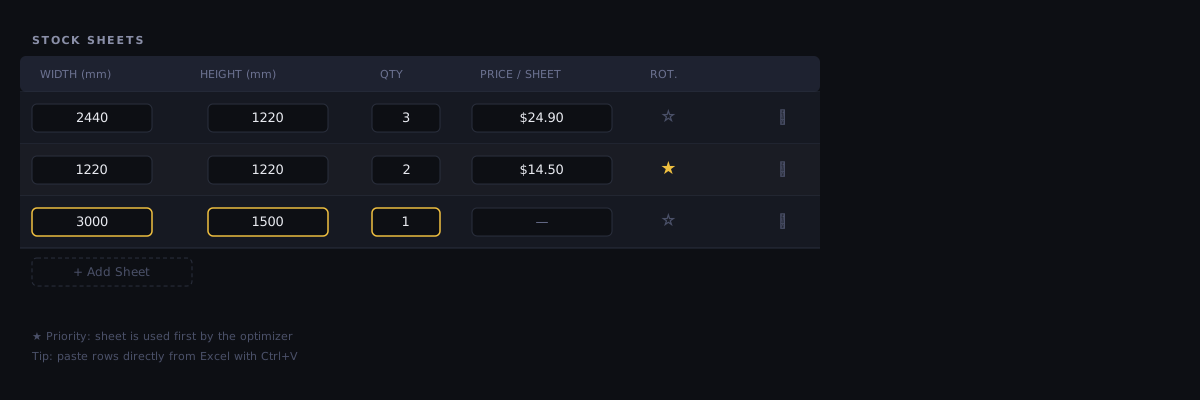
| Feature | Type | Description |
|---|---|---|
| Širina | broj | Širina ploče u aktivnoj jedinici (mm ili cm). To je vodoravna dimenzija na platnu. |
| Duljina | broj | Duljina ploče u aktivnoj jedinici. To je okomita dimenzija na platnu. |
| Količina | cijeli broj | Koliko ploča ove veličine imate. Prikazuje se i koristi samo kada je Zaliha ploča postavljena na Ograničeno, gdje je strogo ograničenje; u načinu Neograničeno (zadano) polje je skriveno i optimizator koristi onoliko ploča koliko je potrebno. |
| Cijena | broj | Trošak po ploči. Koristi se za izračun ukupnog troška materijala u sažetku rezultata i izvozu ponude. Ostavite prazno ako cijene nisu potrebne. |
| Naziv | tekst | Neobavezni naziv materijala za ovu veličinu zalihe, npr. '18 mm MDF' ili '2400×1200 konstrukcijska šperploča'. Označava ploču na planu i prenosi se u PDF i Excel izvoz, pa lista rezanja govori koju ploču dohvatiti. Učitavanje iz Biblioteke materijala ili ostatka popunjava ga umjesto vas. |
Unos više veličina omogućuje optimizatoru da ih kombinira u jednom planu. Ako pak odlučujete koju jednu veličinu kupiti, pritisnite ⚖ Koja ploča? u zaglavlju tablice: ona pokreće vaš popis dijelova na svakoj veličini zasebno i rangira ih po materijalu — pogledajte Koja ploča? — usporedba veličina ploča.
Najbolje prakse za ploče zalihe:
- Unesite stvarne iskoristive dimenzije vaše ploče, a ne nominalnu veličinu. Ploča prodana kao 2440×1220 mm zapravo može biti 2438×1218 mm nakon tvorničkog obrezivanja rubova — izmjerite svoje ploče.
- Ako imate mješavinu cijelih ploča i djelomičnih ostataka iz prethodnog posla, dodajte ih kao zasebne retke zalihe s njihovim stvarnim dimenzijama i količinom 1 uz zalihu Ograničeno (i označite ih ★) — ili ostatke premjestite iz Skladišta ostataka gumbom ↑, pa će se u oba načina zalihe upotrijebiti najviše u svojoj količini.
- Koristite polje cijene čak i za interne poslove. Uvid u raščlambu troška pomaže utvrditi je li posao ispravno određen cijenom.
Dodavanje dijelova
Dijelovi su pravokutni komadi koje trebate da ih optimizacija proizvede iz vaše zalihe. Idu u tablicu Dijelovi (2D).
| Feature | Type | Description |
|---|---|---|
| Širina | broj | Potrebna širina komada u aktivnoj jedinici. |
| Duljina | broj | Potrebna duljina komada u aktivnoj jedinici. |
| Količina | cijeli broj | Broj identičnih potrebnih komada. |
| Oznaka | tekst | Opisni naziv za ovaj komad, npr. 'Vrata lijevo' ili 'Polica 600'. Ispisuje se na dijagramu rezanja i u CSV izvozu. |
| Vlakna (ikona) | ikona | Kružna strelica (⟳, zadano): optimizator smije okrenuti komad za 90° kako bi uštedio materijal. Jedan klik daje vodoravne crte (vlakna uz Širinu), sljedeći okomite crte (vlakna uz Duljinu): komad se postavlja tako da ta strana leži uz vlakna ploče. Ikona prikazuje komad onako kako je unesen; zadržite pokazivač iznad nje za točnu stranu. ⓘ u zaglavlju otvara Smjer vlakana. Dostupno u svakom planu. |
Savjeti za unos dijelova:
- Uvijek unesite oznaku za svaki komad. Na složenom poslu s 50+ komada nemoguće je identificirati neoznačene pravokutnike na dijagramu rezanja.
- Ako imate mnogo identičnih komada, unesite ih jednom s ispravnom količinom umjesto kao zasebne retke.
- Za dodavanje dodatka za obrezivanje (za komade koje treba izrezati nešto veće pa obrezati na konačnu veličinu), postavite Nadmjera po strani pod Postavke → Više → List pile i obrezivanje i nastavite unositi gotove mjere. Primjerice, gotov komad 400×800 mm s nadmjerom od 5 mm po strani slaže se i reže kao 410×810.
CSV uvoz za dijelove
Ako vaša lista rezanja već postoji u proračunskoj tablici, možete je uvesti izravno:
- Otvorite padajući izbornik CSV ⌄ u zaglavlju odjeljka Dijelovi (2D, 1D ili Drvo) i odaberite Uvezi CSV
- Odaberite svoju
.csvdatoteku — stupci se čitaju prema položaju:name,width,length,qty(neobavezni redak zaglavlja se otkriva i preskače) - Dijelovi se odmah dodaju u tablicu Dijelovi
Niste sigurni u redoslijed stupaca? Kliknite gumb Predložak pored CSV uvoza da preuzmete gotov CSV s ispravnim stupcima i primjerom retka. Vidi Uvoz podataka za potpunu referencu.
Dijelovi koji se moraju podudarati: setovi s usklađivanjem žice
Ispod tablice Dijelovi (2D) nalazi se traka Usklađivanje žice (skrivenu njezinim ✕ vraća je prekidač Usklađivanje žice koji se tada pojavi iznad tablice, pokraj Kantiranje). Pojavi se čim dio ima smjer žice ili se zove kao vrata, ladica ili fronta, ili nakon predloška namještaja s frontama. Ona grupira dijelove u set — na primjer frontu ladice iznad dvoja vrata — koji se reže kao jedan blok: dijelovi jedan uz drugoga na ploči, razmaknuti točno za jedan rez pile, s jednim smjerom žice, pa se uzorak furnira nastavlja preko njih. Dio u setu ima oznaku A ispod broja retka. Svaki dio zadržava svoj redak u tablici (mjere se i dalje uređuju ondje); set samo govori gdje dijelovi stoje jedan prema drugome. Vidi Usklađivanje žice.
Kako CutOptim reže: giljotinski
CNC način (od 14. listopada 2026.). Ovaj odjeljak opisuje zadani način za pilu. Ako režeš na CNC glodalici, uključi u Postavkama CNC način (slobodni raspored): dijelovi se tada slobodno raspoređuju, ne na linijama reza od ruba do ruba — vidi CNC način.
CutOptimov 2D optimizator radi isključivo giljotinski — u Postavkama nema preklopnika za tip reza. Svaki je rez ravna linija koja ide od jednog ruba (preostale) ploče do suprotnog ruba, odražavajući fizičku operaciju formatne pile, stolne pile ili pile za grede.
Zašto giljotinski:
- Slijed rezova može se predati operateru kao jednostavna lista rezanja — ili proći korak po korak na zaslonu pomoću Slijeda rezanja
- Radi na stolnoj pili, formatnoj pili, potapajućoj pili ili pili za grede — bez potrebe za CNC-om
- Rezovi ostaju ponovljivi kada se materijal okreće ili premješta između prolaza
Usporedba s drugim alatima: optimizator slobodnog ugniježđivanja — onaj koji spušta komade bilo gdje na ploči — obično prijavi višu iskoristivost od giljotinskog optimizatora na istoj listi. Ta je razlika cijena rezova koje zaista možete napraviti na formatnoj pili, a ne nedostatak. Usporedite jednako s jednakim prije nego što prosudite broj.
Pravo ugniježđeno (slobodno) rezanje — gdje se komadi postavljaju bilo gdje na ploči kako bi se iscijedilo nekoliko dodatnih posto iskoristivosti na CNC glodalici — nije preklopnik za tip reza unutar načina 2D ploče. Za nepravilne poligone (i slobodno postavljene pravokutnike) koristite zaseban Nesting način; pravokutni balanced optimizator slobodnog ugniježđivanja dostupan je i putem Engine API-ja.
Rezanje na formatnoj pili
Giljotinski plan dobar je onoliko koliko i stroj na kojem se reže, pa šest kontrola pod Postavke → Više (kategorije List pile i obrezivanje i Plan rezanja i stroj) opisuje pilu, a ne materijal:
| Kontrola | Što radi | Načini | Plan |
|---|---|---|---|
| Obrub po stranici | Obrađuje svaki rub ploče zasebno — lijevo, desno, gore, dolje | Samo 2D (1D i Drvo umjesto toga dobivaju par početnog / završnog obruba) | Svaki plan, uključujući goste |
| Smjer prvog reza | Prisiljava prvi rez na svakoj ploči da ide vodoravno ili okomito | Samo 2D | Svaki plan |
| Kalibracijski rez | Prvo skida traku s jednog ruba, tako da je možete izmjeriti i ispraviti graničnik prije rezanja dijela | Svaki način — samo je odabir četiri strane 2D, jer šipka ima jednu glavu | Svaki plan |
| Maks. faza rezanja | Ograničava koliko se puta materijal okreće — formatne pile specificiraju se kao 2-, 3- ili 4-fazne | Samo 2D | Radionica |
| Smanji rotaciju | Preferira rasporede koji okreću manje dijelova, ali samo kada to ne košta dodatnu ploču | Samo 2D | Radionica |
| Redoslijed rezanja | Navodi plan piljenja po postavci graničnika (formatna pila, zadano) ili po prolazu (kružna ili uronska pila). Samo ponovno crta plan: bez novog pokretanja | Samo 2D | Svaki plan |
Svaka je u potpunosti dokumentirana na stranici Postavke. Gotov redoslijed rezova tada je dostupan kao Slijed rezanja, koji prolazi plan po jednu postavku graničnika odjednom — u svakom načinu, ne samo ovdje.
CutOptim ne proizvodi datoteke specifične za stroj — nema .opt ni G-code izvoza, a DXF nosi samo geometriju. Ono što proizvodi jest plan, brojevi iza njega i redoslijed koji možete slijediti na pili.
Pokretanje optimizacije
Kada su zaliha i dijelovi uneseni, kliknite Pokreni optimizator na dnu lijeve bočne trake ili pritisnite Ctrl+Enter. Optimizacija se obično dovršava za manje od 2 sekunde za poslove s manje od 500 komada. Veći poslovi traju dulje, a stranica ostaje neodazivna dok se izračun ne dovrši.
Što CutOptim provjerava prije pokretanja: točno jednu stvar — da aktivni način ima barem jedan redak zalihe i barem jedan redak dijela. Ako je bilo koja tablica prazna, pojavljuje se kratka poruka i ništa se ne pokreće, pa vas prazno pokretanje nikada ne košta optimizaciju iz vaše kvote.
Nema druge provjere prije pokretanja i ništa ne blokira gumb Pokreni. Konkretno, komad prevelik za bilo koju vašu zalihu neće zaustaviti pokretanje: optimizator ga jednostavno ne može smjestiti i naknadno vam kaže — u načinu ograničene zalihe sažetak rezultata imenuje svaki komad koji nije stao. Polja količine prihvaćaju cijele brojeve od 1 naviše i vraćaju se na 1 ako ih izbrišete. (Kvota plana odvojena je od ove provjere: kad Pro račun iskoristi svoja mjesečna pokretanja sa setovima s usklađivanjem žice i nema kredita, pokretanje sa setovima zaustavlja se i nudi pokretanje bez njih.)
Čitanje rezultata
Nakon uspješnog pokretanja platno prikazuje raspored, a ploča rezultata se ažurira:
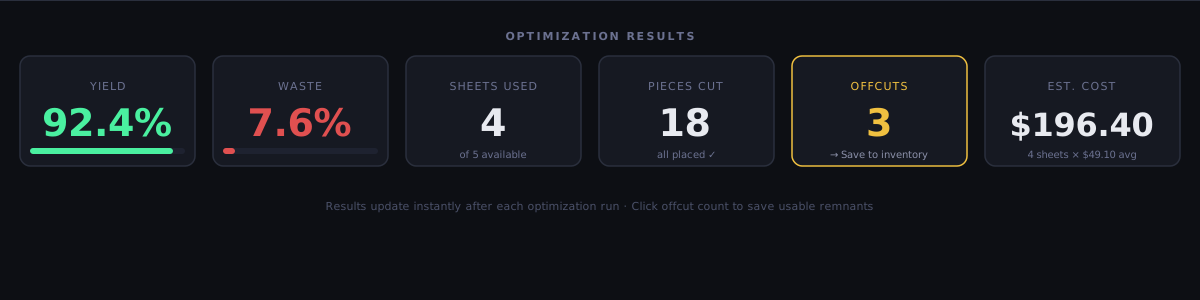
Dijagrami ploča
Svaka iskorištena ploča crta se jedna za drugom niz ploču rezultata, svaka pod vlastitim zaglavljem koje prikazuje broj ploče, naziv materijala, veličinu, koliko komada nosi i koliko je od nje iskorišteno. Raspoređeni komadi obojeni su pravokutnici koji nose svoju oznaku i dimenzije; set s usklađivanjem žice obrubljen je isprekidanim okvirom i oznakom SET A. Preostali je materijal naveden ispod dijagrama umjesto da je nacrtan na njima, podijeljen na iskoristive ostatke i otpad prema vašem pragu minimalnog ostatka.
Plan piljenja na stranici rezultata
Pokretanje na bilo kojem planu s računom, uključujući besplatni, dodaje dva prikaza redoslijeda kojim rezove treba napraviti:
- Traka Slijed rezanja nalazi se izravno iznad dijagrama ploča kroz koje prolazi — nakon legende, prije prve ploče — tako da su kontrola i ploče koje pokreće na istom mjestu na zaslonu. Nosi ◀ Prethodni, prikaz koraka, ▶ Sljedeći, ⏮ Ponovno pokreni i ▶ Pokreni.
- Niže, ispod liste rezanja, cijeli je plan naveden kao tablica Slijeda rezanja: jedan redak po postavci graničnika, sa stupcima Redoslijed, Ploča, Smjer reza (
horizontalilivertical, plus· Calibrationna kalibracijskom koraku i· N prolazakada jedna postavka reže preko N traka), Pozicija i Rezultat (što korak oslobađa; kod koraka preko više traka po prolazu, na primjer3a → 27 · 3b → 28). Koraci se numeriraju od 1 do n na svakoj ploči zasebno, a ne kroz cijeli posao. Klik na redak preskače playera na taj korak, a aktivni je redak istaknut dok prolazite korak po korak. Ako režete kružnom ili uronskom pilom, u Postavke → Više → Plan rezanja i stroj postavite Redoslijed rezanja na Po prolazu i svaki rez postaje zaseban redak.
Vidi Slijed rezanja za potpuni vodič, uključujući kako plan izgleda na šipki u 1D i Drvo načinima.
Rezovi, prolazi pile i duljina reza
Uz iskoristivost, otpad, ploče i komade, 2D rezultat prijavljuje koliko plan košta pilu. Ova se statistika prikazuje u svakom planu, uključujući goste:
| Feature | Type | Description |
|---|---|---|
| Rezovi | statistika | Postavke graničnika. Kolinearni rezovi na istoj koordinati napravljeni u istom prolazu stroja broje se jednom, jer je to jedno namještanje na pili. To je broj namijenjen operateru i također je broj koraka u Slijedu rezanja. |
| prolazi pile | podredak | Prikazuje se ispod brojke Rezovi kada se njih dvoje razlikuju: svaka traka prijeđena zasebno. To je broj na koji se naplaćuje Trošak po rezu. |
| Duljina reza | statistika | Ukupna prijeđena udaljenost — metri u mm načinu, stope u inch načinu. |
| Duljina kantiranja | statistika | Ukupna tekuća duljina kantiranja koja lista dijelova treba, prikazuje se samo kada barem jedan dio ima označene rubove. Gornji i donji rubovi idu duž širine dijela, lijevi i desni duž njegove visine. To je točna geometrija bez dodatka za otpad — dodajte vlastitu marginu za preklapanje i obrezivanje — i raščlanjena je po vrsti kantiranja (redak po vrsti plus ukupni iznos narudžbe). Također se ispisuje u odjeljku potrebe za materijalom u PDF-u i na kartici Materijali u Excel izvozu, sa zasebnom stranicom 'Kantiranje po komadu' u PDF-u i zasebnom karticom Kantiranje u Excel izvozu — ali nikada na oznakama komada u dijagramu rasporeda. |
Dva zbroja nisu alternative i nijedan nije pogrešan; odgovaraju na različita pitanja. Koliko puta namještam graničnik? je prvo. Koliko puta list pile prolazi kroz materijal? je drugo. Na standardnom demo poslu s 40 dijelova (2440×1220, širina reza 3), plan uzima 30 reza, 52 prolaz pile i 32,88 m piljenja preko 2 ploče uz iskoristivost od 83,3 %.
Duljina reza je ista brojka pod obje konvencije brojanja, pa joj ne treba kvalifikator. Pretraga već preferira plan s najkraćim rezom među rasporedima koji koriste iste ploče, zbog čega demo posao po zadanome izlazi na 30 rezova. Ako vaša pila ograničava koliko se puta materijal može okrenuti, ograničite Maks. faza rezanja (Radionica) — CutOptim drži plan unutar tog ograničenja ondje gdje posao to dopušta i upozorava vas ondje gdje ne može, umjesto da vrati plan koji pila ne može izvesti (sam demo posao treba 3 faze).
Iskoristivost i otpad
| Mjera | Formula | Cilj |
|---|---|---|
| Iskoristivost % | (Ukupna površina potražnje) / (Ukupna iskorištena površina ploča) × 100 | > 88 % |
| Otpad % | (Neiskoristiva površina otpada) / (Ukupna iskorištena površina ploča) × 100 | < 10 % |
| Ostatak % | (Spremljena površina ostatka) / (Ukupna iskorištena površina ploča) × 100 | Promjenjivo |
Poboljšanje rezultata s niskom iskoristivosti
Ako je iskoristivost ispod 80 %, isprobajte ove pristupe redom:
- Provjerite širinu reza — Netočna (prevelika) širina reza troši prostor na svakom rezu
- Dopustite rotaciju — Ostavite ikonu Vlakna na kružnoj strelici (⟳) kod komada gdje smjer vlakana nije bitan
- Grupirajte više komada — Dodajte preostale komade iz budućih poslova da sada popunite ploče
- Dodajte manju zalihu — Ako imate ostatke iz prethodnih poslova, premjestite ih iz Skladišta ostataka (↑) — zvjezdicu dobivaju automatski i popunjavaju se prvi — ili ih uz ograničenu zalihu dodajte u tablicu zalihe i označite zvjezdicom
Prioritet zalihe (★)
Kad je Zaliha ploča postavljena na Ograničeno, svaki redak u tablici Zalihe ima ikonu zvjezdice (★) s lijeve strane. Označavanje retka zalihe zvjezdicom govori optimizatoru da prvo koristi tu ploču — prije nego što posegne za neoznačenom zalihom.
U načinu Neograničeno (zadano) stupac ★ je, kao i stupac količine, skriven, a zvjezdica se ne koristi: optimizator kupuje onoliko ploča koliko plan treba, pa nema zalihe koju treba prvo potrošiti. Zvjezdice ostaju na svojim retcima i vraćaju se kad prijeđete na Ograničeno. Svaki redak ima vlastitu zvjezdicu — tablice 2D, 1D i Drvo međusobno su neovisne.
Kada je koristiti:
- Imate djelomičnu ploču preostalu iz prethodnog posla i želite je potrošiti prije otvaranja nove zalihe
- Imate skupe ploče ili ploče koje je teško nabaviti pa im želite dati prioritet
- Želite raščistiti staru zalihu prije nego što se iskrivi ili propadne
Kako je koristiti:
- Postavite Zalihu ploča na Ograničeno, a zatim kliknite ikonu ★ na bilo kojem retku zalihe — postaje žuta/zlatna
- Pokrenite optimizaciju — označena ploča koristi se prva
- Kliknite ponovno za uklanjanje prioriteta
Ostaci iz Skladišta ostataka. Komad premješten iz Skladišta ostataka u tablicu Zalihe (↑ ili Sve u zalihu) postaje redak ostatka: automatski dobiva zvjezdicu i koristi se prvi, nikad više od svoje količine. To vrijedi uz zalihu Ograničeno i sada i uz Neograničeno, gdje se redak ostatka popunjava prije nego što se kupi ijedna nova ploča i nikad se ne ponavlja. Popis zaliha sastavljen samo od redaka ostataka obvezuje kao Ograničeno — ništa se ne dodaje. Skočni opis zvjezdice takvog retka to i kaže.
Najjednostavniji način da potrošite ostatke: premjestite ih iz Skladišta ostataka (↑ ili Sve u zalihu) — zvjezdicu dobivaju automatski — ili ostavite uključeno Automatski koristi ostatke. Ostatak koji ručno unesete kao običan redak označite ★ uz ograničenu zalihu; u načinu Neograničeno običan redak je veličina koju optimizator može kupiti u bilo kojoj količini. CutOptim će prvo potrošiti ostatke, otvarajući nove cijele ploče tek kada se ostaci iscrpe.
Kantiranje
Kantiranje se bilježi po komadu u stupcu EB tablice Dijelovi: koje stranice gotove ploče su kantirane i kojom vrstom kantiranja. Iz toga CutOptim zbraja tekuće metre kantiranja koje posao troši, raščlanjeno po vrsti.
Prikazivanje stupca EB. Stupac EB skriven je dok ne uključite kantiranje. U načinu 2D ploče otvorite panel Postavke, kliknite Više i uključite preklopnik Kantiranje — stupac EB tada se pojavljuje u tablici Dijelovi i ostaje vidljiv čak i nakon što ponovno sklopite Više. Kantiranje se odnosi samo na 2D ploče, pa nema stupca EB u podkartici Nesting, u 1D Linearno ni u načinu Drvo.
Kantiranje je značajka metapodataka/reference — ne utječe na algoritam optimizacije. Bilježi koje su stranice kantirane i kojom vrstom, a zatim prijavljuje tekuće metre kako biste mogli naručiti pravu količinu svake vrste kantiranja.
Označavanje kantiranja:
- Kliknite gumb u stupcu EB bilo kojeg retka komada potražnje.
- Otvara se dijalog kantiranja s glavnom kontrolom Uokolo na vrhu, a ispod nje četiri stranice: Gore, Desno, Dolje, Lijevo.
- Da biste kantirali cijeli komad odjednom — recimo vrata kantirana na svakom rubu — odaberite vrstu u Uokolo i sve četiri stranice je dobivaju jednim potezom (glavna kontrola zrcali stranice, pa prikazuje zajedničku vrstu kada se već podudaraju). Inače postavite svaku stranicu zasebno ispod.
- Za svaku stranicu odaberite iz padajućeg izbornika: Ništa (nije kantirano), Bez vrste (kantirano, bez određene vrste) ili jednu od svojih spremljenih vrsta kantiranja.
- Vizualni pregled prikazuje kantirane stranice kao žutu traku oko obrisa komada.
- Kliknite U redu — stupac EB prikazuje kraticu kantiranih stranica (
T/R/B/L).
Kratice stupca EB:
| Prikaz | Značenje |
|---|---|
— |
Bez kantiranja |
T |
Gore kantirano |
TR |
Gore + desno kantirano |
TRBL |
Sve četiri stranice kantirane |
BL |
Dolje + lijevo kantirano |
Vrste kantiranja (biblioteka)
Kliknite Upravljaj vrstama u dijalogu kantiranja da otvorite svoju biblioteku vrsta kantiranja. Svaka vrsta nosi naziv (referenca po kojoj naručujete, npr. ABS oak 22×1), debljinu, cijenu po metru i boju — odabranu iz birača boja i korištenu za crtanje rubova te vrste u shemi kantiranja po komadu. Vaše se vrste spremaju na vaš račun i sinkroniziraju između uređaja; dodjeljujete ih po rubu iz padajućih izbornika.
Kako se prijavljuju metri
CutOptim točno mjeri kantiranu duljinu — gornji i donji rubovi idu duž širine komada, lijevi i desni duž visine, pomnoženo s količinom — bez dodatka za otpad (dodajte vlastitu marginu za radnim stolom). Zbroj po vrsti pojavljuje se na tri mjesta:
- U sažetku optimizacije — jedna brojka po vrsti kantiranja.
- U PDF-u, u odjeljku potrebe za materijalom, kao redak po vrsti plus ukupni iznos narudžbe.
- U Excel izvozu, na kartici Materijali, kao redak po vrsti plus ukupni zbroj.
Osim zbrojeva, kantiranje se prikazuje i po komadu na dva mjesta: PDF ima zasebnu stranicu Kantiranje po komadu — svaki kantirani komad nacrtan sa svakim rubom u boji njegove vrste kantiranja i s označenom duljinom, nakon čega slijedi tablica po komadu s materijalom i duljinom svakog ruba — a Excel izvoz ima zasebnu karticu Kantiranje s istom tablicom po komadu plus slikom rasporeda kantiranja.
Kantiranje se i dalje ne crta na oznakama komada u dijagramu rasporeda (planu ploče) — one prikazuju samo dimenzije. Kantiranje se ispisuje na naljepnicama dijelova: Podijeli i ispiši → Ispiši naljepnice svakom kantiranom komadu daje obris na kojem su kantirani rubovi nacrtani debljom linijom i redak koji navodi stranice i vrstu kantiranja (od 12. 10. 2026.). Osim toga, kantiranje se pojavljuje kao zbrojevi po vrsti gore, plus zasebna stranica Kantiranje po komadu u PDF-u i zasebna kartica Kantiranje u Excel izvozu.
CSV
CSV Dijelova ima stupac EB. Prihvaćaju se dva oblika:
TRBL— te su stranice kantirane, bez određene vrste (bilo koji redoslijed, velika ili mala slova).T:ABS oak 22;L:ABS white 22— svaka imenovana stranica preuzima tu vrstu iz biblioteke po nazivu. Parove odvojite s;(ili stavite ćeliju pod navodnike ako koristite zareze). Naziv koji se ne podudara ni s jednom vrstom svejedno kantira rub (kao Bez vrste), pa se ništa ne gubi.
Za korpuse namještaja uobičajena je konfiguracija BL (dolje + lijevo) ili TR (gore + desno), ovisno o tome je li ploča stranica, gornja ploča ili polica. Dodjela vrste jednom, u fazi potražnje, znači da su ukupni metri — i vaša narudžba — točni bez ponovne provjere za radnim stolom.