Brendiranje tvrtke
Brendiranje tvrtke omogućuje vam da personalizirate sve PDF izvoze, ponude i naljepnice svojim poslovnim identitetom — logotipom, nazivom tvrtke, sloganom i podacima za kontakt. Zahvaljujući tome izvezeni dokumenti izgledaju profesionalno pripremljeno umjesto generički, što je važno kada klijentima predstavljate planove rezanja ili ponude.
Brendiranje tvrtke dostupno je u svakom planu s računom, uključujući besplatni (bez računa nije dostupno). Konfigurirajte ga na nadzornoj ploči i primjenjuje se na sve vaše PDF, ponude i izvoze naljepnica.
Pristupanje postavkama brendiranja
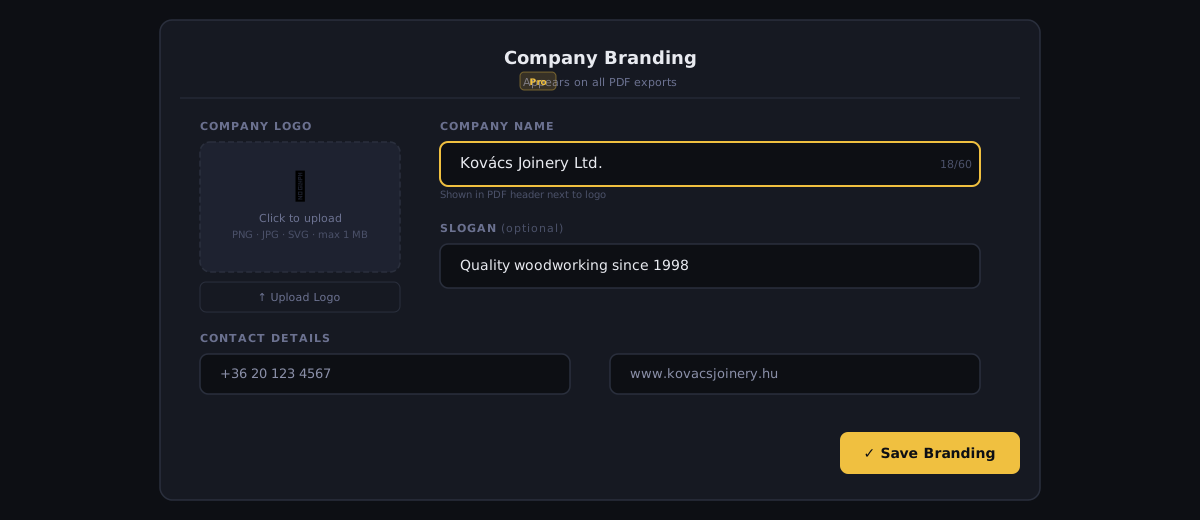
Postavkama brendiranja upravlja se s nadzorne ploče, a ne iz glavnih postavki aplikacije. Otvorite nadzornu ploču iz izbornika u gornjem lijevom kutu, a zatim se pomaknite do odjeljka Podaci o tvrtki. Ovdje se nalazi cijela konfiguracija brendiranja.
Učitavanje logotipa
Vaš se logotip pojavljuje u zaglavlju svakog brendiranog PDF izvoza.
- 1
Kliknite Učitaj logotip
U odjeljku Podaci o tvrtki kliknite kvadratno polje Učitaj logotip. Otvara se preglednik datoteka.
- 2
Odaberite datoteku logotipa
Odaberite PNG, JPG ili SVG datoteku. Maksimalna veličina datoteke je 1 MB. Za najbolju kvalitetu na tiskanim PDF-ovima koristite SVG ili PNG visoke rezolucije (najmanje 300 DPI, idealno 400×400 px ili više).
- 3
Provjerite logotip
Nakon učitavanja logotip se prikazuje u kvadratnom polju za učitavanje. Kako izgleda u zaglavlju PDF-a vidjet ćete tek u probnom PDF-u.
- 4
Spremite promjene
Kliknite Spremi. Novi logotip primjenjuje se na sve buduće PDF izvoze.
Preporuke za datoteku logotipa
| Format | Najbolje za | Napomene |
|---|---|---|
| SVG | Logotipe s ravnim bojama ili gradijentima | Savršeno se skalira u bilo kojoj veličini. Preferirana opcija. |
| PNG | Logotipe s prozirnošću | Koristite širinu od najmanje 400 px. Preporučuje se prozirna pozadina. |
| JPG | Fotografije ili složene gradijente | Izbjegavajte za logotipe s tekstom — artefakti kompresije smanjuju čitljivost u malim veličinama. |
Izbjegavajte učitavanje logotipa s bijelom pozadinom ako zaglavlje vašeg PDF-a ima obojenu pozadinu — bijeli okvir bit će vidljiv. Umjesto toga koristite PNG s prozirnom pozadinom ili SVG.
Polja brendiranja
| Feature | Type | Description |
|---|---|---|
| Naziv tvrtke | tekst | Naziv vašeg poslovanja ili trgovački naziv. Istaknuto prikazan u zaglavlju PDF-a i naslovu ponude. Maksimalno 100 znakova. |
| Slogan / geslo | tekst | Kratko geslo prikazano ispod naziva tvrtke u zaglavlju. Neobavezno, maksimalno 200 znakova. Npr. 'Precizna rješenja za rezanje' ili 'Kvalitetna drvna građa od 1987.'. |
| Telefonski broj | tekst | Poslovni telefonski broj. Pojavljuje se u podnožju PDF-a i na dokumentima ponude. Maksimalno 40 znakova. |
| Adresa e-pošte | tekst | Poslovna adresa e-pošte. Pojavljuje se u podnožju PDF-a i na dokumentima ponude. Maksimalno 120 znakova. |
| Adresa | tekst | Poslovna adresa. Pojavljuje se na dokumentima ponude. Podržava više redaka. Maksimalno 300 znakova. |
| Matični broj / OIB / PDV broj | tekst | Matični broj poslovanja za pravne zahtjeve ponude. Oznaka varira ovisno o regiji (ABN, VAT, EIN itd.). Maksimalno 60 znakova. |
| Prilagođena tekstualna polja | tekst | Do 4 polja (svaka oznaka do 50 znakova) koja se pojavljuju u PDF izvozima (npr. ime klijenta, ID projekta). |
Kako se brendiranje pojavljuje u izvozima
PDF list rezanja
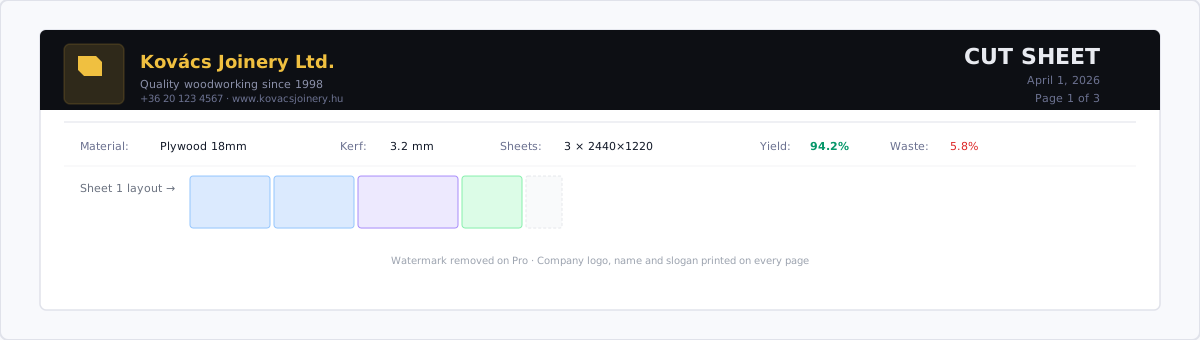
Prva stranica nosi memorandum prilagođen za tisak:
- Logotip (poravnat lijevo)
- Naziv tvrtke (podebljano, veliko)
- Slogan (ispod naziva tvrtke, manje)
- Naglašena linija u boji brenda, s naslovom plana i datumom ispod nje
Od druge stranice nadalje, tanko tekuće zaglavlje ponavlja naziv tvrtke (lijevo) i naslov plana (desno).
Podnožje PDF-a na svakoj stranici sadrži:
- Naziv tvrtke, oznaku dokumenta i datum (lijevo); broj stranice (desno)
- Vaš telefon i e-poštu, centrirano neposredno iznad tog retka (kada je postavljeno) — u svakom planu s računom
- Samo besplatni račun bez kredita (i izvoz bez računa): mali redak za nadogradnju “Generirano s CutOptim” neposredno iznad podnožja (Pro, Radionica i krediti ga uklanjaju)
Izvoz ponude
Dokument ponude opsežnije koristi brendiranje:
- Naslovno područje: Naziv tvrtke i logotip pune širine
- Blok za kontakt: Svi podaci za kontakt (telefon, e-pošta, adresa, matični broj)
- Pripremio: Naziv tvrtke
Izvoz lista s naljepnicama
Naljepnice uključuju naziv tvrtke u donjoj margini svake naljepnice, malim fontom. To identificira naljepnice kao da dolaze iz vaše tvrtke kada više obrtnika radi na istom gradilištu.
Provjera brendiranja
Nadzorna ploča nema pregled PDF-a uživo — kako brendiranje izgleda vidjet ćete u stvarnom izvozu.
Generirajte probni PDF prije nego što pošaljete brendirani dokument klijentu. Otvorite dijalog za izvoz, generirajte PDF i pregledajte ga u svom PDF pregledniku kako biste provjerili izgledaju li rezolucija logotipa, tekstualna polja i raspored ispravno.
Uklanjanje ili ažuriranje brendiranja
Za promjenu logotipa učitajte novu datoteku — ona zamjenjuje postojeći logotip nakon što kliknete Spremi.
Za uklanjanje logotipa bez zamjene, kliknite Ukloni logotip, a zatim Spremi.
Za brisanje podataka uklonite logotip gumbom Ukloni logotip, ispraznite tekstualna polja i kliknite Spremi. Zasebni gumb za poništavanje svega odjednom ne postoji.