Marca de empresa
La marca de empresa te permite personalizar todas las exportaciones de PDF, presupuesto y etiquetas con la identidad de tu negocio: logotipo, nombre de la empresa, eslogan y datos de contacto. Así, los documentos exportados parecen preparados de forma profesional en lugar de genéricos, algo importante cuando presentas planes de corte o presupuestos a los clientes.
La marca de empresa está disponible en todos los planes con sesión iniciada, incluido el gratuito; a un invitado se le pide crear una cuenta gratuita. Configura el nombre, el logotipo y el eslogan en Panel → Datos de la empresa y aparecerán en tus exportaciones PDF y Excel.
Acceder a los ajustes de marca
Los ajustes de marca se gestionan desde el Panel de control, no desde los ajustes de la app principal. Abre el Panel de control desde el menú de la parte superior izquierda y luego desplázate hasta la sección Datos de la empresa. Toda la configuración de la marca está aquí.
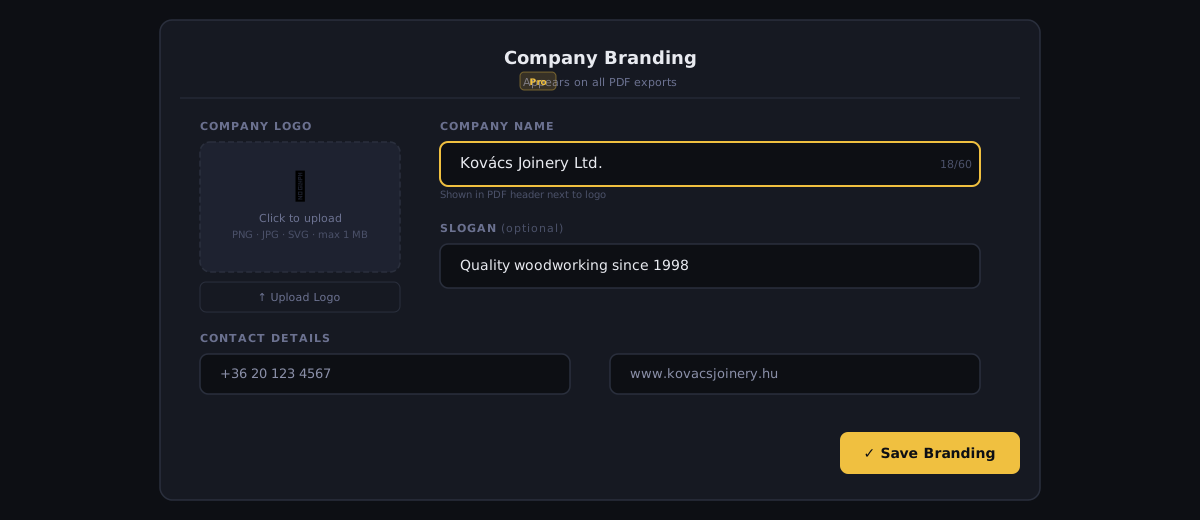
Subir tu logotipo
Tu logotipo aparece en el encabezado de cada exportación PDF con marca.
- 1
Haz clic en el área de subida del logotipo
En la sección Datos de la empresa, haz clic en el recuadro Subir logotipo (muestra un icono de cámara). Se abre el explorador de archivos.
- 2
Selecciona el archivo de tu logotipo
Elige un archivo PNG, JPG o SVG. El tamaño máximo de archivo es de 1 MB. Para obtener la mejor calidad en los PDF impresos, usa un SVG o un PNG de alta resolución (mínimo 300 DPI, idealmente 400×400 px o más grande).
- 3
Comprueba el logotipo
Tras subirlo, el logotipo aparece dentro del recuadro de subida. Su tamaño en el PDF lo ajusta la exportación automáticamente; no hay ningún control de tamaño.
- 4
Guarda los cambios
Haz clic en Guardar en la parte superior de la sección Datos de la empresa. El nuevo logotipo se aplica a todas las exportaciones PDF y Excel posteriores.
Recomendaciones para el archivo del logotipo
| Formato | Mejor para | Notas |
|---|---|---|
| SVG | Logotipos con colores planos o degradados | Se escala a la perfección a cualquier tamaño. Opción preferida. |
| PNG | Logotipos con transparencia | Usa un ancho de al menos 400 px. Se recomienda fondo transparente. |
| JPG | Fotos o degradados complejos | Evítalo para logotipos con texto: los artefactos de compresión reducen la legibilidad a tamaños pequeños. |
Evita subir un logotipo con fondo blanco si el encabezado de tu PDF tiene un fondo de color: el recuadro blanco será visible. Usa en su lugar un PNG con fondo transparente o un SVG.
Campos de la marca
| Feature | Type | Description |
|---|---|---|
| Nombre de la empresa | text | El nombre de tu negocio o razón comercial. Se muestra de forma destacada en el encabezado del PDF y en el título del presupuesto. Máximo 100 caracteres. |
| Eslogan / lema | text | Un lema corto que se muestra debajo del nombre de la empresa en el encabezado. Máximo 200 caracteres. P. ej. «Soluciones de corte de precisión» o «Suministros de madera de calidad desde 1987». |
| Número de teléfono | text | Teléfono del negocio. Aparece en el pie de página del PDF y en los documentos de presupuesto. Máximo 40 caracteres. |
| Correo electrónico | text | Correo electrónico del negocio. Aparece en el pie de página del PDF y en los documentos de presupuesto. Máximo 120 caracteres. |
| Dirección | text | Dirección del negocio. Aparece en los documentos de presupuesto. Admite varias líneas. Máximo 300 caracteres. |
| Número de registro / NIF / IVA | text | Número de registro del negocio para los requisitos legales del presupuesto. La etiqueta varía según la región (ABN, IVA, EIN, etc.). Máximo 60 caracteres. |
En la misma sección, bajo Campos de texto personalizados, puedes definir hasta 4 etiquetas de campo (Añadir campo), de hasta 50 caracteres cada una, que aparecen en las exportaciones PDF; consulta Campos personalizados. Todo se guarda con el botón Guardar.
Cómo aparece la marca en las exportaciones
Hoja de corte PDF
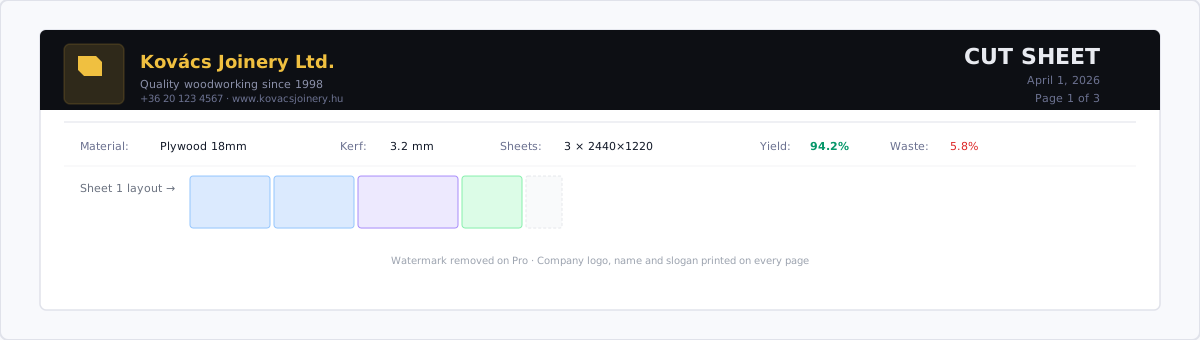
La primera página lleva un membrete apto para impresión:
- Logotipo (alineado a la izquierda)
- Nombre de la empresa (en negrita, grande)
- Eslogan (debajo del nombre de la empresa, más pequeño)
- Una línea de acento con el color de la marca, con el título del plan y la fecha debajo
A partir de la segunda página, un encabezado fino repite el nombre de la empresa (izquierda) y el título del plan (derecha).
El pie de página del PDF en cada página contiene:
- Nombre de la empresa, etiqueta del documento y fecha (izquierda); número de página (derecha)
- Tu teléfono y correo electrónico, centrados justo encima de esa línea (cuando están definidos)
- En una cuenta gratuita sin créditos de pago por uso (y sin cuenta): en ese lugar central aparece en su lugar una pequeña línea «Generado con CutOptim — obtenga Pro para eliminar este pie de página». Pro, Taller y los créditos la eliminan.
Exportación de presupuesto
El documento de presupuesto usa la marca de forma más amplia:
- Área de portada: Nombre de la empresa y logotipo a ancho completo
- Bloque de contacto: Todos los datos de contacto (teléfono, correo electrónico, dirección, número de registro)
- Preparado por: Nombre de la empresa
Exportación de hoja de etiquetas
Las etiquetas incluyen el nombre de la empresa en el margen inferior de cada etiqueta, en una fuente pequeña. Esto identifica las etiquetas como procedentes de tu empresa cuando varios gremios trabajan en la misma obra.
Vista previa de la marca
La sección Datos de la empresa muestra el logotipo subido dentro del recuadro de subida, pero no ofrece una vista previa del PDF. Para comprobar el diseño completo, genera un PDF de prueba.
Genera un PDF de prueba antes de enviar un documento con marca a un cliente. Descarga el PDF desde el menú Descargas y revísalo en tu visor de PDF para comprobar que la resolución del logotipo, los campos de texto y el diseño se ven correctos.
Quitar o actualizar la marca
Para cambiar tu logotipo, sube un archivo nuevo (reemplaza al existente) y haz clic en Guardar.
Para quitar un logotipo sin reemplazarlo, haz clic en Quitar logotipo debajo del recuadro del logotipo y luego en Guardar.
No hay un botón para restablecer toda la marca: para quitar los datos de la empresa, vacía los campos que no quieras, quita el logotipo y haz clic en Guardar.