Seguimiento del progreso
Una vez optimizado tu plan de corte, todavía tienes que cortar el material de verdad. El seguimiento del progreso te permite marcar lo que ya está cortado a medida que avanzas en el trabajo — una pieza, un corte o un tablero entero — directamente dentro de CutOptim, sin una hoja de cálculo ni una pizarra aparte. Cada tablero o barra muestra entonces cuánto se ha avanzado, y un corte guardado comparte las marcas con tus otros dispositivos y con tu equipo. Está disponible en todos los planes, incluido el de invitado.
La insignia de progreso y el botón ✓ existen en 2D Paneles y 1D lineal. El modo Madera no tiene insignia ni botón ✓ en sus tarjetas de resultado; allí puedes marcar cortes en la tabla de la secuencia de corte e imprimir la hoja de corte en PDF para todo lo demás.
Cómo funciona
Marcas tres tipos de cosas, y el progreso de cada tablero se calcula a partir de ellas:
- Piezas — en el Modo taller, toca una pieza en el dibujo de un tablero 2D cuando sale de la sierra.
- Cortes — marca una fila de la tabla de la secuencia de corte cuando el corte está hecho (en todos los modos, con el Modo taller activado o no).
- Tableros enteros — el botón ✓ de la cabecera del tablero o de la barra marca el tablero como terminado con un solo clic.
| Feature | Type | Description |
|---|---|---|
| Sin empezar | estado | Todavía no hay nada marcado. La insignia gris muestra el total: 0/19 piezas en un tablero 2D, ✂ 0/7 cortes en una barra. |
| En curso | estado | Algunas piezas tocadas o algunos cortes marcados. La insignia se vuelve ámbar y los cuenta: 5/19 piezas, o ✂ 3/7 cortes cuando no hay ninguna pieza tocada. En 2D la tarjeta recibe un borde izquierdo ámbar. |
| Completado | estado | Todas las piezas tocadas, todos los cortes del tablero marcados o el botón ✓ pulsado. La insignia se convierte en un ✓ verde; en 2D la tarjeta recibe un borde izquierdo verde. |
La insignia y el botón ✓ están en la cabecera de cada tarjeta de resultado de tablero 2D o de barra 1D lineal, junto a la etiqueta del tablero, las dimensiones y el porcentaje de aprovechamiento. Pulsar ✓ en un tablero Completado lo devuelve a Sin empezar; si tenía piezas tocadas o cortes marcados, CutOptim pregunta antes, porque esas marcas se borran con él.
Marcar el progreso
- 1
Ejecuta tu optimización
Configura tu material y tus piezas como de costumbre y luego pulsa Optimizar. CutOptim genera el plan de corte y muestra en los resultados una tarjeta por tablero o barra.
- 2
Localiza la insignia
Cada tarjeta de tablero o barra tiene una insignia gris en su cabecera: 0/19 significa que todavía no está marcada ninguna de las 19 piezas de ese tablero. El total encima de los resultados (✓ 0/12) cuenta los tableros y barras en estado Completado.
- 3
Marca piezas o cortes sobre la marcha
Activa el Modo taller y toca cada pieza cuando esté cortada, o marca los cortes en la tabla de la secuencia de corte. La insignia va sumando en ámbar: 1/19, 2/19 …
- 4
Termina el tablero
Cuando tocas la última pieza o marcas el último corte del tablero, la insignia se convierte sola en un ✓ verde. Si no has ido marcando las piezas, pulsa en su lugar el botón ✓: completa el tablero con un solo clic.
Modo taller — toca las piezas, marca los cortes
El botón Modo taller de la cabecera de resultados (escritorio y tableta, una vez que hay un plan) está pensado para una tableta junto a la sierra. Abre el plan a todo el ancho y ampliado, y convierte el propio plan en la lista de comprobación:
- Toca una pieza en el dibujo de un tablero cuando esté cortada. Se atenúa, recibe un ✓ y la insignia del tablero la cuenta (
5/19). Vuelve a tocarla para deshacerlo. (Tableros 2D; las barras se marcan a través de sus cortes.) - Marca un corte en la tabla de la secuencia de corte — cada fila tiene una casilla para marcar, en los tres modos, con el Modo taller activado o no. Las filas marcadas se atenúan y la cabecera de la tabla cuenta
✓ 12 / 61. En el dibujo de un tablero, las líneas de corte marcadas quedan dibujadas en verde. - Hecho, siguiente, en la barra de la Secuencia de corte, marca el ajuste de tope en el que estás y pasa al siguiente que sigue abierto — un botón por corte, sin desplazarte.
- Borrar marcas, encima de la tabla, elimina todas las marcas de este plan, tras una confirmación.
Un tablero completado con el botón ✓ muestra todas sus piezas como cortadas. Si tocas una de ellas, solo esa pieza vuelve atrás: la insignia indica 18/19 y el tablero vuelve a estar en curso.
Las marcas pertenecen a un plan: se guardan con una huella del diseño, de modo que volver a ejecutar el optimizador con piezas distintas empieza con un plan limpio en lugar de mostrar marcas en los cortes equivocados. La secuencia de corte en sí necesita una cuenta gratuita; tocar las piezas y el botón ✓ funcionan sin ella.
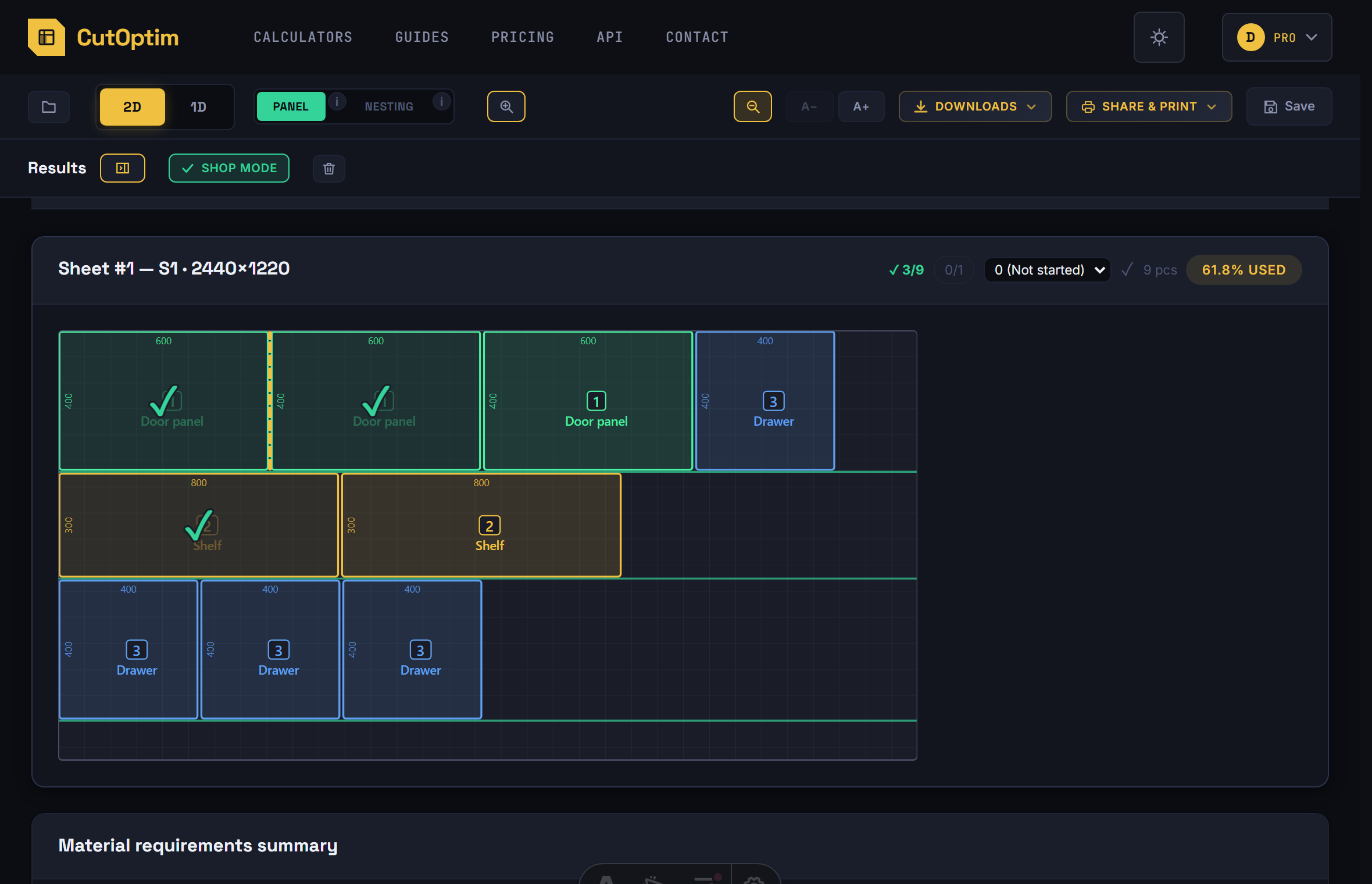
Leer el progreso de un vistazo
- La insignia de cada tarjeta: gris
0/19(sin empezar), ámbar5/19o✂ 3/7(en curso),✓verde (completado). Tanto en 2D como en 1D lineal. - Un borde izquierdo de color en la tarjeta — ámbar en curso, verde completado — para que puedas recorrer con la vista una columna de tarjetas sin leer ningún número. Solo en 2D: una barra 1D tiene la insignia, pero no el borde.
- El total encima de los resultados,
✓ 7/12: cuántos tableros y barras del plan están completados.
Compartir y guardar
Cada marca se escribe primero en el localStorage de tu navegador, así que es instantánea y funciona para invitados y para cortes que no has guardado. Si has iniciado sesión y el corte está guardado, cada marca va también al servidor: el mismo corte se abre en la tableta junto a la sierra con las marcas que hiciste en el escritorio de la oficina, y en un Espacio de equipo también las ven tus compañeros.
- Las marcas hechas antes de guardar se suben con el corte cuando lo guardas.
- Las marcas de un compañero aparecen cuando abres el corte, cuando vuelves a la pestaña de CutOptim y cada 20 segundos mientras el Modo taller está activado. Dos personas que marcan tableros distintos del mismo corte no se sobrescriben entre sí.
- Volver a ejecutar el optimizador conserva las marcas mientras el plan salga igual. Un plan distinto empieza limpio; el corte guardado conserva las marcas de su plan guardado, y guardar el nuevo plan en el corte las sustituye por las marcas del nuevo plan.
- Si alguien ha guardado en el corte un plan reoptimizado mientras tú todavía tienes abierto el antiguo, CutOptim te avisa y deja de escribir en él; tus nuevas marcas se quedan en tu dispositivo. Vuelve a abrir el corte para ver el plan actual y sus marcas.
Consejos para el uso en el taller
-
Usa una tableta junto a la sierra. Abre CutOptim en una tableta montada cerca de tu sierra de paneles o tronzadora y activa el Modo taller: toca cada pieza a medida que sale de la sierra y pulsa Hecho, siguiente después de cada ajuste de tope; no hace falta una lista de comprobación en papel. En un móvil, usa el botón ✓ de cada tablero.
-
Marca piezas, no solo tableros, cuando pares a mitad. Un tablero cortado a medias con sus piezas cortadas ya tocadas muestra
11/19a quien retome el trabajo — en el mismo dispositivo o, si el corte está guardado, en el suyo. -
Repasa antes de los descansos. El total encima de los resultados y los colores de las tarjetas te dicen qué está hecho y qué queda antes de retirarte.
-
Guarda el corte antes de empezar el trabajo. Solo un corte guardado comparte sus marcas entre dispositivos y con el equipo; las marcas hechas antes del primer guardado se suben cuando guardas.
-
Combínalo con la exportación a PDF para equipos más grandes. La hoja de corte en PDF impresa es la referencia detallada del operario en la máquina; las insignias y el total son la visión general del encargado.