Fortschrittsverfolgung
Sobald Ihr Schnittplan optimiert ist, müssen Sie das Material noch tatsächlich schneiden. Mit der Fortschrittsverfolgung markieren Sie während der Arbeit, was bereits geschnitten ist — ein Teil, einen Schnitt oder eine ganze Platte —, direkt in CutOptim, ohne separate Tabellenkalkulation oder Whiteboard. Jede Platte oder Stange zeigt dann, wie weit sie ist, und ein gespeicherter Schnitt teilt die Markierungen mit Ihren anderen Geräten und Ihrem Team. Sie ist in allen Tarifen einschließlich Gast verfügbar.
Das Fortschritts-Abzeichen und die ✓-Schaltfläche gibt es im 2D-Plattenschnitt und im 1D-Linearschnitt. Im Holzzuschnitt haben die Ergebniskarten weder Abzeichen noch ✓-Schaltfläche; dort können Sie Schnitte in der Schnittsequenz-Tabelle abhaken und für alles Weitere das PDF-Schnittblatt drucken.
So funktioniert es
Sie markieren drei Arten von Dingen, und der Fortschritt jeder Platte ergibt sich daraus:
- Teile — tippen Sie im Werkstattmodus ein Teil auf einer 2D-Plattenzeichnung an, wenn es von der Säge kommt.
- Schnitte — haken Sie eine Zeile der Schnittsequenz-Tabelle ab, wenn der Schnitt ausgeführt ist (in allen Modi, mit oder ohne Werkstattmodus).
- Ganze Platten — die ✓-Schaltfläche in der Kopfzeile der Platte oder Stange markiert die Platte mit einem Klick als fertig.
| Feature | Type | Description |
|---|---|---|
| Nicht begonnen | Status | Noch nichts markiert. Das graue Abzeichen zeigt die Gesamtzahl: 0/19 Teile auf einer 2D-Platte, ✂ 0/7 Schnitte bei einer Stange. |
| In Bearbeitung | Status | Einige Teile angetippt oder einige Schnitte abgehakt. Das Abzeichen wird bernsteinfarben und zählt sie — 5/19 Teile, oder ✂ 3/7 Schnitte, wenn kein Teil angetippt ist. In 2D bekommt die Karte einen bernsteinfarbenen linken Rand. |
| Fertig | Status | Alle Teile angetippt, alle Schnitte der Platte abgehakt oder die ✓-Schaltfläche gedrückt. Das Abzeichen wird zu einem grünen ✓; in 2D bekommt die Karte einen grünen linken Rand. |
Das Abzeichen und die ✓-Schaltfläche sitzen in der Kopfzeile jeder Ergebniskarte einer 2D-Platte oder einer Stange im 1D-Linearschnitt, neben Plattenetikett, Maßen und Ausbeute in Prozent. Ein Druck auf ✓ bei einer fertigen Platte setzt sie wieder auf Nicht begonnen; trägt sie angetippte Teile oder abgehakte Schnitte, fragt CutOptim vorher nach, weil diese Markierungen dabei mitgelöscht werden.
Fortschritt markieren
- 1
Ihre Optimierung ausführen
Richten Sie Ausgangsmaterial und Teile wie gewohnt ein und klicken Sie dann auf Optimierung starten. CutOptim erstellt den Schnittplan und zeigt in den Ergebnissen eine Karte pro Platte oder Stange.
- 2
Das Abzeichen finden
Jede Platten- oder Stangenkarte hat ein graues Abzeichen in ihrer Kopfzeile — 0/19 bedeutet, dass noch keines der 19 Teile dieser Platte markiert ist. Die Summe über den Ergebnissen (✓ 0/12) zählt die fertigen Platten und Stangen.
- 3
Teile oder Schnitte unterwegs markieren
Schalten Sie den Werkstattmodus ein und tippen Sie jedes Teil an, sobald es geschnitten ist, oder haken Sie die Schnitte in der Schnittsequenz-Tabelle ab. Das Abzeichen zählt bernsteinfarben hoch: 1/19, 2/19 …
- 4
Die Platte abschließen
Sobald das letzte Teil angetippt oder der letzte Schnitt der Platte abgehakt ist, wird das Abzeichen von selbst zu einem grünen ✓. Wenn Sie unterwegs keine Teile markiert haben, drücken Sie stattdessen die ✓-Schaltfläche — sie schließt die Platte mit einem Klick ab.
Werkstattmodus — Teile antippen, Schnitte abhaken
Die Schaltfläche Werkstattmodus in der Kopfzeile der Ergebnisse (Desktop und Tablet, sobald es einen Plan gibt) ist für ein Tablet an der Säge gemacht. Sie öffnet den Plan in voller Breite und vergrößert und macht den Plan selbst zur Checkliste:
- Tippen Sie ein Teil auf einer Plattenzeichnung an, wenn es zugeschnitten ist. Es verblasst, bekommt ein ✓, und das Abzeichen der Platte zählt es mit (
5/19). Erneutes Antippen macht es rückgängig. (2D-Platten; Stangen werden über ihre Schnitte markiert.) - Haken Sie einen Schnitt in der Schnittsequenz-Tabelle ab — jede Zeile hat ein Kästchen, in allen drei Modi, mit oder ohne Werkstattmodus. Abgehakte Zeilen verblassen, und die Kopfzeile der Tabelle zählt
✓ 12 / 61. Auf einer Plattenzeichnung bleiben die abgehakten Schnittlinien grün gezeichnet. - Fertig, weiter in der Leiste Schnittsequenz hakt die Anschlageinstellung ab, auf der Sie stehen, und springt zur nächsten noch offenen — eine Schaltfläche je Schnitt, kein Scrollen.
- Häkchen löschen über der Tabelle entfernt nach einer Rückfrage alle Markierungen dieses Plans.
Eine mit der ✓-Schaltfläche abgeschlossene Platte zeigt alle ihre Teile als zugeschnitten. Tippen Sie eines davon an, nehmen Sie nur dieses Teil zurück: Das Abzeichen zeigt 18/19, und die Platte ist wieder in Bearbeitung.
Die Markierungen gehören zu einem Plan: Sie werden mit einem Fingerabdruck des Layouts gespeichert, sodass ein erneuter Lauf des Optimierers mit anderen Teilen mit einem sauberen Plan beginnt, statt Häkchen an den falschen Schnitten zu zeigen. Die Schnittsequenz selbst erfordert ein kostenloses Konto; das Antippen von Teilen und die ✓-Schaltfläche funktionieren ohne.
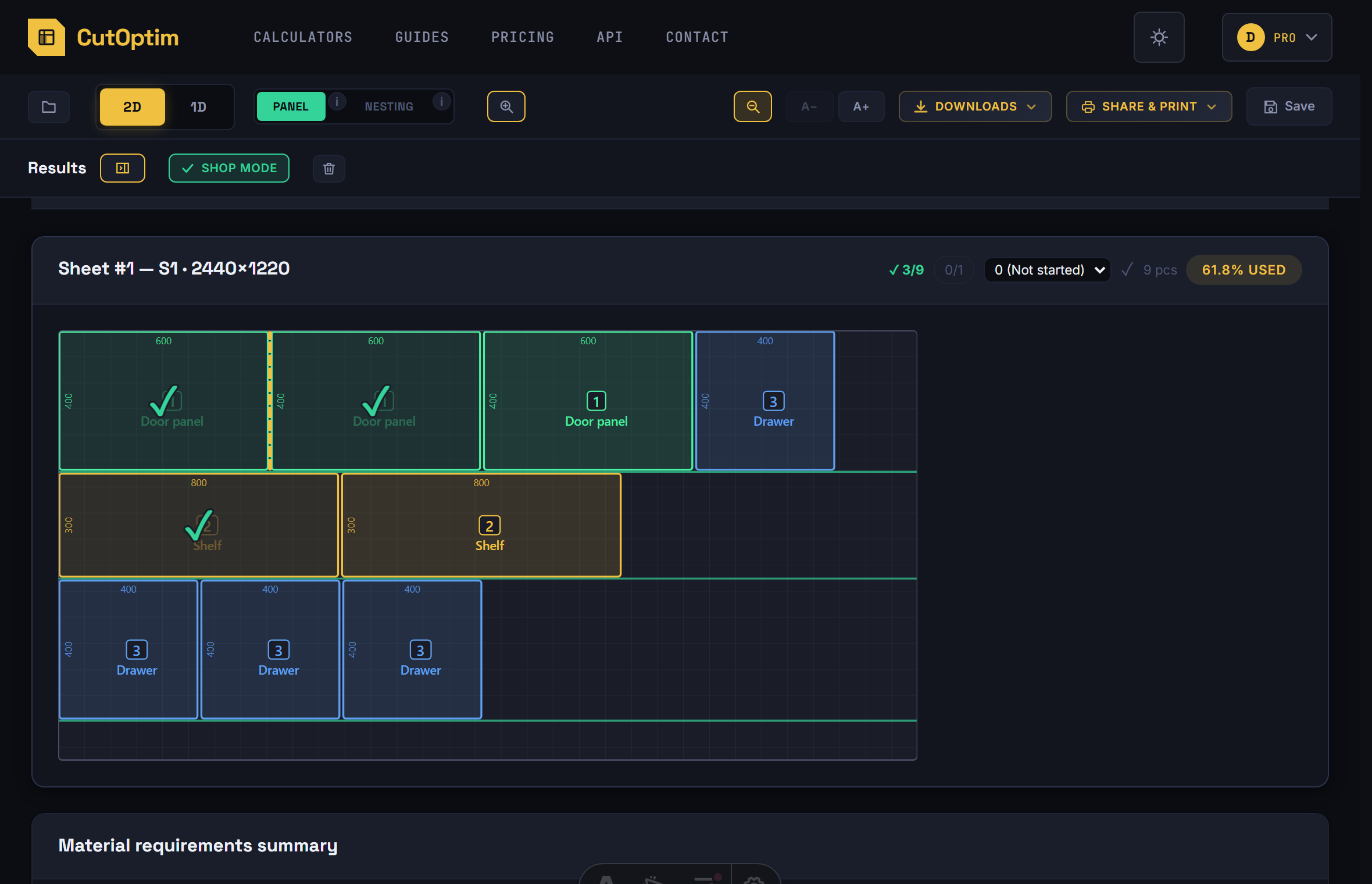
Fortschritt auf einen Blick
- Das Abzeichen auf jeder Karte: grau
0/19(nicht begonnen), bernsteinfarben5/19oder✂ 3/7(in Bearbeitung), grün✓(fertig). Im 2D-Plattenschnitt und im 1D-Linearschnitt. - Ein farbiger linker Rand an der Karte — bernsteinfarben in Bearbeitung, grün wenn fertig —, sodass Sie eine Spalte von Karten überfliegen können, ohne eine einzige Zahl zu lesen. Nur in 2D; eine 1D-Stange hat das Abzeichen, aber keinen Rand.
- Die Summe über den Ergebnissen,
✓ 7/12: wie viele Platten und Stangen des Plans fertig sind.
Teilen und Speichern
Jede Markierung wird zuerst in den localStorage Ihres Browsers geschrieben — das geht sofort und funktioniert für Gäste ebenso wie für Schnitte, die Sie nicht gespeichert haben. Sind Sie angemeldet und ist der Schnitt gespeichert, geht jede Markierung zusätzlich an den Server — derselbe Schnitt öffnet sich auf dem Tablet an der Säge mit den Markierungen, die Sie am Schreibtisch im Büro gesetzt haben, und in einem Team-Arbeitsbereich sehen Ihre Kollegen sie ebenfalls.
- Markierungen von vor dem Speichern werden mit dem Schnitt hochgeladen, wenn Sie ihn speichern.
- Die Markierungen eines Kollegen erscheinen, wenn Sie den Schnitt öffnen, wenn Sie zum CutOptim-Tab zurückkehren und alle 20 Sekunden, solange der Werkstattmodus eingeschaltet ist. Zwei Personen, die verschiedene Platten desselben Schnitts markieren, überschreiben sich nicht gegenseitig.
- Ein erneuter Lauf des Optimierers behält die Markierungen, solange der Plan gleich herauskommt. Ein anderer Plan beginnt sauber; der gespeicherte Schnitt behält die Markierungen seines gespeicherten Plans, und wenn Sie den neuen Plan in den Schnitt speichern, werden sie durch die Markierungen des neuen Plans ersetzt.
- Hat jemand einen neu optimierten Plan in den Schnitt gespeichert, während Sie noch den alten offen haben, weist CutOptim Sie darauf hin und schreibt nicht mehr hinein; Ihre neuen Markierungen bleiben auf Ihrem Gerät. Öffnen Sie den Schnitt erneut, um den aktuellen Plan und seine Markierungen zu sehen.
Tipps für den Einsatz in der Werkstatt
-
Verwenden Sie ein Tablet neben der Säge. Öffnen Sie CutOptim auf einem Tablet, das in der Nähe Ihrer Plattensäge oder Kappsäge befestigt ist, und schalten Sie den Werkstattmodus ein: Tippen Sie jedes Teil an, sobald es von der Säge kommt, und drücken Sie nach jeder Anschlageinstellung Fertig, weiter — keine Papier-Checkliste nötig. Auf dem Telefon nutzen Sie die ✓-Schaltfläche jeder Platte.
-
Markieren Sie Teile, nicht nur Platten, wenn Sie mittendrin aufhören. Eine halb geschnittene Platte mit angetippten zugeschnittenen Teilen zeigt
11/19für den, der den Auftrag als Nächstes übernimmt — auf demselben Gerät oder, bei einem gespeicherten Schnitt, auf seinem eigenen. -
Überfliegen Sie den Stand vor Pausen. Die Summe über den Ergebnissen und die Farben der Karten zeigen Ihnen, was erledigt ist und was noch aussteht, bevor Sie weggehen.
-
Speichern Sie den Schnitt, bevor der Auftrag beginnt. Nur ein gespeicherter Schnitt teilt seine Markierungen zwischen Geräten und mit dem Team; Markierungen von vor dem ersten Speichern werden beim Speichern hochgeladen.
-
Mit dem PDF-Export für größere Teams kombinieren. Das gedruckte PDF-Schnittblatt ist die detaillierte Referenz des Bedieners an der Maschine; die Abzeichen und die Summe sind der Überblick des Vorarbeiters.