Praćenje napretka
Kad se vaš plan rezanja optimizira, materijal još uvijek trebate stvarno izrezati. Praćenje napretka omogućuje vam da tijekom posla označite ono što je izrezano — dio, rez ili cijelu ploču — izravno unutar CutOptima, bez zasebne proračunske tablice ili ploče za pisanje. Svaka ploča ili šipka tada pokazuje dokle je stigla, a spremljeno rezanje dijeli oznake s vašim drugim uređajima i vašim timom. Dostupno je na svim planovima uključujući gosta.
Značka napretka i gumb ✓ postoje u načinima 2D Ploča i 1D Linearno. Način rada Drvo na svojim karticama rezultata nema značku ni gumb ✓; ondje možete označavati rezove u tablici redoslijeda rezanja, a za sve ostalo ispišite PDF list rezanja.
Kako radi
Označavate tri vrste stvari, a napredak svake ploče izračunava se iz njih:
- Dijelovi — u Radioničkom načinu dodirnite dio na crtežu 2D ploče kad siđe s pile.
- Rezovi — označite redak tablice redoslijeda rezanja kad je rez napravljen (u svim načinima rada, bio Radionički način uključen ili ne).
- Cijele ploče — gumb ✓ u zaglavlju ploče ili šipke jednim klikom označava ploču kao gotovu.
| Feature | Type | Description |
|---|---|---|
| Nije započeto | status | Još ništa nije označeno. Siva značka pokazuje ukupan broj: 0/19 dijelova na 2D ploči, ✂ 0/7 rezova na šipki. |
| U tijeku | status | Neki dijelovi su dodirnuti ili neki rezovi označeni. Značka postaje narančasta i broji ih — 5/19 dijelova, ili ✂ 3/7 rezova kad nijedan dio nije dodirnut. U 2D kartica dobiva narančasti lijevi rub. |
| Dovršeno | status | Svaki dio dodirnut, svaki rez ploče označen ili pritisnut gumb ✓. Značka postaje zelena kvačica ✓; u 2D kartica dobiva zeleni lijevi rub. |
Značka i gumb ✓ nalaze se u zaglavlju svake kartice rezultata za 2D ploču ili 1D Linearnu šipku, pored naziva ploče, dimenzija i postotka iskoristivosti. Pritisak na ✓ kod dovršene ploče vraća je na Nije započeto; ako je imala dodirnute dijelove ili označene rezove, CutOptim vas prvo pita, jer se brišu i te oznake.
Označavanje napretka
- 1
Pokrenite optimizaciju
Postavite zalihe i dijelove kao inače, zatim kliknite Pokreni optimizator. CutOptim generira plan rezanja i u rezultatima prikazuje jednu karticu po ploči ili šipki.
- 2
Pronađite značku
Svaka kartica ploče ili šipke ima u zaglavlju sivu značku — 0/19 znači da još nijedan od 19 dijelova na toj ploči nije označen. Ukupni zbroj iznad rezultata (✓ 0/12) broji dovršene ploče i šipke.
- 3
Označavajte dijelove ili rezove usput
Uključite Radionički način i dodirnite svaki dio kad je izrezan ili označite rezove u tablici redoslijeda rezanja. Značka narančastom bojom broji naviše: 1/19, 2/19 …
- 4
Dovršite ploču
Kad dodirnete zadnji dio ili označite zadnji rez ploče, značka sama postaje zelena kvačica ✓. Ako niste usput označavali dijelove, umjesto toga pritisnite gumb ✓ — on dovršava ploču jednim klikom.
Radionički način — dodirnite dijelove, označite rezove
Gumb Radionički način u zaglavlju rezultata (na računalu i tabletu, čim postoji plan) napravljen je za tablet uz pilu. Otvara plan u punoj širini i uvećan te sam plan pretvara u kontrolni popis:
- Dodirnite dio na crtežu ploče kad je izrezan. Dio izblijedi, dobije ✓, a značka ploče ga uračuna (
5/19). Dodirnite ponovno za poništavanje. (2D ploče; šipke se označavaju putem svojih rezova.) - Označite rez u tablici redoslijeda rezanja — svaki redak ima kućicu za označavanje, u sva tri načina rada, bio Radionički način uključen ili ne. Označeni reci izblijede, a zaglavlje tablice broji
✓ 12 / 61. Na crtežu ploče označene linije rezanja ostaju nacrtane zeleno. - Gotovo, dalje na traci Redoslijed rezanja označava postavku graničnika na kojoj stojite i prelazi na sljedeću koja je još otvorena — jedan gumb po rezu, bez pomicanja.
- Obriši oznake iznad tablice uklanja sve oznake ovog plana, nakon potvrde.
Ploča dovršena gumbom ✓ prikazuje sve svoje dijelove kao izrezane. Dodirom jednog od njih vraćate samo taj dio: značka pokazuje 18/19 i ploča je ponovno u tijeku.
Oznake pripadaju jednom planu: pohranjuju se s otiskom rasporeda, pa ponovno pokretanje optimizatora s drugim dijelovima počinje od čistog plana umjesto da prikazuje oznake na pogrešnim rezovima. Sam redoslijed rezanja treba besplatan račun; dodirivanje dijelova i gumb ✓ rade i bez njega.
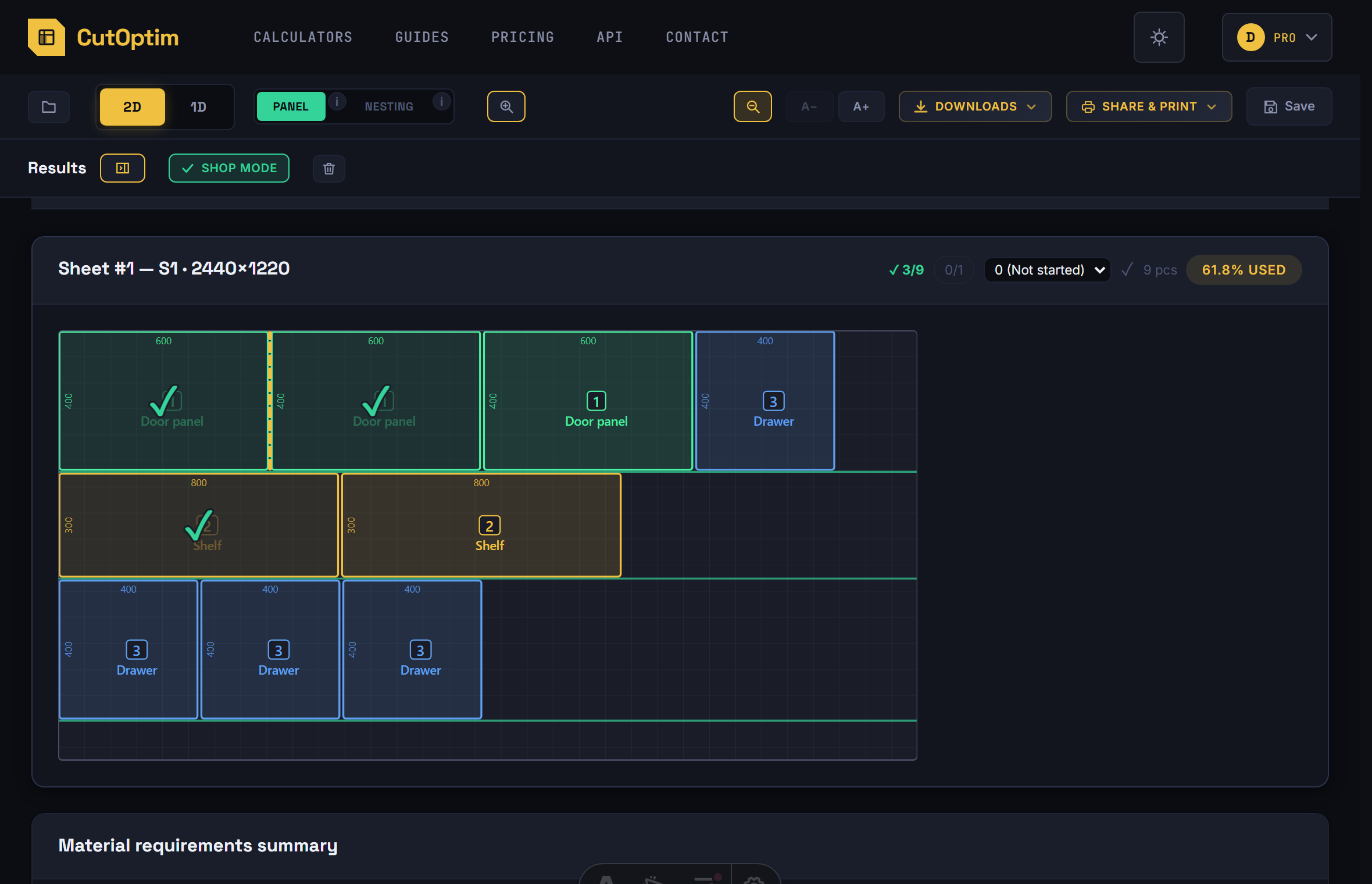
Čitanje napretka na prvi pogled
- Značka na svakoj kartici: siva
0/19(nije započeto), narančasta5/19ili✂ 3/7(u tijeku), zelena✓(dovršeno). I 2D i 1D Linearno. - Obojeni lijevi rub kartice — narančast dok je ploča u tijeku, zelen kad je dovršena — pa možete pregledati stupac kartica bez čitanja ijednog broja. Samo 2D; 1D šipka ima značku, ali nema rub.
- Ukupni zbroj iznad rezultata,
✓ 7/12: koliko je ploča i šipki plana dovršeno.
Dijeljenje i spremanje
Svaka se oznaka najprije zapisuje u localStorage vašeg preglednika, pa je trenutačna i radi za goste i za rezanja koja niste spremili. Ako ste prijavljeni i rezanje je spremljeno, svaka oznaka odlazi i na server — isto se rezanje otvara na tabletu uz pilu s oznakama koje ste napravili za uredskim stolom, a u značajci Timski radni prostor vide ih i vaši kolege.
- Oznake napravljene prije spremanja šalju se zajedno s rezanjem kad ga spremite.
- Oznake kolege pojavljuju se kad otvorite rezanje, kad se vratite na karticu CutOptima u pregledniku i svakih 20 sekundi dok je Radionički način uključen. Dvije osobe koje označavaju različite ploče istog rezanja ne prepisuju jedna drugoj oznake.
- Ponovno pokretanje optimizatora zadržava oznake sve dok plan ispadne isti. Drugačiji plan počinje čist; spremljeno rezanje zadržava oznake svog spremljenog plana, a spremanje novog plana u rezanje zamjenjuje ih oznakama novog plana.
- Ako je netko u rezanje spremio ponovno optimizirani plan dok vi još imate otvoren stari, CutOptim vam to javlja i prestaje u njega zapisivati; vaše nove oznake ostaju na vašem uređaju. Ponovno otvorite rezanje da vidite trenutačni plan i njegove oznake.
Savjeti za korištenje u radionici
-
Koristite tablet pored pile. Otvorite CutOptim na tabletu postavljenom u blizini vaše pile za ploče ili pile za odrezivanje i uključite Radionički način: dodirnite svaki dio kad siđe s pile i pritisnite Gotovo, dalje nakon svake postavke graničnika — nije potreban papirnati popis. Na telefonu koristite gumb ✓ svake ploče.
-
Kad stanete na pola, označite dijelove, a ne samo ploče. Napola izrezana ploča s dodirnutim izrezanim dijelovima pokazuje
11/19svakome tko sljedeći preuzme posao — na istom uređaju ili, za spremljeno rezanje, na svojem. -
Pregledajte rezultate prije pauza. Ukupni zbroj iznad rezultata i boje kartica govore vam što je gotovo i što je preostalo prije nego se udaljite.
-
Spremite rezanje prije početka posla. Samo spremljeno rezanje dijeli svoje oznake između uređaja i s timom; oznake napravljene prije prvog spremanja šalju se kad spremite.
-
Uparite s PDF izvozom za veće timove. Ispisani PDF list rezanja detaljna je referenca operatera uz stroj; značke i ukupni zbroj pregled su poslovođe.