Śledzenie postępu
Gdy plan cięcia jest już zoptymalizowany, materiał wciąż trzeba fizycznie wyciąć. Śledzenie postępu pozwala oznaczać to, co już wycięte, w miarę postępu pracy — element, cięcie albo całą płytę — bezpośrednio w CutOptim, bez osobnego arkusza kalkulacyjnego czy tablicy. Każda płyta i każdy pręt pokazuje wtedy, jak daleko jest, a zapisane cięcie udostępnia oznaczenia Twoim pozostałym urządzeniom i zespołowi. Funkcja jest dostępna we wszystkich planach, również dla gości.
Plakietka postępu i przycisk ✓ występują w trybie 2D i 1D liniowym. Tryb Cięcie drewna nie ma plakietki ani przycisku ✓ na kartach wyników; można tam odhaczać cięcia w tabeli sekwencji cięcia, a do wszystkiego innego wydrukować plan cięcia w PDF.
Jak to działa
Oznaczasz trzy rodzaje rzeczy, a postęp każdej płyty jest z nich wyliczany:
- Elementy — w trybie warsztatowym dotknij elementu na rysunku płyty 2D, gdy schodzi z piły.
- Cięcia — odhacz wiersz tabeli sekwencji cięcia, gdy cięcie jest wykonane (we wszystkich trybach, w trybie warsztatowym i poza nim).
- Całe płyty — przycisk ✓ w nagłówku płyty lub pręta jednym kliknięciem oznacza płytę jako gotową.
| Feature | Type | Description |
|---|---|---|
| Nierozpoczęty | status | Nic jeszcze nie jest oznaczone. Szara plakietka pokazuje sumę: 0/19 elementów na płycie 2D, ✂ 0/7 cięć na pręcie. |
| W toku | status | Część elementów dotknięta lub część cięć odhaczona. Plakietka zmienia kolor na bursztynowy i je liczy — 5/19 elementów albo ✂ 3/7 cięć, gdy żaden element nie jest dotknięty. W 2D karta dostaje bursztynowe lewe obramowanie. |
| Ukończono | status | Wszystkie elementy dotknięte, wszystkie cięcia płyty odhaczone albo naciśnięty przycisk ✓. Plakietka zmienia się w zielony ✓; w 2D karta dostaje zielone lewe obramowanie. |
Plakietka i przycisk ✓ znajdują się w nagłówku każdej karty wyniku płyty 2D lub pręta 1D liniowego, obok etykiety płyty, wymiarów i procentu wydajności. Naciśnięcie ✓ na płycie ze statusem Ukończono przywraca jej status Nierozpoczęty; jeśli miała dotknięte elementy lub odhaczone cięcia, CutOptim najpierw pyta, bo te oznaczenia są usuwane razem ze statusem.
Oznaczanie postępu
- 1
Uruchom optymalizację
Wprowadź materiał bazowy i elementy jak zwykle, a następnie kliknij Uruchom optymalizację. CutOptim wygeneruje plan cięcia i pokaże w wynikach jedną kartę na każdą płytę lub pręt.
- 2
Znajdź plakietkę
Każda karta płyty lub pręta ma w nagłówku szarą plakietkę — 0/19 oznacza, że żaden z 19 elementów tej płyty nie jest jeszcze oznaczony. Suma nad wynikami (✓ 0/12) liczy płyty i pręty ze statusem Ukończono.
- 3
Oznaczaj elementy lub cięcia na bieżąco
Włącz Tryb warsztatowy i dotykaj każdego elementu, gdy jest wycięty, albo odhaczaj cięcia w tabeli sekwencji cięcia. Plakietka liczy w górę na bursztynowo: 1/19, 2/19 …
- 4
Zakończ płytę
Gdy dotkniesz ostatniego elementu albo odhaczysz ostatnie cięcie płyty, plakietka sama zmieni się w zielony ✓. Jeśli nie oznaczałeś elementów na bieżąco, naciśnij zamiast tego przycisk ✓ — kończy płytę jednym kliknięciem.
Tryb warsztatowy — dotykaj elementów, odhaczaj cięcia
Przycisk Tryb warsztatowy w nagłówku wyników (komputer i tablet, gdy jest już plan) powstał z myślą o tablecie przy pile. Otwiera plan na pełną szerokość i w powiększeniu, a sam plan zamienia w listę kontrolną:
- Dotknij elementu na rysunku płyty, gdy jest wycięty. Element blednie, dostaje ✓, a plakietka płyty go liczy (
5/19). Dotknij ponownie, aby cofnąć. (Płyty 2D; pręty oznacza się przez ich cięcia.) - Odhacz cięcie w tabeli sekwencji cięcia — każdy wiersz ma pole do odhaczenia, we wszystkich trzech trybach, w trybie warsztatowym i poza nim. Odhaczone wiersze bledną, a nagłówek tabeli liczy
✓ 12 / 61. Na rysunku płyty odhaczone linie cięcia pozostają narysowane na zielono. - Gotowe, dalej na pasku Sekwencja cięcia odhacza ustawienie prowadnicy, przy którym stoisz, i przechodzi do następnego, które jest jeszcze otwarte — jeden przycisk na cięcie, bez przewijania.
- Wyczyść zaznaczenia nad tabelą usuwa — po potwierdzeniu — wszystkie oznaczenia tego planu.
Płyta ukończona przyciskiem ✓ pokazuje wszystkie swoje elementy jako wycięte. Dotknięcie jednego z nich cofa tylko ten element: plakietka pokazuje 18/19, a płyta znów jest w toku.
Oznaczenia należą do jednego planu: są zapisywane razem z odciskiem układu, więc ponowne uruchomienie optymalizacji z innymi elementami zaczyna od czystego planu, zamiast pokazywać zaznaczenia przy niewłaściwych cięciach. Sama sekwencja cięcia wymaga darmowego konta; dotykanie elementów i przycisk ✓ działają bez niego.
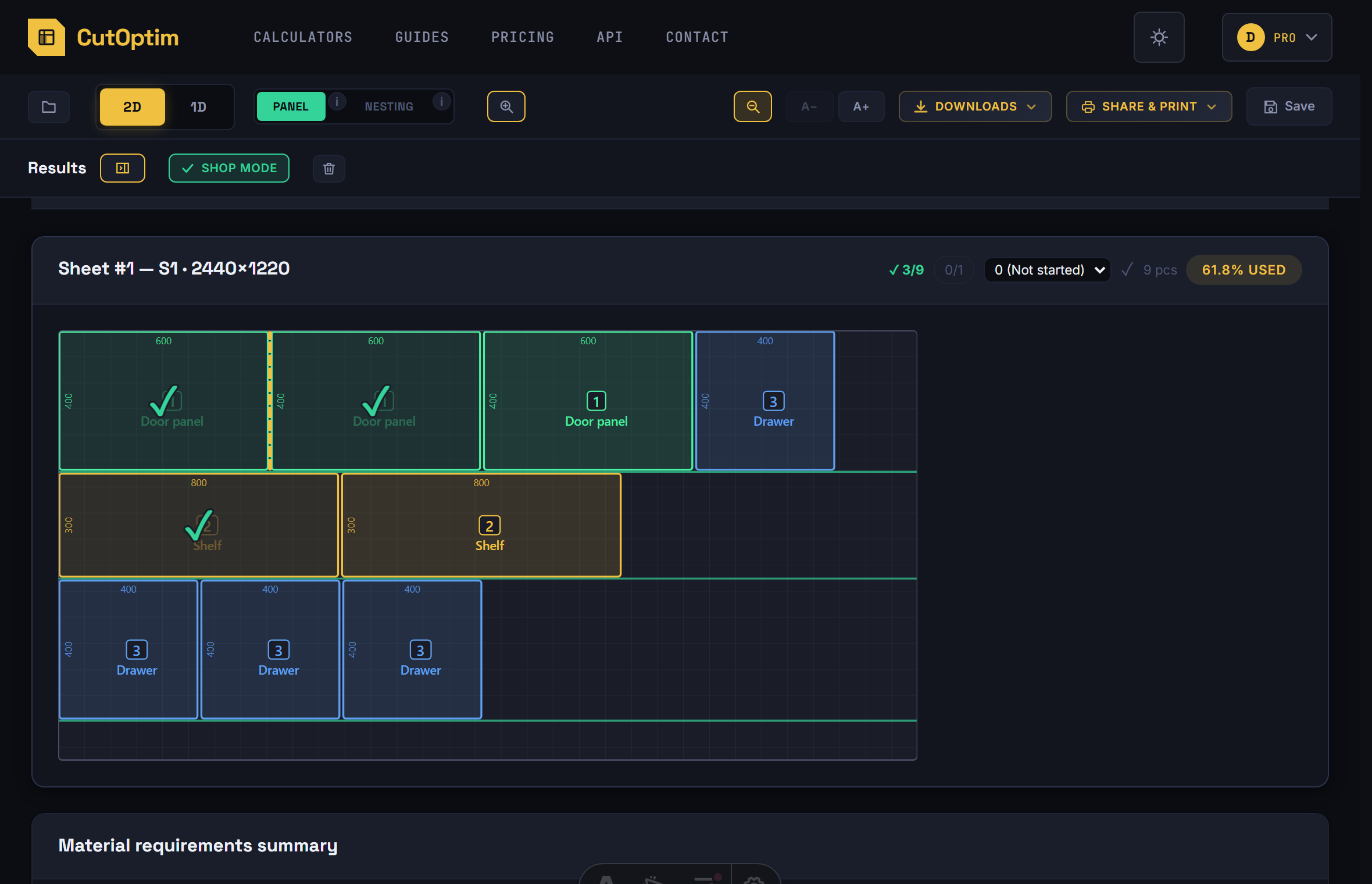
Odczyt postępu na pierwszy rzut oka
- Plakietka na każdej karcie: szara
0/19(nierozpoczęta), bursztynowa5/19lub✂ 3/7(w toku), zielony✓(ukończona). Zarówno w 2D, jak i w 1D liniowym. - Kolorowe lewe obramowanie karty — bursztynowe w toku, zielone po ukończeniu — dzięki czemu możesz przejrzeć wzrokiem kolumnę kart bez czytania jakichkolwiek liczb. Tylko 2D; pręt 1D ma plakietkę, ale nie ma obramowania.
- Suma nad wynikami,
✓ 7/12: ile płyt i prętów planu ma status Ukończono.
Udostępnianie i zapisywanie
Każde oznaczenie trafia najpierw do localStorage przeglądarki, dzięki czemu działa natychmiast — także dla gości i dla cięć, których nie zapisałeś. Jeśli jesteś zalogowany i cięcie jest zapisane, każde oznaczenie trafia też na serwer — to samo cięcie otworzy się na tablecie przy pile z oznaczeniami postawionymi przy biurku, a jeśli korzystasz z funkcji Przestrzeń robocza zespołu, zobaczą je także Twoi współpracownicy.
- Oznaczenia postawione przed zapisaniem trafiają na serwer razem z cięciem, gdy je zapiszesz.
- Oznaczenia współpracownika pojawiają się, gdy otworzysz cięcie, gdy wrócisz do zakładki z CutOptim oraz co 20 sekund, gdy włączony jest tryb warsztatowy. Dwie osoby oznaczające różne płyty tego samego cięcia nie nadpisują sobie nawzajem oznaczeń.
- Ponowne uruchomienie optymalizacji zachowuje oznaczenia, dopóki plan wychodzi taki sam. Inny plan zaczyna bez oznaczeń; zapisane cięcie zachowuje oznaczenia swojego zapisanego planu, a zapisanie nowego planu w cięciu zastępuje je oznaczeniami nowego planu.
- Jeśli ktoś zapisał w cięciu ponownie zoptymalizowany plan, gdy Ty masz wciąż otwarty stary, CutOptim Cię o tym informuje i przestaje do niego zapisywać; Twoje nowe oznaczenia zostają na Twoim urządzeniu. Otwórz cięcie ponownie, aby zobaczyć aktualny plan i jego oznaczenia.
Wskazówki do użytku na hali produkcyjnej
-
Używaj tabletu przy pile. Otwórz CutOptim na tablecie zamocowanym przy pile panelowej lub ukośnicy i włącz Tryb warsztatowy: dotykaj każdego elementu, gdy schodzi z piły, i naciskaj Gotowe, dalej po każdym ustawieniu prowadnicy — nie potrzeba papierowej listy kontrolnej. Na telefonie używaj przycisku ✓ każdej płyty.
-
Gdy przerywasz w połowie, oznaczaj elementy, a nie tylko płyty. Do połowy pocięta płyta z dotkniętymi wyciętymi elementami pokazuje
11/19temu, kto przejmie zadanie — na tym samym urządzeniu albo, przy zapisanym cięciu, na jego własnym. -
Przed przerwą rzuć okiem na wyniki. Suma nad wynikami i kolory kart mówią Ci, co jest gotowe, a co zostało, zanim odejdziesz od maszyny.
-
Zapisz cięcie przed rozpoczęciem zadania. Tylko zapisane cięcie udostępnia swoje oznaczenia między urządzeniami i zespołowi; oznaczenia postawione przed pierwszym zapisem są wysyłane, gdy zapiszesz cięcie.
-
Łącz z eksportem PDF przy większych zespołach. Wydrukowany plan cięcia w PDF jest szczegółową referencją operatora przy maszynie; plakietki i suma są przeglądem dla brygadzisty.