Projekty i cięcia
CutOptim organizuje Twoją pracę na dwóch poziomach: projekty i cięcia. Zrozumienie tej hierarchii ułatwia utrzymanie porządku w zadaniach, znajdowanie poprzedniej pracy i budowanie historii zużycia materiałów w czasie.
Hierarchia projekt/cięcie
Twoje konto
├── Projekt: Remont kuchni — Kowalski
│   ├── Cięcie 1: Panele ścienne (2D)
│   ├── Cięcie 2: Korpusy szafek (2D)
│   └── Cięcie 3: Listwa cokołowa (1D)
├── Projekt: Taras — Nowak
│   ├── Cięcie 1: Deski tarasowe (1D)
│   └── Cięcie 2: Drewno ramy (Cięcie drewna)
└── Projekt: Aranżacja sklepu — ABC Handel
    ├── Cięcie 1: Panele MDF (2D)
    ├── Cięcie 2: Półki szklane (2D)
    └── Cięcie 3: Profile aluminiowe (1D)
Projekt — Nazwany kontener reprezentujący jedno zadanie, klienta lub obiekt. Projekt ma nazwę i datę utworzenia oraz zawiera jedno lub więcej cięć. Nie ma pola na notatki ani opis — wszystko, co chcesz zapamiętać, umieść w nazwie.
Cięcie — Jeden scenariusz optymalizacji w projekcie. Cięcie ma własną listę materiału bazowego, listę wymaganych części, ustawienia i wyniki. Cięcia mogą mieć różne tryby (2D/1D/Cięcie drewna).
Tworzenie projektu
- 1
Otwórz Panel projektów
Kliknij przycisk **Projekty** na górnym pasku. Panel projektów wysuwa się z lewej strony.
- 2
Kliknij + Projekt
Kliknij przycisk **+ Projekt** na górze Panelu projektów. Otwiera się okno dialogowe z pytaniem 'Nazwa nowego projektu:', domyślnie wypełnione wartością 'Projekt bez nazwy'.
- 3
Nazwij projekt
Wpisz nazwę (np. 'Remont kuchni — Kowalski') i naciśnij Enter, albo naciśnij Escape, aby anulować. Używaj konwencji nazewnictwa ułatwiającej znajdowanie projektów: Nazwa klienta — Typ zadania lub Data — Klient są popularne. Nazwa to jedyne pole projektu, więc niech zawiera wszystko, co pomoże Ci później rozpoznać zadanie.
Używaj spójnych konwencji nazewnictwa dla projektów. Prefiks daty (np. 2026-03 — Nowak Taras) utrzymuje projekty posortowane chronologicznie i ułatwia znajdowanie najnowszej pracy.
Tworzenie i zarządzanie cięciami
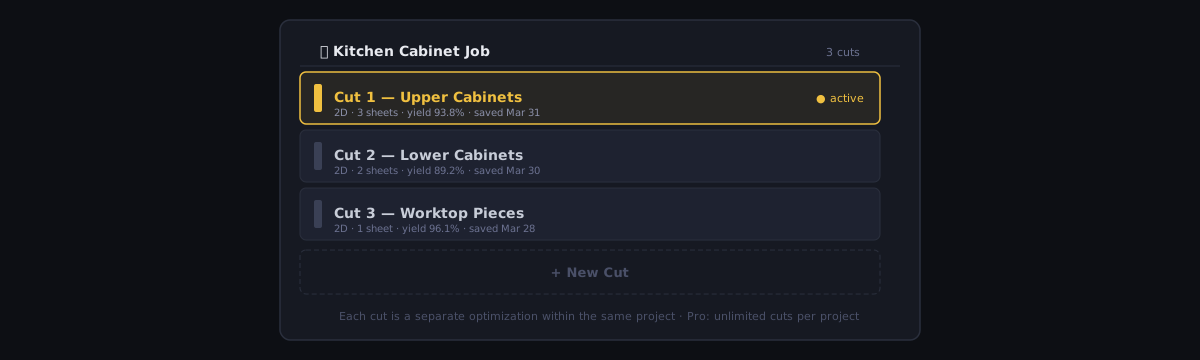
Każdy projekt zaczyna się od jednego domyślnego cięcia. Cięcia dodajesz, zmieniasz ich nazwy i usuwasz z poziomu Panelu projektów: rozwiń projekt, aby zobaczyć jego cięcia, użyj + Nowe cięcie na dole listy, aby dodać nowe, i najedź na dowolny wiersz cięcia, aby pokazały się jego przyciski ✏ (zmień nazwę) i 🗑 (usuń).
Dodawanie cięcia
- Otwórz Panel projektów przyciskiem Projekty na górnym pasku
- Rozwiń projekt i kliknij + Nowe cięcie na dole jego listy cięć
- Nowe cięcie otwiera się jako pusty obszar roboczy — dodaj materiał bazowy i wymagane części jak zwykle
- Zmień jego nazwę przyciskiem ✏, który pojawia się po najechaniu na wiersz
Liczba cięć w projekcie nie jest w żaden sposób ograniczona. Zarówno konta bezpłatne, jak i Pro mogą dodać tyle cięć, ile wymaga zadanie, i swobodnie między nimi przełączać. Ograniczenia bezpłatnego planu dotyczą zapisu w chmurze (niedostępnego — to funkcja Pro) oraz liczby uruchomień optymalizacji — a nie cięć.
Zmiana nazwy cięcia
Najedź na wiersz cięcia w Panelu projektów i kliknij przycisk ✏. Małe okno dialogowe zapyta o nową nazwę — wpisz ją i naciśnij Enter albo naciśnij Escape, aby anulować. Dwa cięcia w tym samym projekcie nie mogą mieć tej samej nazwy.
Dobre nazwy cięć opisują, co jest optymalizowane:
Panele ścienne 18mm MDFLegary podłogowe 90x45 H3Drzwi kuchenne — zmienione
Przełączanie między cięciami
Kliknij dowolną nazwę cięcia na liście w Panelu projektów, aby na nie przełączyć.
CutOptim nie zapisuje po cichu cięcia, które opuszczasz. Jeśli masz uruchomioną optymalizację, która nie została jeszcze zapisana, najpierw pojawia się okno dialogowe z pytaniem, co zrobić — zapisać ją albo kontynuować bez zapisywania. Wybranie kontynuuj bez zapisywania odrzuca to uruchomienie, więc przeczytaj okno, zamiast klikać przez nie na oślep.
Ponowne wykorzystanie cięcia jako punktu wyjścia
Nie ma funkcji duplikowania. Aby oprzeć nowe cięcie na istniejącym, otwórz oryginał, dostosuj go, a następnie zapisz — okno zapisu pozwala zapisać wynik do nowego cięcia zamiast aktualizować to, które otworzyłeś. Oryginał pozostaje nietknięty.
Usuwanie cięcia
Najedź na wiersz cięcia w Panelu projektów i kliknij przycisk kosza (🗑). Zostaniesz poproszony o potwierdzenie. Usunięcie jest trwałe — po potwierdzeniu nie ma cofania usunięcia cięcia. Ostatniego cięcia w projekcie nie można usunąć — projekt zawsze zachowuje co najmniej jedno cięcie; aby je usunąć, usuń cały projekt (patrz niżej).
Usunięcie cięcia usuwa również wszystkie wyniki optymalizacji i powiązane odcinki dla tego cięcia. Przed usunięciem wyeksportuj lub zapisz wyniki, których potrzebujesz.
Gdzie przechowywane są Twoje projekty
Zapisane projekty i cięcia są przechowywane na serwerach CutOptim, a nie w Twojej przeglądarce. Zapis w chmurze jest funkcją Pro — plan bezpłatny nie może zapisywać projektów ani cięć, a plany Pro i Warsztat zapisują ich dowolną liczbę. Zapisany projekt może zawierać dowolną liczbę cięć.
Zapisywanie jest jawne
CutOptim nie synchronizuje się na bieżąco podczas pracy. Dodanie elementu, uruchomienie optymalizacji czy zmiana wymiaru nie zmienia niczego na serwerze, dopóki nie zapiszesz:
- Kliknij Zapisz na górnym pasku albo naciśnij Ctrl+S.
- Jeśli masz niezapisane uruchomienie i klikniesz link wychodzący z aplikacji albo przełączysz się na inne cięcie, najpierw pojawi się okno z propozycją zapisu.
- Jeśli zamkniesz kartę przy niezapisanym uruchomieniu, ostatnią linią obrony jest własne okno przeglądarki z pytaniem, czy na pewno chcesz opuścić stronę.
Nie ma wskaźnika stanu synchronizacji ani automatycznego zapisu w chmurze — bo nie ma niczego ciągłego, o czym trzeba by informować.
Dostęp do projektów z różnych urządzeń
Ponieważ zapisane projekty są przechowywane na serwerze, zalogowanie się na innym urządzeniu pokazuje wszystko, co zapisałeś — i tylko to, co zapisałeś. Niezapisane uruchomienie pozostaje na urządzeniu, na którym je wykonano.
Nie ma blokady edycji. CutOptim nie przeszkodzi Ci otworzyć tego samego projektu na dwóch urządzeniach i nie ostrzeże Cię, gdy to zrobisz. Urządzenie, które zapisze jako ostatnie, nadpisuje pozostałe.
Praca offline
Zainstalowany jako aplikacja, CutOptim otwiera się i optymalizuje bez połączenia z internetem — optymalizator płyt, prętów i drewna działa całkowicie w Twojej przeglądarce, więc plan cięcia w ogóle nie potrzebuje serwera. Wyjątkiem jest Nesting: jest rozwiązywany na naszych serwerach i wymaga połączenia.
Zapis już go potrzebuje. Nie ma kolejki offline: próba zapisu bez połączenia kończy się niepowodzeniem i od razu Cię o tym informuje, zamiast synchronizować się później samodzielnie. W międzyczasie Twoja praca nie ginie — niezapisane uruchomienie pozostaje w przeglądarce i zostanie Ci zaproponowane ponownie — ale do chmury trafia dopiero, gdy zapiszesz przy aktywnym połączeniu.
Magazyn projektów
Projekty są przechowywane na serwerach CutOptim, a nie lokalnie w przeglądarce:
- Zapis w chmurze jest funkcją Pro — plan darmowy nie zapisuje projektów ani cięć, a plany Pro i Warsztat zapisują ich dowolną liczbę
- Liczba cięć w zapisanym projekcie nie jest ograniczona
Aby dodatkowo zabezpieczyć swoją pracę, po każdym uruchomieniu optymalizacji pobierz jej wynik z menu Eksport na górnym pasku (pozycja CSV).
Ten plik CSV to wynik, a nie kopia zapasowa danych wejściowych. Zawiera rozmieszczone elementy — płytę lub pręt, nazwę, wymiar i pozycję — a nie Twoją tabelę Materiał bazowy z ilościami ani ustawienia. Nie da się go zaimportować z powrotem, żeby odtworzyć cięcie: import CSV działa tylko przy tabeli Elementy. Jedynym pełnym zapisem cięcia jest zapisanie go na koncie.
Usuwanie projektu
- Otwórz Panel projektów przyciskiem Projekty na górnym pasku
- Najedź na wiersz projektu — po prawej stronie pojawiają się przyciski ✏ i 🗑
- Kliknij 🗑
- Potwierdź w oknie dialogowym
Usunięcie projektu trwale usuwa wszystkie jego cięcia, wyniki i ustawienia — również z serwerów CutOptim. Tej akcji nie można cofnąć.
Udostępnianie planu linkiem — wyślij zapisany plan jako link tylko do odczytu.