Branding firmy
Branding firmy pozwala personalizować wszystkie eksporty PDF, wycen i etykiet identyfikacją Twojego biznesu — logo, nazwą firmy, hasłem i danymi kontaktowymi. Dzięki temu eksportowane dokumenty wyglądają profesjonalnie przygotowane, a nie generyczne, co jest ważne przy prezentowaniu planów cięcia lub wycen klientom.
Branding firmy jest dostępny w każdym planie po zalogowaniu, także w darmowym — gości prosimy o założenie darmowego konta. Pliki PDF z darmowego konta bez kredytów (oraz bez konta) zawierają mały wiersz „Wygenerowane przez CutOptim” w stopce; Pro, Warsztat i kredyty go usuwają.
Dostęp do ustawień brandingu
Ustawienia brandingu są zarządzane z Panelu, a nie z ustawień głównej aplikacji. Otwórz Panel i przewiń do sekcji Dane firmy. Wszystko jest tutaj: logo (Prześlij logo / Usuń logo, PNG, JPG lub SVG, max 1 MB), nazwa firmy, slogan, numer telefonu, adres e-mail, adres i NIP / numer rejestrowy, a do tego osobna karta Niestandardowe pola tekstowe (do 4 etykiet pól, każda do 50 znaków). Jeden przycisk Zapisz zapisuje sekcję.
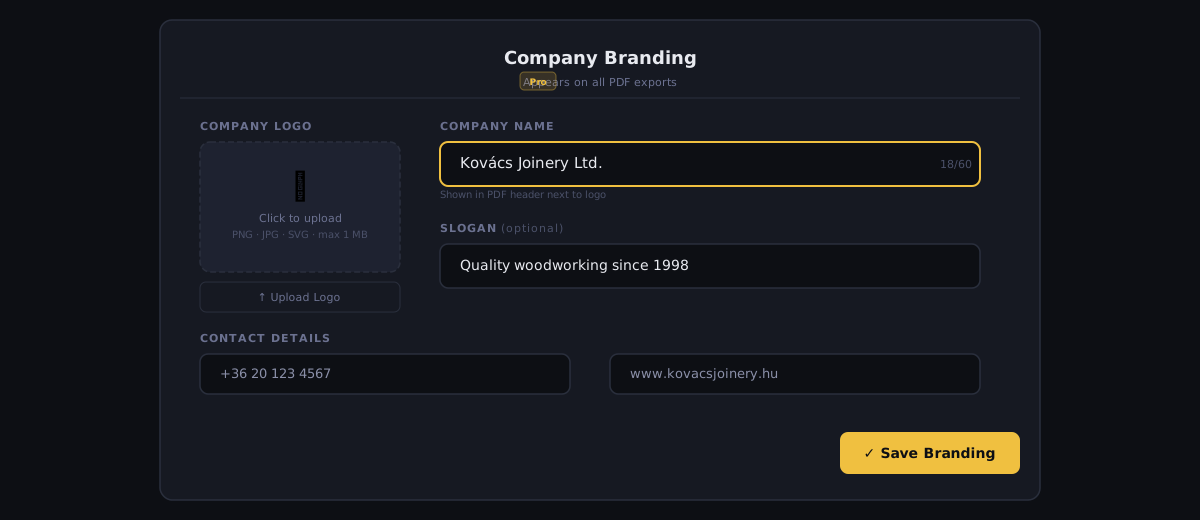
Przesyłanie logo
Twoje logo pojawia się w nagłówku każdego eksportu PDF z brandingiem.
- 1
Kliknij Prześlij logo
W sekcji Dane firmy kliknij pole Prześlij logo. Otwiera się przeglądarka plików.
- 2
Wybierz plik logo
Wybierz plik PNG, JPG lub SVG. Maksymalny rozmiar pliku to 1 MB. Aby uzyskać najlepszą jakość na wydrukowanych plikach PDF, użyj SVG lub PNG o wysokiej rozdzielczości (idealnie 400×400 px lub więcej).
- 3
Sprawdź miniaturę
Przesłane logo pojawia się w polu przesyłania. Nie ma ustawienia rozmiaru — logo jest automatycznie skalowane do nagłówka PDF.
- 4
Zapisz zmiany
Kliknij Zapisz. Nowe logo jest stosowane do wszystkich przyszłych eksportów.
Zalecenia dotyczące pliku logo
| Format | Najlepszy dla | Notatki |
|---|---|---|
| SVG | Logo z jednolitymi kolorami lub gradientami | Skaluje się idealnie w dowolnym rozmiarze. Preferowana opcja. |
| PNG | Logo z przezroczystością | Używaj co najmniej 400 px szerokości. Zalecane przezroczyste tło. |
| JPG | Zdjęcia lub złożone gradienty | Unikaj dla logo z tekstem — artefakty kompresji zmniejszają czytelność przy małych rozmiarach. |
Unikaj przesyłania logo z białym tłem, jeśli nagłówek PDF ma kolorowe tło — biały prostokąt będzie widoczny. Zamiast tego użyj PNG z przezroczystym tłem lub SVG.
Pola brandingu
| Feature | Type | Description |
|---|---|---|
| Nazwa firmy | text | Nazwa Twojej firmy lub nazwa handlowa. Wyświetlana wyraźnie w nagłówku PDF i tytule wyceny. Maksymalnie 100 znaków. |
| Slogan | text | Opcjonalne krótkie hasło wyświetlane poniżej nazwy firmy w nagłówku. Maksymalnie 200 znaków. Np. 'Precyzyjne rozwiązania cięcia' lub 'Drewno najwyższej jakości od 1987 r.'. |
| Numer telefonu | text | Numer telefonu firmy. Pojawia się w stopce PDF i na dokumentach wycen. Maksymalnie 40 znaków. |
| Adres e-mail | text | Adres email firmy. Pojawia się w stopce PDF i dokumentach wycen. Maksymalnie 120 znaków. |
| Adres | text | Adres firmy. Pojawia się na dokumentach wycen. Obsługuje wiele linii. Maksymalnie 300 znaków. |
| NIP / numer rejestrowy | text | Numer rejestracyjny firmy dla wymagań prawnych wycen (NIP, VAT, EIN itp.). Maksymalnie 60 znaków. |
Jak branding pojawia się w eksportach
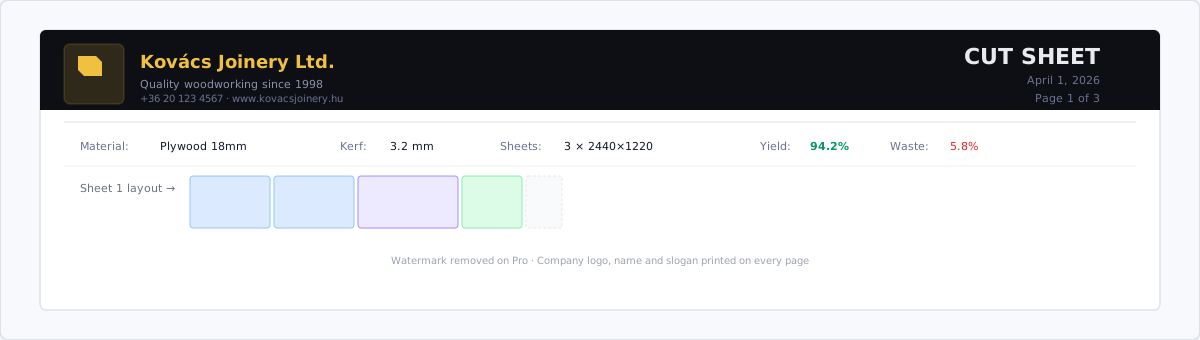
Plan cięcia PDF
Pierwsza strona zawiera papier firmowy przyjazny dla druku:
- Logo (wyrównane do lewej)
- Nazwa firmy (pogrubiona, duża)
- Hasło (poniżej nazwy firmy, mniejsze)
- Linia akcentu w kolorze marki, a pod nią tytuł planu i data
Od drugiej strony cienki nagłówek bieżący powtarza nazwę firmy (po lewej) i tytuł planu (po prawej).
Stopka PDF na każdej stronie zawiera:
- Nazwa firmy, etykieta dokumentu i data (po lewej); numer strony (po prawej)
- Twój telefon i e-mail, wyśrodkowane tuż nad tym wierszem (jeśli ustawione)
- Na darmowym koncie bez kredytów (i bez konta): mały wiersz „Wygenerowane przez CutOptim” tuż nad stopką (Pro, Warsztat i kredyty go usuwają)
Eksport wyceny
Dokument wyceny używa brandingu w szerszym zakresie:
- Obszar tytułowy: Pełna szerokość nazwy firmy i logo
- Blok kontaktowy: Wszystkie dane kontaktowe (telefon, email, adres, numer rejestracyjny)
- Przygotowane przez: Nazwa firmy
Eksport Arkusza etykiet
Etykiety zawierają nazwę firmy na dolnym marginesie każdej etykiety, małą czcionką. Identyfikuje to etykiety jako pochodzące od Twojej firmy, gdy wiele firm pracuje na tym samym obiekcie.
Sprawdzanie wyniku
Panel nie ma podglądu PDF na żywo — sprawdzeniem jest prawdziwy eksport.
Wygeneruj testowy PDF przed wysłaniem dokumentu z brandingiem do klienta. Uruchom plan w aplikacji, otwórz menu Eksport, utwórz PDF i przejrzyj go w przeglądarce PDF, aby sprawdzić, czy rozdzielczość logo, pola tekstowe i układ wyglądają poprawnie.
Usuwanie lub aktualizowanie brandingu
Aby zmienić logo, prześlij nowy plik i kliknij Zapisz.
Aby usunąć logo bez zastępowania, kliknij Usuń logo pod logo, a następnie Zapisz.
Nie ma jednego przycisku resetowania: aby wyczyścić pola tekstowe, opróżnij je i kliknij Zapisz.